Le traduzioni sono generate tramite traduzione automatica. In caso di conflitto tra il contenuto di una traduzione e la versione originale in Inglese, quest'ultima prevarrà.
Linee guida per la personalizzazione
Personalizza l'esperienza di accesso e caricamento per i tuoi utenti finali aggiornando gli elementi del marchio e il testo nelle pagine di accesso e caricamento. Puoi modificare elementi visivi come loghi e sfondi, modificare elementi di testo come messaggi di benvenuto e intestazioni e, facoltativamente, configurare un contratto sui Termini di servizio che gli utenti devono accettare prima di iniziare la sessione.
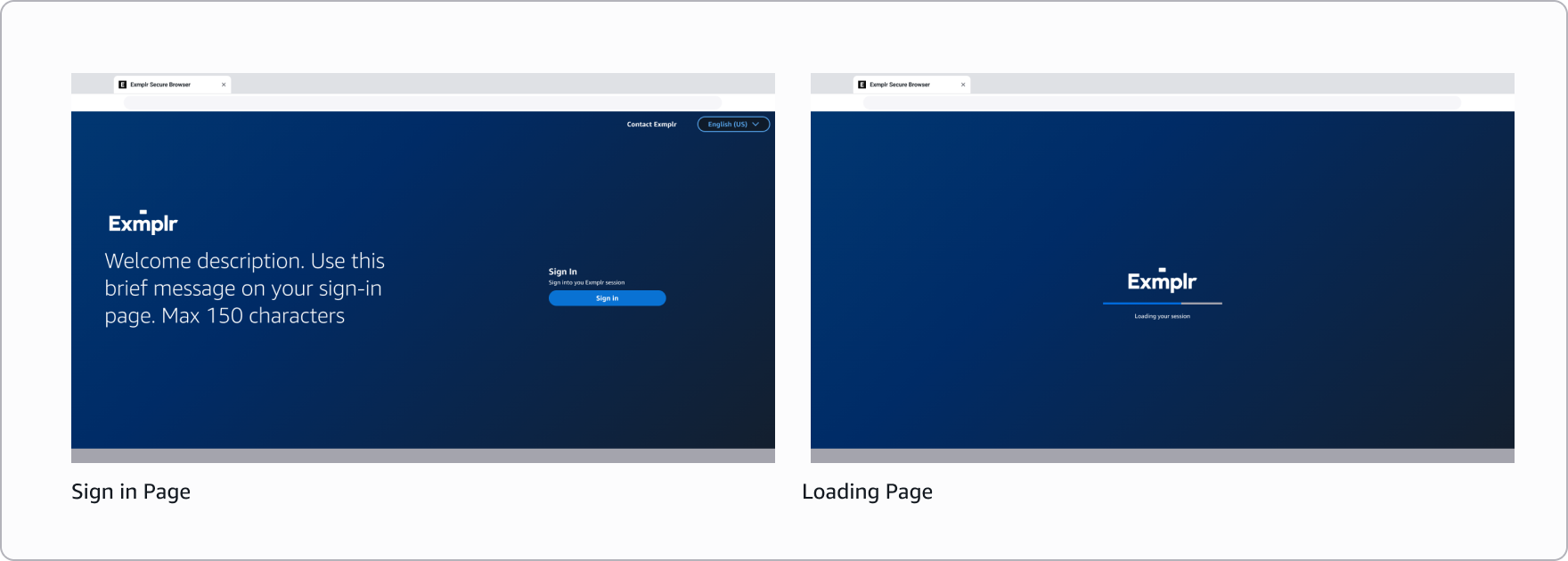
Editor di contenuti
Logo aziendale
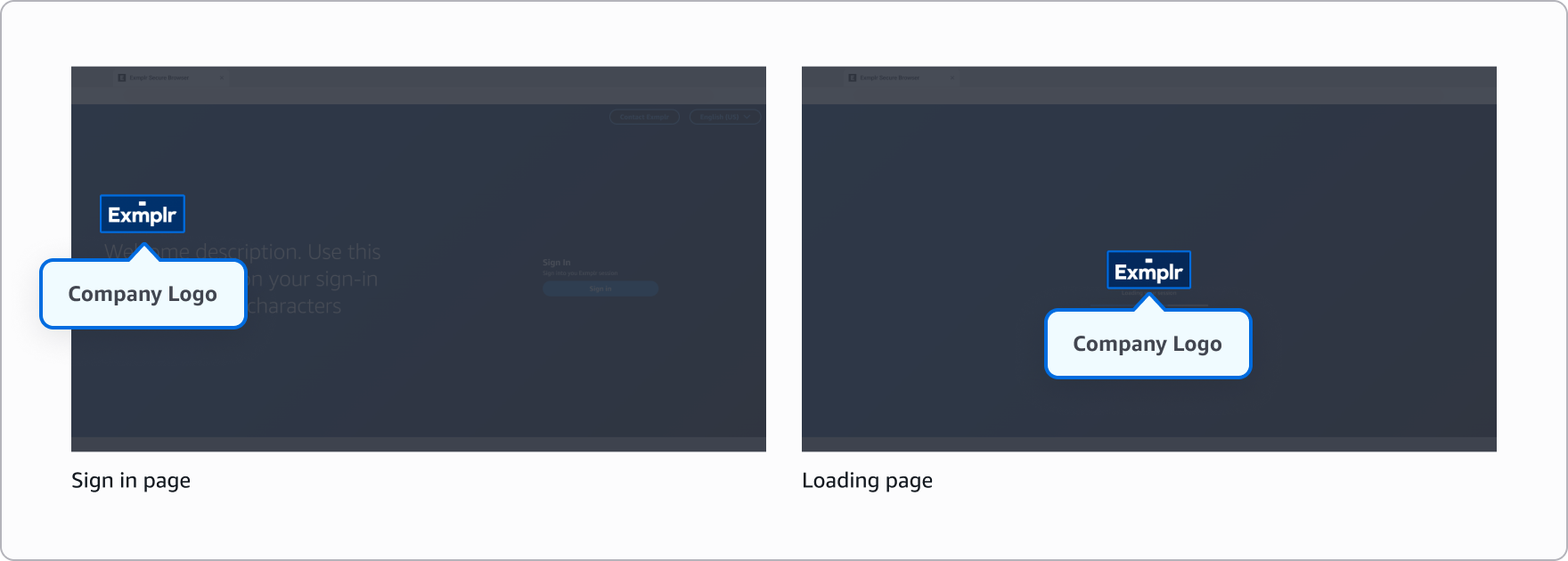
Il logo viene visualizzato nella schermata di accesso e nella schermata di caricamento, fornendo un branding coerente per tutta l’esperienza utente.
-
Formati supportati: JPEG, ICO o PNG
-
Dimensione massima del file: 100 KB
Fai
-
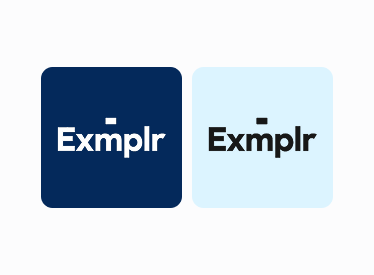
Se hai diverse varianti del logo (ad esempio colori o stili diversi), scegli quella che offre il contrasto migliore con lo sfondo selezionato.
Non farlo
-
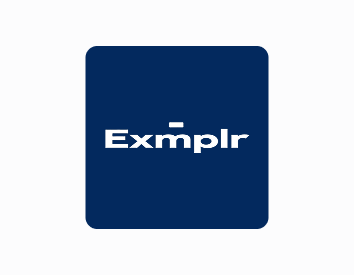
Non ignorate le proporzioni quando ridimensionate il logo.
-
Non utilizzare loghi non dimensionati correttamente in anticipo poiché potrebbero apparire distorti.
Favicon
Una favicon è una piccola icona che appare nelle schede del browser e aiuta gli utenti a identificare l'applicazione tra più schede aperte.
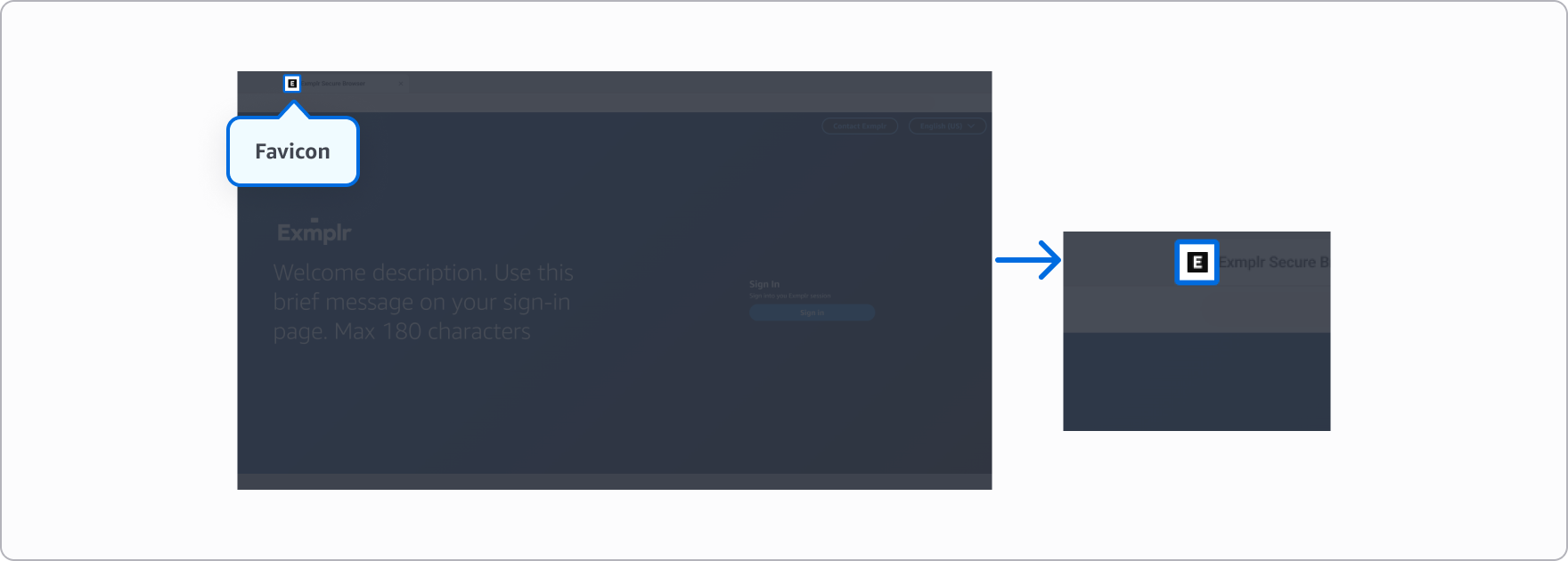
-
Formati supportati: JPEG, ICO o PNG
-
Dimensione massima del file: 100 KB
-
Proporzioni consigliate: 1:1
Sfondo - opzionale
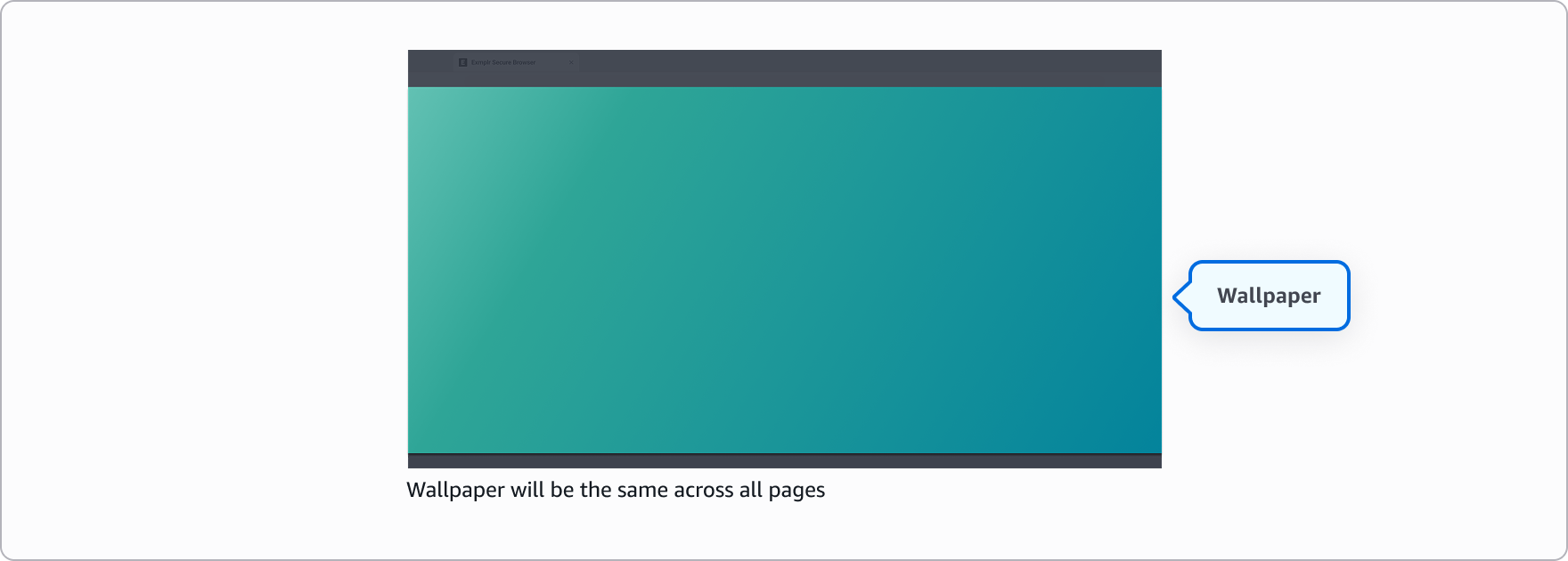
Lo sfondo funge da immagine di sfondo su tutti gli schermi, creando un’esperienza visiva coerente. Se non carichi uno sfondo personalizzato, verrà utilizzato lo sfondo predefinito mostrato di seguito. Scegli un’immagine che integri il tuo branding senza interferire con la leggibilità dei contenuti.
-
Formati supportati: JPEG o PNG
-
Dimensione massima del file: 5 MB
-
Proporzioni consigliate: 16:9
-
Risoluzione minima consigliata: 1920 x 1080
Fai
-
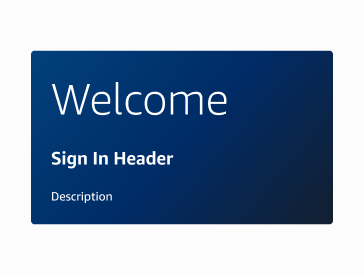
Usa sfondi discreti e a basso contrasto o immagini sfocate che non interferiscano con i contenuti in primo piano.
-
Prendi in considerazione il posizionamento del testo preimpostato per evitare aree affollate dietro il testo.
-
Utilizza i colori del marchio e utilizza le sovrapposizioni per creare contrasto e leggibilità migliori.
Non farlo
-
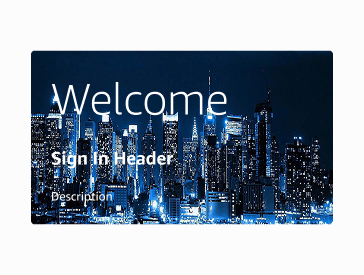
Non utilizzare immagini piene, sature o ricche di dettagli direttamente dietro un testo importante.
-
Non utilizzare immagini visivamente complesse o immagini con transizioni nitide che potrebbero causare limitazioni di leggibilità con posizioni di testo preimpostate.
-
Non affidarti esclusivamente al colore per separare il testo dallo sfondo senza un contrasto sufficiente.
Tema colore
Scegli tra temi chiari o scuri che si riflettono su caratteri, pulsanti e modalità.
-
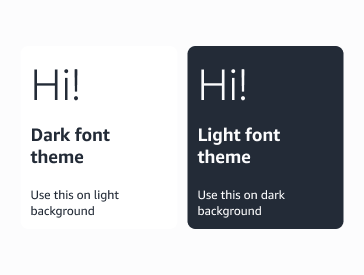
Tema chiaro: ideale per sfondi più scuri, offre un contrasto chiaro e riduce l’affaticamento degli occhi quando si lavora in ambienti con scarsa illuminazione.
-
Tema scuro: ottimale per gli sfondi chiari, offre una visione confortevole e un abbagliamento ridotto in ambienti luminosi.
Fai
-
Garantisci un forte contrasto con lo sfondo elements/wallpaper.
-
Usa un tema di colore scuro su sfondi chiari.
-
Usa il tema dei colori chiari su sfondi scuri.
Non farlo
-
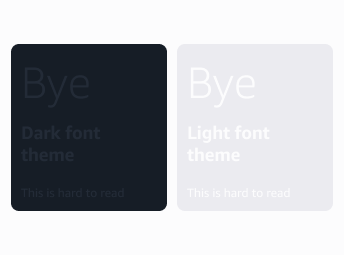
Non inserire caratteri chiari o scuri su immagini o sfondi complessi.
Editor di testo
L’editor di testo consente di personalizzare il testo visualizzato nella schermata di accesso degli utenti finali. Per abilitare la personalizzazione del marchio, è necessario aggiungere almeno una lingua.
Per i nuovi utenti: rileviamo la preferenza della lingua del browser e visualizziamo la pagina del portale in quella lingua, se l’hai configurata nelle lingue del tuo branding. Se la lingua del browser non è nelle lingue configurate, l’impostazione predefinita è l’inglese (en-US), se disponibile. Se non hai configurato l’inglese, utilizziamo la prima lingua in ordine alfabetico tra le lingue configurate.
Per gli utenti abituali: memorizziamo la preferenza della lingua della sessione precedente in un cookie del browser. Se quella lingua è nelle lingue di branding configurate, la utilizziamo. Altrimenti, seguiamo la stessa logica di fallback: inglese (en-US) se disponibile o la prima lingua configurata in ordine alfabetico.
Sono supportate le seguenti impostazioni locali (codici di lingua):
-
Tedesco (de-DE)
-
Inglese (Stati Uniti) (en-US)
-
Spagnolo (es-ES)
-
Francese (fr-FR)
-
Indonesiano (id-ID)
-
Italiano (it-IT)
-
Giapponese (ja-JP)
-
Coreano (ko-KR)
-
Portoghese (pt-BR)
-
Cinese semplificato (zh-CN)
-
Cinese tradizionale (zh-TW)
Per motivi di sicurezza, i seguenti caratteri sono bloccati in tutti i campi di testo:
-
< (minore di)
-
> (maggiore di)
-
& (e commerciale)
-
’ (apostrofo dritto)
-
`(backtick/grave accento)
-
~ (tilde)
-
\ (barra rovesciata).
Titolo della scheda del browser
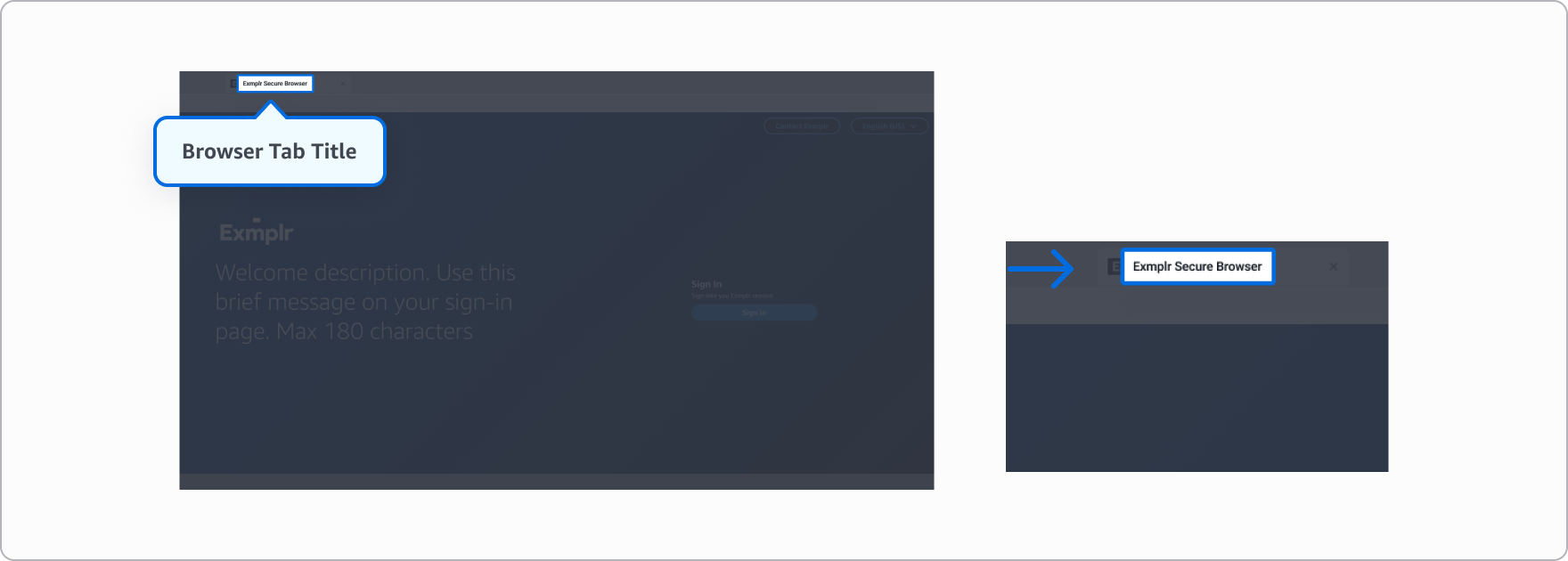
Il testo visualizzato nella scheda del browser. Massimo 25 caratteri.
Raccomandazione
Prendi in considerazione l'utilizzo di titoli brevi e chiari in modo che rimangano leggibili anche quando sono aperte più schede.
Descrizione di benvenuto
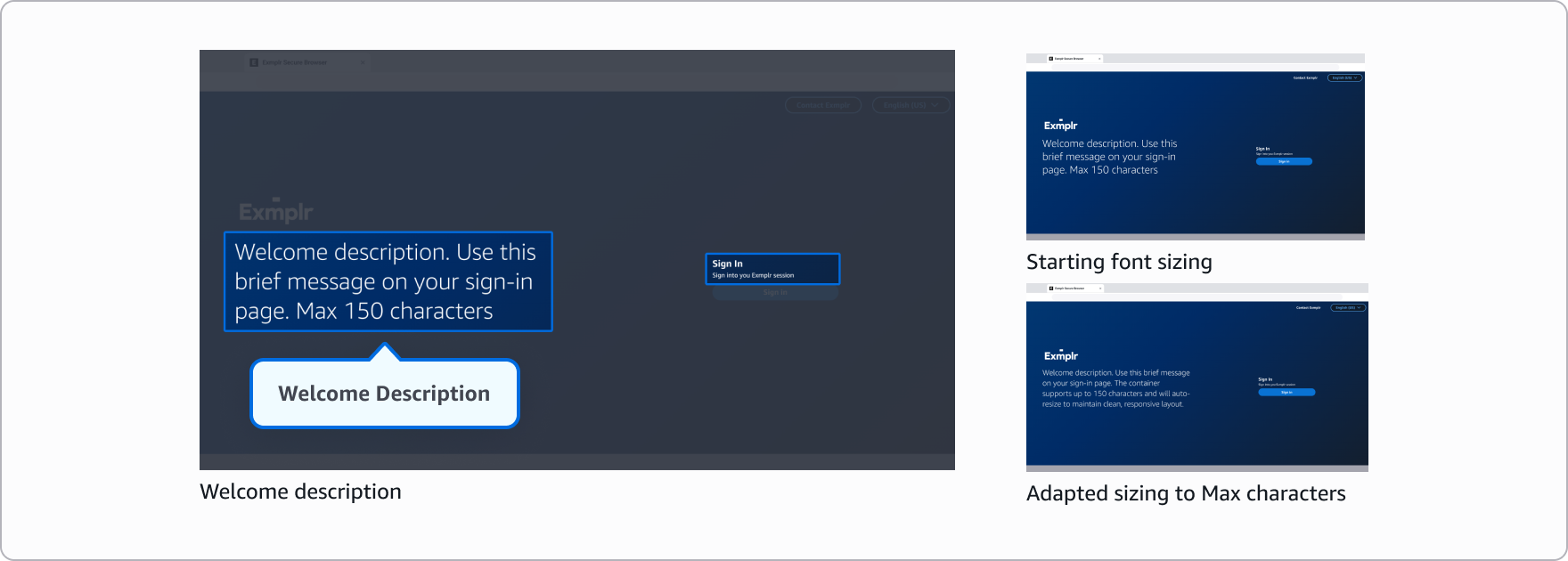
Una breve descrizione accanto al logo della tua azienda nella schermata di accesso. Massimo 150 caratteri.
Raccomandazione
Mantieni il testo conciso per una migliore leggibilità. Tieni presente che il testo più lungo viene automaticamente ridimensionato con caratteri più piccoli, mentre i messaggi più brevi vengono visualizzati in modo più evidente.
Sezione Contatti
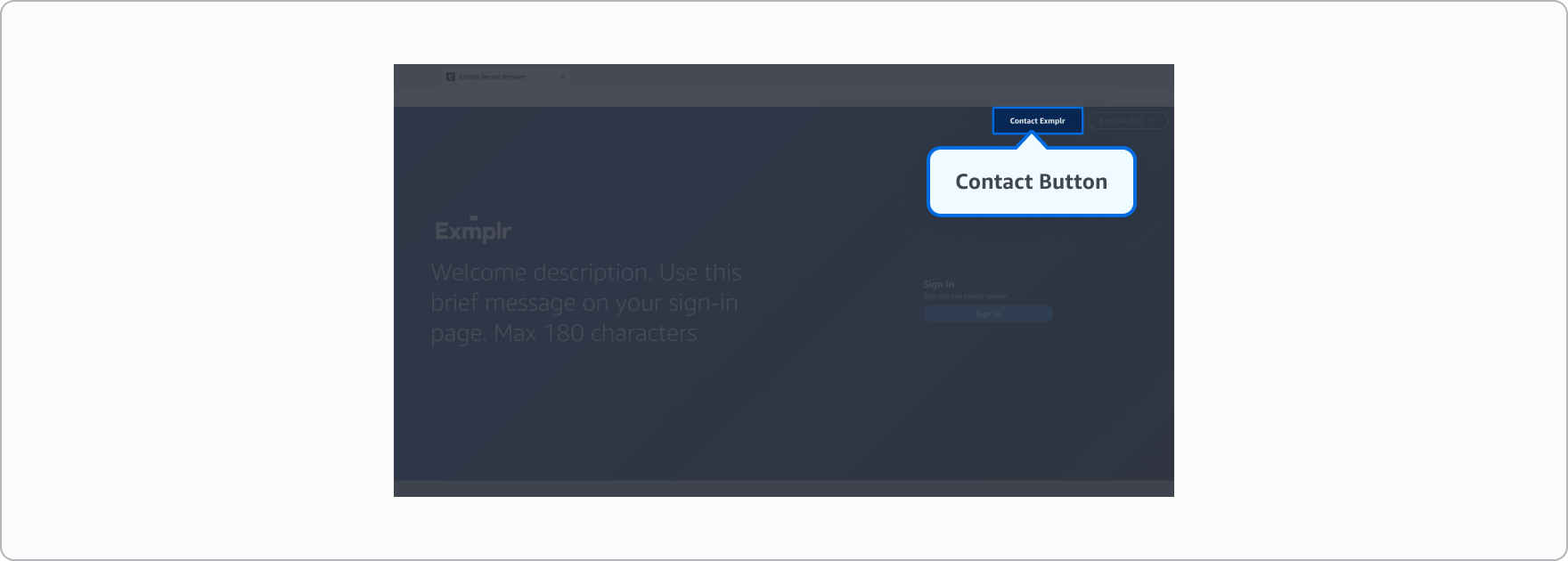
Pulsante di contatto: opzionale
Testo del pulsante di contatto nella schermata di accesso. Se lasciato vuoto, verrà visualizzato «Contattaci». Massimo 30 caratteri.
Link di contatto: opzionale
Link del pulsante di contatto nella schermata di accesso. È possibile utilizzare:
-
Un URL HTTPS per indirizzare gli utenti a una pagina Web
-
Un link mailto: per aprire il client di posta elettronica dell’utente
Se lasciato vuoto, il pulsante di contatto verrà nascosto dallo schermo.
Raccomandazione
Mantieni il testo breve, idealmente 2-3 parole.
Sezione «Accedi»
Intestazione di accesso: opzionale
Intestazione per la sezione di accesso della pagina di accesso. Se lasciato vuoto, verrà visualizzato “Accedi”. Massimo 100 caratteri.
Descrizione dell’accesso: opzionale
Testo descrittivo per la sezione di accesso. Se lasciato vuoto, verrà visualizzato «Accedi alla tua sessione WorkSpaces sicura del browser». Massimo 250 caratteri.
Pulsante di accesso: opzionale
Testo visualizzato sul pulsante di accesso. Se lasciato vuoto, verrà visualizzato “Accedi”. Massimo 30 caratteri.

Raccomandazioni
-
Mantieni il testo breve.
-
Considera che il pulsante di accesso indirizza gli utenti al provider di identità configurato per il tuo portale. Puoi personalizzare il testo del pulsante in modo che rifletta il tuo provider di identità specifico.
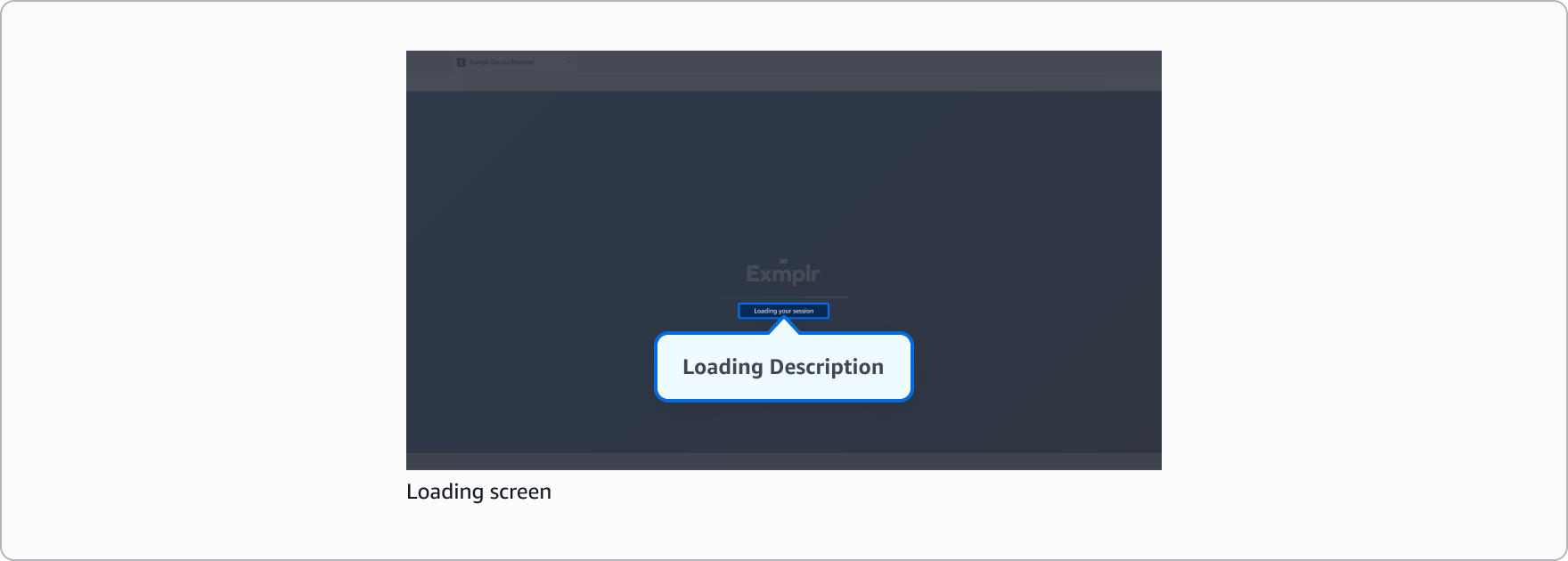
Descrizione del caricamento
Testo visualizzato durante la connessione nella schermata di caricamento. Se lasciato vuoto, verrà visualizzato “Contattaci”. Massimo 300 caratteri.
Raccomandazione
Questo messaggio viene visualizzato solo durante il caricamento della sessione, pertanto gli utenti finali potrebbero non avere il tempo di leggerlo. Cerca di evitare che sia troppo lungo.
Termini di servizio: facoltativi
Puoi personalizzare i termini di servizio che gli utenti finali devono esaminare e accettare prima di iniziare una sessione di streaming. Questo contenuto può essere aggiunto caricando un file Markdown o utilizzando l’editor Markdown integrato.
Agli utenti verranno presentati i termini di servizio dopo aver effettuato correttamente l’accesso. Devono scorrere l’intero documento e fare clic sul pulsante “Accetta” per procedere alla sessione di Secure Browser. Se l’utente fa clic su “Rifiuta”, verrà reindirizzato alla pagina di accesso.
Tieni presente che questa è un’impostazione facoltativa: se non aggiungi termini di servizio, gli utenti procederanno direttamente alle sessioni dopo l’accesso.
Formattazione supportata:
-
Stili di testo di base (grassetto, corsivo)
-
Intestazioni
-
Elenchi ordinati e non ordinati
-
Citazioni a blocchi
-
Regole orizzontali
-
Paragrafi e interruzioni di riga semplici
Per motivi di sicurezza, i seguenti elementi sono bloccati:
-
Script ed esecuzione di codice
-
Elementi interattivi come moduli e iframe
-
Protocolli e percorsi di file non sicuri
-
Attributi e stile HTML
-
Link e tabelle esterni
Tieni presente che la dimensione del file dei termini di servizio non deve superare i 150 KB.
