Avviso di fine del supporto: il 31 marzo 2027, AWS terminerà il supporto per Amazon WorkSpaces Thin Client. Dopo il 31 marzo 2027, non sarà più possibile accedere alla console Thin Client o WorkSpaces alle risorse WorkSpaces Thin Client. Per ulteriori informazioni, consulta la fine del supporto di Amazon WorkSpaces Thin Client.
Le traduzioni sono generate tramite traduzione automatica. In caso di conflitto tra il contenuto di una traduzione e la versione originale in Inglese, quest'ultima prevarrà.
Esecuzione di un'acquisizione dello schermo
Il WorkSpaces Thin Client è in grado di eseguire un'acquisizione dello schermo o salvare un'immagine del contenuto del display.
Usando il PrintScreen pulsante
Se si utilizza Windows 10 o Windows 11, è possibile utilizzare il pulsante PRINT SCREEN situato nella parte superiore destra della tastiera. A seconda della tastiera, il pulsante potrebbe essere etichettato PrintScreeno PrtScn.
È possibile eseguire un'acquisizione dello schermo su una finestra attiva selezionata sullo schermo o sull'intero schermo.
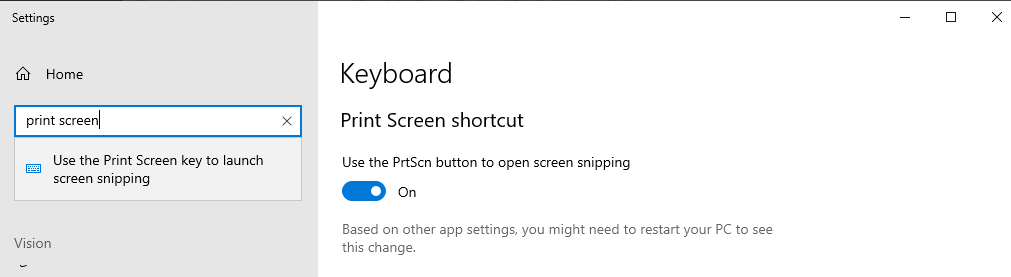
Per utilizzare il tasto Print Screen, è necessario abilitare la scorciatoia da tastiera Print Screen nelle impostazioni di Windows.
Acquisizione di un'immagine sul display
Premere PRINT SCREEN.
Premete CTRL + V per incollare l'immagine in un'altra applicazione.
