Avviso di fine del supporto: il 31 marzo 2027, AWS terminerà il supporto per Amazon WorkSpaces Thin Client. Dopo il 31 marzo 2027, non potrai più accedere alla console Thin Client o WorkSpaces alle risorse WorkSpaces Thin Client. Per ulteriori informazioni, consulta la sezione Fine del supporto per Amazon WorkSpaces Thin Client.
Le traduzioni sono generate tramite traduzione automatica. In caso di conflitto tra il contenuto di una traduzione e la versione originale in Inglese, quest'ultima prevarrà.
Connect il dispositivo WorkSpaces Thin Client
Per utilizzare il dispositivo WorkSpaces Thin Client, è necessario disporre di tastiera, mouse e monitor.
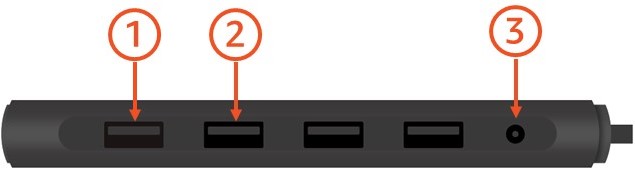
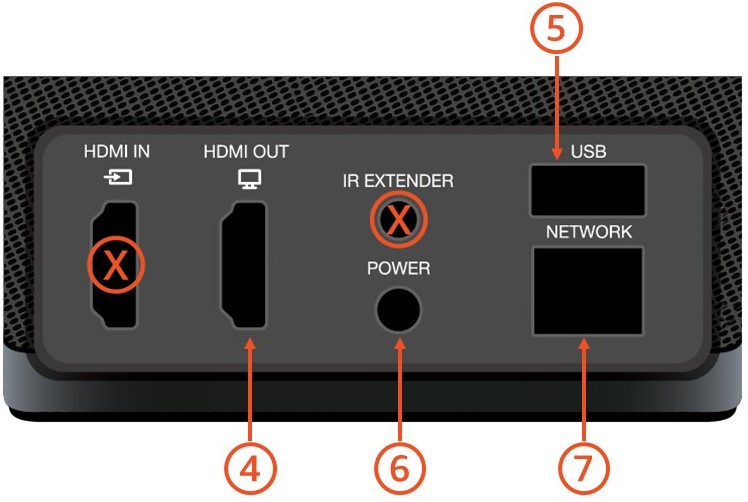
| Numero | Dispositivo | Istruzioni |
|---|---|---|
| 1 | 
|
Connect il mouse a una USB-A porta dell'hub. |
| 2 | 
|
Connect la tastiera a una USB-A porta dell'hub. |
| 3 | 
|
Connetti l'adattatore di alimentazione dell'hub alla porta di alimentazione dell'hub. |
| 4 |

|
Connect la porta HDMI del monitor alla HDMI-Out porta del WorkSpaces Thin Client con un cavo HDMI (non incluso). |
| 5 | 
|
Connect il USB-A connettore dell'hub alla porta USB del WorkSpaces Thin Client. |
| 6 |
|
Connect l'alimentatore WorkSpaces Thin Client alla porta di alimentazione del WorkSpaces Thin Client. |
| 7 |
|
(Opzionale) Collega un cavo Ethernet. NotaÈ richiesta una connessione di rete. Se preferisci invece una connessione Ethernet cablata Wi-Fi, collega il cavo Ethernet (non incluso) alla porta di rete. |
