Le traduzioni sono generate tramite traduzione automatica. In caso di conflitto tra il contenuto di una traduzione e la versione originale in Inglese, quest'ultima prevarrà.
Tutorial: Configurazione di un'app web Transfer Family di base
Questo tutorial spiega come configurare un'app web Transfer Family. Le app web Transfer Family consentono una semplice interfaccia per il trasferimento di dati da e verso Amazon S3 tramite un browser web. Per una documentazione dettagliata di questa funzionalità, consulta App web Transfer Family.
Tutorial sull'app Web: prerequisiti
-
Crea un'istanza di account o un'istanza organizzativa di Centro identità AWS IAM. Per informazioni dettagliate, vedi Configura il tuo provider di identità per le app web Transfer Family.
Se non utilizzi IAM Identity Center come provider di identità, Integra Okta come provider di identità per le app web illustra come utilizzare un provider di identità alternativo (in questo caso Okta).
-
È necessario un bucket Amazon S3 da utilizzare per interagire con la tua app web Transfer Family. Per maggiori dettagli, consultare Configura un bucket Amazon S3.
Nota
Questo tutorial presuppone che tu stia utilizzando la directory IAM Identity Center per il tuo provider di identità. In caso contrario, consulta Configura il tuo provider di identità per le app web Transfer Family prima di procedere con questo tutorial.
Dopo aver completato il tutorial, l'utente può accedere e interagire con l'app Web creata.
Fase 1: Creare le risorse di supporto necessarie
Devi aggiungere un utente alla tua directory IAM Identity Center. Sono inoltre necessari due ruoli: uno da utilizzare come ruolo di portatore di identità per la tua app Web e un secondo da utilizzare per configurare una concessione di accesso ad Amazon S3. Per il tutorial, consentiamo AWS servizi per creare questi ruoli per noi.
Aggiunta di un utente
Accedi al Console di gestione AWS e apri il Centro identità AWS IAM console in https://console.aws.amazon.com/singlesignon/
. -
Dal riquadro di navigazione a sinistra, scegli Utenti.
-
Scegli Aggiungi utente e specifica i dettagli dell'utente.
Specifica un nome utente, un indirizzo email e altre informazioni richieste. Puoi scegliere di inviare un'email all'utente con le istruzioni per impostare la password oppure puoi generare una password monouso da condividere con lui.
-
Scegli Prossimo e facoltativamente assegnare il nuovo utente a uno o più gruppi.
-
Scegli Prossimo e rivedi le tue scelte.
Se tutto sembra a posto, scegli Aggiungi utente per creare il nuovo utente con i dettagli specificati.
Per il tutorial, l'utente di esempio è Bob Stiles, nome utente bobstiles e indirizzo email bobstiles@example.com.
Passaggio 2: crea un'app web Transfer Family
Per creare un'app web Transfer Family
-
Accedi al Console di gestione AWS e apri il AWS Transfer Family console in https://console.aws.amazon.com/transfer/
. -
Nel riquadro di navigazione a sinistra, scegli App Web.
-
Scegli Crea app web.
Per l'accesso tramite autenticazione, tieni presente che il servizio trova automaticamente Centro identità AWS IAM istanza che hai impostato come prerequisito.
-
Nel Tipo di autorizzazione riquadro, seleziona Crea e usa un nuovo ruolo di servizio. Il servizio crea per te il ruolo di portatore dell'identità. Un ruolo di portatore di identità include l'identità di un utente autenticato nelle sue sessioni.
-
Nel Unità di app Web riquadro, accetta il valore predefinito di 1 o imposta un valore più alto se necessario.
-
Aggiungi un tag per aiutarti a organizzare le tue app web. Per il tutorial, inserisci Nome per la chiave e App web tutorial per il valore.
Suggerimento
È possibile modificare il nome dell'app Web direttamente da App Web pagina di elenco dopo averla creata.
-
Scegli Prossimo per aprire il Progetta un'app web pagina. In questa schermata, fornisci le seguenti informazioni.
Facoltativamente, puoi fornire un titolo per la tua app web. Puoi anche caricare file di immagine per il tuo logo e la tua favicon.
-
Per il titolo della pagina, personalizza il titolo della scheda del browser che gli utenti vedono quando si connettono all'app web. Se non inserisci nulla per il titolo della pagina, il valore predefinito è Transfer Web App.
-
Per il logo, carica un file di immagine. La dimensione massima di caricamento per l'immagine del logo è di 2 MB.
-
Per la favicon, carica un file di immagine. La dimensione massima di caricamento per la tua favicon è di 2 MB.
-
-
Scegli Prossimo, quindi scegli Crea app web.
Per offrire un'esperienza personalizzata, puoi fornire un URL personalizzato per consentire ai tuoi utenti di accedere alla tua app web Transfer Family. Per informazioni dettagliate, vedi Aggiorna il tuo endpoint di accesso con un URL personalizzato.
Fase 3: Configurazione Cross-origin condivisione delle risorse (CORS) per il tuo bucket
È necessario configurare la condivisione delle risorse tra origini (CORS) per tutti i bucket utilizzati dalla tua app web. A Configurazione CORS è un documento che definisce le regole che identificano le origini a cui consentirai di accedere al tuo bucket. Per ulteriori informazioni su CORS, vedere Configurazione della condivisione delle risorse tra origini (CORS).
Per configurare Cross-origin condivisione delle risorse (CORS) per il tuo bucket Amazon S3
Accedi a Console di gestione AWS e apri la console Amazon S3 all'indirizzo https://console.aws.amazon.com/s3/
. -
Scegli Secchi dal pannello di navigazione a sinistra e cerca il tuo bucket nella finestra di dialogo di ricerca, quindi scegli Autorizzazioni scheda.
-
Nel Cross-origin condivisione delle risorse (CORS), scegli Modifica e incolla il codice seguente. Sostituisci
AccessEndpointcon l'endpoint di accesso effettivo per la tua app web. Assicurati di non inserire barre finali, perché così facendo si generano errori quando gli utenti tentano di accedere alla tua app web.-
Esempio errato:
https://webapp-c7bf3423.transfer-webapp.us-east-2.on.aws/ -
Esempio corretto:
https://webapp-c7bf3423.transfer-webapp.us-east-2.on.aws
Se stai riutilizzando un bucket per più app Web, aggiungi i relativi endpoint di accesso alle app Web al
AllowedOriginselenco.[ { "AllowedHeaders": [ "*" ], "AllowedMethods": [ "GET", "PUT", "POST", "DELETE", "HEAD" ], "AllowedOrigins": [ "https://AccessEndpoint" ], "ExposeHeaders": [ "last-modified", "content-length", "etag", "x-amz-version-id", "content-type", "x-amz-request-id", "x-amz-id-2", "date", "x-amz-cf-id", "x-amz-storage-class", "access-control-expose-headers" ], "MaxAgeSeconds": 3000 } ] -
-
Scegli Salva le modifiche per aggiornare il CORS.
Passaggio 4: aggiungi un utente alla tua app web Transfer Family
Aggiungi l'utente che hai creato in precedenza in IAM Identity Center.
Per assegnare utenti a un'app web Transfer Family
-
Accedi all'app web che hai creato in precedenza.
-
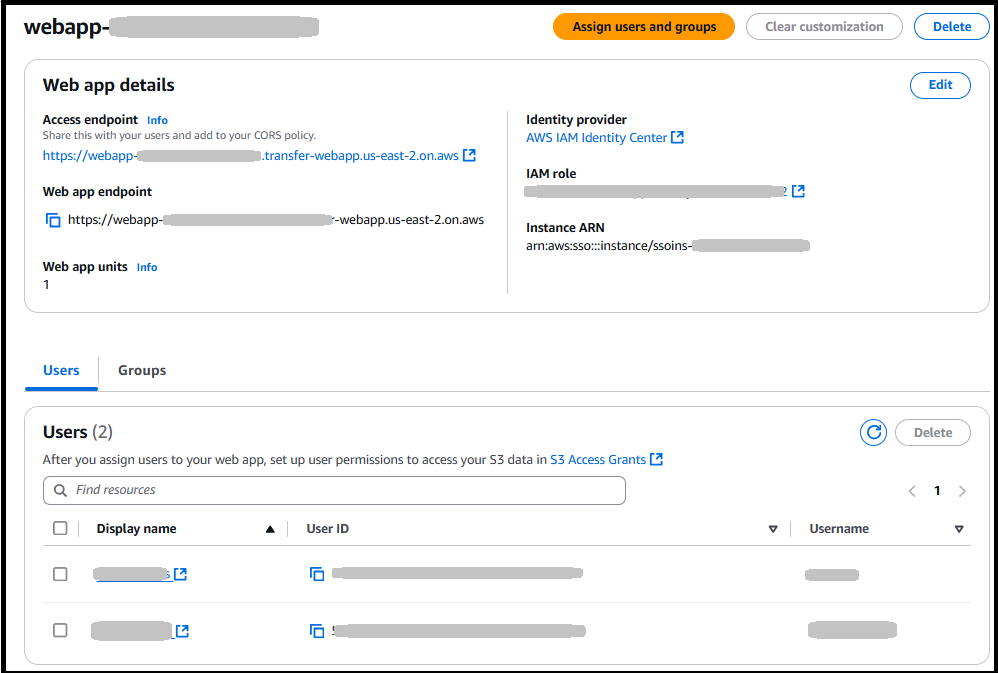
Seleziona Assegna utenti e gruppi.
-
Per assegnare l'utente che hai creato in precedenza in IAM Identity Center, seleziona Assegna utenti e gruppi esistenti e seleziona Avanti.
-
Cerca l'utente in base al nome visualizzato. Tieni presente che non viene visualizzato alcun utente finché non inizi a immettere i criteri di ricerca. Per aggiungere
Bob
                                Stiles
, inserisci bob nella casella di ricerca. Se non riesci a trovare il tuo utente, accedi alla console di gestione di IAM Identity Center, trova l'utente, quindi copia e incolla il nome visualizzato qui. -
Scegli il
Bob Stilesutente, quindi scegli Assegna.
-
Fase 5: Registra una sede in Amazon S3 e crea una concessione di accesso
Dopo aver assegnato un utente alla tua app web, devi registrare un bucket e creare una concessione di accesso per quell'utente.
Nota
È necessario disporre di un'istanza S3 Access Grants prima di poter procedere. Per i dettagli, consulta Crea un'istanza S3 Access Grants nel Guida per l'utente di Amazon Simple Storage Service.
Per registrare una sede e creare una concessione di accesso
Accedi al Console di gestione AWS e apri la console Amazon S3 all'indirizzo https://console.aws.amazon.com/s3/
. -
Scegli Sovvenzioni di accesso dal riquadro di navigazione a sinistra.
-
Scegli Visualizza dettagli per visualizzare i dettagli della tua istanza S3 Access Grants.
-
Seleziona il Sedi scheda, quindi scegli Sede della registrazione.
-
Inserisci le informazioni che seguono.
-
Per Ambito, cerca un bucket o inserisci il nome del bucket e, facoltativamente, un prefisso. Nota che l'ambito inizia con la stringa
s3://. -
Per il ruolo IAM, scegli Crea un nuovo ruolo per fare in modo che Amazon S3 crei un ruolo. Questo ruolo consente a S3 Access Grants di accedere all'ambito di posizione specificato.
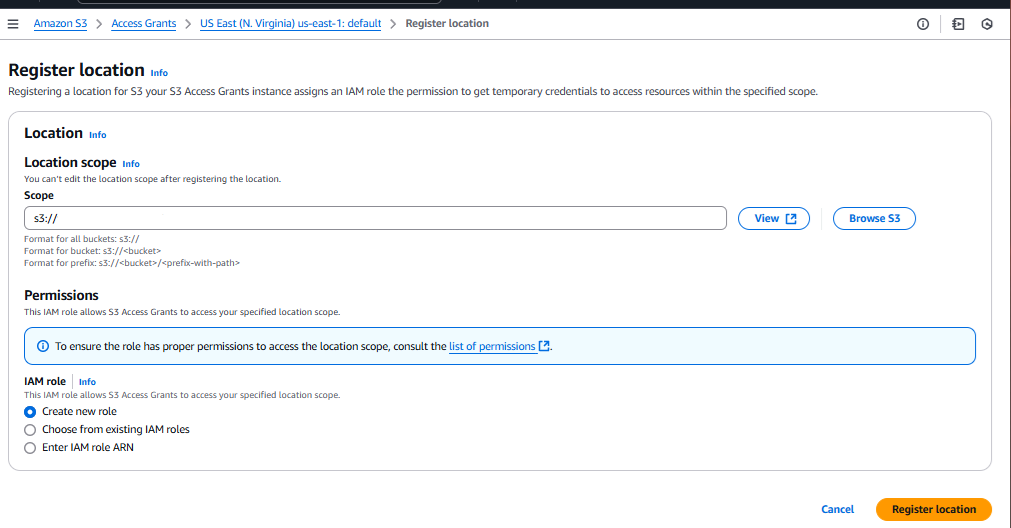
Scegli Sede del registro per continuare.
-
-
Seleziona il Sovvenzioni scheda, quindi scegli Crea sovvenzione e fornisci i seguenti dettagli.
-
Per Posizione, seleziona Sfoglia le località e scegli la sede che hai registrato nel passaggio precedente.
-
Per Sottoprefisso, inserisci
*per indicare che la concessione di accesso si applica all'intero bucket. -
Per Autorizzazioni, seleziona Leggi e Scrivere.
-
Per Tipo di beneficiario, scegli Identità della directory da IAM Identity Center.
-
Per Tipo di identità della directory, seleziona Utente.
-
Nel Utente/ID di IAM Identity Center, copia e incolla l'ID utente per
Bob Stiles. Questo ID è disponibile in Utenti riquadro nella tua app web Transfer Family.
-
-
Scegli Crea Grant.
La concessione di accesso viene creata.
Passaggio 6: accedi alla tua app web Transfer Family come utente
Ora, andiamo all'URL dell'app web e accediamo come utente che abbiamo assegnato in precedenza.
Per accedere all'app web Transfer Family
-
Accedi alla tua app web
-
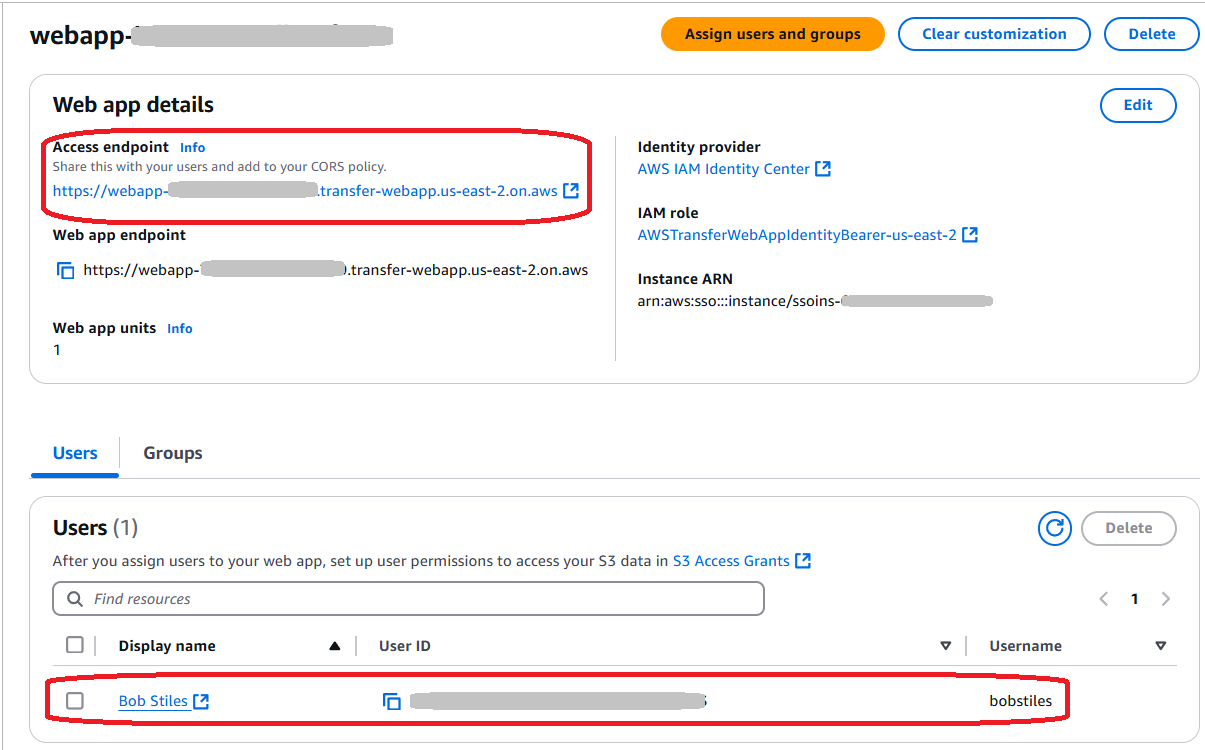
Scegli il Endpoint di accesso dal dettagli dell'app Web riquadro.
-
Nella schermata di accesso, inserisci l'utente che hai creato,
bobstiles, quindi seleziona Avanti. -
Inserisci la password che il sistema ha assegnato a questo utente al momento della creazione e seleziona Avanti.
-
Se la tua organizzazione richiede l'autenticazione a più fattori (MFA), devi configurarla ora. In caso contrario, vai al passaggio 6.
-
Viene visualizzata una schermata per registrare il dispositivo MFA. Scegliete una delle opzioni disponibili e selezionate Avanti.
-
Esegui i passaggi necessari per configurare l'MFA per questo utente: i passaggi dipendono dall'opzione MFA scelta.
-
Potrebbe essere necessario impostare una nuova password per l'utente: se necessario, fallo ora. Il sistema potrebbe inoltre richiedere un nuovo accesso, utilizzando le nuove credenziali MFA configurate.
-
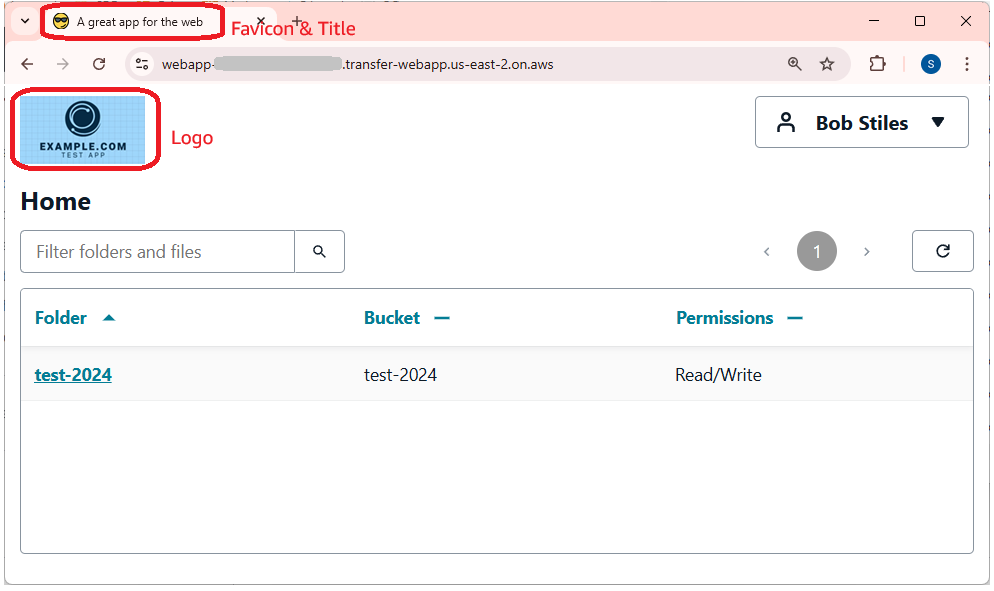
L'utente dovrebbe visualizzare una schermata simile alla seguente. Nota che questa schermata include la personalizzazione della favicon e del logo.
Fasi successive
Hai configurato con successo un'app web Transfer Family di base con accesso standard al bucket S3. Se hai bisogno di un controllo più granulare sulle autorizzazioni dei bucket, ad esempio consentire agli utenti di scaricare da un bucket e caricarli su un altro, consulta Tutorial: Configurazione AWS Transfer Family app web con accesso selettivo a più bucket.
Integra Okta come provider di identità per le app web
Puoi integrare un provider di identità esterno con le app web Transfer Family. Questa sezione descrive come configurare Okta come provider di identità.
-
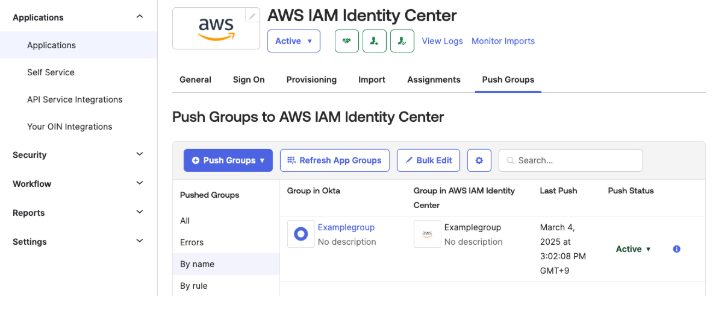
In Okta, crea un utente, un gruppo e un'applicazione. Per informazioni dettagliate su come eseguire questa operazione, consulta Configura SAML e SCIM con Okta e IAM Identity Center.
-
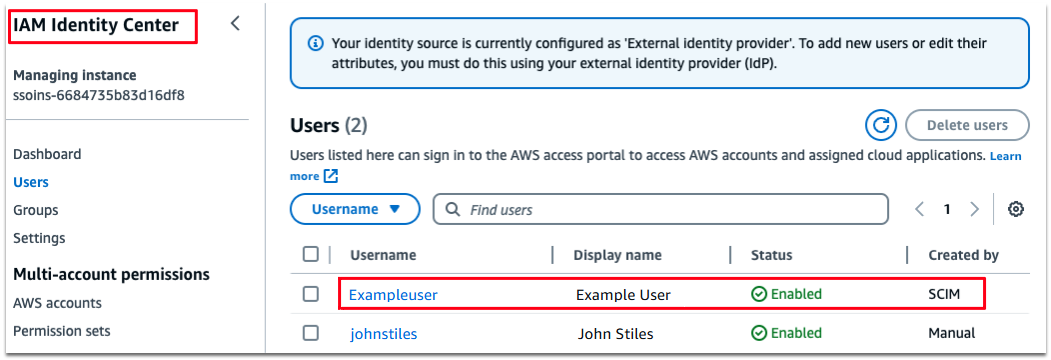
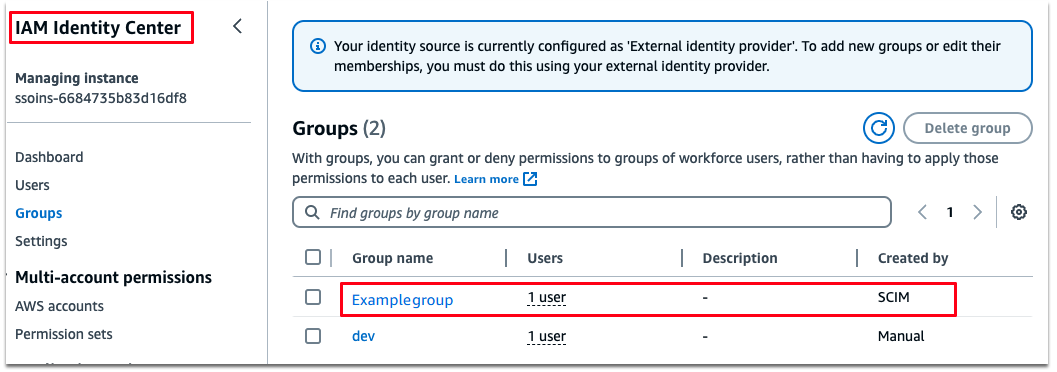
Connetti Okta e importa utenti e gruppi da Okta a Centro identità AWS IAM. Segui i passaggi 1—4 in Configura SAML e SCIM con Okta e IAM Identity Center.
-
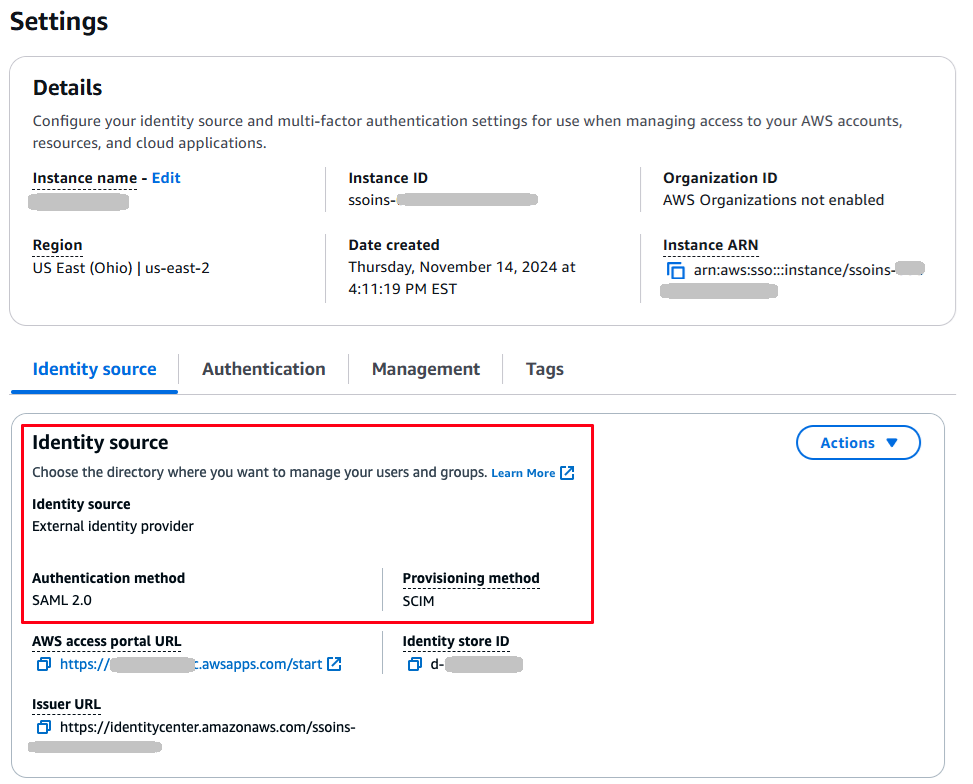
Verifica che l'origine dell'identità in IAM Identity Center sia SAML 2.0.
-
Assegna il tuo utente e il tuo gruppo, come descritto in Passaggio 4: aggiungi un utente alla tua app web Transfer Family.
-
Per evitare che gli utenti debbano utilizzare l'MFA quando accedono alla tua app web, esegui i seguenti passaggi in Okta.
-
Dalla console di amministrazione di Okta, accedi [Applicazioni] - [Applicazioni]e seleziona Centro identità AWS IAM applicazione.
-
Sul Accedere scheda, seleziona [Autenticazione utente] - Modifica.
-
Seleziona Solo password.
-
Dopo aver eseguito tutti gli altri passaggi del tutorial, l'utente dovrebbe essere in grado di accedere alla tua app web Transfer Family accedendo all'endpoint di accesso dell'app Web in un browser web.
