Le traduzioni sono generate tramite traduzione automatica. In caso di conflitto tra il contenuto di una traduzione e la versione originale in Inglese, quest'ultima prevarrà.
Crea un connettore SFTP con uscita VPC-based
Questo argomento fornisce istruzioni dettagliate per la creazione di connettori SFTP con connettività VPC. LATTICE-enabled I connettori VPC_ utilizzano Amazon VPC Lattice per indirizzare il traffico attraverso il tuo Virtual Private Cloud, consentendo connessioni sicure a endpoint privati o utilizzando i tuoi gateway NAT per l'accesso a Internet.
Quando usare la connettività VPC
Usa la connettività VPC per i connettori SFTP in questi scenari:
-
Server SFTP privati: connettiti ai server SFTP accessibili solo dal tuo VPC.
-
On-premises connettività: connettiti ai server SFTP locali tramite AWS Direct Connect o connessioni VPN. AWS Site-to-Site
-
Indirizzi IP personalizzati: utilizza i tuoi gateway NAT e indirizzi IP elastici, inclusi gli scenari BYOIP.
-
Controlli di sicurezza centralizzati: indirizza i trasferimenti di file tramite i controlli centrali della tua organizzazione. ingress/egress
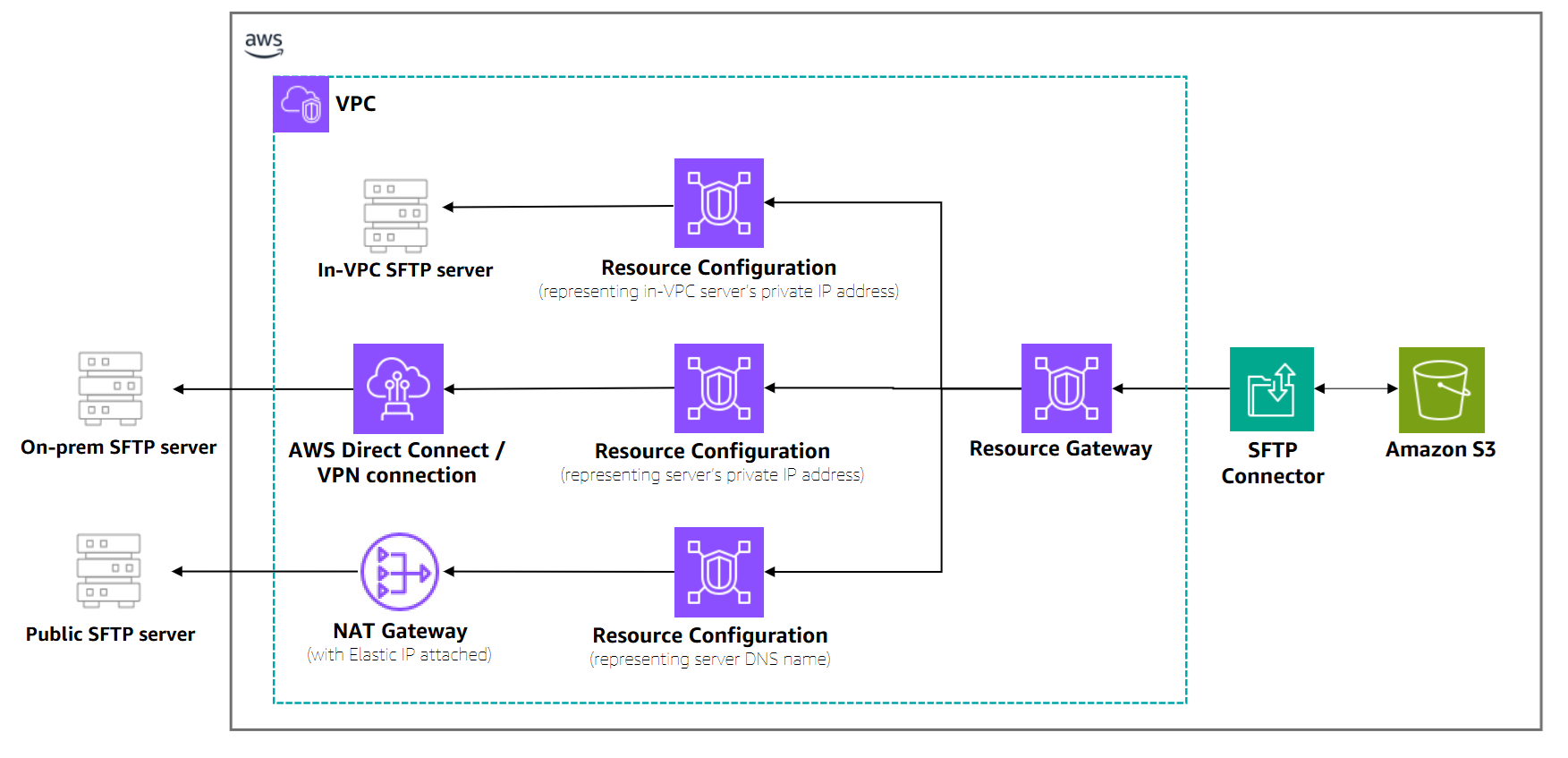
Prerequisiti per i connettori VPC_ SFTP LATTICE-enabled
Prima di creare un connettore VPC_ LATTICE-enabled SFTP, è necessario completare i seguenti prerequisiti:
Come funziona la connettività VPC-based
VPC Lattice consente di condividere in modo sicuro le risorse VPC con altri servizi. AWS AWS Transfer Family utilizza una rete di servizi per semplificare il processo di condivisione delle risorse. I componenti principali sono:
-
Resource Gateway: funge da punto di accesso al tuo VPC. Lo crei nel tuo VPC con un minimo di due zone di disponibilità.
-
Configurazione delle risorse: contiene l'indirizzo IP privato o il nome DNS pubblico del server SFTP a cui desideri connetterti.
Quando si crea un LATTICE-enabled connettore VPC_, AWS Transfer Family utilizza Forward Access Session (FAS) per ottenere temporaneamente le credenziali e associare la configurazione delle risorse alla nostra rete di servizi.
Passaggi di configurazione richiesti
-
Infrastruttura VPC: assicuratevi di disporre di un VPC correttamente configurato con le sottoreti, le tabelle di routing e i gruppi di sicurezza necessari per i requisiti di connettività del server SFTP.
-
Resource Gateway: crea un Resource Gateway nel tuo VPC utilizzando il comando VPC Lattice.
create-resource-gatewayIl Resource Gateway deve essere associato a sottoreti in almeno due zone di disponibilità. Per ulteriori informazioni, consulta Resource Gateways nella Amazon VPC Lattice User Guide. -
Configurazione delle risorse: crea una configurazione delle risorse che rappresenti il server SFTP di destinazione utilizzando il comando VPC Lattice.
create-resource-configurationÈ possibile specificare:-
Un indirizzo IP privato per endpoint privati
-
Un nome DNS pubblico per endpoint pubblici (gli indirizzi IP non sono supportati per gli endpoint pubblici)
-
-
Credenziali di autenticazione: memorizza le credenziali dell'utente SFTP come descritto in. AWS Secrets Manager Memorizza le credenziali di autenticazione per i connettori SFTP in Secrets Manager
Importante
Il Resource Gateway e la Resource Configuration devono essere creati nello stesso account. AWS Quando si crea una configurazione delle risorse, è necessario innanzitutto disporre di un Resource Gateway.
Per ulteriori informazioni sulle configurazioni delle risorse VPC, consulta Configurazioni delle risorse nella Amazon VPC Lattice User Guide.
Nota
La connettività VPC per connettori SFTP è disponibile Regioni AWS laddove sono disponibili le risorse di Amazon VPC Lattice. Per ulteriori informazioni, consulta le domande frequenti su VPC Lattice.
Crea un connettore VPC_ SFTP LATTICE-enabled
Dopo aver completato i prerequisiti, è possibile creare un connettore SFTP con connettività VPC utilizzando la console di gestione o gli SDK AWS CLI. AWS AWS
Monitoraggio dello stato del connettore VPC
I LATTICE-enabled connettori VPC_ hanno un processo di configurazione asincrono. Dopo la creazione, monitora lo stato del connettore:
-
IN SOSPESO: il provisioning del connettore è in corso. È in corso il provisioning della rete di assistenza, che in genere richiede alcuni minuti.
-
ATTIVO: il connettore è pronto all'uso e può trasferire file.
-
ERRORE: il provisioning del connettore non è riuscito. Controlla i dettagli dell'errore per informazioni sulla risoluzione dei problemi.
Controllate lo stato del connettore usando il describe-connector comando:
aws transfer describe-connector --connector-id c-1234567890abcdef0
Durante lo stato PENDING, l'test-connectionAPI restituirà «Connector not available» fino al completamento del provisioning.
Considerazioni e limitazioni
-
Endpoint pubblici: quando ci si connette a endpoint pubblici tramite VPC, è necessario fornire un nome DNS nella configurazione delle risorse. Gli indirizzi IP pubblici non sono supportati.
-
Disponibilità regionale: la connettività VPC è disponibile in alcuni Regioni AWS casi. Cross-region la condivisione delle risorse non è supportata.
-
Requisiti delle zone di disponibilità: i Resource Gateway devono essere associati a sottoreti in almeno due zone di disponibilità. Non tutte le zone di disponibilità supportano VPC Lattice in tutte le regioni.
-
Limiti di connessione: massimo 350 connessioni per risorsa con un timeout di inattività di 350 secondi per le connessioni TCP.
Considerazioni sui costi
Non ci sono costi aggiuntivi AWS Transfer Family oltre ai normali costi di servizio. Tuttavia, i clienti potrebbero essere soggetti a costi aggiuntivi da parte di Amazon VPC Lattice associati alla condivisione delle proprie risorse Amazon Virtual Private Cloud e ai costi del gateway NAT se utilizzano i propri gateway NAT per l'uscita verso Internet.
Per informazioni complete AWS Transfer Family sui prezzi, consulta la pagina dei prezzi. AWS Transfer Family
Esempi di connettività VPC per connettori SFTP
Questa sezione fornisce esempi di creazione di connettori SFTP con connettività VPC per vari scenari. Prima di utilizzare questi esempi, assicuratevi di aver completato la configurazione dell'infrastruttura VPC come descritto nella documentazione sulla connettività VPC.
Esempio: connessione endpoint privata
Questo esempio mostra come creare un connettore SFTP che si connette a un server SFTP privato accessibile solo dal tuo VPC.
Prerequisiti
-
Crea un Resource Gateway nel tuo VPC:
aws vpc-lattice create-resource-gateway \ --name my-private-server-gateway \ --vpc-identifier vpc-1234567890abcdef0 \ --subnet-ids subnet-1234567890abcdef0 subnet-0987654321fedcba0 -
Crea una configurazione delle risorse per il tuo server SFTP privato:
aws vpc-lattice create-resource-configuration \
    --name my-private-server-config \
    --resource-gateway-identifier rgw-1234567890abcdef0 \
    --resource-configuration-definition ipResource={ipAddress="10.0.1.100"} \
    --port-ranges 22
Create il connettore VPC_ LATTICE-enabled
-
Crea il connettore SFTP con connettività VPC:
aws transfer create-connector \ --access-role arn:aws:iam::123456789012:role/TransferConnectorRole \ --sftp-config UserSecretId=my-private-server-credentials,TrustedHostKeys="ssh-rsa AAAAB3NzaC..." \ --egress-config VpcLattice={ResourceConfigurationArn=arn:aws:vpc-lattice:us-east-1:123456789012:resourceconfiguration/rcfg-1234567890abcdef0,PortNumber=22} -
Monitora lo stato del connettore finché non diventa:
ACTIVEaws transfer describe-connector --connector-id c-1234567890abcdef0
Il server SFTP remoto vedrà le connessioni provenienti dall'indirizzo IP del Resource Gateway all'interno dell'intervallo CIDR del VPC.
Esempio: endpoint pubblico tramite VPC
Questo esempio mostra come indirizzare le connessioni a un server SFTP pubblico tramite il VPC per sfruttare i controlli di sicurezza centralizzati e utilizzare i propri indirizzi IP del NAT Gateway.
Prerequisiti
-
Crea un Resource Gateway nel tuo VPC (come nell'esempio di endpoint privato).
-
Crea una configurazione delle risorse per il server SFTP pubblico utilizzando il suo nome DNS:
aws vpc-lattice create-resource-configuration \
    --name my-public-server-config \
    --resource-gateway-identifier rgw-1234567890abcdef0 \
    --resource-configuration-definition dnsResource={domainName="sftp.example.com"} \
    --port-ranges 22
Nota
Per gli endpoint pubblici, è necessario utilizzare un nome DNS, non un indirizzo IP.
Crea il connettore
-
Crea il connettore SFTP:
aws transfer create-connector \
    --access-role arn:aws:iam::123456789012:role/TransferConnectorRole \
    --sftp-config UserSecretId=my-public-server-credentials,TrustedHostKeys="ssh-rsa AAAAB3NzaC..." \
    --egress-config VpcLattice={ResourceConfigurationArn=arn:aws:vpc-lattice:us-east-1:123456789012:resourceconfiguration/rcfg-0987654321fedcba0,PortNumber=22}
Il traffico fluirà dal connettore al Resource Gateway, quindi attraverso il NAT Gateway per raggiungere il server SFTP pubblico. Il server remoto vedrà l'indirizzo IP elastico del tuo NAT Gateway come origine.
Esempio: Cross-account endpoint privato
Questo esempio mostra come connettersi a un server SFTP privato in un altro AWS account utilizzando la condivisione delle risorse.
Nota
Se la condivisione delle risorse tra VPC è già abilitata tramite altri meccanismi, ad esempio AWS Transit Gateway, non è necessario configurare la condivisione delle risorse descritta qui. I meccanismi di routing esistenti, come le tabelle di routing Transit Gateway, vengono utilizzati automaticamente dai connettori SFTP. Devi solo creare una configurazione delle risorse nello stesso account in cui stai creando il connettore SFTP.
Account A (fornitore di risorse): condividi la configurazione delle risorse
-
Crea Resource Gateway e Resource Configuration nell'Account A (come negli esempi precedenti).
-
Condividi la configurazione delle risorse con l'account B utilizzando AWS Resource Access Manager:
aws ram create-resource-share \
    --name cross-account-sftp-share \
    --resource-arns arn:aws:vpc-lattice:us-east-1:111111111111:resourceconfiguration/rcfg-1234567890abcdef0 \
    --principals 222222222222
Account B (Resource Consumer): accetta e usa la condivisione
-
Accetta l'invito alla condivisione delle risorse:
aws ram accept-resource-share-invitation \ --resource-share-invitation-arn arn:aws:ram:us-east-1:111111111111:resource-share-invitation/invitation-id -
Crea il connettore SFTP nell'account B:
aws transfer create-connector \
    --access-role arn:aws:iam::222222222222:role/TransferConnectorRole \
    --sftp-config UserSecretId=cross-account-server-credentials,TrustedHostKeys="ssh-rsa AAAAB3NzaC..." \
    --egress-config VpcLattice={ResourceConfigurationArn=arn:aws:vpc-lattice:us-east-1:111111111111:resourceconfiguration/rcfg-1234567890abcdef0,PortNumber=22}
Il connettore nell'account B può ora accedere al server SFTP privato nell'account A tramite la configurazione delle risorse condivisa.
Scenari per la risoluzione dei problemi comuni
Ecco le soluzioni per i problemi più comuni durante la creazione di connettori VPC_LATTICE-enabled :
-
Connettore bloccato nello stato PENDING: verifica che il Resource Gateway sia ATTIVO e abbia sottoreti nelle zone di disponibilità supportate. Se il connettore è ancora bloccato con lo stato PENDING, chiama
UpdateConnectorutilizzando gli stessi parametri di configurazione utilizzati inizialmente. Ciò attiva un nuovo evento di stato che potrebbe risolvere il problema. -
Timeout di connessione: verifica che le regole del gruppo di sicurezza consentano il traffico sulla porta 22 e che il routing del tuo VPC sia corretto.
-
Problemi di risoluzione DNS: per gli endpoint pubblici, assicurati che il tuo VPC sia connesso a Internet tramite un gateway NAT o un gateway Internet.
-
Cross-account accesso negato: verifica che la condivisione delle risorse sia accettata e che l'ARN di configurazione delle risorse sia corretto. Se la politica di autorizzazione appropriata è associata alla configurazione della risorsa quando l'account di origine crea la condivisione delle risorse, sono necessarie queste autorizzazioni:
vpc-lattice:AssociateViaAWSService,,vpc-lattice:AssociateViaAWSService-EventsAndStates,vpc-lattice:CreateServiceNetworkResourceAssociation.vpc-lattice:GetResourceConfiguration
