Le traduzioni sono generate tramite traduzione automatica. In caso di conflitto tra il contenuto di una traduzione e la versione originale in Inglese, quest'ultima prevarrà.
# Avvio di una trascrizione di analisi post-chiamata
Prima di iniziare una trascrizione analitica post-chiamata, devi creare tutte le [categorie](tca-categories-batch.md) Amazon Transcribe a cui desideri che corrispondano nell'audio.
**Nota**
Le trascrizioni di analisi delle chiamate non possono essere corrisposte retroattivamente a nuove categorie. Solo le categorie create *prima* di iniziare una trascrizione di analisi delle chiamate possono essere applicate a tale output di trascrizione.
Se hai creato una o più categorie e l'audio corrisponde a tutte le regole all'interno di almeno una delle categorie, Amazon Transcribe contrassegna l'output con la categoria corrispondente. Se scegli di non utilizzare le categorie o se l'audio non corrisponde alle regole specificate nelle categorie, la trascrizione non viene contrassegnata.
Per iniziare una trascrizione analitica post-chiamata, puoi utilizzare **Console di gestione AWS**AWS CLI****, o **AWS SDKs**; vedi quanto segue per alcuni esempi:
## Console di gestione AWS
Utilizza la procedura seguente per avviare un processo di analisi post-chiamata. Le chiamate che corrispondono a tutte le caratteristiche definite da una categoria vengono etichettate con tale categoria.
1. Nel riquadro di navigazione, in Amazon Transcribe Call Analytics, scegli **Call** Analytics jobs.
1. Scegli **Crea processo**.
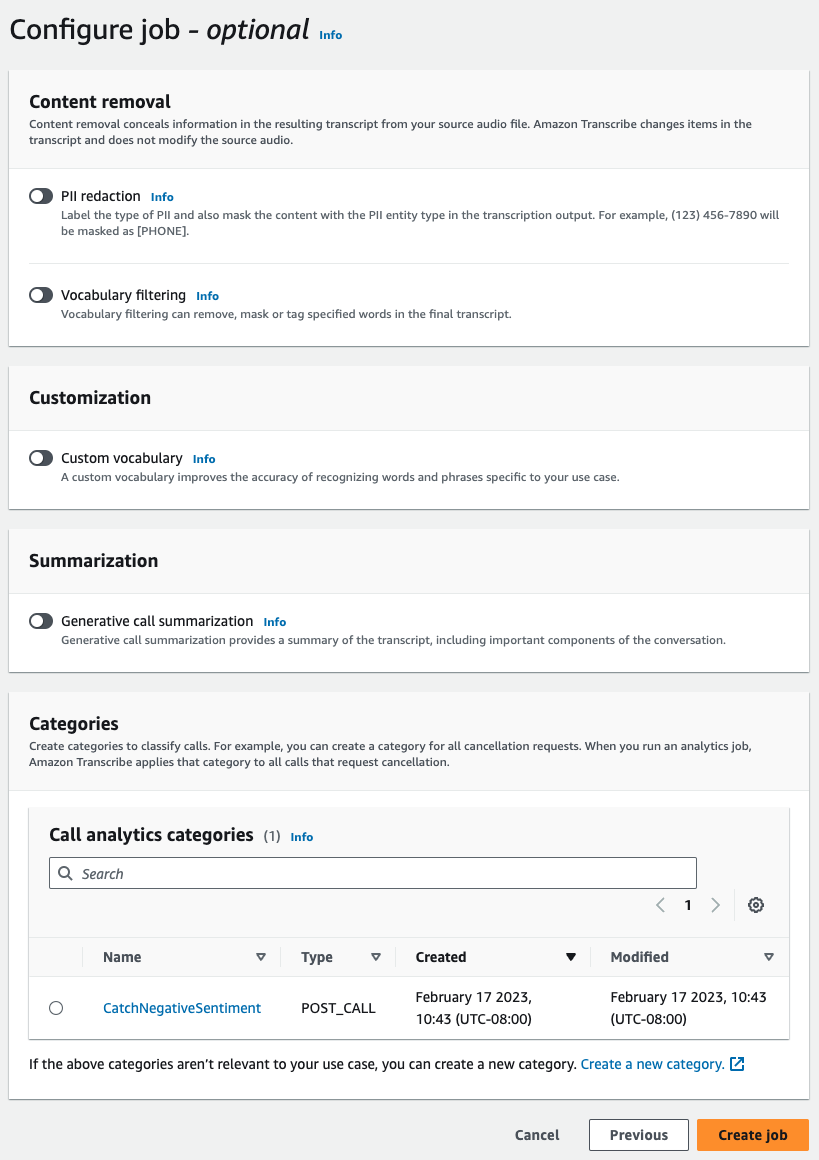
1. Nella pagina **Specifica i dettagli del processo**, fornisci informazioni sul tuo processo di analisi delle chiamate, inclusa la posizione dei dati di input.
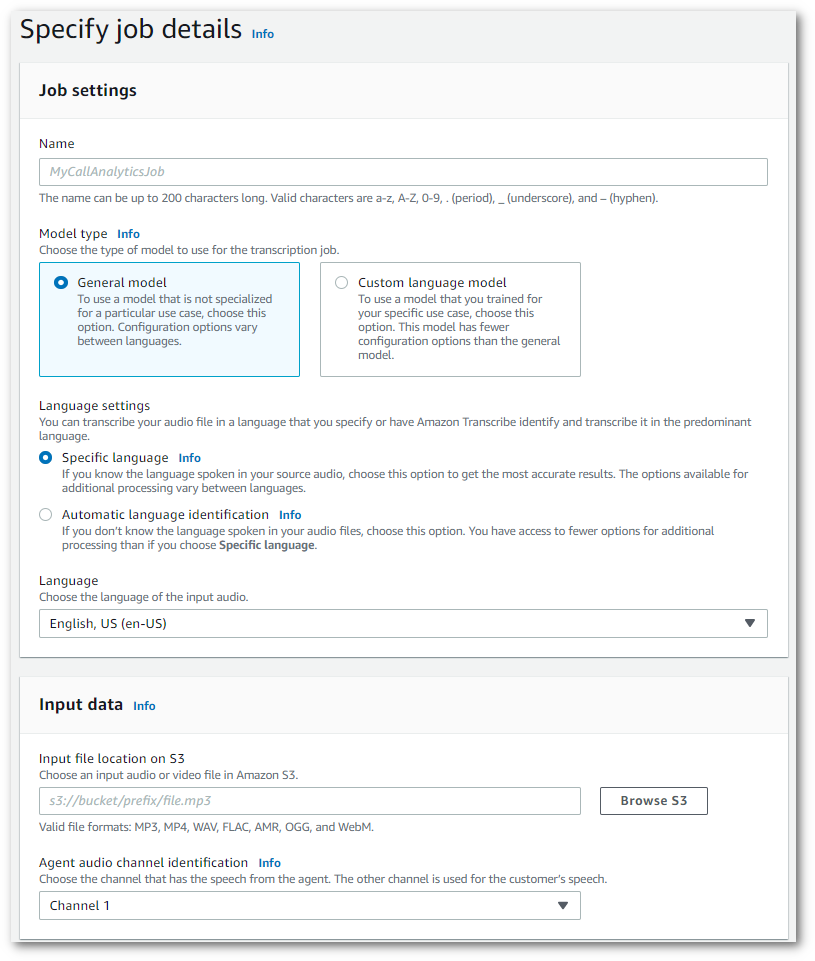
Specificate la Amazon S3 posizione desiderata dei dati di output e il IAM ruolo da utilizzare.
1. Scegli **Next (Successivo)**.
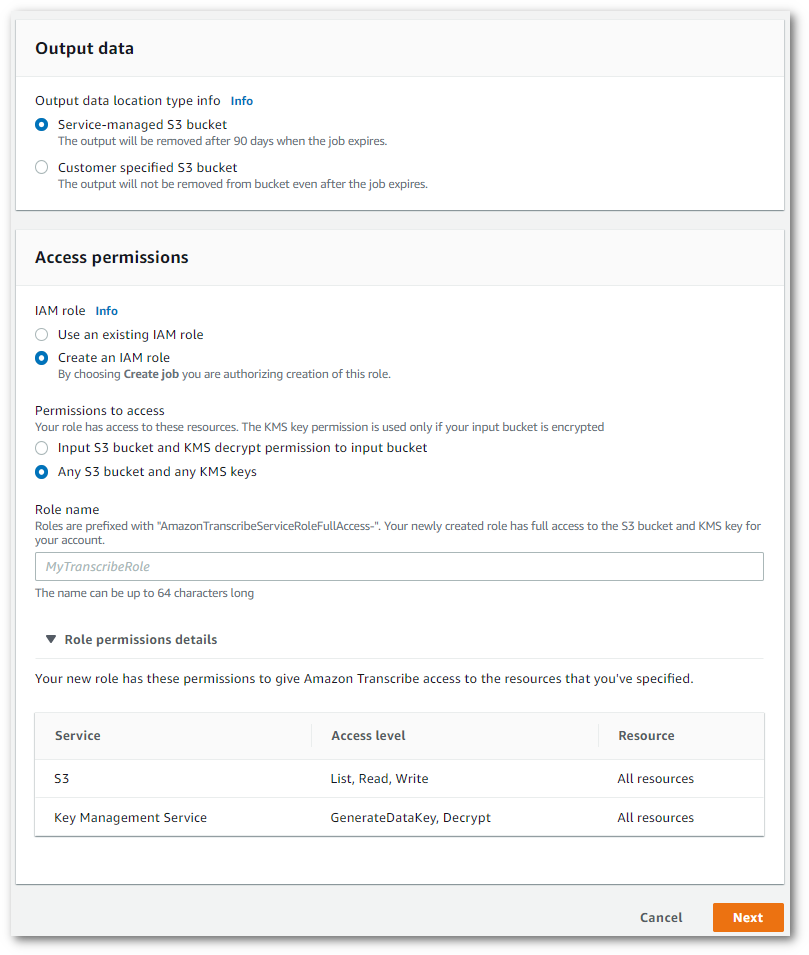
1. Per **Configura processo**, attiva tutte le funzionalità opzionali che desideri includere nel tuo processo di analisi delle chiamate. Se hai già creato delle categorie, queste vengono visualizzate nel pannello **Categorie** e vengono applicate automaticamente al tuo processo di analisi delle chiamate.
1. Scegli **Crea processo**.
## AWS CLI
Questo esempio utilizza il [start-call-analytics-job](https://awscli.amazonaws.com/v2/documentation/api/latest/reference/transcribe/start-call-analytics-job.html)comando e il parametro. `channel-definitions` Per ulteriori informazioni, consultare [https://docs.aws.amazon.com/transcribe/latest/APIReference/API_StartCallAnalyticsJob.html](https://docs.aws.amazon.com/transcribe/latest/APIReference/API_StartCallAnalyticsJob.html) e [https://docs.aws.amazon.com/transcribe/latest/APIReference/API_ChannelDefinition.html](https://docs.aws.amazon.com/transcribe/latest/APIReference/API_ChannelDefinition.html).
```
aws transcribe start-call-analytics-job \
--region {{us-west-2}} \
--call-analytics-job-name {{my-first-call-analytics-job}} \
--media MediaFileUri=s3://{{amzn-s3-demo-bucket}}/{{my-input-files}}/{{my-media-file}}.{{flac}} \
--output-location s3://{{amzn-s3-demo-bucket}}/{{my-output-files}}/ \
--data-access-role-arn arn:aws:iam::{{111122223333}}:role/{{ExampleRole}} \
--channel-definitions ChannelId=0,ParticipantRole={{AGENT}} ChannelId=1,ParticipantRole={{CUSTOMER}}
```
Ecco un altro esempio di utilizzo del [start-call-analytics-job](https://awscli.amazonaws.com/v2/documentation/api/latest/reference/transcribe/start-call-analytics-job.html)comando e un corpo della richiesta che abilita Call Analytics per quel lavoro.
```
aws transcribe start-call-analytics-job \
--region {{us-west-2}} \
--cli-input-json file://{{filepath}}/{{my-call-analytics-job}}.json
```
Il file *my-call-analytics-job.json* contiene il seguente corpo della richiesta.
```
{
"CallAnalyticsJobName": "{{my-first-call-analytics-job}}",
"DataAccessRoleArn": "arn:aws:iam::{{111122223333}}:role/{{ExampleRole}}",
"Media": {
"MediaFileUri": "s3://{{amzn-s3-demo-bucket}}/{{my-input-files}}/{{my-media-file}}.{{flac}}"
},
"OutputLocation": "s3://{{amzn-s3-demo-bucket}}/{{my-output-files}}/",
"ChannelDefinitions": [
{
"ChannelId": 0,
"ParticipantRole": "{{AGENT}}"
},
{
"ChannelId": 1,
"ParticipantRole": "{{CUSTOMER}}"
}
]
}
```
## AWS SDK per Python (Boto3)
Questo esempio lo utilizza AWS SDK per Python (Boto3) per avviare un processo di Call Analytics utilizzando il metodo [start\_call\_analytics\_job](https://boto3.amazonaws.com/v1/documentation/api/latest/reference/services/transcribe.html#TranscribeService.Client.start_call_analytics_job). Per ulteriori informazioni, consultare [https://docs.aws.amazon.com/transcribe/latest/APIReference/API_StartCallAnalyticsJob.html](https://docs.aws.amazon.com/transcribe/latest/APIReference/API_StartCallAnalyticsJob.html) e [https://docs.aws.amazon.com/transcribe/latest/APIReference/API_ChannelDefinition.html](https://docs.aws.amazon.com/transcribe/latest/APIReference/API_ChannelDefinition.html).
Per ulteriori esempi di utilizzo di, inclusi esempi relativi a scenari AWS SDKs e interservizi, inclusi esempi relativi a specifiche funzionalità, consultate il capitolo. [Esempi di codice per l'utilizzo di Amazon Transcribe AWS SDKs](service_code_examples.md)
```
from __future__ import print_function
import time
import boto3
transcribe = boto3.client('transcribe', '{{us-west-2}}')
job_name = "{{my-first-call-analytics-job}}"
job_uri = "s3://{{amzn-s3-demo-bucket}}/{{my-input-files}}/{{my-media-file}}.{{flac}}"
output_location = "s3://{{amzn-s3-demo-bucket}}/{{my-output-files}}/"
data_access_role = "arn:aws:iam::{{111122223333}}:role/{{ExampleRole}}"
transcribe.start_call_analytics_job(
CallAnalyticsJobName = job_name,
Media = {
'MediaFileUri': job_uri
},
DataAccessRoleArn = data_access_role,
OutputLocation = output_location,
ChannelDefinitions = [
{
'ChannelId': 0,
'ParticipantRole': '{{AGENT}}'
},
{
'ChannelId': 1,
'ParticipantRole': '{{CUSTOMER}}'
}
]
)
while True:
status = transcribe.get_call_analytics_job(CallAnalyticsJobName = job_name)
if status['CallAnalyticsJob']['CallAnalyticsJobStatus'] in ['COMPLETED', 'FAILED']:
break
print("Not ready yet...")
time.sleep(5)
print(status)
```