Le traduzioni sono generate tramite traduzione automatica. In caso di conflitto tra il contenuto di una traduzione e la versione originale in Inglese, quest'ultima prevarrà.
# Amazon Cloud Privato Virtuale (VPC)
Amazon Virtual Private Cloud (Amazon VPC) ti consente di avviare le risorse di Amazon Web Services in una rete virtuale che hai definito. Questa rete virtuale è simile a una comune rete da gestire all'interno del proprio data center, ma con i vantaggi dell'infrastruttura scalabile di AWS. Per ulteriori informazioni, consulta la [Amazon VPC User](https://docs.aws.amazon.com/AmazonVPC/latest/UserGuide/) Guide.
Il Toolkit for Visual Studio consente a uno sviluppatore di accedere a funzionalità VPC simili a quelle esposte dal ma [Console di gestione AWS](https://console.aws.amazon.com/console/home)dall'ambiente di sviluppo di Visual Studio. Il nodo **Amazon VPC** di AWS Explorer include sottonodi per le seguenti aree.
+ [VPCs](https://docs.aws.amazon.com/AmazonVPC/latest/UserGuide/VPC_Introduction.html)
+ [Sottoreti](https://docs.aws.amazon.com/AmazonVPC/latest/UserGuide/VPC_Subnets.html)
+ [Elastic IPs](https://docs.aws.amazon.com/AmazonVPC/latest/UserGuide/vpc-ip-addressing.html)
+ [Internet Gateway](https://docs.aws.amazon.com/AmazonVPC/latest/UserGuide/VPC_Internet_Gateway.html)
+ [Rete ACLs](https://docs.aws.amazon.com/AmazonVPC/latest/UserGuide/VPC_ACLs.html)
+ [Tabelle di routing](https://docs.aws.amazon.com/AmazonVPC/latest/UserGuide/VPC_Route_Tables.html)
+ [Gruppi di sicurezza](https://docs.aws.amazon.com/AmazonVPC/latest/UserGuide/VPC_SecurityGroups.html)
## Creazione di un VPC pubblico-privato per l'implementazione con AWS Elastic Beanstalk
Questa sezione descrive come creare un Amazon VPC che contenga sottoreti pubbliche e private. La sottorete pubblica contiene un'istanza Amazon EC2 che esegue la traduzione degli indirizzi di rete (NAT) per consentire alle istanze nella sottorete privata di comunicare con la rete Internet pubblica. Le due sottoreti devono risiedere nella stessa zona di disponibilità (AZ).
Questa è la configurazione VPC minima richiesta per implementare un AWS Elastic Beanstalk ambiente in un VPC. In questo scenario, le istanze Amazon EC2 che ospitano l'applicazione risiedono nella sottorete privata; il sistema di bilanciamento del carico Elastic Load Balancing che indirizza il traffico in entrata verso l'applicazione risiede nella sottorete pubblica.
Per ulteriori informazioni sulla traduzione degli indirizzi di rete (NAT), consulta [NAT Instances](https://docs.aws.amazon.com/AmazonVPC/latest/UserGuide/VPC_NAT_Instance.html) nella *Amazon Virtual Private Cloud* User Guide. Per un esempio di come configurare la distribuzione per l'utilizzo di un VPC, consulta [Deploying to Elastic Beanstalk](deployment-beanstalk.md#tkv-deploy-beanstalk).
**Per creare un VPC di sottorete pubblico-privato**
1. **Nel nodo **Amazon VPC** in AWS Explorer, apri il **VPCs**sottonodo, quindi scegli Crea VPC.**

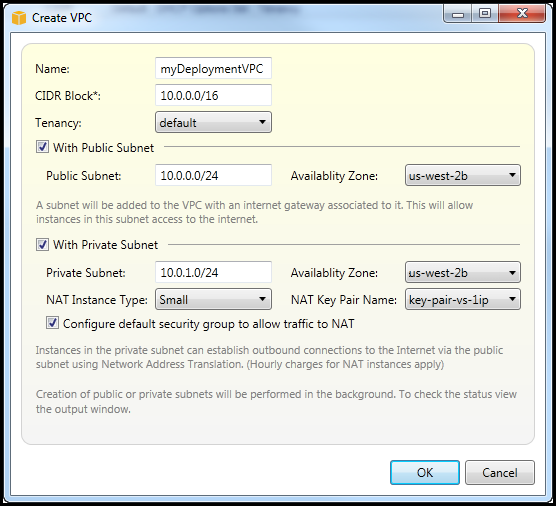
1. Configurare il VPC come segue:
+ Digita un nome per il tuo VPC.
+ Seleziona le **caselle di controllo Con sottorete pubblica** e **Con sottorete privata**.
+ Dalla casella di riepilogo a discesa **Zona di disponibilità** per ogni sottorete, scegli una zona di disponibilità. Assicurati di utilizzare la stessa AZ per entrambe le sottoreti.
+ Per la sottorete privata, in **NAT Key Pair Name, fornire una coppia** di chiavi. Questa coppia di chiavi viene utilizzata per l'istanza Amazon EC2 che esegue la traduzione degli indirizzi di rete dalla sottorete privata alla rete Internet pubblica.
+ Seleziona la casella di **controllo Configura il gruppo di sicurezza predefinito per consentire il traffico verso NAT**.
Digita un nome per il tuo VPC. Seleziona le **caselle di controllo Con sottorete pubblica** e **Con sottorete privata**. Dalla casella di riepilogo a discesa **Zona di disponibilità** per ogni sottorete, scegli una zona di disponibilità. Assicurati di utilizzare la stessa AZ per entrambe le sottoreti. Per la sottorete privata, in **NAT Key Pair Name, fornire una coppia** di chiavi. Questa coppia di chiavi viene utilizzata per l'istanza Amazon EC2 che esegue la traduzione degli indirizzi di rete dalla sottorete privata alla rete Internet pubblica. Seleziona la casella di **controllo Configura il gruppo di sicurezza predefinito per consentire il traffico verso NAT**.
Scegli **OK**.
Puoi visualizzare il nuovo VPC nella **VPCs** AWS scheda di Explorer.

L'avvio dell'istanza NAT potrebbe richiedere alcuni minuti. Quando è disponibile, puoi visualizzarlo espandendo il nodo **Amazon EC2** in AWS Explorer e quindi aprendo il sottonodo **Instances**.
Un volume Amazon Elastic Block Store (Amazon EBS) Elastic Block Store (Amazon EBS) viene creato automaticamente per l'istanza NAT. Per ulteriori informazioni su Amazon EBS, consulta l'argomento [Amazon Elastic Block Store (EBS)](https://docs.aws.amazon.com/AWSEC2/latest/UserGuide/AmazonEBS.html) nella Amazon EC2 User Guide for Linux *Instances*.

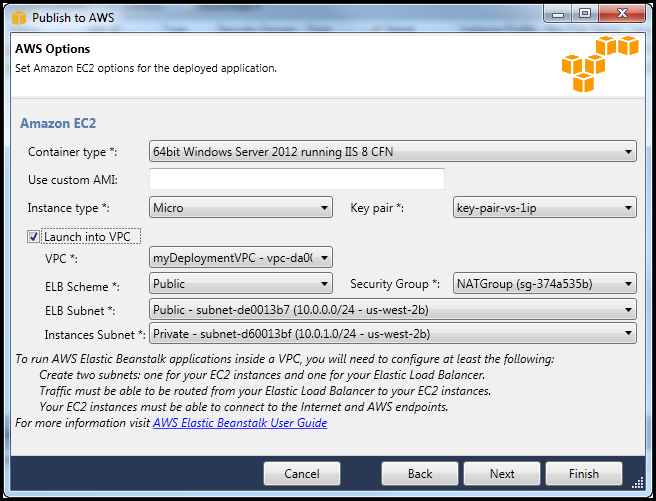
Se [distribuisci un'applicazione in un AWS Elastic Beanstalk ambiente e scegli di avviare l'ambiente](deployment-beanstalk.md#tkv-deploy-beanstalk) in un VPC, il Toolkit popolerà la finestra di dialogo **Pubblica su con le** informazioni di Amazon Web Services configurazione per il tuo VPC.
Il Toolkit inserisce nella finestra di dialogo solo le informazioni VPCs che sono state create nel Toolkit, non quelle create utilizzando. VPCs Console di gestione AWS Questo perché quando il Toolkit crea un VPC, contrassegna i componenti del VPC in modo che possa accedere alle relative informazioni.
La seguente schermata della Deployment Wizard mostra un esempio di finestra di dialogo popolata con valori di un VPC creato nel Toolkit.
**Come eliminare un VPC**
Per eliminare il VPC, devi prima terminare tutte le istanze Amazon EC2 nel VPC.
1. Se hai distribuito un'applicazione in un AWS Elastic Beanstalk ambiente nel VPC, elimina l'ambiente. Ciò interromperà tutte le istanze Amazon EC2 che ospitano l'applicazione insieme al sistema di bilanciamento del carico Elastic Load Balancing.
Se si tenta di chiudere direttamente le istanze che ospitano l'applicazione senza eliminare l'ambiente, il servizio Auto Scaling creerà automaticamente nuove istanze per sostituire quelle eliminate. Per ulteriori informazioni, consulta la Guida per gli [sviluppatori di Auto Scaling](https://docs.aws.amazon.com/autoscaling/latest/userguide/WhatIsAutoScaling.html).
1. Eliminare l'istanza NAT per il VPC.
Non è necessario eliminare il volume Amazon EBS associato all'istanza NAT per eliminare il VPC. Tuttavia, se non elimini il volume, ti verranno addebitati i costi anche se elimini l'istanza NAT e il VPC.
1. Nella scheda **VPC**, scegli il link **Elimina per eliminare** il VPC.

1. **Nella finestra di dialogo **Elimina VPC**, scegli OK.**
