Le traduzioni sono generate tramite traduzione automatica. In caso di conflitto tra il contenuto di una traduzione e la versione originale in Inglese, quest'ultima prevarrà.
Gestione dei gruppi di sicurezza da AWS Explorer
Il Toolkit for Visual Studio consente di creare e configurare gruppi di sicurezza da utilizzare con le istanze Amazon Elastic Compute Cloud (Amazon EC2) e. CloudFormation Quando avvii istanze Amazon EC2 o distribuisci un'applicazione CloudFormation, specifichi un gruppo di sicurezza da associare alle istanze Amazon EC2. (Implementazione per CloudFormation creare istanze Amazon EC2).
Un gruppo di sicurezza agisce come un firewall sul traffico di rete in entrata. Il gruppo di sicurezza specifica quali tipi di traffico di rete sono consentiti su un'istanza Amazon EC2. Può anche specificare che il traffico in entrata verrà accettato solo da determinati indirizzi IP o solo da utenti specifici o altri gruppi di sicurezza.
Creazione di un gruppo di sicurezza
In questa sezione, creeremo un gruppo di sicurezza. Dopo averlo creato, il gruppo di sicurezza non avrà alcuna autorizzazione configurata. La configurazione delle autorizzazioni viene gestita attraverso un'ulteriore operazione.
Per creare un gruppo di sicurezza
-
In AWS Explorer, sotto il nodo Amazon EC2, apri il menu contestuale (fai clic con il pulsante destro del mouse) sul nodo Security Groups, quindi scegli Visualizza.
-
Nella scheda Gruppi di sicurezza EC2, scegli Crea gruppo di sicurezza.
-
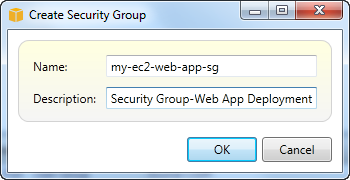
Nella finestra di dialogo Crea gruppo di sicurezza, digita un nome e una descrizione per il gruppo di sicurezza, quindi scegli OK.
Aggiunta di autorizzazioni ai gruppi di sicurezza
In questa sezione, aggiungeremo le autorizzazioni al gruppo di sicurezza per consentire il traffico web attraverso i protocolli HTTP e HTTPS. Consentiremo anche ad altri computer di connettersi utilizzando Windows Remote Desktop Protocol (RDP).
Per aggiungere autorizzazioni a un gruppo di sicurezza
-
Nella scheda Gruppi di sicurezza EC2, scegli un gruppo di sicurezza, quindi scegli il pulsante Aggiungi autorizzazione.
-
Nella finestra di dialogo Aggiungi autorizzazione IP, scegli il pulsante di opzione Protocollo, porta e rete, quindi dall'elenco a discesa Protocollo scegli HTTP. L'intervallo di porte si adatta automaticamente alla porta 80, la porta predefinita per HTTP. Il valore predefinito del campo Source CIDR è 0.0.0.0/0, che specifica che il traffico di rete HTTP verrà accettato da qualsiasi indirizzo IP esterno. Scegli OK.
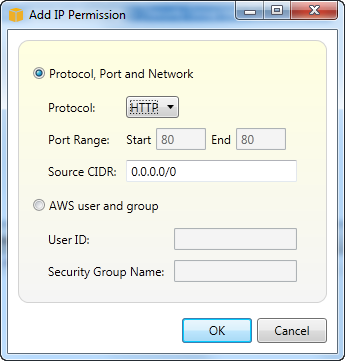
Apri la porta 80 (HTTP) per questo gruppo di sicurezza
-
Ripeti questo processo per HTTPS e RDP. Le autorizzazioni dei gruppi di sicurezza dovrebbero ora apparire come segue.
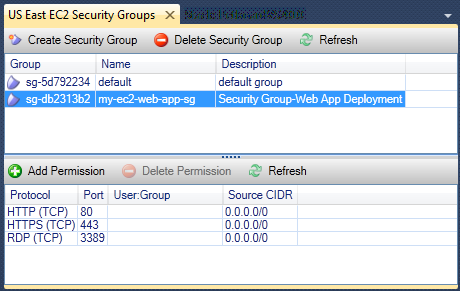
È inoltre possibile impostare le autorizzazioni nel gruppo di sicurezza specificando un ID utente e il nome del gruppo di sicurezza. In questo caso, le istanze Amazon EC2 in questo gruppo di sicurezza accetteranno tutto il traffico di rete in entrata dalle istanze Amazon EC2 nel gruppo di sicurezza specificato. È inoltre necessario specificare l'ID utente per disambiguare il nome del gruppo di sicurezza; non è necessario che i nomi dei gruppi di sicurezza siano univoci per tutti. AWS Per ulteriori informazioni sui gruppi di sicurezza, consulta la documentazione di EC2.
