• La AWS Systems Manager CloudWatch dashboard non sarà più disponibile dopo il 30 aprile 2026. I clienti possono continuare a utilizzare la CloudWatch console Amazon per visualizzare, creare e gestire le proprie CloudWatch dashboard Amazon, proprio come fanno oggi. Per ulteriori informazioni, consulta la [documentazione di Amazon CloudWatch Dashboard](https://docs.aws.amazon.com/AmazonCloudWatch/latest/monitoring/CloudWatch_Dashboards.html).
Le traduzioni sono generate tramite traduzione automatica. In caso di conflitto tra il contenuto di una traduzione e la versione originale in Inglese, quest'ultima prevarrà.
# Configurazione di SSM Agent per l'utilizzo di un proxy sui nodi Linux
È possibile configurare AWS Systems Manager Agent (SSM Agent) per comunicare tramite un proxy HTTP creando un file di configurazione override e aggiungendo `http_proxy` `no_proxy` impostazioni al file. `https_proxy` Un file di sostituzione mantiene le impostazioni proxy anche se si installano versioni più o meno recenti di SSM Agent. Questa sezione include le procedure per creare un file di sostituzione sia negli ambienti *upstart* che *systemd*. Se intendi utilizzare Session Manager, ricorda che i server proxy HTTPS non sono supportati.
**Topics**
+ [Configurare SSM Agent per l'utilizzo di un proxy (Upstart)](#ssm-agent-proxy-upstart)
+ [Configurazione di SSM Agent per l'utilizzo di un proxy (systemd)](#ssm-agent-proxy-systemd)
## Configurare SSM Agent per l'utilizzo di un proxy (Upstart)
Usare la procedura seguente per creare un file di configurazione sostitutiva per un ambiente `upstart`.
**Per configurare SSM Agent per l'utilizzo di un proxy (Upstart)**
1. Connettersi all'istanza gestita in cui è installato SSM Agent.
1. Aprire un editor semplice come VIM e, a seconda che si stia utilizzando un server proxy HTTP o un server proxy HTTPS, aggiungere una delle seguenti configurazioni.
**Per un server proxy HTTP:**
```
env http_proxy=http://{{hostname}}:{{port}}
env https_proxy=http://{{hostname}}:{{port}}
env no_proxy={{IP address for instance metadata services (IMDS)}}
```
**Per un server proxy HTTPS:**
```
env http_proxy=http://{{hostname}}:{{port}}
env https_proxy=https://{{hostname}}:{{port}}
env no_proxy={{IP address for instance metadata services (IMDS)}}
```
**Importante**
Aggiungi al file l'impostazione `no_proxy` e specifica l'indirizzo IP. L'indirizzo IP per `no_proxy` è l'endpoint dei servizi di metadati di istanza (IMDA) per Systems Manager. Se non viene specificato `no_proxy`, le chiamate a Systems Manager acquisiscono l'identità dal servizio proxy (se il fallback IMDSv1 è abilitato) oppure le chiamate a Systems Manager hanno esito negativo (se è applicato IMDSv2).
Per IPv4, specifica `no_proxy=169.254.169.254`.
Per IPv6, specifica `no_proxy=[fd00:ec2::254]`. L'indirizzo IPv6 del servizio metadati dell'istanza è compatibile con i comandi IMDSv2. L'indirizzo IPv6 è accessibile solo su istanze costruite sul [sistema Nitro AWS](https://docs.aws.amazon.com/ec2/latest/instancetypes/ec2-nitro-instances.html). Per ulteriori informazioni, consulta [Come funziona il servizio di metadati di istanza versione 2](https://docs.aws.amazon.com/AWSEC2/latest/UserGuide/instance-metadata-v2-how-it-works.html) nella *Guida per l'utente di Amazon EC2*.
1. Salvare il file con il nome `amazon-ssm-agent.override` nella posizione seguente: `/etc/init/`
1. Arrestare e riavviare SSM Agent utilizzando i seguenti comandi.
```
sudo service stop amazon-ssm-agent
sudo service start amazon-ssm-agent
```
**Nota**
Per ulteriori informazioni sul funzionamento dei file `.override` in ambienti Upstart, consultare [init: configurazione del processo daemon init di Upstart](https://www.systutorials.com/docs/linux/man/5-init/).
## Configurazione di SSM Agent per l'utilizzo di un proxy (systemd)
Utilizzare la procedura seguente per configurare SSM Agent per l'utilizzo di un proxy in un ambiente `systemd`.
**Nota**
Alcuni dei passaggi nella procedura contengono istruzioni esplicite per le istanze Ubuntu Server in cui SSM Agent è stato installato tramite Snap.
1. Connettersi all'istanza in cui è installato SSM Agent.
1. A seconda del tipo di sistema operativo, eseguire uno dei seguenti comandi.
+ Sulle istanze di Ubuntu Server dove SSM Agent viene installato utilizzando uno snap:
```
sudo systemctl edit snap.amazon-ssm-agent.amazon-ssm-agent
```
Su altri sistemi operativi:
```
sudo systemctl edit amazon-ssm-agent
```
1. Aprire un editor semplice come VIM e, a seconda che si stia utilizzando un server proxy HTTP o un server proxy HTTPS, aggiungere una delle seguenti configurazioni.
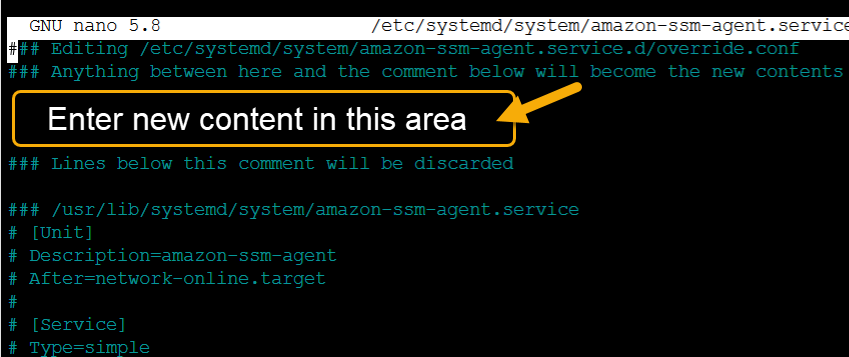
**Per un server proxy HTTP:**
```
[Service]
Environment="http_proxy=http://{{hostname}}:{{port}}"
Environment="https_proxy=http://{{hostname}}:{{port}}"
Environment="no_proxy={{IP address for instance metadata services (IMDS)}}"
```
**Per un server proxy HTTPS:**
```
[Service]
Environment="http_proxy=http://{{hostname}}:{{port}}"
Environment="https_proxy=https://{{hostname}}:{{port}}"
Environment="no_proxy={{IP address for instance metadata services (IMDS)}}"
```
**Importante**
Aggiungi al file l'impostazione `no_proxy` e specifica l'indirizzo IP. L'indirizzo IP per `no_proxy` è l'endpoint dei servizi di metadati di istanza (IMDA) per Systems Manager. Se non viene specificato `no_proxy`, le chiamate a Systems Manager acquisiscono l'identità dal servizio proxy (se il fallback IMDSv1 è abilitato) oppure le chiamate a Systems Manager hanno esito negativo (se è applicato IMDSv2).
Per IPv4, specifica `no_proxy=169.254.169.254`.
Per IPv6, specifica `no_proxy=[fd00:ec2::254]`. L'indirizzo IPv6 del servizio metadati dell'istanza è compatibile con i comandi IMDSv2. L'indirizzo IPv6 è accessibile solo su istanze costruite sul [sistema Nitro AWS](https://docs.aws.amazon.com/ec2/latest/instancetypes/ec2-nitro-instances.html). Per ulteriori informazioni, consulta [Come funziona il servizio di metadati di istanza versione 2](https://docs.aws.amazon.com/AWSEC2/latest/UserGuide/instance-metadata-v2-how-it-works.html) nella *Guida per l'utente di Amazon EC2*.
1. Salvare le modifiche. Il sistema crea automaticamente uno dei file riportati di seguito, a seconda del tipo di sistema operativo.
+ Sulle istanze di Ubuntu Server dove SSM Agent viene installato utilizzando uno snap:
`/etc/systemd/system/snap.amazon-ssm-agent.amazon-ssm-agent.service.d/override.conf`
+ Nelle istanze Amazon Linux 2, Amazon Linux 2023 e RHEL:
`/etc/systemd/system/amazon-ssm-agent.service.d/override.conf`
+ Su altri sistemi operativi:
`/etc/systemd/system/amazon-ssm-agent.service.d/amazon-ssm-agent.override`
1. Riavvia SSM Agent utilizza uno dei seguenti comandi, a seconda del tipo di sistema operativo.
+ Sulle istanze di Ubuntu Server installate utilizzando uno snap:
```
sudo systemctl daemon-reload && sudo systemctl restart snap.amazon-ssm-agent.amazon-ssm-agent
```
+ Su altri sistemi operativi:
```
sudo systemctl daemon-reload && sudo systemctl restart amazon-ssm-agent
```
**Nota**
Per ulteriori informazioni sull'utilizzo dei file `.override` in ambienti systemd, consultare Modifica dei file di unità esistenti[ nella ](https://access.redhat.com/documentation/en-us/red_hat_enterprise_linux/7/html/system_administrators_guide/chap-managing_services_with_systemd#sect-Managing_Services_with_systemd-Unit_File_Modify)Guida per gli amministratori di sistema di *Red Hat Enterprise Linux 7*.