• La AWS Systems Manager CloudWatch dashboard non sarà più disponibile dopo il 30 aprile 2026. I clienti possono continuare a utilizzare la CloudWatch console Amazon per visualizzare, creare e gestire le proprie CloudWatch dashboard Amazon, proprio come fanno oggi. Per ulteriori informazioni, consulta la documentazione di Amazon CloudWatch Dashboard.
Le traduzioni sono generate tramite traduzione automatica. In caso di conflitto tra il contenuto di una traduzione e la versione originale in Inglese, quest'ultima prevarrà.
(Facoltativo) Configura Amazon SNS per ricevere notifiche su OpsItems
È possibile configurare OpsCenter per l'invio di notifiche a un argomento Amazon Simple Notification Service (Amazon SNS), quando il sistema crea un nuovo OpsItem o aggiorna un OpsItem esistente.
Completa i passaggi seguenti per ricevere notifiche sugli OpsItems.
-
Passaggio 1: Creazione e abbonamento a un argomento Amazon SNS
-
Passaggio 2: Aggiornamento della policy di accesso Amazon SNS
-
Fase 3: Aggiornamento di AWS KMS policy d'accesso
Nota
Se attivi la crittografia lato server AWS Key Management Service (AWS KMS) nel passaggio 2, devi completare il passaggio 3. In caso contrario, puoi andare al passaggio 3.
Passaggio 1: Creazione e abbonamento a un argomento Amazon SNS
Per ricevere notifiche, è necessario creare ed effettuare la sottoscrizione a un argomento Amazon SNS. Per ulteriori informazioni, consulta Creazione di un argomento Amazon SNS e Iscrizione a un argomento Amazon SNS nella Guida per gli sviluppatori di Amazon Simple Notification Service.
Nota
Se utilizzi OpsCenter più Regioni AWS account, devi creare e sottoscrivere un argomento Amazon SNS in ogni regione o account in cui desideri ricevere notifiche. OpsItem
Passaggio 2: Aggiornamento della policy di accesso Amazon SNS
È necessario associare un argomento di Amazon SNS a OpsItems. Utilizza la procedura seguente per configurare la policy di accesso Amazon SNS in modo che Systems Manager possa pubblicare notifiche OpsItems nell'argomento Amazon SNS creato nella Fase 1.
Accedi Console di gestione AWS e apri la console Amazon SNS all'indirizzo. https://console.aws.amazon.com/sns/v3/home
-
Nel pannello di navigazione, scegli Argomenti.
-
Scegli l'argomento creato nel Passaggio 1, quindi scegli Modifica.
-
Espandi Policy di accesso.
-
Aggiungi il seguente blocco
Sidalla policy esistente. Sostituisci ogniexample resource placeholdercon le tue informazioni.{ "Sid": "Allow OpsCenter to publish to this topic", "Effect": "Allow", "Principal": { "Service": "ssm.amazonaws.com" }, "Action": "SNS:Publish", "Resource": "arn:aws:sns:region:account ID:topic name", // Account ID of the SNS topic owner "Condition": { "StringEquals": { "AWS:SourceAccount": "account ID" // Account ID of the OpsItem owner } } }Nota
La chiave di condizione globale
aws:SourceAccountprotegge dallo scenario “confused deputy”. Per utilizzare questa chiave di condizione, imposta il valore sull'ID account del proprietario di OpsItem. Per ulteriori informazioni, consulta Confused Deputy nella Guida per l'utente IAM. -
Scegli Salva modifiche.
Il sistema invia ora notifiche all'argomento Amazon SNS quando OpsItems vengono creati o aggiornati.
Importante
Se configuri l'argomento Amazon SNS con una chiave di crittografia lato server AWS Key Management Service (AWS KMS) nella Fase 2, completa la Fase 3. In caso contrario, puoi andare al passaggio 3.
Fase 3: Aggiornamento di AWS KMS policy d'accesso
Se hai attivato la AWS KMS crittografia lato server per il tuo argomento Amazon SNS, devi anche aggiornare la politica di accesso dell'argomento AWS KMS key che hai scelto al momento della configurazione dell'argomento. Utilizza la procedura seguente per aggiornare la policy di accesso in modo che Systems Manager possa pubblicare notifiche OpsItem nell'argomento Amazon SNS creato nel Passaggio 1.
Nota
OpsCenter non supporta la pubblicazione di OpsItems in un argomento Amazon SNS configurato con una Chiave gestita da AWS.
-
Apri la console all' AWS KMS indirizzo. https://console.aws.amazon.com/kms
-
Per modificare il Regione AWS, usa il selettore di regione nell'angolo in alto a destra della pagina.
-
Nel riquadro di navigazione, scegli Chiavi gestite dal cliente.
-
Scegli l'ID della chiave KMS selezionata al momento della creazione dell'argomento.
-
Nella sezione Policy della chiave, scegli Passa alla visualizzazione della policy.
-
Scegli Modifica.
-
Aggiungi il seguente blocco
Sidalla policy esistente. Sostituisci ogniexample resource placeholdercon le tue informazioni.{ "Sid": "Allow OpsItems to decrypt the key", "Effect": "Allow", "Principal": { "Service": "ssm.amazonaws.com" }, "Action": ["kms:Decrypt", "kms:GenerateDataKey*"], "Resource": "arn:aws:kms:region:account ID:key/key ID" }Nell'esempio seguente, il nuovo blocco viene immesso alla riga 14.
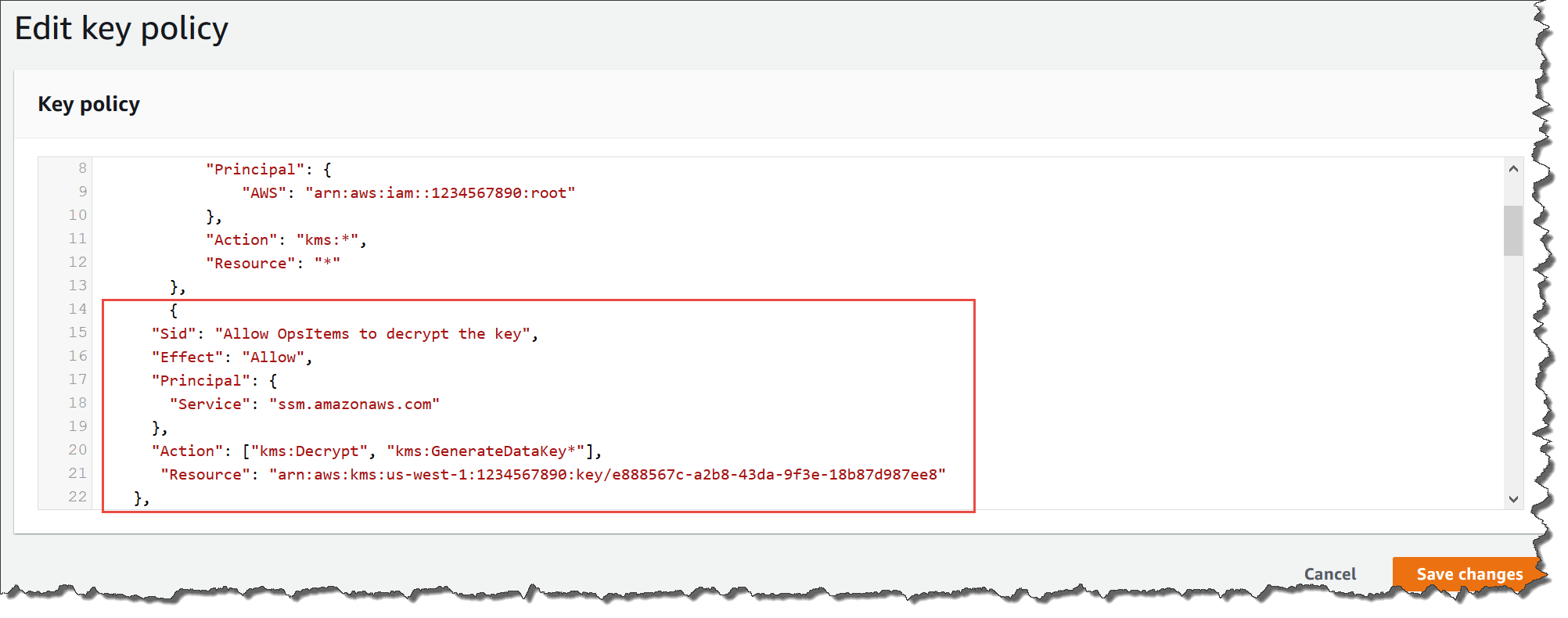
-
Scegli Save changes (Salva modifiche).
Fase 4: Attivazione dell'impostazione predefinita OpsItems regole per inviare notifiche per nuovi utenti OpsItems
OpsItemsLe regole predefinite in Amazon EventBridge non sono configurate con un Amazon Resource Name (ARN) per le notifiche Amazon SNS. Utilizza la procedura seguente per modificare una regola in EventBridge e immettere un blocco notifications.
Per aggiungere un blocco di notifiche a un blocco predefinito OpsItem regola
Apri la AWS Systems Manager console all'indirizzo https://console.aws.amazon.com/systems-manager/
. -
Nel pannello di navigazione, scegli OpsCenter.
-
Scegli la scheda OpsItems, quindi seleziona Configura origini.
-
Scegli il nome della regola di origine che desideri configurare con un blocco
notifications, come illustrato nell'esempio seguente.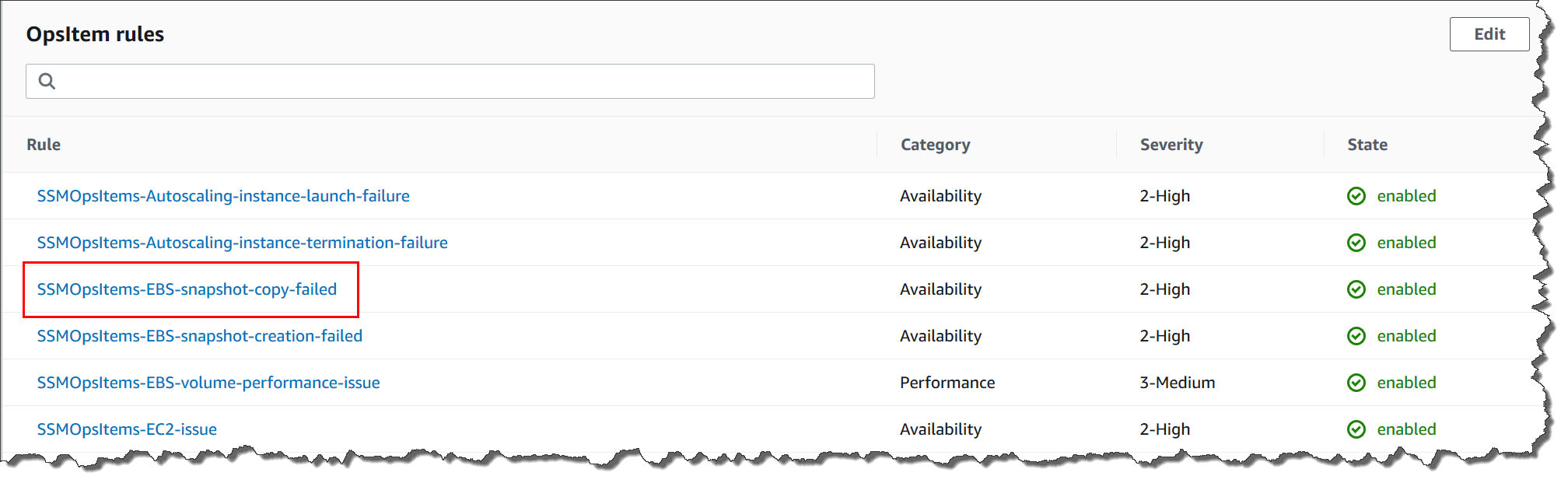
La regola si apre in Amazon EventBridge.
-
Nella pagina dei dettagli della regola, nella scheda Destinazioni, scegli Modifica.
-
Nella sezione Impostazioni aggiuntive, scegli Configura il trasformatore di input.
-
Nella casella Modello, aggiungi un blocco
notificationsnel seguente formato."notifications":[{"arn":"arn:aws:sns:region:account ID:topic name"}],Ecco un esempio:
"notifications":[{"arn":"arn:aws:sns:us-west-2:1234567890:MySNSTopic"}],Inserisci il blocco delle notifiche prima del blocco
resources, come mostrato nel seguente esempio per la Regione Stati Uniti occidentali (Oregon) (us-west-2).{ "title": "EBS snapshot copy failed", "description": "CloudWatch Event Rule SSMOpsItems-EBS-snapshot-copy-failed was triggered. Your EBS snapshot copy has failed. See below for more details.", "category": "Availability", "severity": "2", "source": "EC2", "notifications": [{ "arn": "arn:aws:sns:us-west-2:1234567890:MySNSTopic" }], "resources": <resources>, "operationalData": { "/aws/dedup": { "type": "SearchableString", "value": "{\"dedupString\":\"SSMOpsItems-EBS-snapshot-copy-failed\"}" }, "/aws/automations": { "value": "[ { \"automationType\": \"AWS:SSM:Automation\", \"automationId\": \"AWS-CopySnapshot\" } ]" }, "failure-cause": { "value": <failure - cause> }, "source": { "value": <source> }, "start-time": { "value": <start - time> }, "end-time": { "value": <end - time> } } } -
Scegli Conferma.
-
Scegli Successivo.
-
Scegli Next (Successivo).
-
Scegli Aggiorna regola.
La prossima volta che il sistema crea un OpsItem per la regola predefinita, pubblica una notifica nell'argomento Amazon SNS.
