Le traduzioni sono generate tramite traduzione automatica. In caso di conflitto tra il contenuto di una traduzione e la versione originale in Inglese, quest'ultima prevarrà.
AWSSupport-TroubleshootWindowsPerformance
Descrizione
Il runbook AWSSupport-TroubleshootWindowsPerformance aiuta a risolvere i problemi di prestazioni in corso sull'istanza Windows di Amazon Elastic Compute Cloud (Amazon EC2). Il runbook acquisisce i log dall'istanza di destinazione e analizza le metriche delle prestazioni di CPU, memoria, disco e rete. Facoltativamente, l'automazione può acquisire un dump del processo per aiutarti a determinare la potenziale causa del degrado delle prestazioni. L'automazione acquisisce anche i registri degli eventi e del sistema utilizzando EC2Rescue lo strumento più recente, se consenti a questo runbook di installarlo.
Come funziona?
Il runbook esegue i seguenti passaggi:
-
Verifica la presenza di prerequisiti nell'istanza Amazon EC2.
-
Genera log delle prestazioni nel disco principale dell'istanza Amazon EC2 per Windows
-
Memorizza i log acquisiti in una cartella
C:\ProgramData\Amazon\SSM\TroubleshootWindowsPerformance -
Se viene fornito un bucket Amazon Simple Storage Service (Amazon S3) e il ruolo di assunzione dell'automazione dispone delle autorizzazioni richieste, i log acquisiti vengono caricati nel bucket Amazon S3.
-
Installa
EC2Rescuelo strumento più recente sull'istanza Windows di Amazon EC2 per acquisire eventi e log di sistema se scegli di installarlo, ma non analizza il dump del processo e i log acquisiti da.EC2Rescue
Importante
-
Per eseguire questo runbook, l'istanza Amazon EC2 per Windows deve essere gestita da. AWS Systems Manager Per ulteriori informazioni, consulta Perché la mia istanza Amazon EC2 non viene visualizzata come nodo gestito.
-
Per eseguire questo runbook, l'istanza Amazon EC2 per Windows deve essere in esecuzione nelle versioni Windows 8.1/Windows Server 2012 R2 (6.3) o successive con 4.0 o versioni successive. PowerShell Per ulteriori informazioni, consulta la versione del sistema operativo Windows.
-
Per la generazione di registri delle prestazioni, sono necessari almeno 10 GB di spazio libero sul dispositivo root. Se il disco principale è più grande di 100 GB, lo spazio libero deve essere superiore al 10% della dimensione del disco. Se si scarica un processo durante l'esecuzione, lo spazio libero deve essere superiore a 10 GB più la dimensione totale della memoria consumata dal processo quando il processo consuma più di 10 GB di memoria.
-
I log generati sul dispositivo root non vengono eliminati automaticamente.
-
Il runbook non disinstalla lo
EC2Rescuestrumento. Per ulteriori informazioni, vedere UsoEC2Rescueper Windows Server. -
È consigliabile eseguire questa automazione durante un impatto sulle prestazioni. È inoltre possibile eseguirla periodicamente utilizzando un'associazione AWS Systems Manager State Manager o pianificando AWS Systems Manager Maintenance Windows.
Esegui questa automazione (console)
Tipo di documento
Automazione
Proprietario
Amazon
Piattaforme
Windows
Parametri
Autorizzazioni IAM richieste
Il AutomationAssumeRole parametro richiede le seguenti azioni per utilizzare correttamente il runbook.
-
ec2:DescribeInstances -
ssm:DescribeAutomationExecutions -
ssm:DescribeInstanceInformation -
ssm:GetAutomationExecution -
ssm:ListCommands -
ssm:ListCommandInvocations -
ssm:SendCommand -
s3:ListBucket -
s3:GetEncryptionConfiguration -
s3:GetBucketPublicAccessBlock -
s3:GetBucketPolicyStatus -
s3:PutObject -
s3:GetBucketAcl -
s3:GetAccountPublicAccessBlock
(Facoltativo) Il ruolo IAM associato al profilo dell'istanza o all'utente IAM configurato sull'istanza richiede le seguenti azioni per caricare i log nel bucket Amazon S3 specificato per il parametro: LogUploadBucketName
-
s3:PutObject -
s3:GetObject -
s3:ListBucket
Istruzioni
Segui questi passaggi per configurare l'automazione:
-
Accedi
AWSSupport-TroubleshootWindowsPerformancea Systems Manager in Documenti. -
Seleziona Execute automation (Esegui automazione).
-
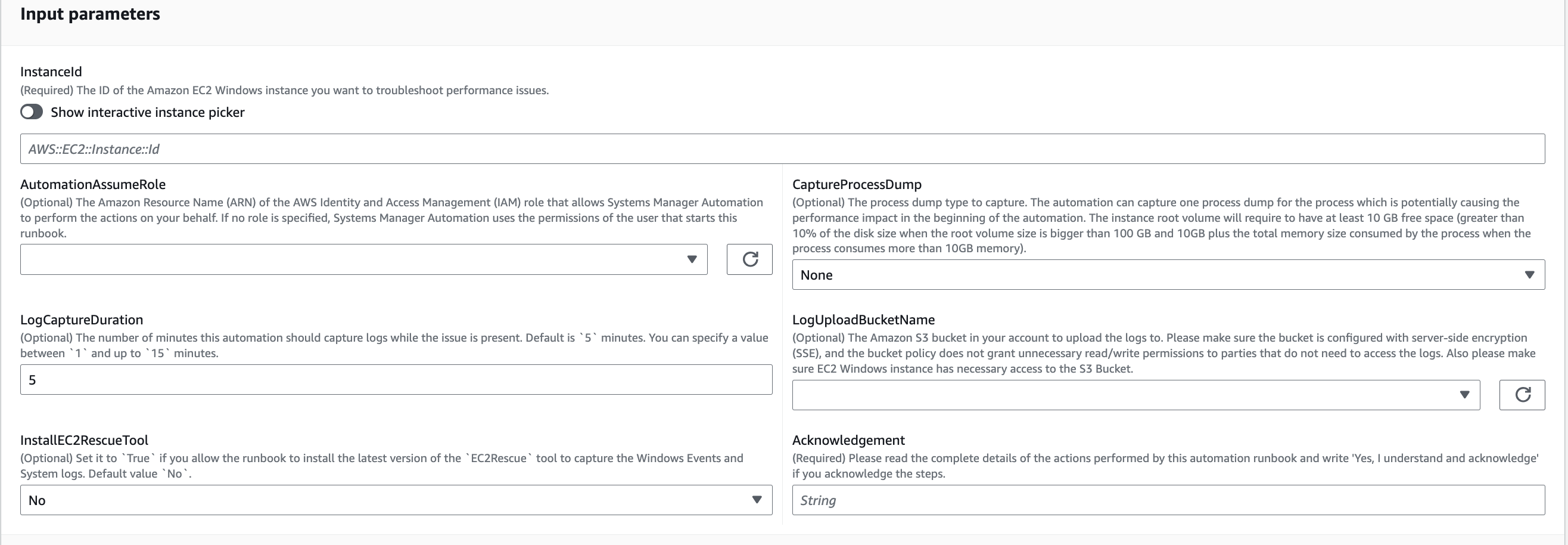
Per i parametri di input, inserisci quanto segue:
-
AutomationAssumeRole (Facoltativo):
L'Amazon Resource Name (ARN) del ruolo AWS AWS Identity and Access Management (IAM) che consente a Systems Manager Automation di eseguire le azioni per tuo conto. Se non viene specificato alcun ruolo, Systems Manager Automation utilizza le autorizzazioni dell'utente che avvia questo runbook.
-
InstanceId (Obbligatorio):
L'ID dell'istanza Windows Amazon EC2 di destinazione in cui desideri eseguire l'automazione. L'istanza deve essere gestita da Systems Manager per eseguire l'automazione.
-
CaptureProcessDump (Facoltativo):
Il tipo di dump del processo da acquisire. L'automazione è in grado di acquisire un dump del processo che potrebbe causare l'impatto sulle prestazioni all'inizio dell'automazione. Il volume root dell'istanza richiede almeno 10 GB di spazio libero (più del 10% della dimensione del disco quando la dimensione del volume principale è superiore a 100 GB e 10 GB più la dimensione totale della memoria consumata dal processo quando il processo consuma più di 10 GB di memoria).
-
LogCaptureDuration (Facoltativo):
Il numero di minuti, compresi tra
1e15, in cui questa automazione acquisirà i registri mentre il problema è presente. Il valore predefinito è “5”. -
LogUploadBucketName (Facoltativo):
Il bucket Amazon S3 nel tuo account in cui desideri caricare i log. Il bucket deve essere configurato con crittografia lato server (SSE) e la policy del bucket non deve concedere read/write autorizzazioni non necessarie a parti che non hanno bisogno di accedere ai log acquisiti. L'istanza Amazon EC2 per Windows deve avere accesso al bucket Amazon S3.
-
InstallEC2RescueTool (Facoltativo):
Impostato su
Yesper consentire al runbook di installare la versione più recente delloEC2Rescuestrumento per acquisire gli eventi di Windows e i registri di sistema. Il valore predefinito è “No”. -
Riconoscimento (obbligatorio):
Leggi i dettagli completi delle azioni eseguite da questo runbook di automazione e, se sei d'accordo, digita.
Yes, I understand and
                            acknowledge
-
-
Seleziona Esegui.
-
L'automazione viene avviata.
-
Il documento esegue i seguenti passaggi:
-
CheckConcurrency:Assicura che vi sia una sola esecuzione di questo runbook destinata all'istanza. Se il runbook trova un'altra esecuzione destinata alla stessa istanza, restituisce un errore e termina.
-
AssertInstanceIsWindows:Asserisce che l'istanza Amazon EC2 è in esecuzione sul sistema operativo Windows. Altrimenti, l'automazione termina.
-
AssertInstanceIsManagedInstance:Afferma che l'istanza Amazon EC2 è gestita da. AWS Systems Manager Altrimenti l'automazione termina.
-
VerifyPrerequisites:Verifica la PowerShell versione sul sistema operativo dell'istanza e assicura che l'istanza possa essere connessa tramite Systems Manager per eseguire PowerShell i comandi. Questa automazione supporta PowerShell 4.0 e versioni successive in esecuzione su versioni Windows 8.1/Server 2012 R2 (6.3) o successive. Se la versione è precedente, l'automazione non riesce. Quando scegli di caricare i log nel bucket Amazon S3, questa automazione verifica che il PowerShell modulo AWS Tools for sia disponibile. In caso contrario, l'automazione termina.
-
BranchOnProcessDump:Si dirama in base all'impostazione in modo da acquisire il dump dei processi che hanno influito sulle prestazioni.
-
CaptureProcessDump:Verifica se l'istanza dispone di spazio sufficiente per eseguire questa automazione (quando scegli Highest CPU/Memory).
-
CapturePerformanceLogs:Controlla nuovamente lo spazio su disco ed esegue lo PowerShell script sull'istanza per creare contatori perfmon e avviare la registrazione di Performance Monitor e Windows Performance Recorder. Lo script si interrompe una volta soddisfatto il valore definito.
LogCaptureDuration -
SummarizePerformanceLogs:Riepiloga il report XML generato nel passaggio precedente,
CapturePerformanceLogs, per individuare il processo responsabile che consuma la maggior parte del WorkingSet 64 (memoria) e la percentuale di tempo di elaborazione (CPU) mostrati come output sull'automazione. Genera informazioni simili per l'utilizzo di Network Interface LogicalDisk, Memory, TCPv4, IPv4 e UDPv4 e le salva nella cartella di output.analysis_output.log -
BranchOnInstallEC2Rescue:Si dirama se lo imposti per installare lo strumento più recente nell'istanza Amazon EC2
EC2Rescue. -
InstallEC2RescueTool:Installa
EC2Rescuelo strumento nel sistema operativo dell'istanza per acquisire iEC2Rescuelog utilizzando.AWS-ConfigureAWSPackage -
RunEC2RescueTool:Esegue lo
EC2Rescuestrumento nel sistema operativo dell'istanza per acquisire tutti i log necessari.EC2Rescueacquisisce solo i log necessari per risparmiare spazio. -
BranchOnIfS3BucketProvided:Si dirama in base all'input dell'utente
LogUploadBucketNameper vedere se è disponibile un nome di bucket per caricare i log. -
GetS3BucketPublicStatus:Determina se viene fornito un bucket Amazon S3 e, in tal caso, conferma che il bucket Amazon S3 non è pubblico ed è configurato con SSE.
-
UploadLogResult:Carica i log nel bucket Amazon S3 fornito. Se la PowerShell versione è 5.0 o successiva, comprime i log in un archivio ZIP e li carica. Elimina il file ZIP al termine del caricamento. Se la PowerShell versione è inferiore alla 5.0, carica i file direttamente in una cartella.
-
CleanUpLogsOnFailure:Pulisce tutti i log generati dal
CapturePerformanceLogspassaggio in caso di errore. IlCleanUpLogsOnFailurepassaggio potrebbe non riuscire o scadere se SSM Agent non funziona correttamente o se il sistema Windows non risponde.
-
-
Una volta completato, consulta la sezione Output per i risultati dettagliati dell'esecuzione:
Esecuzione in cui l'istanza di destinazione presenta tutti i prerequisiti richiesti.

Esecuzione in cui l'istanza di destinazione si trova sulla piattaforma Linux e l'esecuzione non è riuscita. È necessario selezionare l'ID del passaggio per visualizzare i dettagli dell'errore.
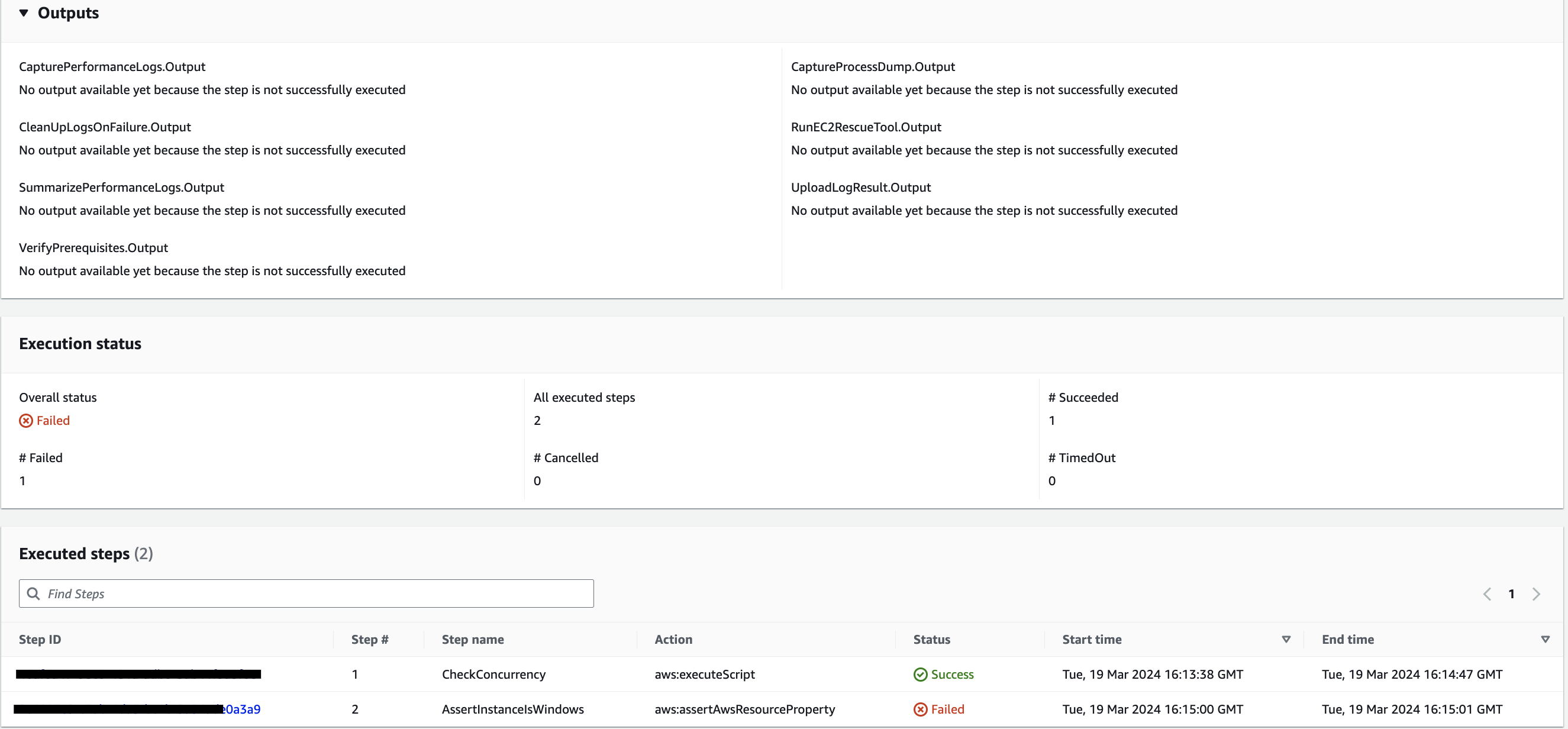
I dettagli del fallimento del passaggio
AssertInstanceIsWindows.
Riferimenti
Systems Manager Automation
