Le traduzioni sono generate tramite traduzione automatica. In caso di conflitto tra il contenuto di una traduzione e la versione originale in Inglese, quest'ultima prevarrà.
Creazione di un flusso di lavoro con Workflow Studio in Step Functions
Impara a creare, modificare ed eseguire flussi di lavoro utilizzando Step Functions Workflow Studio. Quando il flusso di lavoro è pronto, puoi salvarlo, eseguirlo ed esportarlo.
In questo argomento
Creazione di una macchina a stati
In Workflow Studio, puoi scegliere un modello iniziale o un modello vuoto per creare un flusso di lavoro.
Un modello iniziale è un progetto di esempio pronto per l'esecuzione che crea automaticamente il prototipo e la definizione del flusso di lavoro e distribuisce tutte le AWS risorse correlate di cui il progetto ha bisogno. Account AWSÈ possibile utilizzare questi modelli iniziali per distribuirli ed eseguirli così come sono oppure utilizzare i prototipi di flusso di lavoro per basarsi su di essi. Per ulteriori informazioni sui modelli iniziali, vedere. Implementa una macchina a stati utilizzando un modello di avvio per Step Functions
Con un modello vuoto, puoi utilizzare la modalità Design o Code per creare il tuo flusso di lavoro personalizzato.
Crea una macchina a stati utilizzando un modello iniziale
-
Apri la console Step Functions
e scegli Create state machine. -
Nella finestra di dialogo Scegli un modello, effettuate una delle seguenti operazioni per scegliere un progetto di esempio:
-
Digitate
Task Timernella casella Cerca per parola chiave, quindi scegliete Task Timer dai risultati della ricerca. -
Sfoglia i progetti di esempio elencati in Tutti nel riquadro di destra, quindi scegli Task Timer.
-
-
Seleziona Successivo per continuare.
-
Scegli come utilizzare il modello:
-
Scegli Usa modello per continuare con la selezione.
-
Esegui una demo: crea una macchina a stati di sola lettura. Dopo la revisione, puoi creare il flusso di lavoro e tutte le risorse correlate.
-
Sviluppato su di esso: fornisce una definizione del flusso di lavoro modificabile che puoi rivedere, personalizzare e distribuire con le tue risorse. (Le risorse correlate, ad esempio funzioni o code, non verranno create automaticamente).
Crea un flusso di lavoro utilizzando un modello vuoto
Se desideri iniziare da una tela pulita, crea un flusso di lavoro dal modello vuoto.
-
Apri la console Step Functions
. -
Scegli Create state machine (Crea macchina a stati).
-
Scegliete Crea da vuoto.
-
Assegna un nome alla tua macchina a stati, quindi scegli Continua per modificare la tua macchina a stati in Workflow Studio.
Ora puoi iniziare a progettare il flusso di lavoro Modalità di progettazione o a scrivere la definizione del flusso di lavoro inModalità codice.
-
Scegli Config per gestire la configurazione del tuo flusso di lavoro in. Modalità di configurazione Ad esempio, fornisci un nome per il flusso di lavoro e scegline il tipo.
Progetta un flusso di lavoro
Quando conosci il nome dello stato che desideri aggiungere, usa la casella di ricerca nella parte superiore Browser degli Stati per trovarlo. Altrimenti, cerca lo stato che ti serve nel browser e aggiungilo alla tela.
Puoi riordinare gli stati nel flusso di lavoro trascinandoli in una posizione diversa del flusso di lavoro. Mentre trascini uno stato sull'area di disegno, appare una riga che mostra dove lo stato verrà inserito nel flusso di lavoro, come mostrato nella schermata seguente:
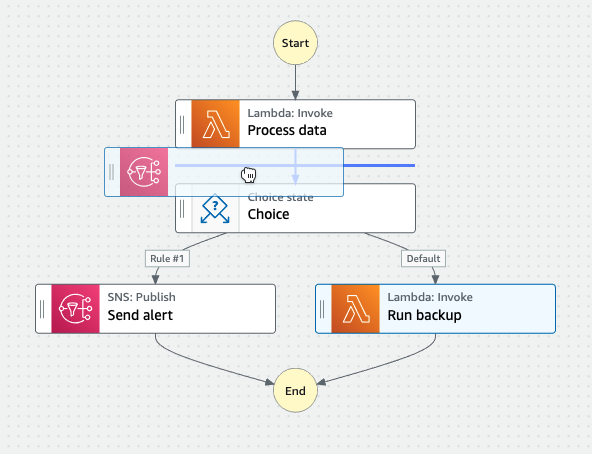
Dopo che uno stato è stato inserito nell'area di disegno, il relativo codice viene generato automaticamente e aggiunto all'interno della definizione del flusso di lavoro. Per vedere la definizione, attiva l'interruttore Definizione nel pannello Inspector. Pannello Ispettore Puoi scegliere di Modalità codice modificare la definizione con l'editor di codice integrato.
Dopo aver inserito uno stato nell'area di disegno, puoi configurarlo nel Pannello Ispettore pannello a destra. Questo pannello contiene le schede Configurazione , Input, Output e Gestione degli errori per ogni stato o azione API che inserisci nell'area di disegno. Puoi configurare gli stati da includere nei flussi di lavoro nella scheda Configurazione.
Ad esempio, la scheda Configurazione per l'azione Lambda Invoke API fornisce le seguenti opzioni:
-
Nome dello stato: è possibile identificare lo stato con un nome personalizzato o accettare il nome generato di default.
-
L'API mostra quale azione API viene utilizzata dallo stato.
-
Tipo di integrazione: puoi scegliere il tipo di integrazione del servizio utilizzato per chiamare le azioni API su altri servizi.
-
Il nome della funzione fornisce opzioni per:
-
Inserire il nome di una funzione: è possibile immettere il nome della funzione o il relativo ARN.
-
Ottieni il nome della funzione in fase di esecuzione dall'input di stato: puoi utilizzare questa opzione per ottenere dinamicamente il nome della funzione dall'input di stato in base al percorso specificato.
-
Seleziona il nome della funzione: puoi selezionare direttamente tra le funzioni disponibili nel tuo account e nella tua regione.
-
-
Payload: puoi scegliere di utilizzare l'input di stato, un oggetto JSON o nessun payload da passare come payload alla tua funzione Lambda. Se scegli JSON, puoi includere sia valori statici che valori selezionati dall'input di stato.
-
(Facoltativo) Alcuni stati avranno la possibilità di selezionare Attendi il completamento dell'attività o Attendi la richiamata. Se disponibile, puoi scegliere uno dei seguenti modelli di integrazione dei servizi:
-
Nessuna opzione selezionata: Step Functions utilizzerà il modello di Richiesta e risposta integrazione. Step Functions attenderà una risposta HTTP e passerà allo stato successivo. Step Functions non aspetterà il completamento di un processo. Quando non sono disponibili opzioni, lo stato utilizzerà questo modello.
-
Attendi il completamento dell'attività: Step Functions utilizzerà il modello di Esegui un processo (.sync) integrazione.
-
Attendi il callback: Step Functions utilizzerà il modello di Attendi una richiamata con Task Token integrazione.
-
-
(Facoltativo) Per accedere alle risorse configurate Account AWS in diversi flussi di lavoro, Step Functions fornisce l'accesso a più account. Il ruolo IAM per l'accesso tra più account offre opzioni per:
-
Fornisci l'ARN del ruolo IAM: specifica il ruolo IAM che contiene le autorizzazioni di accesso alle risorse appropriate. Queste risorse sono disponibili in un account di destinazione, che è un account Account AWS al quale si effettuano chiamate tra più account.
-
Ottieni l'ARN del ruolo IAM in fase di esecuzione dallo stato di input: specifica un percorso di riferimento a una coppia chiave-valore esistente nell'input JSON dello stato che contiene il ruolo IAM.
-
-
Lo stato successivo ti consente di selezionare lo stato a cui desideri passare.
-
(Facoltativo) Il campo di commento non influirà sul flusso di lavoro, ma è possibile utilizzarlo per annotare il flusso di lavoro.
Alcuni stati avranno opzioni di configurazione generiche aggiuntive. Ad esempio, la configurazione RunTask dello stato di Amazon ECS contiene un API Parameters campo popolato con valori segnaposto. Per questi stati, puoi sostituire i valori segnaposto con configurazioni adatte alle tue esigenze.
Per eliminare uno stato
Puoi premere backspace, fare clic con il pulsante destro del mouse e scegliere Elimina stato oppure scegliere Elimina nella barra degli strumenti Progettazione.
Esegui il tuo flusso di lavoro
Quando il flusso di lavoro è pronto, puoi eseguirlo e visualizzarne l'esecuzione dalla console Step Functions
Per eseguire un flusso di lavoro in Workflow Studio
-
In modalità Design , Code o Config, scegli Esegui.
La finestra di dialogo Avvia esecuzione si apre in una nuova scheda.
-
Nella finestra di dialogo Avvia esecuzione, effettuate le seguenti operazioni:
-
(Facoltativo) Immettete un nome di esecuzione personalizzato per sovrascrivere il valore predefinito generato.
Non-ASCII nomi e registrazione
Step Functions accetta nomi per macchine a stati, esecuzioni, attività ed etichette che contengono caratteri non ASCII. Poiché tali caratteri impediranno ad Amazon di registrare i dati, consigliamo di utilizzare solo caratteri ASCII in modo CloudWatch da poter tenere traccia delle metriche di Step Functions.
-
(Facoltativo) Nella casella Input, inserisci i valori di input in formato JSON per eseguire il flusso di lavoro.
-
Selezionare Start execution (Avvia esecuzione).
-
La console Step Functions ti indirizza a una pagina intitolata con il tuo ID di esecuzione, nota come pagina dei dettagli di esecuzione. È possibile esaminare i risultati dell'esecuzione man mano che il flusso di lavoro procede e dopo il suo completamento.
Per esaminare i risultati dell'esecuzione, scegli i singoli stati nella vista Grafico, quindi scegli le singole schede Dettagli del passaggio nel riquadro per visualizzare i dettagli di ogni stato, inclusi rispettivamente input, output e definizione. Per i dettagli sulle informazioni sull'esecuzione, è possibile visualizzare nella pagina Dettagli di esecuzione, vederePanoramica dei dettagli di esecuzione.
-
Modifica il flusso di lavoro
È possibile modificare visivamente un flusso di lavoro esistente in Workflow Studio. Modalità di progettazione
Nella console Step Functions
È inoltre possibile modificare la definizione del flusso di lavoro inModalità codice. Scegli il pulsante Codice per visualizzare o modificare la definizione del flusso di lavoro in Workflow Studio.
Nota
Se notate degli errori nel flusso di lavoro, dovete correggerli in modalità Progettazione. Non puoi passare alla modalità Code o Config se sono presenti errori nel flusso di lavoro.
Quando salvi le modifiche al flusso di lavoro, hai la possibilità di pubblicare anche una nuova versione. Con le versioni, puoi scegliere di eseguire la versione originale o alternativa del flusso di lavoro. Per ulteriori informazioni sulla gestione dei flussi di lavoro con le versioni, consulta Versioni di macchine a stati nei flussi di lavoro Step Functions
Esporta il flusso di lavoro
Puoi esportare la definizione del flusso di lavoro Lingua degli Stati di Amazon (ASL) e il grafico del flusso di lavoro:
-
Scegli il tuo flusso di lavoro nella console https://console.aws.amazon.com/states/home
Step Functions. -
Nella pagina dei dettagli di State Machine, scegli Modifica.
-
Scegli il pulsante a discesa Azioni, quindi esegui una o entrambe le seguenti operazioni:
-
Per esportare il grafico del flusso di lavoro in un file SVG o PNG, in Esporta grafico, selezionate il formato desiderato.
-
Per esportare la definizione del flusso di lavoro come file JSON o YAML, in Esporta definizione, selezionate il formato desiderato.
-
Creazione di un prototipo di flusso di lavoro con segnaposto
È possibile utilizzare Workflow Studio o Workflow Studio in Infrastructure Composer per creare prototipi di nuovi flussi di lavoro contenenti risorse segnaposto denominate risorse che non esistono ancora.
Per creare un prototipo di flusso di lavoro:
-
Accedi alla console https://console.aws.amazon.com/states/home?region=us-east-1#/
Step Functions. -
Scegli Create state machine (Crea macchina a stati).
-
Scegli Crea da vuoto.
-
Assegna un nome alla tua macchina a stati, quindi scegli Continua per modificare la tua macchina a stati in Workflow Studio.
-
Si apre la modalità Progettazione di Workflow Studio. Progetta il tuo flusso di lavoro in Workflow Studio. Per includere risorse segnaposto:
-
Scegli lo stato per il quale desideri includere una risorsa segnaposto, quindi in Configurazione:
-
Per gli stati Lambda Invoke, scegli Nome funzione, quindi scegli Inserisci nome funzione. Puoi anche inserire un nome personalizzato per la tua funzione.
-
Per gli stati di Amazon SQS Send Message, scegli Queue URL, quindi scegli Enter queue URL. Inserisci un URL segnaposto per la coda.
-
Per gli stati di pubblicazione di Amazon SNS, in Topic, scegli un argomento ARN.
-
Per tutti gli altri stati elencati in Azioni, puoi utilizzare la configurazione predefinita.
Nota
Se notate degli errori nel flusso di lavoro, dovete correggerli in modalità Progettazione. Non puoi passare alla modalità Code o Config se sono presenti errori nel flusso di lavoro.
-
-
(Facoltativo) Per visualizzare la definizione ASL generata automaticamente del flusso di lavoro, scegli Definizione.
-
(Facoltativo) Per aggiornare la definizione del flusso di lavoro in Workflow Studio, scegli il pulsante Codice.
Nota
Se vedi degli errori nella definizione del flusso di lavoro, devi correggerli in modalità Codice. Non puoi passare alla modalità Design o Config se sono presenti errori nella definizione del flusso di lavoro.
-
-
(Facoltativo) Per modificare il nome della macchina a stati, scegliete l'icona di modifica accanto al nome della macchina a stati predefinita di MyStateMachine e specificate un nome nella casella Nome macchina a stati.
È inoltre possibile passare a per Modalità di configurazione modificare il nome della macchina a stati predefinita.
-
Specificate le impostazioni del flusso di lavoro, ad esempio il tipo di macchina a stati e il relativo ruolo di esecuzione.
-
Scegli Create (Crea).
Ora hai creato un nuovo flusso di lavoro con risorse segnaposto che possono essere utilizzate per creare prototipi. Puoi esportare la definizione del flusso di lavoro e il grafico del flusso di lavoro.
-
Per esportare la definizione del flusso di lavoro come file JSON o YAML, in modalità Progettazione o Codice, scegli il pulsante a discesa Azioni. Quindi, in Definizione di esportazione, seleziona il formato che desideri esportare. È possibile utilizzare questa definizione esportata come punto di partenza per lo sviluppo locale con. AWS Toolkit for Visual Studio Code
-
Per esportare il grafico del flusso di lavoro in un file SVG o PNG, in modalità Progettazione o Codice, scegliete il pulsante a discesa Azioni. Quindi, in Definizione di esportazione, seleziona il formato desiderato.
