Le traduzioni sono generate tramite traduzione automatica. In caso di conflitto tra il contenuto di una traduzione e la versione originale in Inglese, quest'ultima prevarrà.
Alias di macchine a stati nei flussi di lavoro di Step Functions
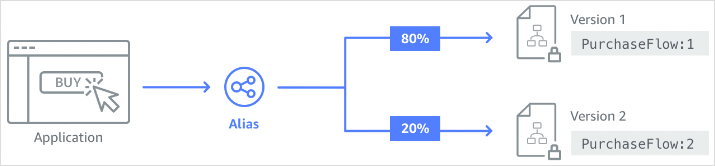
Un alias è un puntatore per un massimo di due versioni della stessa macchina a stati. È possibile creare più alias per le proprie macchine a stati. Ogni alias ha un Amazon Resource Name (ARN) univoco. L'alias ARN è una combinazione dell'ARN della macchina a stati e del nome dell'alias, separati da due punti (:). L'esempio seguente mostra il formato di un alias ARN di una macchina a stati.
arn:partition:states:region:account-id:stateMachine:myStateMachine:aliasNameÈ possibile utilizzare un alias per indirizzare il traffico tra una delle due versioni della macchina a stati. È inoltre possibile creare un alias che punti a una singola versione. Gli alias possono puntare solo a versioni di macchine a stati. Non è possibile utilizzare un alias per puntare a un altro alias. È inoltre possibile aggiornare un alias in modo che punti a una versione diversa della macchina a stati.
Indice
Creazione di un alias per una macchina a stati (Console)
È possibile creare fino a 100 alias per ogni macchina a stati utilizzando la console Step Functions o richiamando l'azione CreateStateMachineAliasAPI. Per richiedere un aumento di questo limite flessibile, utilizza la pagina Support Center nel Console di gestione AWS. Elimina gli alias non utilizzati dalla console o richiamando l'DeleteStateMachineAliasazione API.
Per creare un alias di una macchina a stati
-
Apri la console Step Functions
, quindi scegli una macchina a stati esistente. -
Nella pagina dei dettagli della macchina a stati, scegliete la scheda Alias.
-
Scegli Crea nuovo alias.
-
Nella pagina Create alias (Crea alias), eseguire le operazioni seguenti:
-
Inserisci un nome alias.
-
(Facoltativo) Immettere una Description (Descrizione) per l'alias.
-
-
Per configurare il routing sull'alias, vedi Configurazione del routing degli alias.
-
Scegli Crea alias.
Gestione degli alias con le operazioni dell'API Step Functions
Step Functions fornisce le seguenti operazioni API che è possibile utilizzare per creare e gestire alias di macchine a stati o ottenere informazioni sugli alias:
-
CreateStateMachineAlias— Crea un alias per una macchina a stati.
-
DescribeStateMachineAlias— Restituisce dettagli su un alias di una macchina a stati.
-
ListStateMachineAliases— Elenca gli alias per l'ARN della macchina a stati specificata.
-
UpdateStateMachineAlias— Aggiorna la configurazione di un alias di una macchina a stati esistente modificandone o.
descriptionroutingConfiguration -
DeleteStateMachineAlias— Elimina un alias di una macchina a stati.
Per creare un alias denominato PRODmyStateMachinecreate-state-machine-alias
aws stepfunctions create-state-machine-alias --name PROD --routing-configuration "[{\"stateMachineVersionArn\":\"arn:aws:states:region:account-id:stateMachine:myStateMachine:1\",\"weight\":100}]"
Configurazione del routing dell'alias
È possibile utilizzare un alias per indirizzare il traffico di esecuzione tra due versioni di una macchina a stati. Ad esempio, supponiamo che tu voglia lanciare una nuova versione della tua macchina a stati. È possibile ridurre i rischi associati alla distribuzione della nuova versione configurando il routing su un alias. Configurando il routing, è possibile inviare la maggior parte del traffico a una versione precedente e testata della macchina a stati. La nuova versione può quindi ricevere una percentuale inferiore, fino a quando non confermerai che il rollforward della nuova versione è sicuro.
Per definire la configurazione del routing, assicurati di pubblicare entrambe le versioni della macchina a stati a cui fa riferimento il tuo alias. Quando si avvia un'esecuzione da un alias, Step Functions sceglie in modo casuale la versione della macchina a stati da eseguire tra le versioni specificate nella configurazione del routing. Basa questa scelta sulla percentuale di traffico assegnata a ciascuna versione nella configurazione di routing degli alias.
Per configurare la configurazione del routing su un alias
-
Nella pagina Crea alias, in Configurazione del routing, procedi come segue:
-
Per Versione, scegli la prima versione della macchina a stati a cui punta l'alias.
-
Seleziona la casella di controllo Dividi il traffico tra due versioni.
Suggerimento
Per puntare a una singola versione, deseleziona la casella di controllo Dividi il traffico tra due versioni.
-
Per Versione, scegli la seconda versione a cui deve puntare l'alias.
-
Nei campi Percentuale di traffico, specifica la percentuale di traffico da indirizzare verso ciascuna versione. Ad esempio, inserisci
60e40indirizza il 60 percento del traffico di esecuzione verso la prima versione e il 40 percento del traffico verso la seconda versione.Le percentuali di traffico combinate devono essere pari al 100 percento.
-
Esecuzione di una macchina a stati utilizzando un alias (Console)
È possibile avviare le esecuzioni delle macchine a stati con un alias dalla console o richiamando l'azione StartExecutionAPI con l'ARN dell'alias. Step Functions esegue quindi la versione specificata dall'alias. Per impostazione predefinita, se non si specifica una versione o un alias quando si avvia l'esecuzione di una macchina a stati, Step Functions utilizza la revisione più recente.
Per avviare l'esecuzione di una macchina a stati utilizzando un alias
-
Apri la console Step Functions
, quindi scegli una macchina a stati esistente per la quale hai creato un alias. Per informazioni sulla creazione di un alias, consulta. Creazione di un alias per una macchina a stati (Console) -
Nella pagina dei dettagli della macchina a stati, scegli la scheda Alias.
-
Nella sezione Alias, procedi come segue:
-
Seleziona l'alias con cui vuoi iniziare l'esecuzione.
-
Selezionare Start execution (Avvia esecuzione).
-
-
(Facoltativo) Nella finestra di dialogo Avvia esecuzione, immettete un nome per l'esecuzione.
-
Se necessario, immettete l'input di esecuzione, quindi scegliete Avvia esecuzione.
