Le traduzioni sono generate tramite traduzione automatica. In caso di conflitto tra il contenuto di una traduzione e la versione originale in Inglese, quest'ultima prevarrà.
Esplora i risultati dei test
Una volta completato il processo di analisi, i risultati dei test sono disponibili per l'analisi. La soluzione fornisce metriche e strumenti completi per aiutarvi a comprendere le prestazioni dell'applicazione sotto carico.
Metriche di riepilogo dell'esecuzione del test
Al termine di un test, la soluzione genera un riepilogo che include le seguenti metriche:
-
Tempo di risposta medio: il tempo di risposta medio, in secondi, per tutte le richieste generate dal test.
-
Latenza media: la latenza media, in secondi, per tutte le richieste generate dal test.
-
Tempo medio di connessione: il tempo medio, in secondi, necessario per connettersi all'host per tutte le richieste.
-
Larghezza di banda media: la larghezza di banda media per tutte le richieste generate dal test.
-
Conteggio totale: il numero totale di richieste.
-
Numero di richieste riuscite: il numero totale di richieste riuscite.
-
Conteggio errori: il numero totale di errori.
-
Richieste al secondo: la media delle richieste al secondo per tutte le richieste generate dal test.
-
Percentili: percentili del tempo di risposta tra cui p50 (mediana), p90, p95 e p99, che mostrano la distribuzione dei tempi di risposta tra tutte le richieste.
Tabella delle esecuzioni di test
La tabella delle esecuzioni dei test mostra tutte le esecuzioni cronologiche dei test per uno scenario. Puoi:
-
Visualizza le metriche di riepilogo per ogni esecuzione del test.
-
Imposta un test di base per il confronto delle prestazioni.
-
Scarica la tabella come file CSV.
-
Attiva le colonne per personalizzare la visualizzazione.
-
Seleziona un'esecuzione di test per visualizzare i risultati dettagliati.
Confronto di base
È possibile designare un'esecuzione di test come base per confrontare le esecuzioni di test future con essa. Quando viene impostata una linea di base:
-
La tabella delle esecuzioni dei test mostra le differenze percentuali (+/-%) rispetto alla linea di base per ciascuna metrica.
-
L'indicatore di base consente di identificare rapidamente i miglioramenti o le regressioni delle prestazioni.
-
È possibile modificare o cancellare la linea di base in qualsiasi momento.
Risultati dettagliati dei test
La selezione di un'esecuzione del test apre la visualizzazione dettagliata dei risultati con tre schede: Risultati dell'esecuzione del test, Errori e Artefatti.
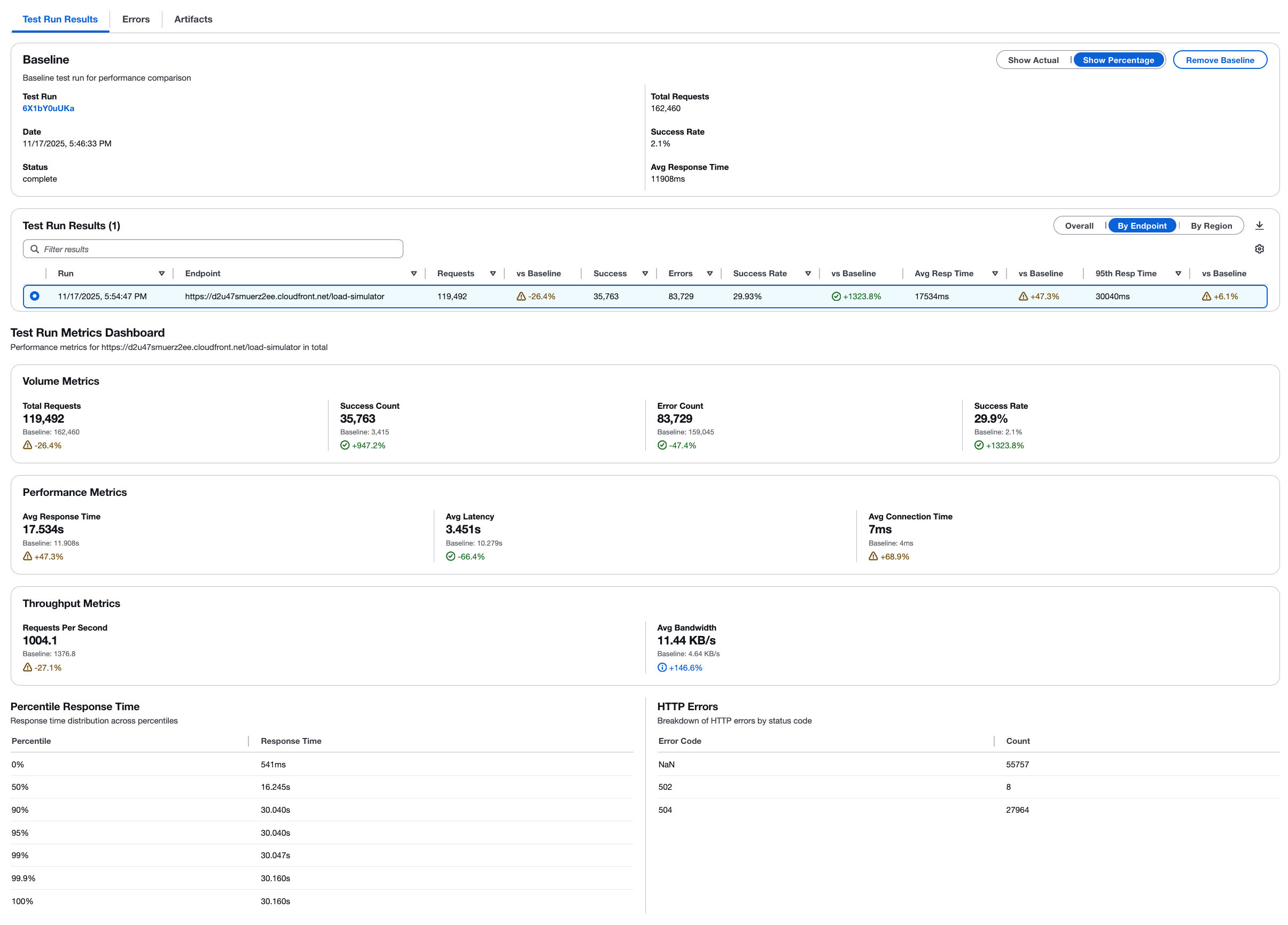
Informazioni di base
Se è impostato un test di base, questo viene visualizzato nella parte superiore della pagina. È possibile scegliere Mostra valore effettivo, Mostra percentuale o Rimuovi linea di base per controllare la modalità di visualizzazione dei confronti di base.
Tabella dei risultati del test Run
La tabella dei risultati fornisce metriche dettagliate con le seguenti funzionalità:
- Viste dimensionali
-
Passa da una visualizzazione all'altra utilizzando i pulsanti dimensionali:
-
Complessivamente: risultati aggregati su tutti gli endpoint e le regioni
-
Per endpoint: risultati suddivisi per endpoint individuali
-
Per regione - Risultati suddivisi per regione AWS
-
- Pulsanti di azione
-
-
Mostra effettivi: mostra i valori metrici effettivi
-
Mostra percentuale: mostra le differenze percentuali rispetto alla linea di base
-
Rimuovi linea di base: cancella il confronto della linea di base
-
Esportazione e personalizzazione dei dati
-
Scarica la tabella dei risultati come file CSV
-
Attiva le colonne per personalizzare la visualizzazione
-
Filtra e ordina i dati per concentrarti su metriche specifiche.
Scheda Errori
La scheda degli errori fornisce un'analisi dettagliata degli errori:
-
Visualizza il conteggio degli errori per tipo.
-
Visualizza gli errori aggregati per test complessivo o per endpoint.
-
Identifica i modelli nelle richieste non riuscite.
-
Risolvi i problemi con endpoint o regioni specifici.
Scheda Artefatti
La scheda artefatti consente di accedere a tutti i file generati durante l'esecuzione del test:
-
Visualizza singoli artefatti (registri, file dei risultati).
-
Scarica artefatti specifici per l'analisi offline.
-
Scarica tutti gli artefatti del test in un unico archivio.
Struttura dei risultati S3
Nella versione 4.0, la struttura dei risultati di S3 è stata modificata per migliorare l'organizzazione:
-
Nuova struttura -
scenario-id/test-run-id/results-files. -
Struttura precedente: i test eseguiti prima della versione 4.0 mostrano tutti i file dei risultati a livello di ID dello scenario.
Nota
I risultati dei test vengono visualizzati nella console. Puoi anche accedere ai risultati grezzi dei test direttamente nel bucket Amazon S3 sotto la cartella. Results Per ulteriori informazioni sui risultati dei test Taurus, consulta Generazione di report sui test
