Le traduzioni sono generate tramite traduzione automatica. In caso di conflitto tra il contenuto di una traduzione e la versione originale in Inglese, quest'ultima prevarrà.
Gestione delle fonti di dati
Oltre alla pianificazione ondulatoria automatizzata, il modulo Wave Planning Manager (WPM) consente anche relazioni molti-a-molti durante l'importazione. Grazie a questa funzionalità, le applicazioni possono essere distribuite su molti server e un server può supportare molte applicazioni.
Il processo di importazione è diverso e richiede la creazione di una fonte di dati.
Origini dati
Una fonte di dati è un meccanismo di input configurato nel Wave Planning Module (WPM) che definisce la provenienza dei dati di migrazione e il modo in cui il file di input viene mappato alle risorse preesistenti in CMF.
Per creare una nuova fonte di dati
-
Nel menu di navigazione, seleziona Wave Planning > Fonte dati
-
La tabella mostra un elenco di fonti di dati create in precedenza. Scegli Aggiungi
-
Compila le impostazioni generali dell'origine dati e carica il file di input contenente i dati che desideri importare
-
Una volta caricato il file, verrà visualizzata la schermata di scelta delle entità. Seleziona le entità CMF a cui sono mappati i dati nel file nel menu a discesa. Se hai caricato un file excel, puoi mappare più fogli a diverse entità CMF. ad esempio, il foglio 1 potrebbe contenere tutti i tuoi server, il foglio 2 potrebbe contenere tutte le tue applicazioni, ecc.
-
-
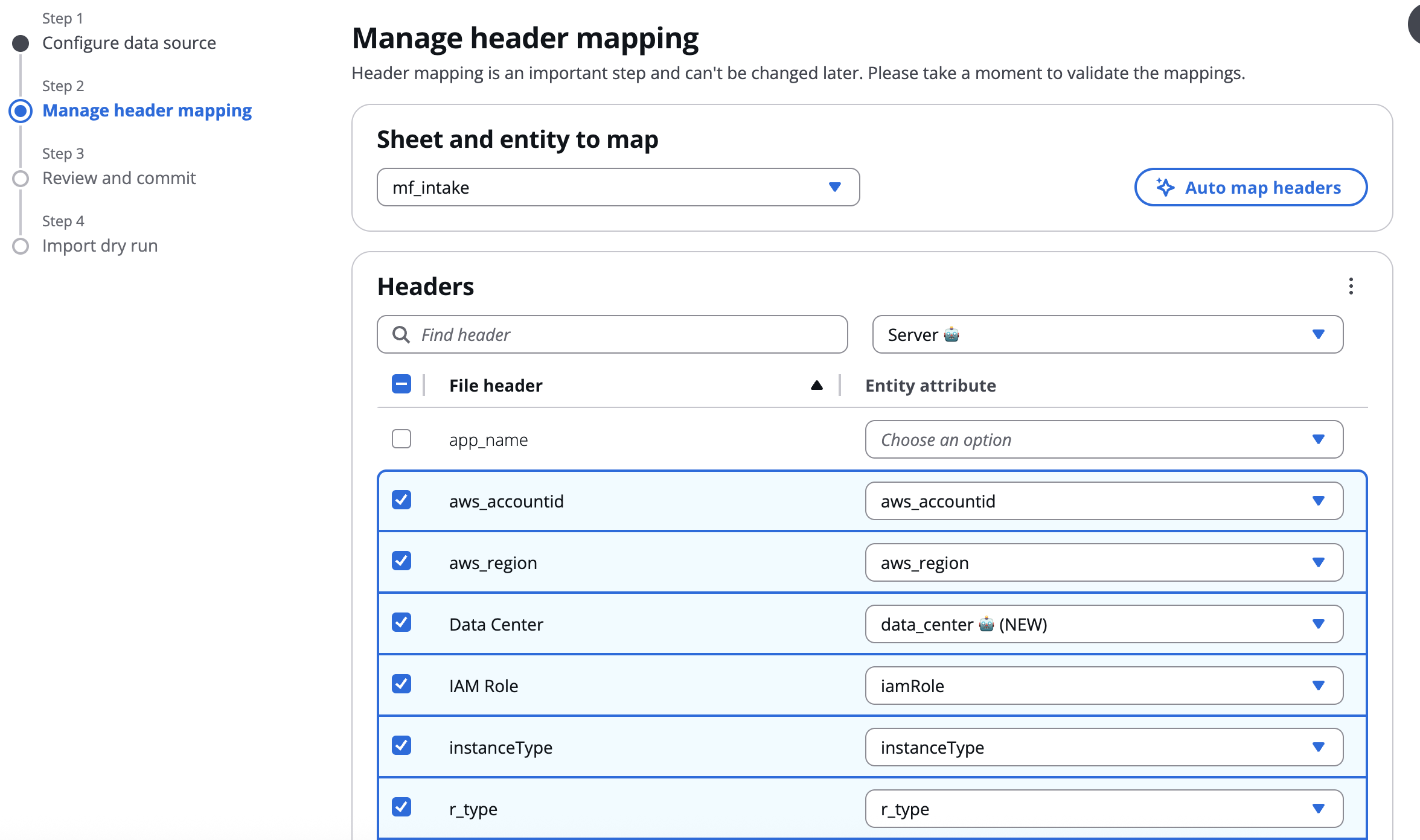
Il passaggio successivo prevede la mappatura delle intestazioni dal file di input agli attributi dello schema per ogni entità selezionata nel passaggio precedente. Inizia selezionando il foglio che desideri mappare e l'entità su cui desideri mappare. Puoi quindi mappare ogni intestazione del file sorgente a un attributo dello schema selezionando dalle opzioni a discesa
-
Il passo successivo è la schermata di revisione. Qui puoi esaminare tutte le intestazioni di input e il modo in cui vengono mappate a ciascuna entità in CMF. Inoltre, puoi anche vedere tutti gli attributi dello schema che verranno creati automaticamente insieme a questa fonte di dati. Nota: una volta superato questo passaggio, l'origine dei dati e gli attributi dello schema verranno creati in CMF
-
La schermata finale offre l'opportunità di eseguire un'operazione a secco di importazione dei dati, per testare e verificare cosa accadrà quando la fonte di dati appena creata viene utilizzata durante un'effettiva importazione di dati. Durante questa fase non verrà importato alcun dato effettivo in CMF. Puoi vedere quali entità sarebbero state create, oltre a qualsiasi convalida che errors/warnings CMF avrebbe riscontrato se si trattasse di una corretta importazione dei dati. È possibile tornare ai passaggi precedenti della procedura guidata per apportare ulteriori aggiornamenti all'origine dati in caso di errori oppure salvare e chiudere la procedura guidata. L'origine dati sarà ora disponibile per essere utilizzata da altri utenti per i lavori effettivi di importazione dei dati.
-
Se riscontri errori di convalida relativi ad attributi che non soddisfano i requisiti di input, puoi aggiornare l'attributo nel file di input per superare la convalida e reimportare. In alternativa, se ciò non è possibile, puoi aggiornare i vincoli degli attributi in CMF (Amministrazione > Attributi > {Schema Name} > {Attributo Nome} > Modifica > Convalida dell'input). Si noti che se si esegue questa operazione per attributi preesistenti, altre funzionalità di CMF potrebbero risentirne.
-
Mappatura dell'intestazione
Una delle caratteristiche principali delle fonti di dati è la mappatura delle intestazioni. Sfruttando la mappatura delle intestazioni, è possibile creare file personalizzati con i propri nomi di intestazione e mapparli dinamicamente agli attributi dello schema di entità CMF correlati. Di seguito è riportata una panoramica di alcune delle funzionalità che potreste incontrare durante la mappatura degli header.
Intestazioni automatiche delle mappe
Nota
Questa funzionalità richiede l'intelligenza artificiale generativa. Consulta la sezione Prerequisiti della guida alla distribuzione per ulteriori informazioni sulla sua attivazione.
Quando si seleziona un nuovo foglio dal file di input da importare, viene visualizzato il pulsante Auto map headers.
WPM sfrutterà l'intelligenza artificiale generativa per tentare di mappare automaticamente le intestazioni dei file di input agli attributi dello schema dell'entità. Se non trova una corrispondenza, può anche consigliare un nuovo nome di attributo dello schema che può essere creato automaticamente nell'entità insieme alla fonte di dati. Se fornisce una raccomandazione, vedrai 🤖 (NEW) aggiunto alla fine
avvertimento
Tieni presente che le funzionalità di intelligenza artificiale generativa della mappatura degli header potrebbero non essere sempre accurate al 100%. I risultati devono essere esaminati e convalidati dagli utenti.
Creazione automatica degli attributi dello schema
Gli attributi di entità disponibili sono elencati nel menu a discesa durante la mappatura di ogni intestazione di input. Se non viene trovata una mappatura esatta, una delle opzioni sarà il nome dell'intestazione con (NEW) aggiunto alla fine. Questa opzione è disponibile se avete un attributo personalizzato non attualmente presente nell'entità CMF che state mappando. Se si seleziona questa opzione, l'attributo verrà creato automaticamente nell'entità collegata contemporaneamente all'origine dati.
Importazione dei dati
Una volta creata una fonte di dati, le risorse possono essere importate in CMF.
Per importare dati
-
Nel menu, seleziona Wave Planning > Importa.
-
La tabella mostra un elenco di processi di importazione dei dati. Scegliere Aggiungi.
-
Seleziona la tua fonte di dati dall'elenco delle fonti di dati. Scegli Next (Successivo).
-
Scegli Scegli file.
-
Individua il file XLSX o CSV locale contenente le tue risorse. Questo file deve condividere le intestazioni delle colonne come quelle definite nell'origine dati. Se si tratta di un file XLSX, deve inoltre condividere gli stessi nomi di foglio. Scegli Next (Successivo).
-
Scegli la scheda Problemi di convalida per esaminare eventuali avvisi o errori di convalida. Se sono necessari aggiornamenti al file di importazione, scegli Annulla.
-
Scegli la scheda Entità convalidate per esaminare le risorse che verranno create e aggiornate. Se sono necessari aggiornamenti al file di importazione, scegli Annulla. Altrimenti, scegli Next (Successivo).
-
Esamina un riepilogo del lavoro. Quando sei pronto, scegli Importa dati.
Verrai reindirizzato alla pagina di importazione dei dati. Verrà creato un nuovo lavoro con lo stato In sospeso.
Stati dei processi di importazione dei dati
Per supportare un gran numero di risorse in un'importazione di dati, si tratta di un processo asincrono. Lo stato del lavoro può essere monitorato nella pagina Wave Planning > Importa. La tabella seguente descrive in dettaglio gli stati di un lavoro.
| Stato | Definizione |
|---|---|
|
Pending (In attesa) |
È stata effettuata una richiesta di lavoro ma il server non ha ancora allocato risorse da elaborare. |
|
Processing |
Il server sta attualmente elaborando l'importazione. |
|
Completato |
Il server ha completato l'importazione. Le risorse sono state importate con successo. |
|
Non riuscito |
Il server ha completato l'importazione. Almeno una risorsa non è stata importata correttamente. |
Per monitorare lo stato di un processo di importazione
-
Nel menu, seleziona Wave Planning > Importa.
-
Dall'elenco dei lavori di importazione dei dati, individua il lavoro che desideri monitorare. Ispeziona la colonna Status. Attendi che lo stato mostri Completato o Non riuscito.
-
Seleziona il processo di importazione da monitorare scegliendo l'ID di caricamento.
-
Supponendo che il lavoro sia nello stato Completato, verranno visualizzate due schede: Riepilogo e Elaborati. Se il processo è in stato Non riuscito, consulta quanto segue Per risolvere i problemi di una guida di importazione non riuscita.
-
Scegli la scheda Riepilogo per una panoramica del lavoro.
-
Scegli la scheda Elaborati per visualizzare un elenco di tutte le risorse che sono state create o aggiornate con successo.

Per risolvere i problemi relativi a un'importazione non riuscita
-
Nel menu, seleziona Wave Planning > Importa.
-
Dall'elenco dei lavori di importazione dei dati, individua il processo non riuscito. Seleziona l'ID di caricamento.
-
Scegli la scheda Riepilogo per una panoramica del lavoro.
-
Scegli la scheda Elaborati per visualizzare un elenco di tutte le risorse che sono state create o aggiornate con successo.
-
Scegli la scheda Elementi di importazione non riuscita per visualizzare un elenco di tutte le risorse che non sono state create o aggiornate correttamente. La tabella descriverà in dettaglio l'errore per ciascuna entità.

Attributi obbligatori e attributi opzionali
Abbiamo rimosso il requisito per alcuni campi del server come gli ID di sottorete, la regione AWS e l'ID account AWS durante l'importazione di WPM, poiché queste informazioni potrebbero non essere disponibili durante la fase iniziale di pianificazione dell'ondata. Tuttavia, questi campi sono essenziali per l'esecuzione della pipeline e le attività di migrazione. Gli utenti devono assicurarsi che questi attributi obbligatori vengano aggiunti e configurati correttamente prima di:
-
Esecuzione di qualsiasi pipeline CMF
-
Esecuzione di attività di migrazione effettive
