Le traduzioni sono generate tramite traduzione automatica. In caso di conflitto tra il contenuto di una traduzione e la versione originale in Inglese, quest'ultima prevarrà.
Utilizzo della dashboard di riepilogo in Security Hub
La dashboard di riepilogo nella console Security Hub mostra una panoramica delle esposizioni, delle minacce, delle risorse e della copertura di sicurezza tra i widget di sicurezza. Puoi personalizzare la dashboard aggiungendo e rimuovendo widget e creando e applicando set di filtri per recuperare i dati in ogni widget.
Considerazioni
Prima di interagire con la dashboard, considera quanto segue:
-
Le personalizzazioni, come i set di filtri salvati o le modifiche al layout dei widget, vengono salvate automaticamente.
-
I dati si aggiornano automaticamente ogni volta che apri la dashboard.
-
Se configuri l'aggregazione tra regioni, la dashboard include i risultati di tutte le regioni collegate (quando si visualizza la dashboard nella regione principale).
Considera quanto segue se il tuo account è un account amministratore delegato per un'organizzazione, un account membro di un'organizzazione o un account autonomo.
-
Le personalizzazioni effettuate da un account amministratore delegato verranno salvate indipendentemente dalle personalizzazioni effettuate dagli account dei membri. Le personalizzazioni possono includere set di filtri salvati o modifiche al layout dei widget.
-
Se il tuo account è l'account amministratore delegato di un'organizzazione, i dati includono i risultati relativi al tuo account e agli account dei membri.
-
Se il tuo account è un account membro di un'organizzazione o un account autonomo, i dati includono i risultati solo per il tuo account.
È consigliabile non includere informazioni riservate, sensibili o di identificazione personale (PII) nei set di filtri salvati, nei widget personalizzati o in altri campi di testo in formato libero correlati.
Widget disponibili
Puoi interagire con diversi widget nelle schede Executive e Triage della dashboard di riepilogo. La scheda Executive include widget che mostrano i dati sulle tendenze relative a esposizioni, minacce e risorse e il widget Security Coverage per aiutarti a monitorare la copertura del tuo account attraverso diverse funzionalità di sicurezza. La scheda Triage include widget che mostrano un riepilogo delle tue esposizioni, minacce e risorse. Tuttavia, puoi aggiungere widget, rimuovere widget e gestire la posizione di ciascun widget in entrambe le schede per personalizzare la tua esperienza.
Widget relativi alle tendenze
I seguenti widget mostrano i dati sulle tendenze relative alle esposizioni, alle minacce e alle risorse, in modo da poterli analizzare nel tempo.
Widget di panoramica delle tendenze

Questo widget mostra una panoramica delle tue esposizioni, minacce, risorse e scoperte nei seguenti periodi di tempo:
-
Month-over-monthriflette il conteggio periodo per periodo degli ultimi due mesi.
-
Week-over-weekriflette il conteggio periodo per periodo delle ultime due settimane.
-
Day-over-dayriflette il conteggio periodo per periodo degli ultimi 2 giorni.
Il numero accanto alla percentuale riflette il conteggio medio per periodo fino ad oggi. Scegliendo questo numero si accede alla dashboard corrispondente nella console. Se accedi a un'altra dashboard che mostra i dati sulle tendenze, la dashboard mostra solo i dati sulle tendenze degli ultimi 90 giorni o nel periodo di tempo più adatto se il tuo account non contiene risultati o risorse più vecchi di 30 giorni.
Nota
Per ricevere dati in questo widget, devi abilitare i seguenti servizi di sicurezza:
-
AWS Security Hub CSPM: per ricevere dati sulle esposizioni
-
Amazon Inspector — Per ricevere dati sulle esposizioni
-
GuardDuty— Per ricevere dati sulle minacce
Widget per la rilevazione dell'esposizione
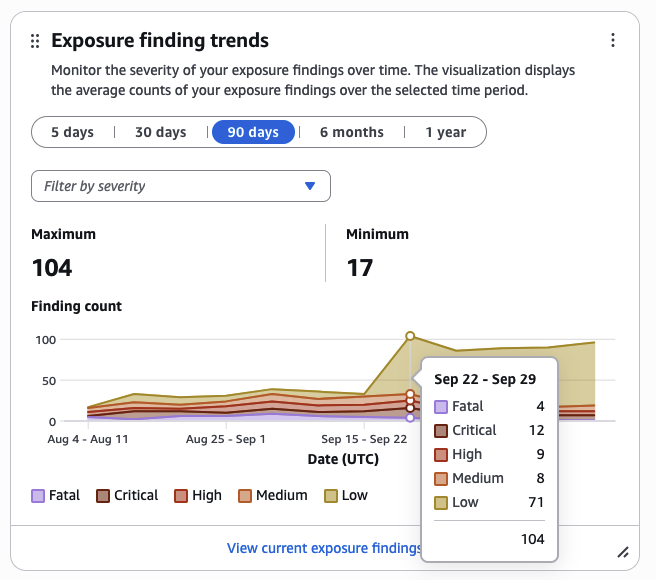
Questo widget mostra la gravità dei risultati dell'esposizione nei seguenti periodi di tempo:
-
5 giorni
-
30 giorni
-
90 giorni
-
6 mesi
-
1 anno
La visualizzazione mostra il conteggio medio dei risultati nel periodo di tempo selezionato.
Filtri di gravità
Puoi aggiornare il grafico includendo o escludendo i seguenti filtri di gravità:
-
Fatale
-
Critico
-
Elevate
-
Medio
-
Bassa
-
Informativo
-
Other (Altro)
-
Sconosciuto
I filtri di gravità applicati vengono visualizzati nella parte inferiore della visualizzazione in diverse caselle. Puoi passare il mouse sulla visualizzazione per esaminare il conteggio medio dei risultati per momenti specifici. Puoi anche esaminare il numero medio di risultati che corrispondono a ciascun filtro di gravità applicato.
Puoi scegliere Visualizza tutti i risultati attuali sull'esposizione per essere indirizzati al pannello di controllo Esposizione. Per impostazione predefinita, la dashboard di Exposure mostra solo i dati sulle tendenze degli ultimi 90 giorni. Se il tuo account non contiene dati sull'esposizione più vecchi di 30 giorni, la dashboard mostra i dati sulle tendenze in base al periodo di tempo più adatto.
Nota
Per ricevere dati in questo widget, devi abilitare Amazon Inspector e Security Hub CSPM.
Widget sulle tendenze di rilevamento delle minacce
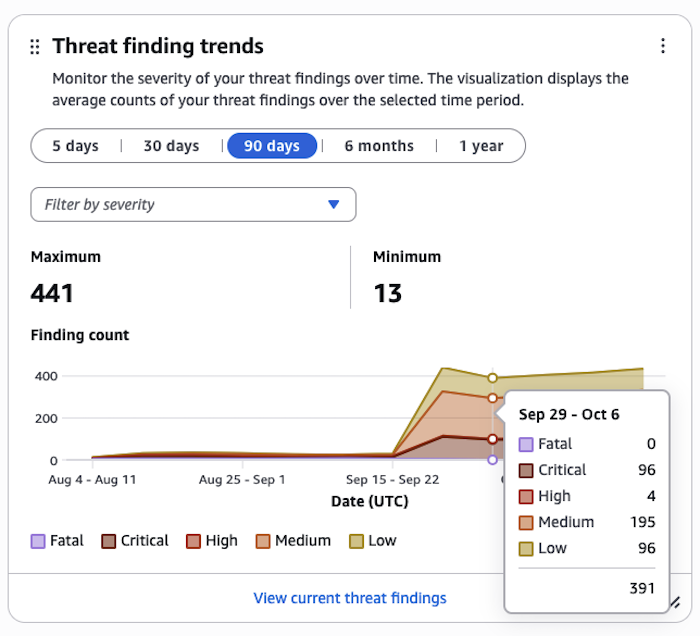
Questo widget mostra la gravità delle minacce rilevate nei seguenti periodi di tempo:
-
5 giorni
-
30 giorni
-
90 giorni
-
6 mesi
-
1 anno
La visualizzazione mostra il conteggio medio dei risultati nel periodo di tempo selezionato.
Filtri di gravità
Puoi aggiornare il grafico includendo o escludendo i seguenti filtri di gravità:
-
Fatale
-
Critico
-
Elevate
-
Medio
-
Bassa
-
Informativo
-
Other (Altro)
-
Sconosciuto
I filtri di gravità applicati vengono visualizzati nella parte inferiore della visualizzazione in diverse caselle. Puoi passare il mouse sulla visualizzazione per esaminare il conteggio medio dei risultati per momenti specifici. Puoi anche esaminare il numero medio di risultati che corrispondono a ciascun filtro di gravità applicato.
Puoi scegliere Visualizza tutti i risultati attuali delle minacce per essere indirizzato alla dashboard di Exposure. Per impostazione predefinita, la dashboard delle minacce mostra solo i dati sulle tendenze degli ultimi 90 giorni. Se il tuo account non contiene dati sulle minacce più vecchi di 30 giorni, la dashboard mostra i dati sulle tendenze in base al periodo di tempo più adatto.
Nota
Per ricevere dati in questo widget, devi abilitare. GuardDuty
Widget sulle tendenze delle risorse
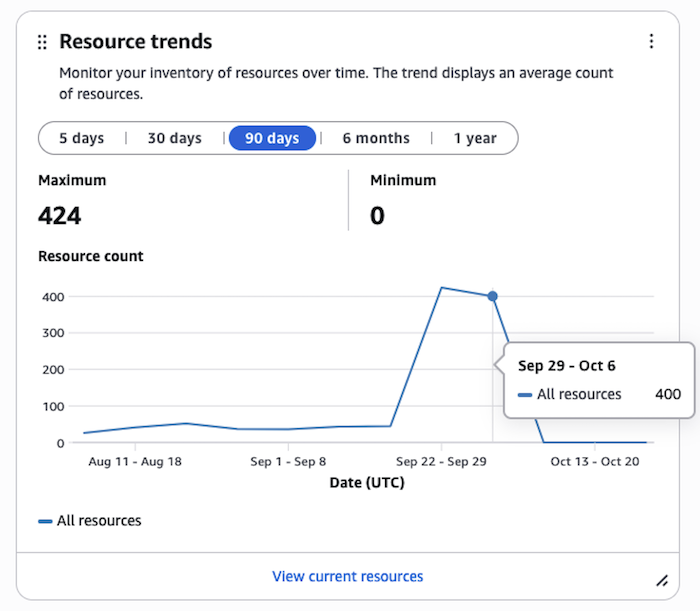
Questo widget mostra un inventario delle tue risorse nei seguenti periodi di tempo:
-
5 giorni
-
30 giorni
-
90 giorni
-
6 mesi
-
1 anno
La visualizzazione mostra il numero medio delle risorse nel periodo di tempo selezionato. Puoi passare il mouse sulla visualizzazione per esaminare il numero medio di risorse per momenti specifici.
Puoi scegliere Visualizza le risorse correnti per essere indirizzato alla dashboard Risorse. Per impostazione predefinita, la dashboard Risorse mostra solo i dati sulle tendenze degli ultimi 90 giorni. Se il tuo account non contiene risorse più vecchie di 30 giorni, la dashboard mostra i dati sulle tendenze in base al periodo di tempo più adatto.
Questo widget mostra un inventario delle tue risorse nei seguenti periodi di tempo:
-
5 giorni
-
30 giorni
-
90 giorni
-
6 mesi
-
1 anno
Conservazione dei dati per le tendenze
Security Hub conserva i dati sulle tendenze per un anno per tutti i dispositivi Account AWS in cui Security Hub è abilitato. Dopo che i dati sulle tendenze sono stati conservati per un anno, vengono eliminati da Security Hub.
I dati di tendenza per gli account amministratori delegati e autonomi vengono eliminati dopo la disattivazione di Security Hub o se gli account vengono chiusi.
Scenari di conservazione dei dati di Trends per gli account membri con Security Hub abilitato:
-
Se un account membro lascia la propria organizzazione, Security Hub conserva comunque i dati sulle tendenze, fino a quando l'account ha lasciato l'organizzazione, per un anno.
-
Se Security Hub è disabilitato per un account membro, Security Hub conserva i dati sulle tendenze, fino a quando l'account è stato disabilitato, per un anno.
-
Se un account membro viene chiuso, Security Hub dissocia i dati sulle tendenze dall'account chiuso (ad esempio, cancellando l'ID dell'account chiuso) e conserva il resto dei dati sulle tendenze per un anno.
Widget di riepilogo
I seguenti widget mostrano un riepilogo delle tue esposizioni, minacce e risorse.
widget di riepilogo dell'esposizione
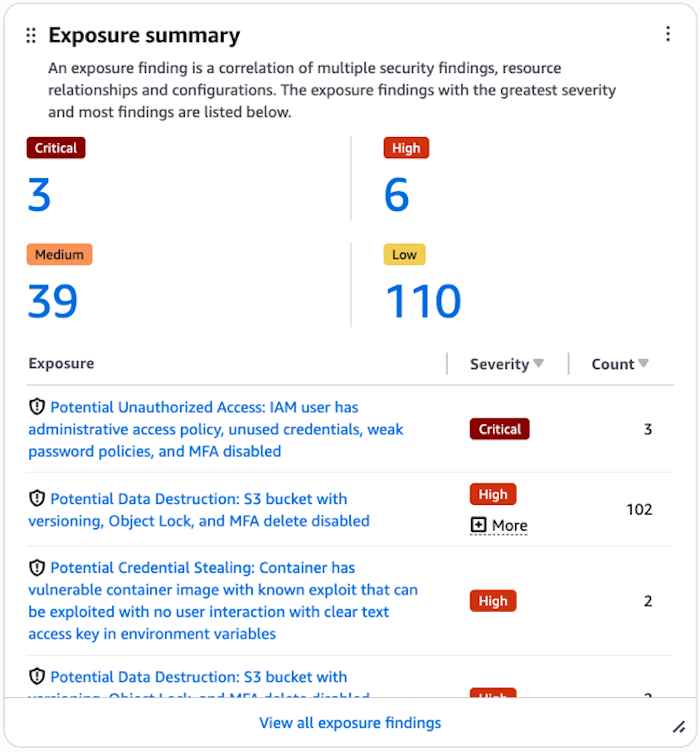
Questo widget mostra le tue esposizioni in base alla gravità. L'esposizione si basa su un'analisi dei risultati e delle caratteristiche di Security Hub e di altri servizi AWS di sicurezza, come Amazon Inspector. L'elenco delle esposizioni in questo widget è limitato alle otto esposizioni con la massima severità. Le esposizioni con maggiore severità vengono visualizzate per prime nell'elenco. Se due o più esposizioni sono di uguale gravità, l'elenco raggruppa automaticamente tali esposizioni in base alle esposizioni più recenti. Scegliendo Visualizza tutte le esposizioni si accede al pannello di controllo Esposizioni.
Nota
Per ricevere dati in questo widget, devi abilitare Amazon Inspector e Security Hub CSPM. https://docs.aws.amazon.com/securityhub/latest/userguide/securityhub-settingup.html
widget di riepilogo delle minacce
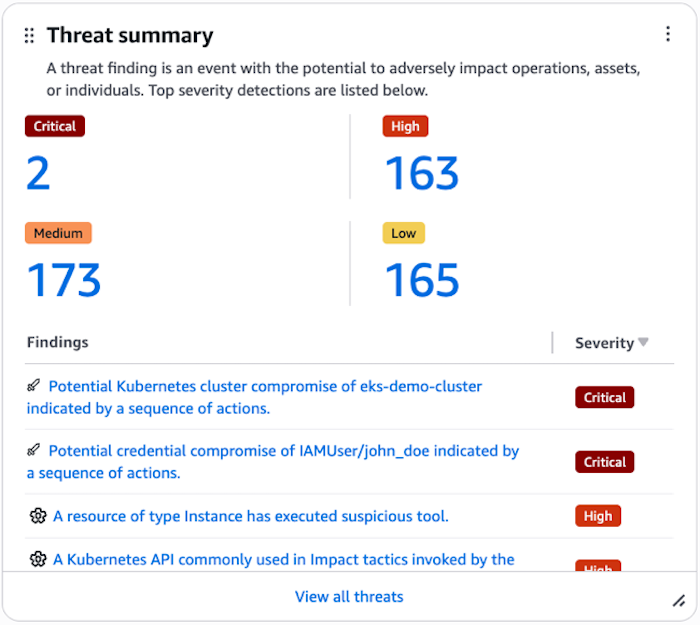
Questo widget mostra le minacce in base alla gravità. Una minaccia si riferisce ad attività dannose o sospette che possono compromettere la sicurezza dell'ambiente. L'elenco delle minacce in questo widget è limitato alle otto minacce con la massima gravità. Le minacce con maggiore severità vengono visualizzate per prime nell'elenco. Se due o più minacce hanno la stessa gravità, l'elenco raggruppa automaticamente tali minacce in base alle minacce più recenti. Scegliendo Visualizza tutte le minacce si accede alla dashboard delle minacce.
Nota
Per ricevere dati in questo widget, devi abilitare. GuardDuty
widget di riepilogo delle risorse
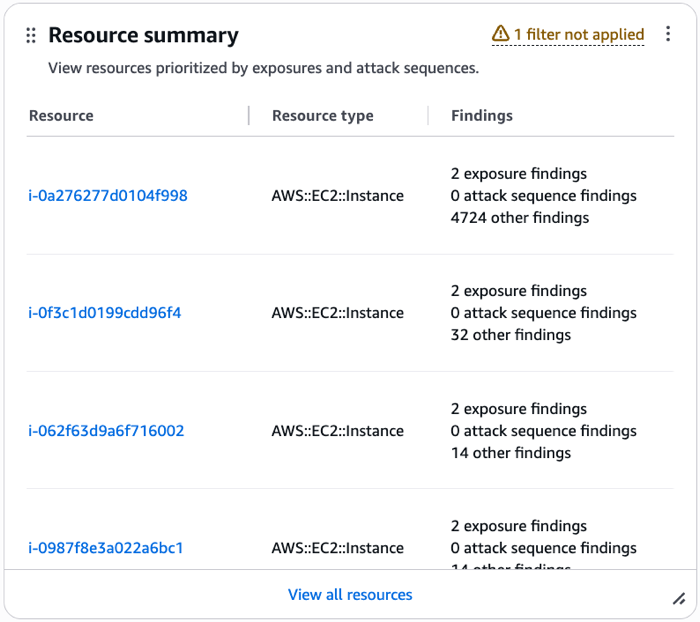
Questo widget mostra le risorse per tipo e i risultati associati alle risorse. Alle risorse viene assegnata la priorità in base alle esposizioni e alle sequenze di attacco. Scegliendo Visualizza tutte le risorse si accede alla dashboard delle risorse.
Widget di copertura della sicurezza
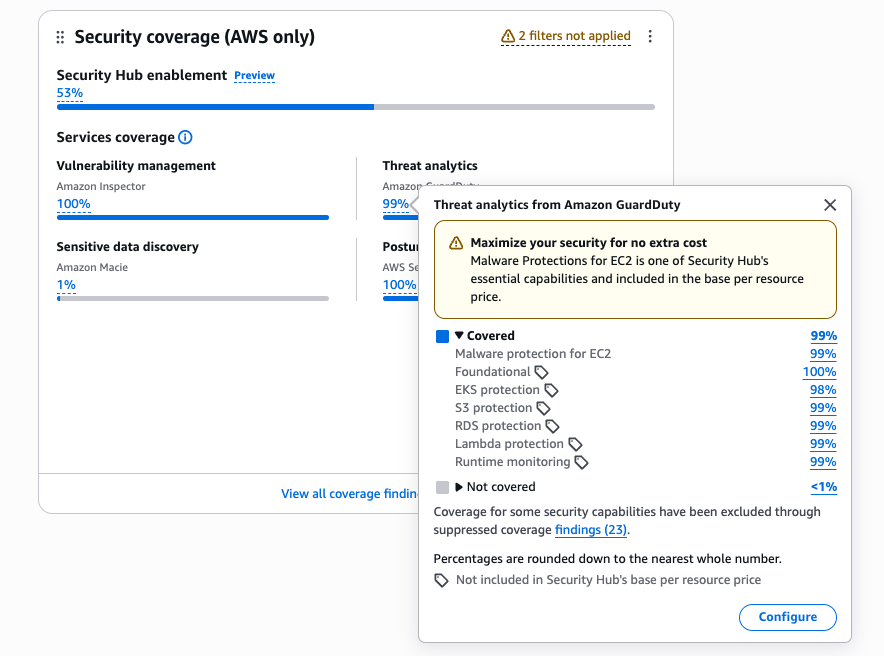
Il widget mostra un riepilogo della copertura dell'account per le seguenti funzionalità di sicurezza:
-
Gestione delle vulnerabilità da parte di Amazon Inspector
-
Rilevamento delle minacce da parte di Amazon GuardDuty
-
Rilevamento di dati sensibili da parte di Amazon Macie
-
Gestione della postura tramite AWS Security Hub CSPM
Negli account di amministratore delegato, il widget mostra anche la copertura dell'account per l'abilitazione di Security Hub.
Ogni elemento di copertura mostra una percentuale che rappresenta l'attivazione di tale funzionalità nei tuoi account. La scelta di una percentuale consente di visualizzare i dettagli sulla copertura di tale funzionalità. Se si sceglie la percentuale di attivazione di Security Hub, viene visualizzato un pannello laterale. Il pannello mostra quanti account sono abilitati in ogni regione dell'organizzazione.
Nella sezione Copertura dei servizi, le percentuali rappresentano la percentuale di controlli di copertura superati per ciascuna funzionalità di sicurezza. Questi controlli riguardano gli account e le regioni in cui Security Hub è abilitato. Se si sceglie una percentuale di copertura, viene visualizzato un popover che suddivide ciascuna funzionalità come Coperta (controllo superato) o Non coperto (controllo fallito). Le percentuali vengono arrotondate per difetto al numero intero più vicino. Scegliendo una percentuale nel popover si apre la pagina dei risultati della copertura con i dettagli sui risultati che compongono quella percentuale. Scegli Configura per aprire il singolo servizio in cui puoi gestire la configurazione per quella funzionalità o per aprire la pagina delle configurazioni del Security Hub in cui puoi aggiornare le configurazioni per i servizi di sicurezza.
Se uno dei risultati della copertura in Security Hub viene eliminato, il widget mostra un messaggio che informa che la copertura è stata esclusa: la copertura per le funzionalità di sicurezza è stata esclusa attraverso i risultati della copertura soppressa.
Per ulteriori informazioni sulla visualizzazione e la soppressione dei risultati della copertura, vedi Risultati della copertura in Security Hub.
Filtri disponibili
Puoi applicare filtri ai widget di sicurezza utilizzando la barra Aggiungi filtro.

I filtri sono organizzati nelle seguenti categorie:
-
Filtri condivisi: si applicano a tutti i widget di sicurezza
-
Filtri di ricerca: si applica ai widget di sicurezza che visualizzano i dati di ricerca
-
Filtri relativi alle risorse: si applica ai widget di sicurezza che visualizzano i dati delle risorse
Puoi creare un set di filtri collegando i filtri utilizzando gli operatori e/o e quindi scegliendo Salva nuovo set di filtri nel menu a discesa.
Filtri applicati al widget Exposure finding trends e Threat finding trends
Attualmente, i filtri supportati per questi widget includono quanto segue:
-
ID account
-
Ricerca del nome della classe
-
Tipo di risultato
-
Product name (Nome del prodotto)
-
Region
-
Stato
Filtri applicati al widget Tendenze delle risorse
Attualmente, i filtri supportati per questo widget includono quanto segue:
-
ID account
-
Region
-
Categoria di risorse
-
Tipo di risorsa
Filtri non applicati ai widget
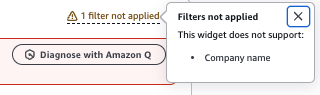
Se un widget non supporta un filtro, il filtro non viene applicato al widget. In questo caso, il widget visualizza un messaggio di avviso che indica quanti filtri non sono stati applicati ed elenca i nomi dei filtri non supportati.
