Le traduzioni sono generate tramite traduzione automatica. In caso di conflitto tra il contenuto di una traduzione e la versione originale in Inglese, quest'ultima prevarrà.
Monitoraggio del lineage di una pipeline
In questo tutorial, usi Amazon SageMaker Studio per tracciare la discendenza di una pipeline Amazon SageMaker AI ML.
La pipeline è stata creata dal taccuino Orchestrating Jobs with Amazon SageMaker Model Building Pipelines nel repository di esempi Amazon. SageMaker GitHub Per informazioni dettagliate sulla creazione della pipeline, consulta Definizione di una pipeline.
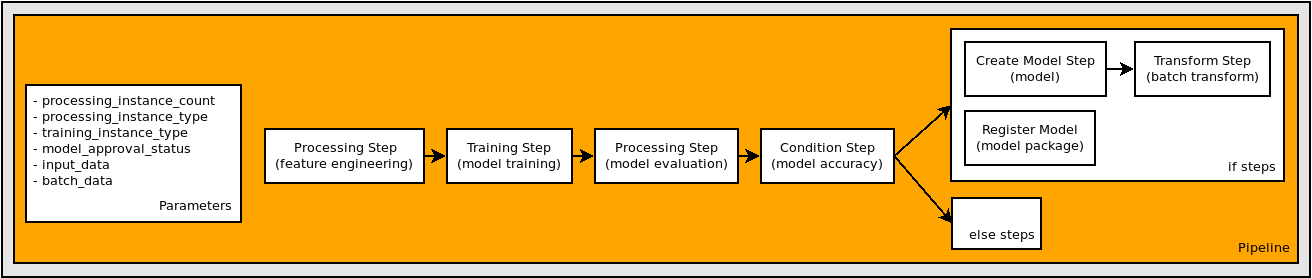
Il tracciamento della discendenza in Studio è incentrato su un grafo aciclico orientato (DAG). Il DAG rappresenta le fasi di una pipeline. Dal DAG è possibile tracciare la discendenza da qualsiasi fase a qualsiasi altra fase. Il diagramma seguente mostra le fasi della pipeline. Queste fasi vengono visualizzate come un DAG in Studio.
Per tracciare la derivazione di una pipeline nella console Amazon SageMaker Studio, completa i passaggi seguenti a seconda che utilizzi Studio o Studio Classic.
- Studio
-
Per tracciare la discendenza di una pipeline
-
Apri la console SageMaker Studio seguendo le istruzioni in Launch Amazon SageMaker Studio.
-
Nel riquadro di navigazione a sinistra, seleziona Pipeline.
-
(Facoltativo) Per filtrare l’elenco delle pipeline per nome, digita il nome completo o parziale di una pipeline nel campo di ricerca.
-
Seleziona il nome di una pipeline nella colonna Nome per visualizzarne i dettagli.
Scegli la scheda Esecuzioni.
Nella colonna Nome della tabella Esecuzioni, seleziona il nome di un’esecuzione della pipeline da visualizzare.
-
In alto a destra nella pagina Esecuzioni, scegli l’icona con tre puntini verticali, quindi seleziona Scarica la definizione della pipeline (JSON). È possibile visualizzare il file per vedere come è stato definito il grafico della pipeline.
Scegli Modifica per aprire Pipeline Designer.
Utilizzate i controlli di ridimensionamento e zoom nell’angolo in alto a destra del canvas per ingrandire e ridurre il grafo, adattarlo allo schermo o visualizzarlo a schermo intero.
-
Per visualizzare i set di dati di addestramento, convalida e test, procedi come descritto di seguito:
Scegli la fase di elaborazione nel grafo della pipeline.
Nella barra laterale destra, scegli la scheda Panoramica.
Trova i percorsi Amazon S3 per i set di dati di addestramento, convalida e test nella sezione File.
-
Per visualizzare gli artefatti del modello, completa le seguenti fasi:
Scegli la fase di addestramento nel grafo della pipeline.
Nella barra laterale destra, scegli la scheda Panoramica.
Nella sezione File, trova i percorsi di Amazon S3 per l’artefatto del modello.
-
Per trovare l’ARN del pacchetto di modelli, procedi come descritto di seguito:
Scegli la fase Registrazione di un modello.
Nella barra laterale destra, scegli la scheda Panoramica.
Nella sezione File, trova l’ARN del pacchetto di modelli.
- Studio Classic
-
Per tracciare la discendenza di una pipeline
-
Accedi ad Amazon SageMaker Studio Classic. Per ulteriori informazioni, consulta Avvia Amazon SageMaker Studio Classic.
-
Nella barra laterale sinistra di Studio, scegli l'icona Home (
 ).
).
-
Nel menu, seleziona Pipeline.
-
Utilizza la casella di ricerca per filtrare l'elenco delle pipeline.
-
Scegli la pipeline AbalonePipeline per visualizzare l’elenco di esecuzioni e altri dettagli sulla pipeline.
Seleziona l’icona Controllo proprietà (
 ) nella barra laterale destra per aprire il riquadro TABLE PROPERTIES, dove puoi scegliere quali proprietà visualizzare.
-
Seleziona la scheda Impostazioni, quindi scegli Scarica file di definizione della pipeline. È possibile visualizzare il file per vedere come è stato definito il grafico della pipeline.
-
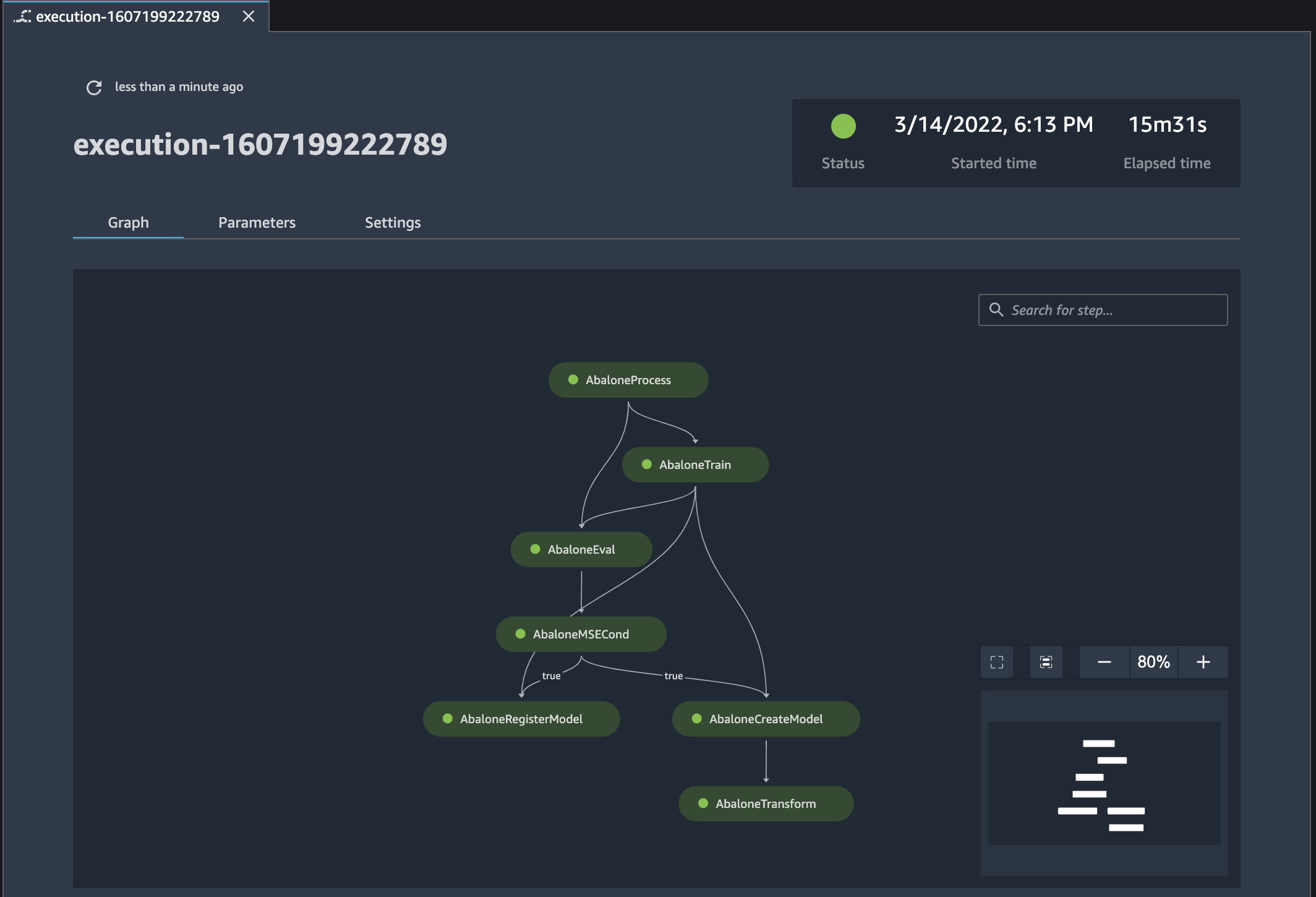
Nella scheda Esecuzione, seleziona la prima riga dell’elenco di esecuzioni per visualizzarne il grafo di esecuzione e altri dettagli sull’esecuzione. Ricorda che il grafico corrisponde al diagramma visualizzato all'inizio del tutorial.
Utilizza le icone di ridimensionamento nella parte inferiore destra del grafo per ingrandire e ridurre il grafo, adattarlo allo schermo o visualizzarlo a schermo intero. Per concentrarti su una parte specifica del grafo, puoi selezionare un’area vuota del grafo e trascinare il grafico al centro dell’area. L'inserto nella parte inferiore destra del grafico mostra la tua posizione all'interno del grafico.
-
Nella scheda Grafico, scegli la fase AbaloneProcess per visualizzarne i dettagli.
-
Trova i percorsi Amazon S3 per i set di dati di addestramento, convalida e test nella scheda Output, da File.
Per visualizzare i percorsi completi, fai clic con il pulsante destro del mouse sul percorso, quindi scegli Copia il contenuto della cella.
s3://sagemaker-eu-west-1-acct-id/sklearn-abalone-process-2020-12-05-17-28-28-509/output/train
s3://sagemaker-eu-west-1-acct-id/sklearn-abalone-process-2020-12-05-17-28-28-509/output/validation
s3://sagemaker-eu-west-1-acct-id/sklearn-abalone-process-2020-12-05-17-28-28-509/output/test
-
Scegli la fase AbaloneTrain.
-
Trova il percorso Amazon S3 verso l'artefatto del modello nella scheda Output, da File:
s3://sagemaker-eu-west-1-acct-id/AbaloneTrain/pipelines-6locnsqz4bfu-AbaloneTrain-NtfEpI0Ahu/output/model.tar.gz
-
Scegli la fase AbaloneRegisterModel.
-
Trova l'ARN del pacchetto di modelli nella scheda Output, da File:
arn:aws:sagemaker:eu-west-1:acct-id:model-package/abalonemodelpackagegroupname/2