Le traduzioni sono generate tramite traduzione automatica. In caso di conflitto tra il contenuto di una traduzione e la versione originale in Inglese, quest'ultima prevarrà.
Visualizza i risultati per gli endpoint in tempo reale in Amazon Studio SageMaker
Nota
Amazon SageMaker Model Monitor non è più aperto a nuovi clienti. I clienti esistenti possono continuare a utilizzare il servizio normalmente. AWS continua a investire in miglioramenti della sicurezza e della disponibilità per Model Monitor, ma non prevediamo di introdurre nuove funzionalità. Per ulteriori informazioni, consulta modifica della disponibilità di Amazon SageMaker Model Monitor.
Se stai monitorando un endpoint in tempo reale, puoi anche visualizzare i risultati in Amazon SageMaker Studio. Puoi visualizzare i dettagli di qualsiasi processo di monitoraggio eseguito e creare grafici che mostrino i valori di base e acquisiti per qualsiasi parametro calcolato dal processo di monitoraggio.
Per visualizzare i risultati dettagliati di un processo di monitoraggio
-
Accedi a Studio. Per ulteriori informazioni, consulta Panoramica del dominio Amazon SageMaker AI.
-
Nel riquadro di navigazione a sinistra, scegli l’icona Componenti e registri (
 ).
). -
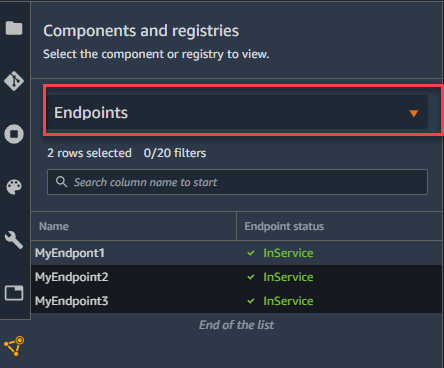
Seleziona Endpoint nel menu a discesa.
-
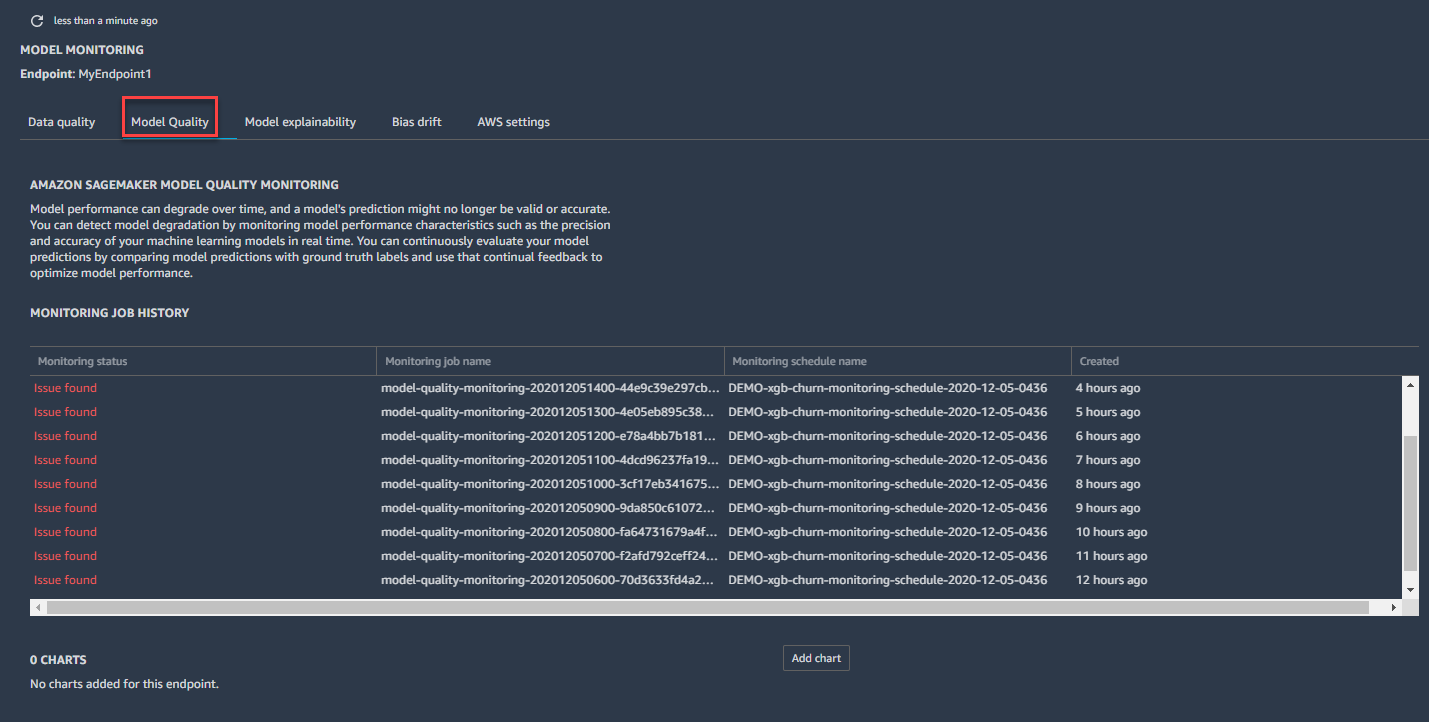
Nella scheda endpoint, scegli il tipo di monitoraggio per cui desideri visualizzare i dettagli del processo.
-
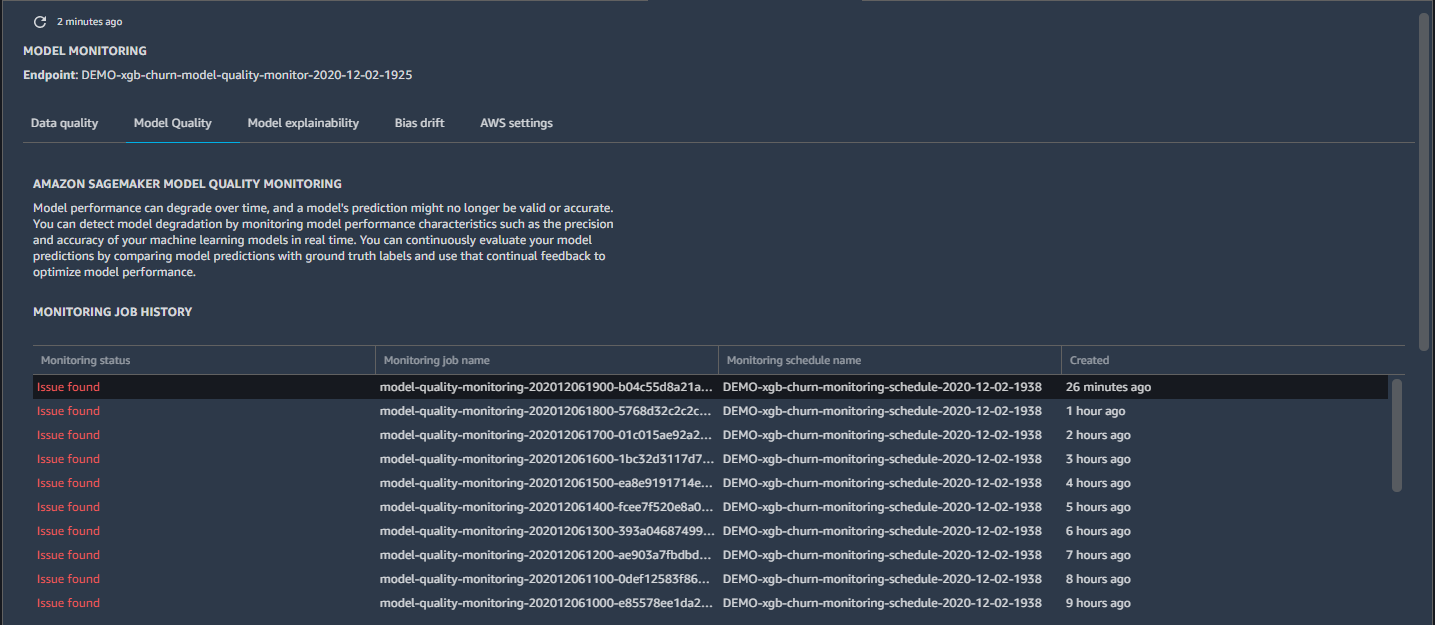
Scegli il nome dell'esecuzione del processo di monitoraggio per il quale desideri visualizzare i dettagli dall'elenco dei processi di monitoraggio.
-
La scheda DETTAGLI PROCESSO DI MONITORAGGIO si apre con un report dettagliato del processo di monitoraggio.
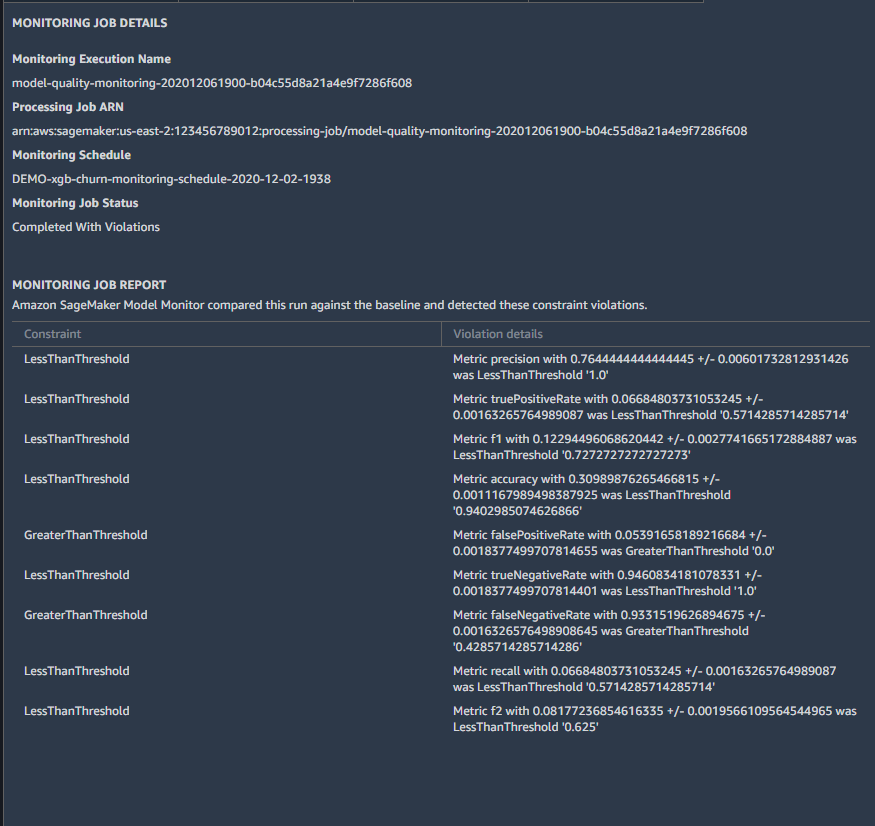
È possibile creare un grafico che mostri la linea di base e i parametri acquisiti per un certo periodo di tempo.
Per creare un grafico in SageMaker Studio per visualizzare i risultati del monitoraggio
-
Accedi a Studio. Per ulteriori informazioni, consulta Panoramica del dominio Amazon SageMaker AI.
-
Nel riquadro di navigazione a sinistra, scegli l’icona Componenti e registri (
). -
Seleziona Endpoint nel menu a discesa.
-
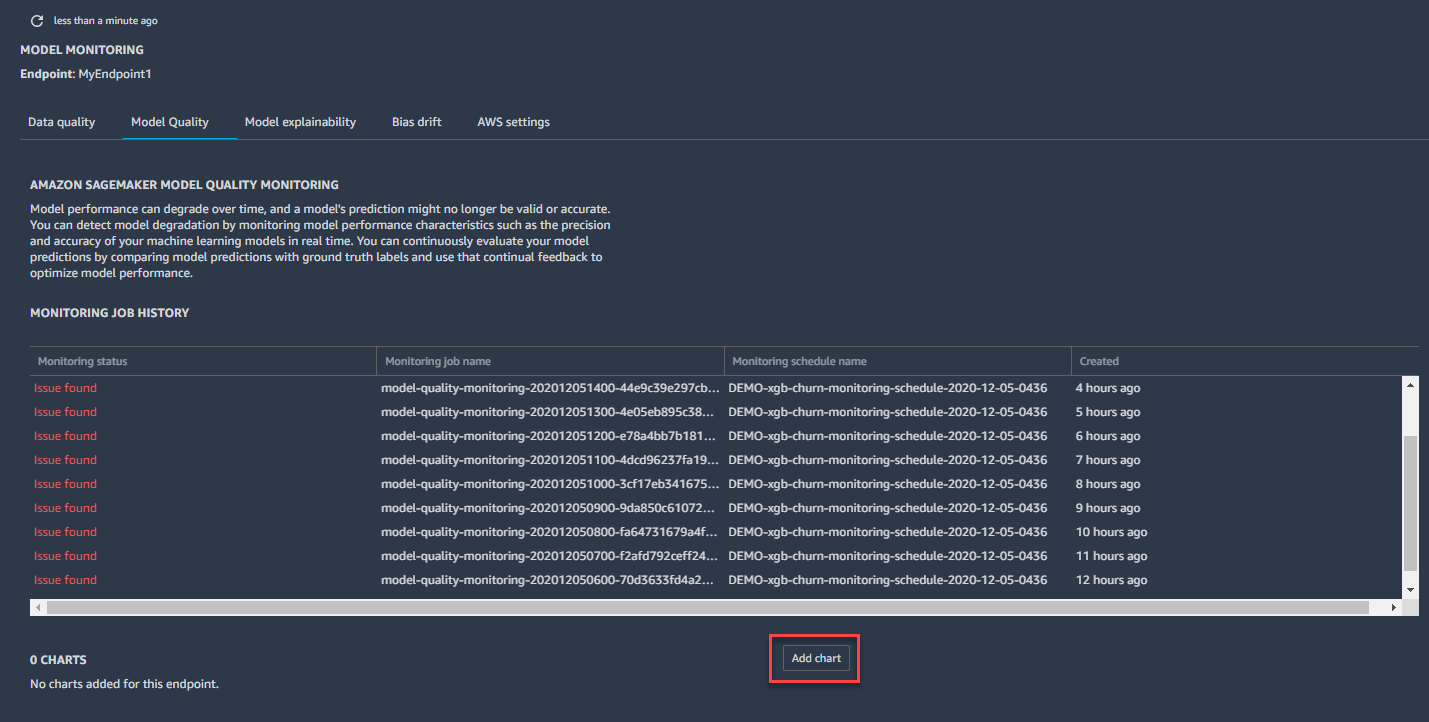
Nella scheda Endpoint, scegli il tipo di monitoraggio per cui desideri creare un grafico. Questo esempio mostra un grafico relativo al tipo di monitoraggio della qualità del modello.
-
Scegli Aggiungi grafico.
-
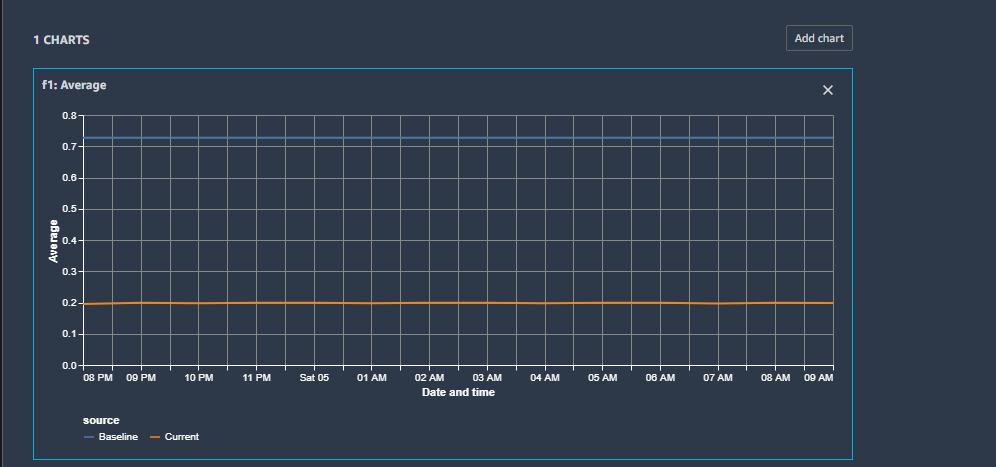
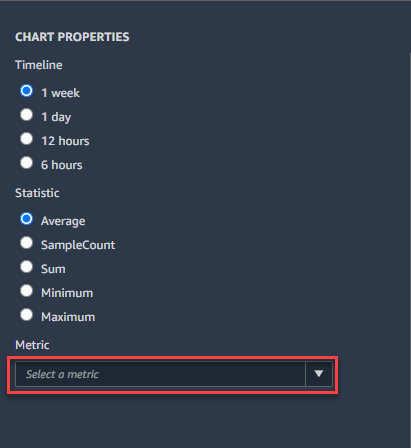
Nella scheda PROPRIETÀ DEL GRAFICO, scegli l'intervallo temporale, la statistica e il parametro che desideri rappresentare nel grafico. Questo esempio mostra un grafico per un intervallo di una settimana, la statistica media e il parametro F1.
-
Potrai visualizzare nella scheda Endpoint il grafico che mostra la statistica metrica di base e corrente che hai scelto nella fase precedente.