Le traduzioni sono generate tramite traduzione automatica. In caso di conflitto tra il contenuto di una traduzione e la versione originale in Inglese, quest'ultima prevarrà.
Eliminazione delle risorse MLflow
Ti consigliamo di eliminare le risorse quando non sono più necessarie. Puoi eliminare i server di tracciamento tramite Amazon SageMaker Studio o utilizzando. AWS CLI Puoi eliminare risorse aggiuntive come bucket Amazon S3, ruoli IAM e policy IAM utilizzando AWS CLI o direttamente nella AWS console.
Importante
Non eliminare il ruolo IAM utilizzato per la creazione finché non hai eliminato il server di tracciamento stesso. In caso contrario, perderai l’accesso a tale server.
Arresto dei server di tracciamento
Ti consigliamo di arrestare il server di tracciamento quando non è più in uso. Puoi interrompere un server di tracciamento in Studio o utilizzando. AWS CLI
Arresto di un server di tracciamento utilizzando Studio
Per arrestare un server di tracciamento in Studio:
-
Accedi a Studio.
-
Scegli MLflow nel riquadro Applicazioni dell’interfaccia utente di Studio.
-
Individua il server di tracciamento desiderato nel riquadro Server di tracciamento MLflow. Scegli l’icona Interrompi nell’angolo destro del riquadro del server di tracciamento.
Nota
Se il server di tracciamento è disattivato, viene visualizzata l’icona Avvia. Se il server di tracciamento è acceso, viene visualizzata l’icona Interrompi.
Fermare un server di tracciamento utilizzando il AWS CLI
Per interrompere l'utilizzo del server di tracciamento AWS CLI, utilizzare il seguente comando:
aws sagemaker stop-mlflow-tracking-server \ --tracking-server-name$ts_name\ --region$region
Per avviare il server di tracciamento utilizzando il AWS CLI, utilizzare il seguente comando:
Nota
L’avvio del server di tracciamento può richiedere fino a 25 minuti.
aws sagemaker start-mlflow-tracking-server \ --tracking-server-name$ts_name\ --region$region
Eliminazione dei server di tracciamento
È possibile eliminare completamente un server di tracciamento in Studio o utilizzando la AWS CLI.
Eliminazione di un server di tracciamento utilizzando Studio
Per eliminare un server di tracciamento in Studio:
-
Accedi a Studio.
-
Scegli MLflow nel riquadro Applicazioni dell’interfaccia utente di Studio.
-
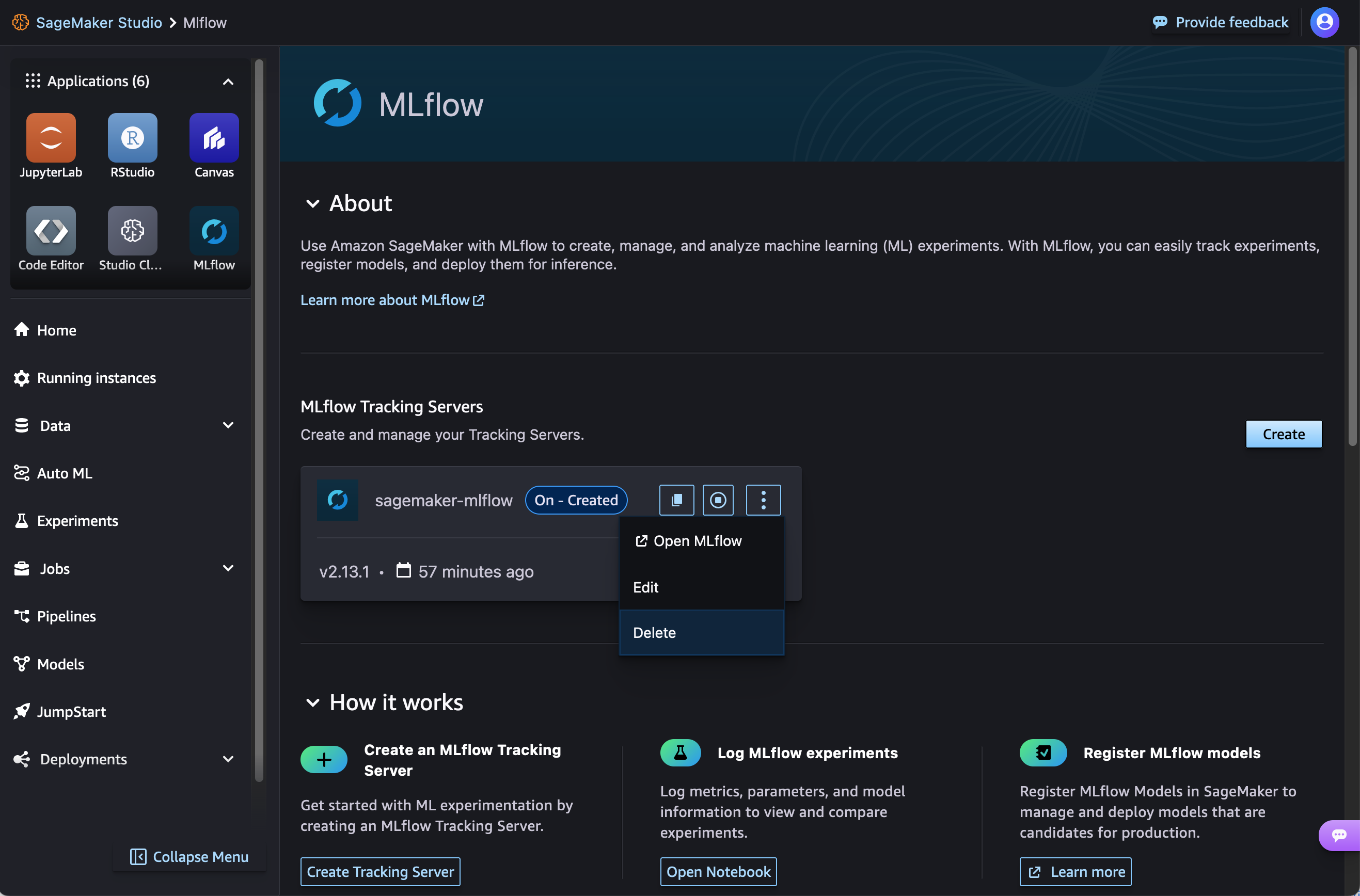
Individua il server di tracciamento desiderato nel riquadro Server di tracciamento MLflow. Scegli l’icona del menu verticale nell’angolo destro del riquadro del server di tracciamento. Quindi, scegli Elimina.
-
Scegli Elimina per confermare l’eliminazione.
Eliminare un server di tracciamento utilizzando AWS CLI
Utilizza l’API DeleteMLflowTrackingServer per eliminare tutti i server di tracciamento che hai creato. L’operazione potrebbe richiedere del tempo.
aws sagemaker delete-mlflow-tracking-server \ --tracking-server-name$ts_name\ --region$region
Per visualizzare lo stato del server di tracciamento, utilizza l’API DescribeMLflowTrackingServer e controlla lo TrackingServerStatus.
aws sagemaker describe-mlflow-tracking-server \ --tracking-server-name$ts_name\ --region$region
Eliminazione di bucket Amazon S3
Elimina qualsiasi bucket Amazon S3 utilizzato come archivio di artefatti per il tuo server di tracciamento utilizzando i seguenti comandi:
aws s3 rm s3://$bucket_name --recursive
aws s3 rb s3://$bucket_name
In alternativa, puoi eliminare un bucket Amazon S3 associato al tuo server di tracciamento direttamente nella AWS console. Per ulteriori informazioni, consulta Eliminazione di un bucket nella Guida per l’utente di Amazon S3.
Eliminazione di un modello registrato
È possibile eliminare qualsiasi versione o gruppo di modelli creato con MLflow direttamente in Studio. Per ulteriori informazioni, consulta Eliminazione di un gruppo di modelli ed Eliminazione di una versione del modello.
Eliminazione di esperimenti o esecuzioni
È possibile utilizzare MLflow SDK per eliminare esperimenti o esecuzioni.
