Le traduzioni sono generate tramite traduzione automatica. In caso di conflitto tra il contenuto di una traduzione e la versione originale in Inglese, quest'ultima prevarrà.
Assistenza dell’IA generativa per risolvere i problemi di ML in Canvas con Amazon Q Developer
Mentre usi Amazon SageMaker Canvas, puoi chattare con Amazon Q Developer in linguaggio naturale per sfruttare l'intelligenza artificiale generativa e risolvere i problemi. Q Developer è un assistente che ti aiuta a tradurre gli obiettivi in attività di machine learning (ML) e descrive ogni fase del flusso di lavoro di ML. Q Developer aiuta gli utenti di Canvas a ridurre la quantità di tempo, impegno e competenze nel campo della data science necessaria per sfruttare il machine learning e prendere decisioni basate sui dati per le proprie organizzazioni.
Conversando con Q Developer, puoi avviare azioni in Canvas come la preparazione dei dati, la creazione di un modello di ML, la generazione di previsioni e l’implementazione di un modello. Q Developer propone suggerimenti per le fasi successive e fornisce un contesto man mano che vengono completate le singole fasi. Inoltre, ti informa sui risultati. Ad esempio, se Canvas utilizza best practice per trasformare il tuo set di dati, Q Developer può elencare le trasformazioni utilizzate e perché sono state applicate.
Amazon Q Developer è disponibile in SageMaker Canvas senza costi aggiuntivi per gli utenti di Amazon Q Developer Tier Pro e Free Tier. Tuttavia, si applicano tariffe standard per risorse come l'istanza dello spazio di lavoro SageMaker Canvas e tutte le risorse utilizzate per la creazione o la distribuzione di modelli. Per ulteriori informazioni sui prezzi, consulta i prezzi di Amazon SageMaker Canvas.
L’utilizzo di Amazon Q è concesso in licenza ai sensi della licenza 0 del MIT
Nota
Amazon Q Developer in SageMaker Canvas non utilizza i contenuti degli utenti per migliorare il servizio, indipendentemente dal fatto che tu utilizzi l' Pro-tier abbonamento Free-tier o l'abbonamento. Per scopi di telemetria del servizio, Q Developer potrebbe tenere traccia dell’utilizzo da parte dell’utente, ad esempio il numero di domande poste e se le raccomandazioni sono state accettate o rifiutate. Questi dati di telemetria non includono informazioni di identificazione personale come l’indirizzo IP.
Come funziona
Amazon Q Developer è un assistente generativo basato sull'intelligenza artificiale disponibile in SageMaker Canvas che puoi interrogare utilizzando il linguaggio naturale. Q Developer propone suggerimenti per ogni fase del flusso di lavoro di machine learning, spiegando i concetti e fornendo opzioni e ulteriori dettagli in base alle esigenze. Puoi utilizzare Q Developer per ottenere assistenza con i casi d’uso di regressione, classificazione binaria e classificazione multiclasse.
Ad esempio, per prevedere il tasso di abbandono dei clienti, utilizza Q Developer per caricare un set di dati con le informazioni cronologiche sul tasso di abbandono dei clienti su Canvas. Q Developer suggerisce un tipo di modello di ML appropriato e le procedure per risolvere i problemi relativi ai set di dati, creare un modello e generare previsioni.
Importante
Amazon Q Developer è destinato alle conversazioni sui problemi di apprendimento automatico all'interno di SageMaker Canvas. Guida gli utenti attraverso le azioni di Canvas e, facoltativamente, risponde a domande sui Servizi AWS. Q Developer elabora gli input del modello solo in lingua inglese. Per ulteriori informazioni su come utilizzare Q Developer, consulta Funzionalità di Amazon Q Developer in Guida per l’utente di Amazon Q Developer.
Regioni supportate
Amazon Q Developer è disponibile in SageMaker Canvas nei seguenti modi Regioni AWS:
Stati Uniti orientali (Virginia settentrionale)
Stati Uniti orientali (Ohio)
Stati Uniti occidentali (Oregon)
Asia Pacifico (Mumbai)
Asia Pacifico (Seoul)
Asia Pacifico (Singapore)
Asia Pacifico (Sydney)
Asia Pacifico (Tokyo)
Europa (Francoforte)
Europa (Irlanda)
Europa (Parigi)
Funzionalità di Amazon Q Developer disponibili in Canvas
L’elenco seguente riepiloga le attività di Canvas per le quali Q Developer può fornire assistenza:
-
Descrivi il tuo obiettivo: Q Developer può suggerire un tipo di modello di ML e un approccio generale per risolvere il problema.
-
Importa e analizza i set di dati: indica a Q Developer dove è archiviato il set di dati o carica un file per salvarlo come set di dati Canvas. Richiedi a Q Developer di identificare eventuali problemi nel set di dati, come valori anomali o valori mancanti. Q Developer fornisce statistiche di riepilogo sul set di dati ed elenca gli eventuali problemi rilevati.
Q Developer supporta le query sulle statistiche seguenti per le singole colonne:
Colonne numeriche:
number of valid values,feature type,mean,median,minimum,maximum,standard deviation,25th percentile,75th percentile,number of outliersColonne categoriche:
number of missing values,number of valid values,feature type,most frequent,most frequent category,most frequent category count,least frequent,least frequent category,least frequent category count,categories
-
Risolvi i problemi relativi al set di dati: richiedi a Q Developer di utilizzare le funzionalità di trasformazione dei dati di Canvas per creare una versione rivista del set di dati. Canvas crea un flusso di dati Data Wrangler e applica le trasformazioni in base alle best practice di data science. Per ulteriori informazioni, consulta Preparazione dei dati.
Se desideri eseguire attività di analisi o preparazione dei dati più avanzate rispetto a quelle proposte da Q Developer, ti consigliamo di utilizzare l’interfaccia del flusso di dati di Data Wrangler.
-
Addestra un modello: Q Developer ti suggerisce il tipo di modello di ML consigliato per il tuo problema e propone una configurazione per la creazione del modello. Puoi utilizzare le impostazioni predefinite suggerite per eseguire una build rapida oppure modificare la configurazione ed eseguire una build standard. Al termine, chiedi a Q Developer di creare il tuo modello Canvas.
Sono supportati tutti i tipi di modelli personalizzati. Per ulteriori informazioni sui tipi di modello e sulle build rapide e standard, consulta Funzionamento dei modelli personalizzati.
-
Valuta l’accuratezza del modello: dopo aver creato un modello, Q Developer fornisce un riepilogo dei punteggi del modello in base a varie metriche. Queste metriche ti aiutano a determinare l’utilità e l’accuratezza del tuo modello. Q Developer può spiegare in dettaglio qualsiasi concetto o metrica.
Per esaminare tutti i dettagli e le visualizzazioni, apri il modello dalla chat o dalla pagina I miei modelli di Canvas. Per ulteriori informazioni, consulta Valutazione del modello.
-
Genera previsioni per i nuovi dati: puoi caricare un nuovo set di dati e chiedere a Q Developer di aprire la funzionalità di previsione di Canvas.
Q Developer apre una nuova finestra nell’applicazione in cui puoi generare una singola previsione o previsioni in batch con un nuovo set di dati. Per ulteriori informazioni, consulta Previsioni con modelli personalizzati.
-
Implementa un modello: chiedi a Q Developer di aiutarti a implementare il modello per la produzione con Canvas. Q Developer apre una nuova finestra in cui puoi configurare l’implementazione.
Quando hai finito, visualizza i dettagli dell’implementazione 1) nella scheda Implementa del modello sulla pagina I miei modelli di Canvas o 2) nella scheda Implementazioni della pagina MLOps. Per ulteriori informazioni, consulta Distribuzione di modelli su un endpoint.
Prerequisiti
Per utilizzare Amazon Q Developer per creare modelli ML in SageMaker Canvas, completa i seguenti prerequisiti:
Configurazione di un’applicazione Canvas
Assicurati di aver configurato un’applicazione Canvas. Per informazioni su come configurare un’applicazione Canvas, consulta Guida introduttiva all'utilizzo di Amazon Canvas SageMaker.
Concessione delle autorizzazioni per Q Developer
Per accedere a Q Developer mentre usi Canvas, devi allegare le autorizzazioni necessarie al ruolo AWS IAM utilizzato per il tuo dominio o profilo utente SageMaker AI. Per farlo, puoi utilizzare la console descritta in questa sezione. Se riscontri problemi di autorizzazione dovuti all'utilizzo del metodo della console, collega manualmente la policy AWS gestita AmazonSageMakerCanvasSMDataScienceAssistantAccess al ruolo IAM.
Le autorizzazioni associate a livello di dominio si applicano a tutti i profili utente del dominio, a meno che non vengano concesse o revocate autorizzazioni individuali a livello del profilo utente.
(Facoltativo) Configurazione dell’accesso a Q Developer dal VPC
Se disponi di un VPC configurato senza accesso pubblico a Internet, puoi aggiungere un endpoint VPC per Q Developer. Per ulteriori informazioni, consulta Configura Amazon SageMaker Canvas in un VPC senza accesso a Internet.
Nozioni di base
Per utilizzare Amazon Q Developer per creare modelli ML in SageMaker Canvas, procedi come segue:
-
Apri l'applicazione SageMaker Canvas.
-
Nel riquadro di navigazione a sinistra, scegli Amazon Q.
-
Scegli Inizia una nuova conversazione per aprire una nuova chat.
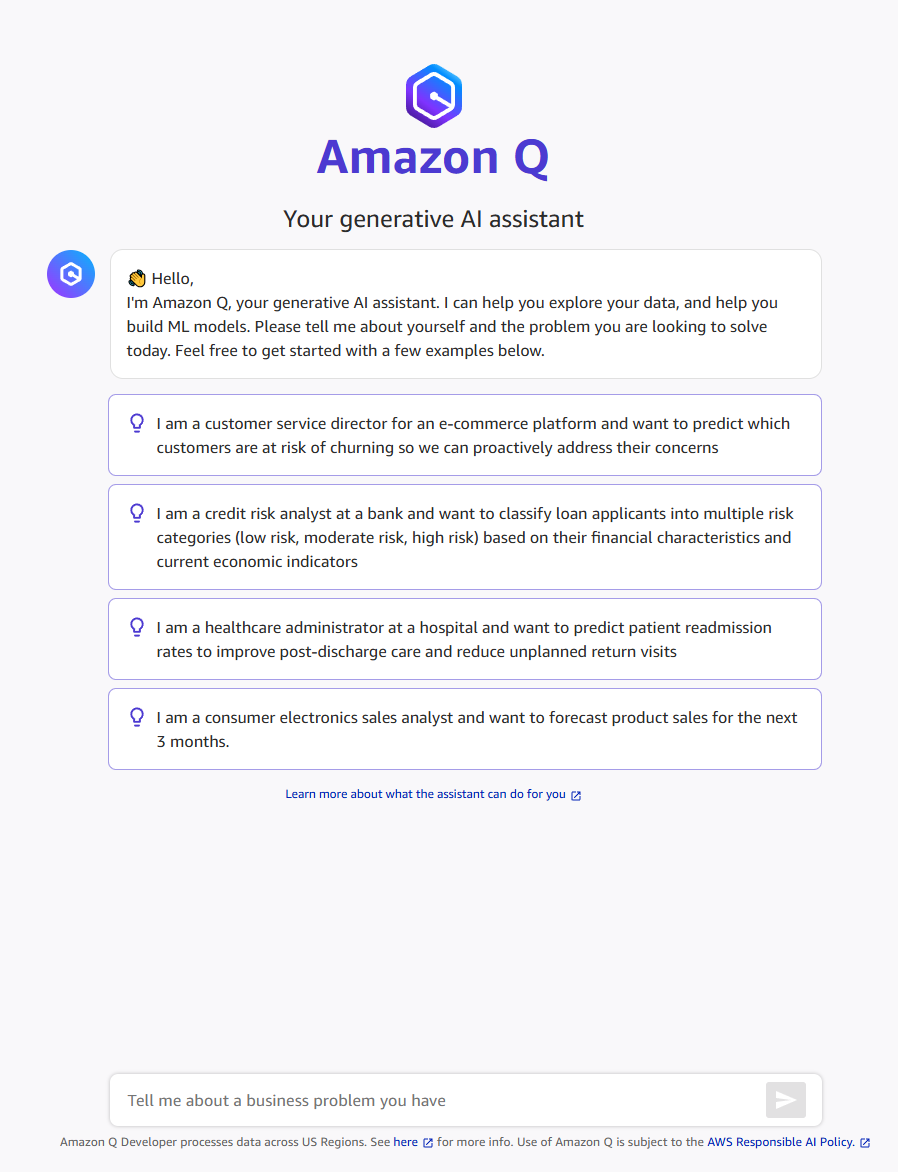
Quando avvii una nuova chat, Q Developer ti chiede di descrivere il problema o di fornire un set di dati.
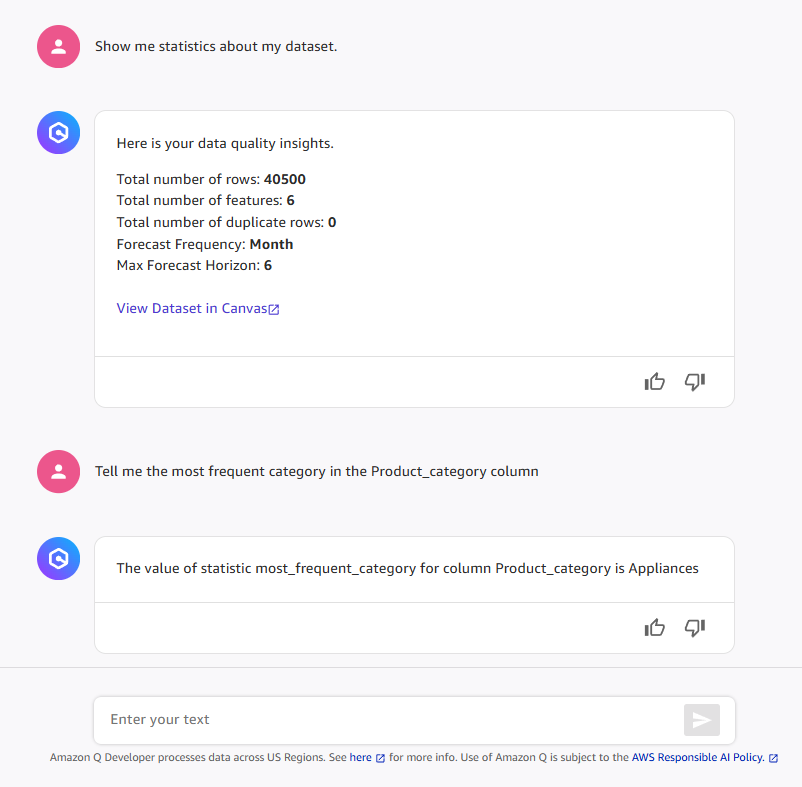
Dopo aver importato i dati, puoi chiedere a Q Developer di fornirti statistiche di riepilogo sul set di dati oppure puoi porre domande su colonne specifiche. Per un elenco delle diverse statistiche supportate da Q Developer, consulta la sezione precedente Funzionalità di Amazon Q Developer disponibili in Canvas. Lo screenshot seguente mostra un esempio di come chiedere le statistiche sul set di dati e la categoria più frequente in una colonna di categorie di prodotti.
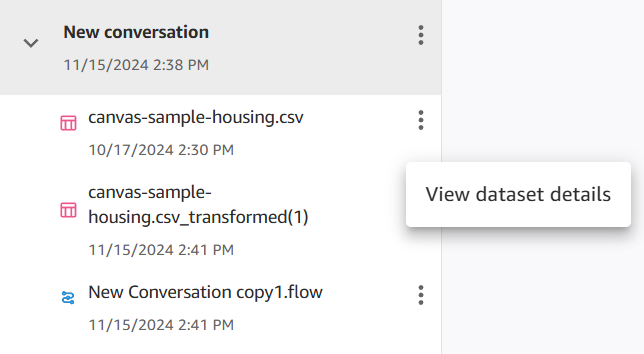
Q Developer tiene traccia di tutti gli artefatti Canvas importati o creati durante la conversazione, come set di dati e modelli trasformati. Puoi accedervi dalla chat o da altre schede dell’applicazione Canvas. Ad esempio, se Q Developer risolve problemi nel tuo set di dati, puoi accedere al nuovo set di dati trasformato dalle posizioni seguenti:
-
La barra laterale degli artefatti nell’interfaccia della chat di Q Developer
-
La pagina Set di dati di Canvas, dove puoi visualizzare sia i set di dati originali che quelli trasformati. Al set di dati trasformato viene aggiunta l’etichetta Creato da Amazon Q.
-
La pagina Data Wrangler di Canvas, in cui Q Developer crea un nuovo flusso di dati per il set di dati
Lo screenshot seguente mostra il set di dati originale e il set di dati trasformato nella barra laterale di una chat.
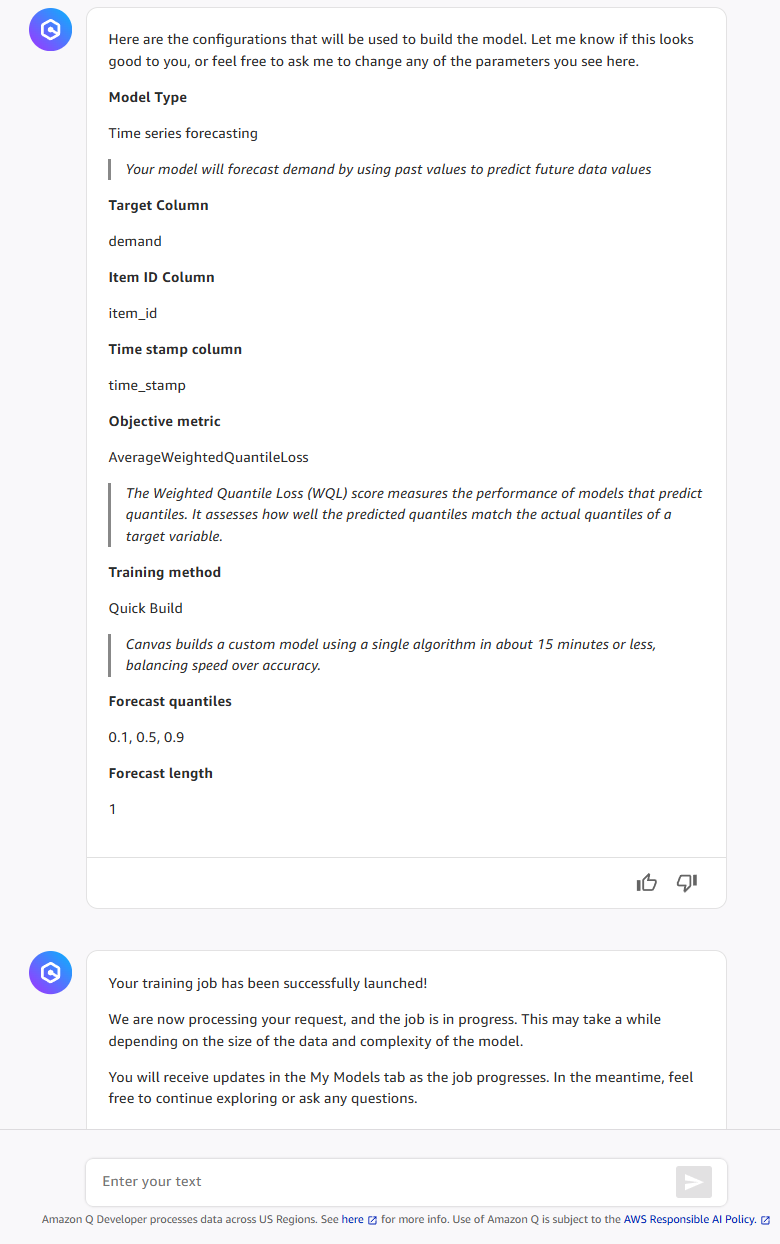
Quando i dati sono pronti, chiedi a Q Developer di aiutarti a creare un modello Canvas. Q Developer potrebbe chiederti di confermare alcuni campi e di rivedere la configurazione della build. Se utilizzi la configurazione della build predefinita, il modello viene creato con una build rapida. Se intendi personalizzare qualsiasi parte della configurazione della build, ad esempio selezionando gli algoritmi da utilizzare o modificando la metrica obiettivo, il modello viene creato con una build standard.
Lo screenshot seguente mostra come chiedere a Q Developer di avviare la creazione di un modello Canvas con pochi prompt. Questo esempio utilizza la configurazione predefinita per avviare una build rapida.
Dopo aver creato il modello, puoi eseguire ulteriori azioni utilizzando il linguaggio naturale nella chat o il menu della barra laterale degli artefatti. Ad esempio, puoi visualizzare i dettagli e le metriche del modello, generare previsioni o implementare il modello. Lo screenshot seguente mostra la barra laterale in cui puoi scegliere queste opzioni aggiuntive.
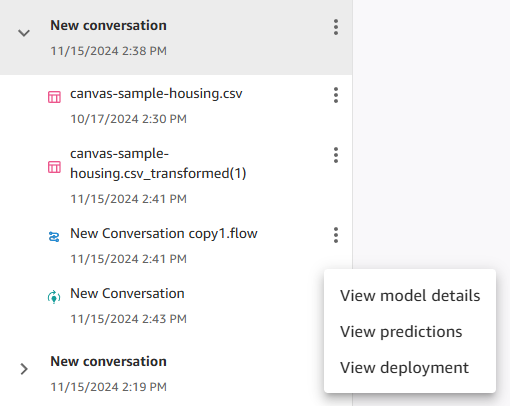
Puoi anche eseguire una qualsiasi di queste azioni accedendo alla pagina I miei modelli di Canvas e selezionando il modello. Nella pagina del modello puoi accedere alle schede Analizza, Prevedi e Implementa per, rispettivamente, visualizzare le metriche e le visualizzazioni del modello, generare previsioni e gestire le implementazioni.
