Le traduzioni sono generate tramite traduzione automatica. In caso di conflitto tra il contenuto di una traduzione e la versione originale in Inglese, quest'ultima prevarrà.
Debug e monitoraggio generali
Questa sezione contiene informazioni su dove è possibile trovare le informazioni all'interno di RES.
Utili fonti di informazioni sui registri e sugli eventi
Esistono varie fonti di informazioni conservate a cui è possibile fare riferimento per la risoluzione dei problemi e il monitoraggio.
Dove trovare le variabili di ambiente
Per impostazione predefinita, puoi trovare le variabili di ambiente, come il nome utente del proprietario della sessione, nelle seguenti posizioni:
-
Linux:
/etc/environment -
Windows:
C:\Users\Administrator\RES\Bootstrap\virtual-desktop-host-windows\environment_variables.json
File di log sull'ambiente (istanze Amazon EC2)
I file di log esistono sulle istanze Amazon EC2 utilizzate da RES. SSM Session Manager può essere utilizzato per aprire una sessione sull'istanza per l'esame di questi file.
Nelle istanze dell'infrastruttura come il gestore del cluster e il controller vdc, l'applicazione e altri registri sono disponibili nelle seguenti posizioni.
//application.log opt/idea app/logs
/root/bootstrap/logs/
/var/log/
/var/log/sssd/
var/log//messaggi
//user-data.log var/log
/var/log/cloud-init.log
/var/log/cloud-init-output.log
Su un desktop virtuale Linux, quanto segue contiene utili file di registro
/var/log/dcv/
//.log root/bootstrap logs/userdata
//messaggi var/log
/opt/idea/app/logs/
/opt/res/.log logs/vdi_idle_check
Sulle istanze di desktop virtuale Windows, i log sono disponibili all'indirizzo
PS C:\ ProgramData\nice\ dcv\ log
PS C:\ ProgramData\nice\\ log DCVSessionManagerAgent
PS C:\IDEA\Logs\\ RESIdleCheckVDI
C:\Program File\ RES\ app\
In Windows, la registrazione di alcune applicazioni è disponibile all'indirizzo:
PS C:\Program Files\ NICE\ DCV\ Server\ bin
Su Windows, i file dei certificati NICE DCV si trovano in:
C:\Windows\System32\config\systemprofile\AppData\ Local\ NICE\ dcv\
Gruppi Amazon CloudWatch Log
Amazon EC2 e le risorse di AWS Lambda calcolo registrano le informazioni su Amazon CloudWatch Log Groups. Le voci di registro al loro interno possono fornire informazioni utili per la risoluzione di potenziali problemi o per informazioni generali.
Questi gruppi sono denominati come segue:
-
/aws/lambda/<envname>-/ - lambda related -
/<envname>/-
cluster-manager/ - main infrastructure host -
virtual-desktop-app/ - virtual desktop bootstrap and DCV related -
vdc/ - virtual desktop related-
dcv-broker/ - desktop related -
dcv-connection-gateway/ - desktop related -
controller/ - main desktop controller host -
dcv-session/ - desktop session related
-
-
Quando si esaminano i gruppi di log, può essere utile filtrare utilizzando stringhe maiuscole e minuscole come le seguenti. Questo produrrà solo i messaggi contenenti le stringhe annotate.
?"ERROR" ?"error"
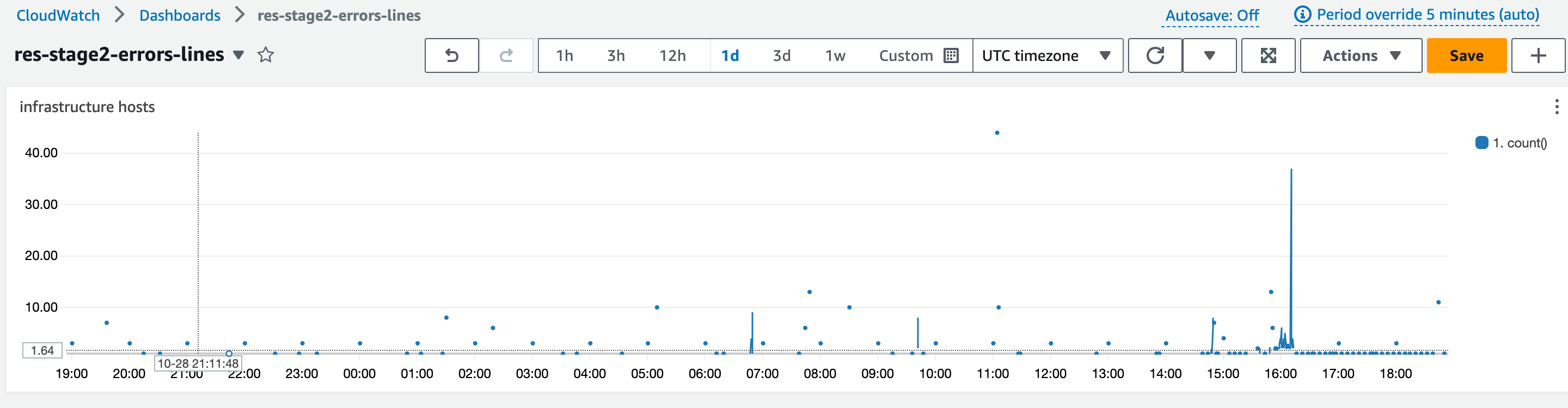
Un altro metodo di monitoraggio dei problemi consiste nel creare CloudWatch dashboard Amazon che contengano widget che visualizzano i dati di interesse.
Un esempio consiste nel creare un widget che conti l'occorrenza delle stringhe error ed ERROR e le contenga graficamente come linee. Questo metodo semplifica l'individuazione di potenziali problemi o tendenze che indicano che si è verificata una modifica del modello.
Di seguito è riportato un esempio di ciò per gli host dell'infrastruttura. Per utilizzarlo, concatenate le righe di query e sostituite <region> gli attributi <envname> and con i valori appropriati.
{
    "widgets": [
        {
            "type": "log",
            "x": 0,
            "y": 0,
            "width": 24,
            "height": 6,
            "properties": {
                "query": "SOURCE '/<envname>/vdc/controller' |
                    SOURCE '/<envname>/cluster-manager' |
                    SOURCE '/<envname>/vdc/dcv-broker' |
                   SOURCE '/<envname>/vdc/dcv-connection-gateway' |
                    fields @timestamp, @message, @logStream, @log\n|
                    filter @message like /(?i)(error|ERROR)/\n|
                    sort @timestamp desc|
                    stats count() by bin(30s)",
                "region": "<region>",
                "title": "infrastructure hosts",
                "view": "timeSeries",
                "stacked": false
            }
        }
    ]
}
Un esempio di Dashboard potrebbe apparire come segue:
CloudFormation pile
Gli CloudFormation stack creati durante la creazione dell'ambiente contengono risorse, eventi e informazioni di output associati alla configurazione dell'ambiente.
Per ciascuno degli stack, è possibile fare riferimento alla scheda Eventi, risorse e uscite per informazioni sugli stack.
Pile RES:
<envname>-bootstrap
<envname>-ammasso
<envname>-metriche
<envname>- servizio di elenchi
<envname>-fornitore di identità
<envname>- archiviazione condivisa
<envname>-gestore di cluster
<envname>-vdc
<envname>-bastione-host
Demo Environment Stack (se stai implementando un ambiente demo e non disponi di queste risorse esterne, puoi utilizzare le ricette AWS High Performance Compute per generare risorse per un ambiente demo).
<envname>
<envname>-Rete
<envname>- DirectoryService
<envname>-Archiviazione
<envname>- WindowsManagementHost
Guasti di sistema dovuti a un problema e rilevati dall'attività di gruppo di Amazon EC2 Auto Scaling
Se le interfacce utente RES indicano errori del server, la causa potrebbe essere un'applicazione software o un altro problema.
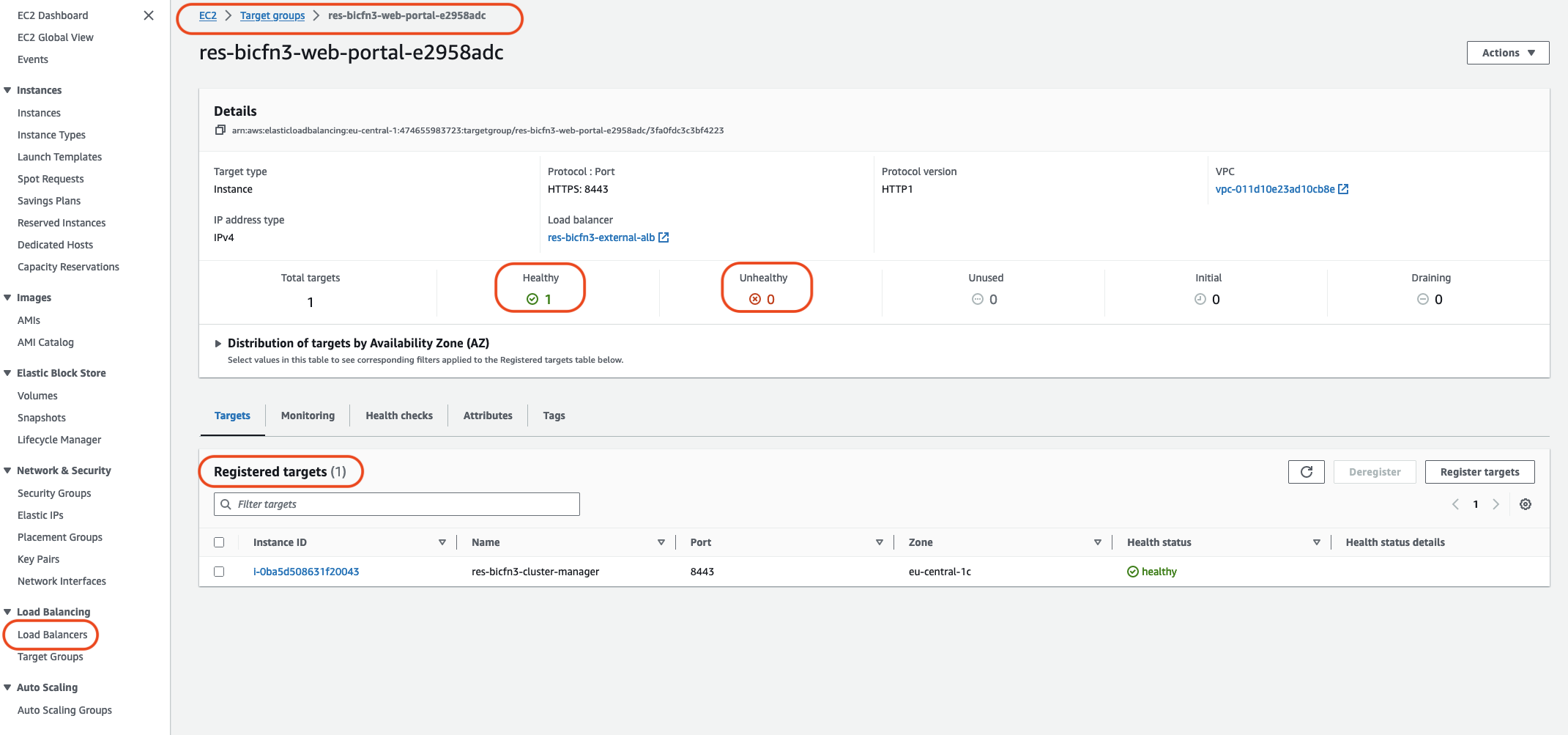
Ciascuno degli ASG (Instance Autoscaling Groups) dell'infrastruttura Amazon EC2 contiene una scheda Attività che può essere utile per rilevare l'attività di scalabilità delle istanze. Se le pagine dell'interfaccia utente rilevano errori o non sono accessibili, controlla la presenza di più istanze terminate nella console Amazon EC2 e controlla la scheda Auto Scaling Group Activity dell'ASG correlato per determinare se le istanze Amazon EC2 sono in ciclo.
In tal caso, utilizza il gruppo di CloudWatch log Amazon correlato per l'istanza per determinare se vengono registrati errori che potrebbero indicare la causa del problema. Potrebbe anche essere possibile utilizzare la console di sessione SSM per aprire una sessione su un'istanza in esecuzione di quel tipo ed esaminare i file di registro sull'istanza per determinare la causa prima che l'istanza venga contrassegnata come non integra e terminata dall'ASG.
La console ASG potrebbe mostrare attività simili alle seguenti se si verifica questo problema.
Aspetto tipico della console Amazon EC2
Questa sezione contiene schermate del sistema operativo in vari stati.
Host dell'infrastruttura
La console Amazon EC2, quando nessun desktop è in esecuzione, in genere ha un aspetto simile alla seguente. Le istanze mostrate sono gli host Amazon EC2 dell'infrastruttura RES. Il prefisso nel nome di un'istanza è il nome dell'ambiente RES.

Host dell'infrastruttura e desktop virtuali
Nella console Amazon EC2, quando i desktop virtuali sono in esecuzione, appaiono simili ai seguenti. In questo caso, i desktop virtuali sono indicati in rosso. Il suffisso del nome dell'istanza è l'utente che ha creato il desktop. Il nome al centro è il nome della sessione impostato al momento dell'avvio e può essere il "MyDesktop" predefinito o il nome impostato dall'utente.

Host in uno stato terminato
Quando la console Amazon EC2 mostra istanze terminate, in genere si tratta di host desktop che sono stati terminati. Se la console include host di infrastruttura in uno stato terminato, in particolare se ce ne sono più dello stesso tipo, ciò potrebbe indicare che è in corso un problema di sistema.
L'immagine seguente mostra le istanze desktop che sono state terminate.

Utili comandi di riferimento relativi ad Active Directory (AD)
Di seguito sono riportati alcuni esempi di comandi relativi a ldap che è possibile immettere negli host dell'infrastruttura per visualizzare le informazioni relative alla configurazione di AD. Il dominio e gli altri parametri utilizzati devono riflettere quelli immessi al momento della creazione dell'ambiente.
ldapsearch "(cn=AWS Delegated Add Workstations To Domain Users)" -x -h corp.res.com -b "DC=corp,DC=res,DC=com" -D "CN=Admin,OU=Users,OU=CORP,DC=corp,DC=res,DC=com" -w<password>ldapsearch "(&(objectClass=group))" -x -h corp.res.com -b "DC=corp,DC=res,DC=com" -D "CN=Admin,OU=Users,OU=CORP,DC=corp,DC=res,DC=com" -w<password>
Debug di Windows DCV
Su un desktop Windows, è possibile elencare la sessione associata utilizzando quanto segue:
PS C:\Windows\System32\config\systemprofile\AppData\Local\NICE\dcv> & 'C:\Program Files\NICE\DCV\Server\bin\dcv.exe'list-sessions
Session: 'a7953489-9dbf-492b-8135-7709dccc4cab' (owner:admin2 type:console name:windows1)
Trova informazioni sulla versione di Amazon DCV
Amazon DCV viene utilizzato per sessioni di desktop virtuali. AWS Amazon DCV
Linux
[root@ip-10-3-157-194 ~]# /usr/bin/dcv version

Amazon DCV 2023.0 (r14852)
Copyright (C) 2010-2023 NICE s.r.l.
All rights reserved.

This product is protected by copyright and
licenses restricting use, copying, distribution, and decompilation.
Windows
PS C:\Windows\System32\config\systemprofile\AppData\Local\NICE\dcv> & 'C:\Program Files\NICE\DCV\Server\bin\dcv.exe' version

Amazon DCV 2023.0 (r15065)
Copyright (C) 2010-2023 NICE s.r.l.
All rights reserved.

This product is protected by copyright and
licenses restricting use, copying, distribution, and decompilation.
