Amazon Redshift non supporterà più la creazione di nuovi Python UDFs a partire dalla Patch 198. Python esistente UDFs continuerà a funzionare fino al 30 giugno 2026. Per ulteriori informazioni, consulta il post del blog
Le traduzioni sono generate tramite traduzione automatica. In caso di conflitto tra il contenuto di una traduzione e la versione originale in Inglese, quest'ultima prevarrà.
Navigazione in un database Amazon Redshift
All'interno di un database è possibile gestire schemi, tabelle, viste, funzioni e procedure archiviate nel pannello di visualizzazione ad albero. Ad ogni oggetto nella visualizzazione vengono associate operazioni in un menu contestuale (clic con il pulsante destro del mouse).
Il pannello gerarchico con visualizzazione ad albero mostra gli oggetti del database. Per aggiornare il pannello della visualizzazione ad albero per visualizzare gli oggetti del database che potrebbero essere stati creati dopo l'ultima visualizzazione della visualizzazione ad albero, scegli l'icona
 . Aprire il menu contestuale (clic con il pulsante destro del mouse) di un oggetto per vedere quali operazioni è possibile eseguire.
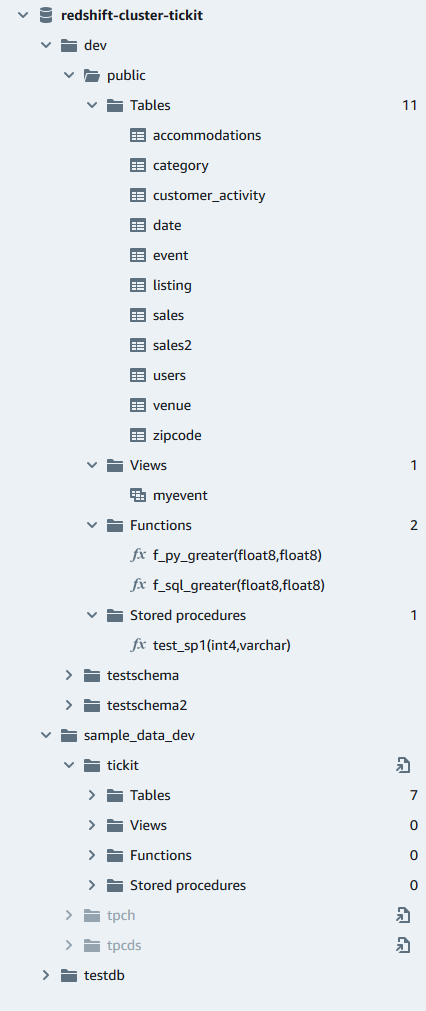
Dopo aver scelto una tabella, puoi procedere come segue:
-
Per avviare una query nell'editor con un'istruzione SELECT che esegue query su tutte le colonne della tabella, utilizzare Seleziona tabella.
-
Per visualizzare gli attributi o una tabella, utilizzare Visualizza definizione della tabella. Utilizzare questa opzione per visualizzare i nomi delle colonne, i tipi di colonna, la codifica, le chiavi di distribuzione, le chiavi di ordinamento e se una colonna può contenere valori nulli. Per ulteriori informazioni sugli attributi della tabella, consultare CREA TABELLA nella Guida per gli sviluppatori di database di Amazon Redshift.
-
Per eliminare una tabella, utilizzare Elimina. È possibile utilizzare Troncare tabella per eliminare tutte le righe dalla tabella o Elimina tabella per rimuovere la tabella dal database. Per ulteriori informazioni, consultare TRONCARE e ELIMINA TABELLA nella Guida per gli sviluppatori di database di Amazon Redshift.
Scegliere uno schema per Aggiorna o Elimina schema.
Scegliere una vista per Mostra la definizione della vista o Elimina vista.
Scegliere una funzione per Mostra definizione della funzione o Elimina funzione.
Scegli una procedura archiviata per Mostra definizione della procedura o Elimina procedura.
