Amazon Redshift non supporterà più l'uso delle UDF Python dopo il 30 giugno 2026. Inizieremo ad applicarlo per fasi. Per ulteriori informazioni sulla fine del ciclo di vita e sulle opzioni di migrazione di Python, consulta il post del
Le traduzioni sono generate tramite traduzione automatica. In caso di conflitto tra il contenuto di una traduzione e la versione originale in Inglese, quest'ultima prevarrà.
Visualizzazione dei dati della cronologia delle query
È possibile utilizzare i parametri della cronologia delle query in Amazon Redshift per completare le seguenti operazioni:
-
Isolare e diagnosticare i problemi di prestazioni delle query.
-
Confrontare i parametri di runtime delle query e i parametri delle prestazioni del cluster nella stessa sequenza temporale per vedere come potrebbero essere correlati i due parametri. Ciò consente di identificare le query con prestazioni scadenti, cercare colli di bottiglia e determinare se è necessario ridimensionare il cluster per il carico di lavoro.
-
Espandere i dettagli di una query specifica selezionandola nella sequenza temporale. Quando l'ID query e altre proprietà vengono visualizzati in una riga sotto il grafico, è possibile scegliere la query per visualizzare i dettagli della query. I dettagli includono, ad esempio, l'istruzione SQL della query, i dettagli di esecuzione e il piano di query. Per ulteriori informazioni, consultare Visualizzazione e analisi dei dettagli delle query.
-
Determinare se i processi di caricamento vengono completati correttamente e soddisfare i contratti sul livello di servizio (SLA, service level agreement).
Per visualizzare i dati della cronologia delle query
-
Accedi Console di gestione AWS e apri la console Amazon Redshift all'indirizzo. https://console.aws.amazon.com/redshiftv2/
-
Dal menu di navigazione scegliere Clusters (Cluster), quindi scegliere dall'elenco il nome del cluster per visualizzarne i dettagli. Vengono visualizzati i dettagli del cluster, che possono includere le schede Prestazioni del cluster, Monitoraggio della query, Database, Condivisioni di dati, Pianificazioni, Manutenzione e Proprietà.
-
Scegli la scheda Query monitoring (Monitoraggio delle query) per visualizzare i parametri relativi alle query.
-
Nella sezione Monitoraggio della query scegliere la scheda Cronologia di query.
Utilizzando i controlli nella finestra, è possibile attivare/disattivare l'elenco delle query e i parametri del cluster.
Quando si sceglie l'elenco delle query, la scheda include i seguenti grafici:
-
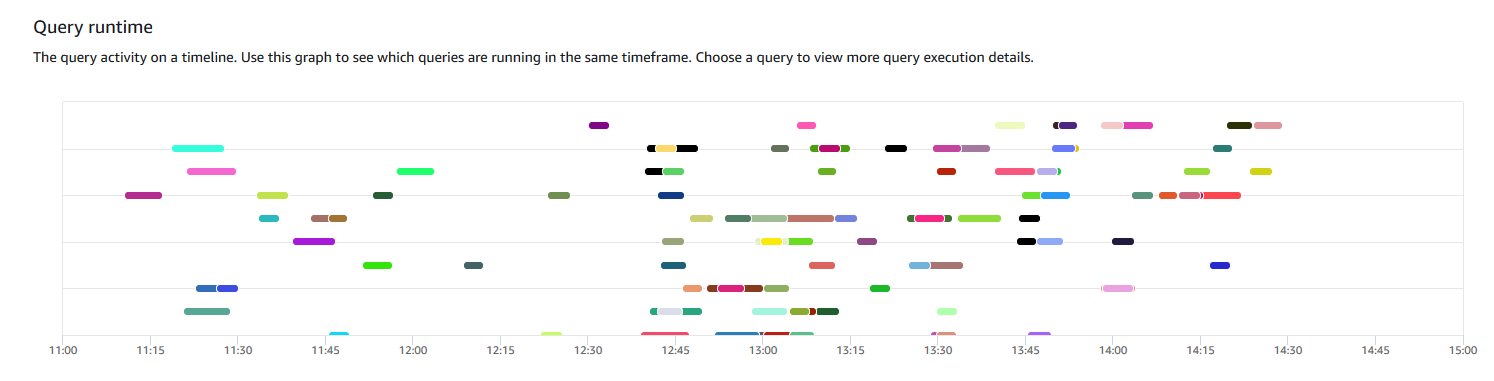
Runtime query: l'attività della query in una sequenza temporale. Utilizzare questo grafico per vedere quali query sono in esecuzione nello stesso intervallo di tempo. Scegliere una query per visualizzare ulteriori dettagli di esecuzione delle query. L'asse x mostra il periodo selezionato. È possibile filtrare le query grafiche per in esecuzione, completate, caricamenti e così via. Ogni barra rappresenta una query e la lunghezza della barra rappresenta il suo runtime dall'inizio della barra alla fine. Le query possono includere istruzioni di manipolazione dei dati SQL (ad esempio SELECT, INSERT, DELETE) e caricamenti (ad esempio COPY). Per impostazione predefinita, vengono visualizzate le prime 100 query con esecuzione più lunga per il periodo di tempo selezionato.
-
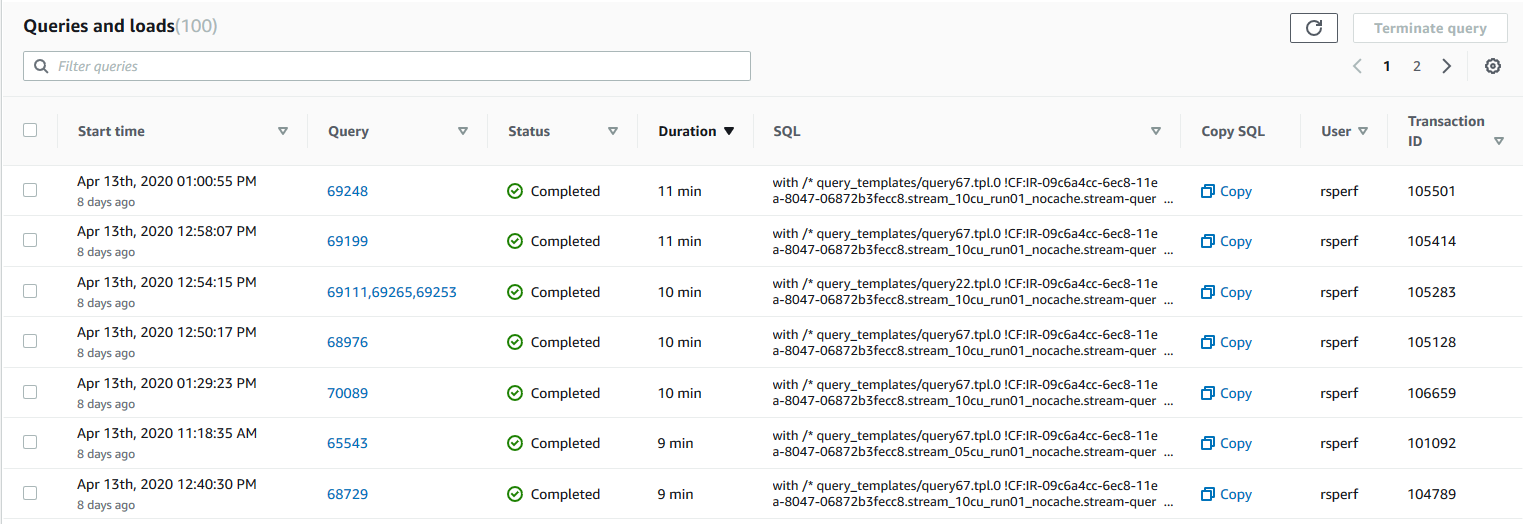
Query e caricamenti: un elenco di query e caricamenti eseguiti nel cluster. La finestra include l'opzione Interrompi query se una query è attualmente in esecuzione.
Quando si sceglie Parametri cluster, la scheda include i seguenti grafici:
-
Runtime query: l'attività della query in una sequenza temporale. Utilizzare questo grafico per vedere quali query sono in esecuzione nello stesso intervallo di tempo. Scegliere una query per visualizzare ulteriori dettagli di esecuzione delle query.
-
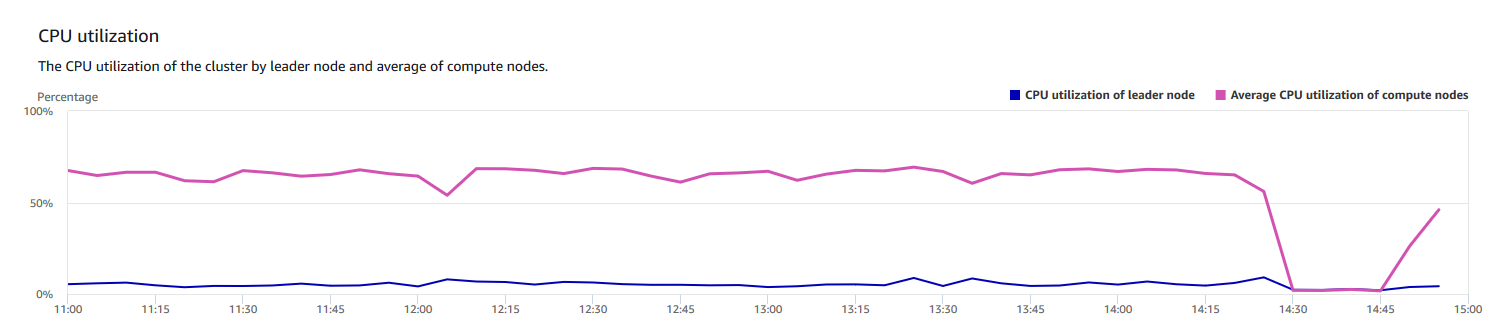
Utilizzo CPU: l'utilizzo della CPU del cluster in base al nodo principale e alla media dei nodi di calcolo.
-
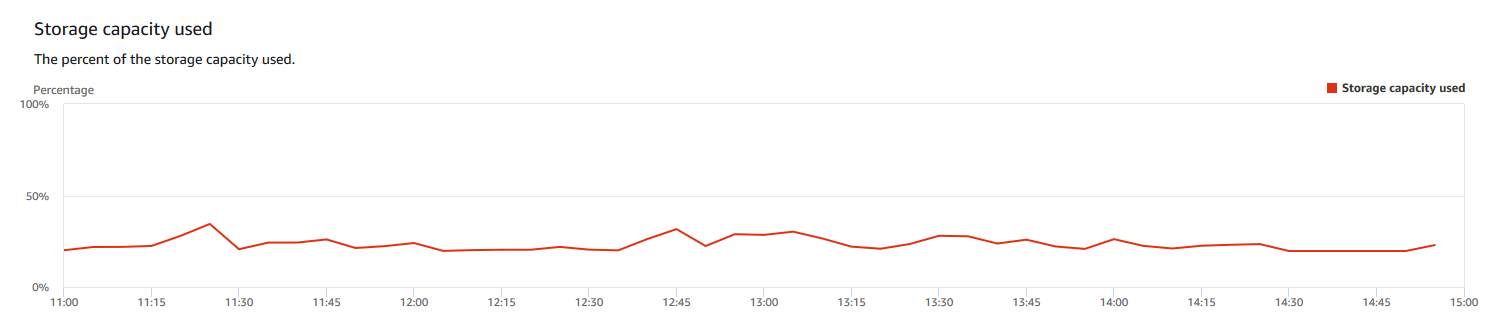
Capacità di archiviazione utilizzata: la percentuale della capacità di archiviazione utilizzata.
-
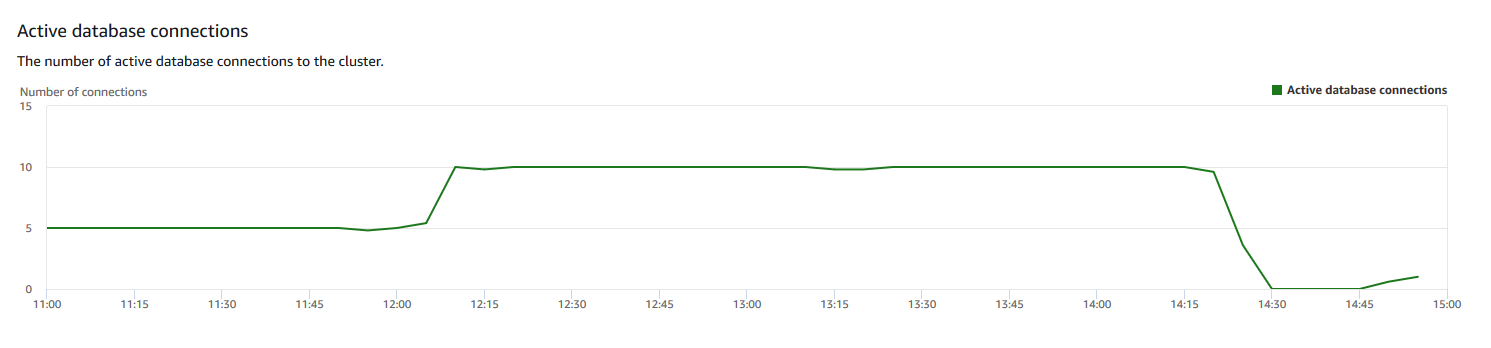
Connessioni al database attive: il numero di connessioni al database attive per il cluster.
-
Quando utilizzi i grafici della cronologia delle query, considera quanto segue:
-
Scegli una barra che rappresenti una query specifica nel grafico Query runtime (Runtime query) per visualizzare i dettagli relativi alla query. Inoltre puoi scegliere un ID query nell'elenco Query e caricamenti per visualizzarne i dettagli.
-
Puoi scorrere rapidamente per selezionare una sezione del grafico Query runtime (Runtime query) per ingrandire e visualizzare un periodo di tempo specifico.
-
Nel grafico Query runtime (Runtime query) per tenere conto di tutti i dati in base al filtro scelto, inoltra tutte le pagine elencate nell'elenco Query e caricamenti.
-
Puoi modificare le colonne e il numero di righe visualizzate nell'elenco Query e caricamenti utilizzando la finestra delle preferenze visualizzata dall'icona a forma di ingranaggio delle impostazioni.
-
L'elenco Query e caricamenti può essere visualizzato anche dall'icona Query del navigatore a sinistra, Query e caricamenti. Per ulteriori informazioni, consultare Visualizzazione di query e caricamenti.
Grafici della cronologia delle query
Negli esempi seguenti sono riportati i grafici visualizzati nella nuova console Amazon Redshift.
Nota
I grafici della console Amazon Redshift contengono i dati per le 100.000 query più recenti.
-
Query runtime (Runtime query)
-
Query e caricamenti
-
Utilizzo CPU
-
Capacità di storage utilizzata
-
Active database connections (Connessioni al database attive)