Amazon Redshift non supporterà più l'uso delle UDF Python dopo il 30 giugno 2026. Inizieremo ad applicarlo per fasi. Per ulteriori informazioni sulla fine del ciclo di vita e sulle opzioni di migrazione di Python, consulta il post del
Le traduzioni sono generate tramite traduzione automatica. In caso di conflitto tra il contenuto di una traduzione e la versione originale in Inglese, quest'ultima prevarrà.
Analisi dell'esecuzione delle query
Puoi analizzare i dettagli di esecuzione di una query per comprenderne le prestazioni e identificare potenziali aree di ottimizzazione. L’analisi di una query fornisce informazioni dettagliate sul piano di query, incluse le fasi necessarie, il tempo impiegato per ogni fase e la quantità di dati elaborati. I casi d’uso comuni includono la risoluzione dei problemi relativi alle query a esecuzione lenta, l’ottimizzazione delle strategie di distribuzione dei dati e l’identificazione di opportunità di riscrittura o indicizzazione delle query.
Per analizzare una query
-
Accedi Console di gestione AWS e apri la console Amazon Redshift all'indirizzo. https://console.aws.amazon.com/redshiftv2/
-
Dal menu di navigazione, scegliere Queries and loads (Query e carichi) per visualizzare l'elenco delle query dell'account. Per individuare la tua query potrebbe essere necessario modificare le impostazioni di questa pagina.
-
Scegli l'identificatore della Query nell'elenco per visualizzare i Query details (Dettagli della query).
La pagina Query details (Dettagli della query) include le schede Query details (Dettagli della query) e Query plan (Piano di esecuzione della query) contenenti i parametri relativi alla query.
Nota
Puoi inoltre possibile accedere la pagina Dettagli della query da una pagina Dettagli del cluster, nella scheda Cronologia delle query durante il drill-down di una query in un grafico Runtime query.
La pagina Dettagli della query contiene le sezioni riportate di seguito:
-
Un elenco di query riscritte, come mostrato nello screenshot seguente.
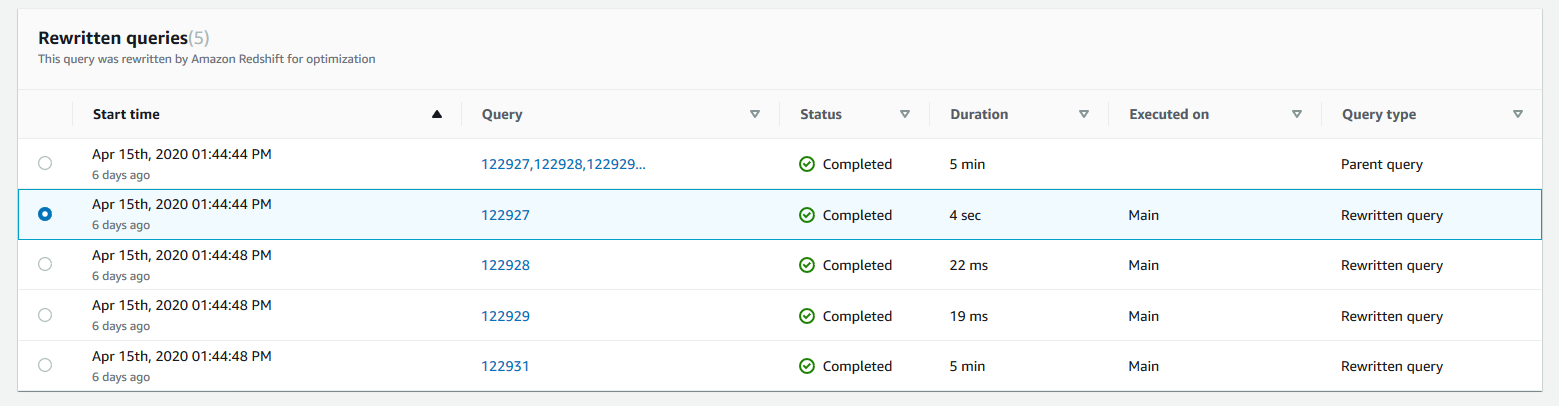
-
Una sezione Dettagli della query come mostrato nello screenshot seguente.

-
Una scheda Dettagli della query contenente l'SQL eseguito e i dettagli relativi all'esecuzione.
-
Una scheda Piano di query contenente le fasi del piano di query e altre informazioni. Questa tabella contiene inoltre grafici sul cluster durante l'esecuzione della query.
-
Cluster health status (Stato integrità del cluster)

-
Utilizzo CPU

-
Capacità di storage utilizzata

-
Active database connections (Connessioni al database attive)

-
