Le traduzioni sono generate tramite traduzione automatica. In caso di conflitto tra il contenuto di una traduzione e la versione originale in Inglese, quest'ultima prevarrà.
Ordinamento delle tabelle
In Amazon Quick, puoi ordinare i valori in una tabella per campi nelle intestazioni delle colonne della tabella o con lo strumento visivo Ordina. Puoi ordinare un massimo di 10 colonne in un'unica tabella. Quick può anche utilizzare un ordinamento non visivo. È possibile ordinare le colonne in ordine crescente o decrescente. L'immagine seguente mostra l'icona Ordina elemento visivo e il popover.
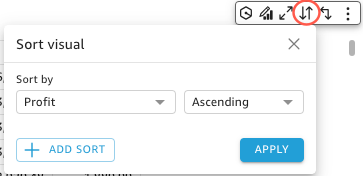
Opzioni di ordinamento a colonna singola
Gli autori rapidi possono accedere alle opzioni di ordinamento a colonna singola dai pozzetti dei campi, dalle intestazioni delle colonne o dal menu visivo Ordina. Utilizza la procedura seguente per configurare un ordinamento a colonna singola su una tabella in Quick.
-
Apri la console Quick
. -
Apri l'analisi su cui desideri lavorare e passa alla tabella che desideri modificare.
-
Scegli l'intestazione della colonna che desideri ordinare.
-
Per Ordina per, scegli l'icona a freccia, quindi scegli il campo in base al quale desideri eseguire l'ordinamento.
Puoi anche impostare un ordinamento a colonna singola nel menu Ordina elemento visivo. Per accedere al menu Ordina elemento visivo, scegli l'icona Ordina elemento visivo nel menu associato all'elemento visivo. Nel menu Ordina elemento visivo, scegli il campo in base al quale desideri eseguire l'ordinamento, quindi scegli se desideri eseguire l'ordinamento in ordine crescente o decrescente. Per impostazione predefinita, i nuovi ordinamenti vengono ordinati in ordine crescente. Una volta terminato, scegli APPLICA.
Le tabelle che utilizzano l'ordinamento a colonna singola vengono ordinate una colonna alla volta. Quando un utente sceglie una nuova colonna in base alla quale ordinare, l'ordinamento precedente viene sovrascritto.
Per apportare modifiche a un ordinamento a colonna singola, apri il menu Ordina elemento visivo e usa i menu a discesa per scegliere un nuovo campo o un nuovo ordinamento. Una volta terminato con le modifiche, scegli APPLICA.
Per ripristinare lo stato originale di una tabella, apri il menu Ordina elemento visivo e scegli REIMPOSTA.
Opzioni di ordinamento a più colonne
Gli autori rapidi possono accedere alle opzioni di ordinamento su più colonne dal menu visivo Ordina. Utilizza la procedura riportata di seguito per impostare un ordinamento a più colonne per una tabella.
-
Apri la console Quick
. -
Apri l'analisi su cui desideri lavorare e passa alla tabella che desideri modificare.
-
Scegli l'icona Ordina elemento visivo per aprire il menu Ordina elemento visivo.
-
In alternativa, scegli un'intestazione che desideri ordinare.
-
Per Ordina per, scegli l'icona a forma di freccia, quindi scegli Più campi.
-
-
Nel menu Ordina elemento visivo, scegli un campo dal menu a discesa Ordina per, quindi scegli se desideri che i campi vengano ordinati in modo crescente o decrescente.
-
Per aggiungere un altro ordinamento, scegli AGGIUNGI ORDINAMENTO e ripeti il flusso di lavoro dal passaggio 4. Puoi aggiungere un massimo di 10 ordinamenti a ogni tabella.
-
Una volta terminato, scegli APPLICA.
Le colonne vengono ordinate nell'ordine in cui vengono aggiunte al menu Ordina elemento visivo. Per modificare l'ordine in base al quale vengono ordinate le colonne, apri il menu Ordina elemento visivo e usa il menu a discesa Ordina per per riordinare gli ordinamenti. Al termine, scegli APPLICA per applicare il nuovo ordinamento alla tabella.
Per ripristinare lo stato originale di una tabella, apri il menu Ordina elemento visivo e scegli REIMPOSTA.
Disattivare le opzioni di ordinamento degli elementi visivi
Gli autori rapidi possono configurare un ordinamento non visivo per ordinare i valori in una tabella in base a un campo e all'aggregazione che fa parte del set di dati utilizzato dalla tabella ma non in uno dei pozzetti dei campi della tabella. Un ordinamento non visivo può essere configurato su una singola tabella alla volta.
Utilizza la procedura seguente per configurare un ordinamento non visivo.
Per aggiungere un ordinamento non visivo a una tabella
-
Apri l'analisi su cui desideri lavorare e passa alla tabella che desideri modificare.
-
Scegli l'intestazione di qualsiasi colonna della tabella.
-
Per Ordina per, scegli l'icona a forma di freccia, quindi scegli Off-visual campo.
-
Nel riquadro del Off-visual campo che appare, apri il menu a discesa Ordina per e scegli il campo che desideri ordinare.
-
Per Aggregazione, apri il menu a discesa e scegli l'aggregazione che desideri utilizzare.
-
Per Ordinamento, scegli se desideri che l'ordinamento sia crescente o decrescente.
-
Al termine, scegliere Apply (Applica).
Dopo aver applicato un ordinamento non visivo a una tabella, l'ordinamento viene visualizzato nel menu Ordina elemento visivo. Il tipo di ordinamento di una tabella che contiene un ordinamento non visivo dipende dalla configurazione di ordinamento della tabella quando viene aggiunto l'ordinamento non visivo. Se viene aggiunto un ordinamento non visivo a una tabella in cui è già configurato un ordinamento a colonna singola o multipla, l'ordinamento non visivo ha la precedenza su tutti gli altri ordinamenti. Se l'ordinamento non visivo viene applicato prima degli ordinamenti a colonna singola o multipla, è possibile aggiungere e riordinare altri ordinamenti alla tabella.
