Le traduzioni sono generate tramite traduzione automatica. In caso di conflitto tra il contenuto di una traduzione e la versione originale in Inglese, quest'ultima prevarrà.
Chiedere e rispondere a domande sui dati con la BI generativa
Nota
L'esperienza di domande e risposte descritta in questa sezione utilizza argomenti precedenti. Per visualizzare l'esperienza multivuale, l'autore dell'argomento precedente deve aggiungere entità denominate e convertire un argomento esistente per utilizzare funzionalità generative o creare un nuovo argomento generativo. Per ulteriori informazioni, consulta Redazione di domande e risposte &.
Per la nuova esperienza Topics con più set di dati, che utilizza un agente di LLM-powered chat per generare query SQL tra set di dati con runtime join, vedi. Utilizzo degli argomenti in Amazon Quick chat
Accelera le decisioni basate sui dati con domande e risposte umane che includono:
-
AI-generated una narrazione che evidenzia le informazioni chiave
-
Multi-visual risposta che fornisce la risposta alla tua domanda insieme a elementi visivi di supporto per aggiungere un contesto prezioso
-
Pagina iniziale per ogni argomento con domande suggerite AI-generated e revisionate dall'autore e anteprime automatiche dei dati per vedere quali dati puoi chiedere
Scegli l'icona a forma di scintilla in alto a destra. Una volta aperto l'argomento, viene visualizzata una home page con un elenco di domande suggerite e il contenuto dell'argomento per consulta quali dati puoi chiedere.
Quando sono disponibili più date, scegli altre... per visualizzarle. Ad esempio, in questo argomento sulle tendenze delle iscrizioni degli studenti, sono disponibili dati relativi alle iscrizioni che vanno dal 2018 al 2023, ma sono disponibili anche dati sulla data di nascita (DOB) degli studenti che vanno dal 1973 al 2005.
Scegli una domanda suggerita o digita la tua domanda per iniziare. Passando con il mouse su una frase nella AI-generated narrazione, puoi identificare chiaramente la visualizzazione della fonte e verificare i valori. Ogni visualizzazione è interattiva e può essere aggiunta alla tua bacheca.
Puoi ottenere risposte a una varietà di domande, da vaghe a precise.
Se non hai una domanda precisa in mente, puoi porre una domanda vaga composta da una sola parola o da una frase breve, come "vendite" o "migliori studenti". Puoi includere criteri di filtro aggiuntivi con queste domande vaghe, ad esempio "i migliori studenti dello scorso semestre".
Gli esempi di domande includono:
-
Nome dell'entità: "Dettagli dell'ordine"
-
Nota
Puoi trovare le entità nella home page dell'argomento e nella
topicscheda Cosa c'è in in cima all'elenco. -
Nome del campo: "Segmento"
-
Valori dei campi: "Acme Inc.", "Washington DC"
-
Filtri vaghi (o impliciti): "migliori account manager", "prodotti inferiori"
-
Per domande precise supportate, consulta questa tabella dei tipi di domande: Tipi di domande supportate da Q. Gli esempi includono «prodotto con la maggiore percentuale di crescita di WoW» o «vendite previste per i clienti dell'APAC per trimestre». Copre una gamma di filtri, come filtri per data relativa e assoluta top/bottom, periodo per data e periodo per periodo e altro ancora. Supporta anche domande analitiche, come la percentuale del totale o «perché le vendite sono diminuite nell'ottobre 2023?»
Suggerimento
Per aiutarti a formulare domande, pensa a Chi, Cosa, Dove, Quando e Perché.
Scomponendo la tua risposta:
-
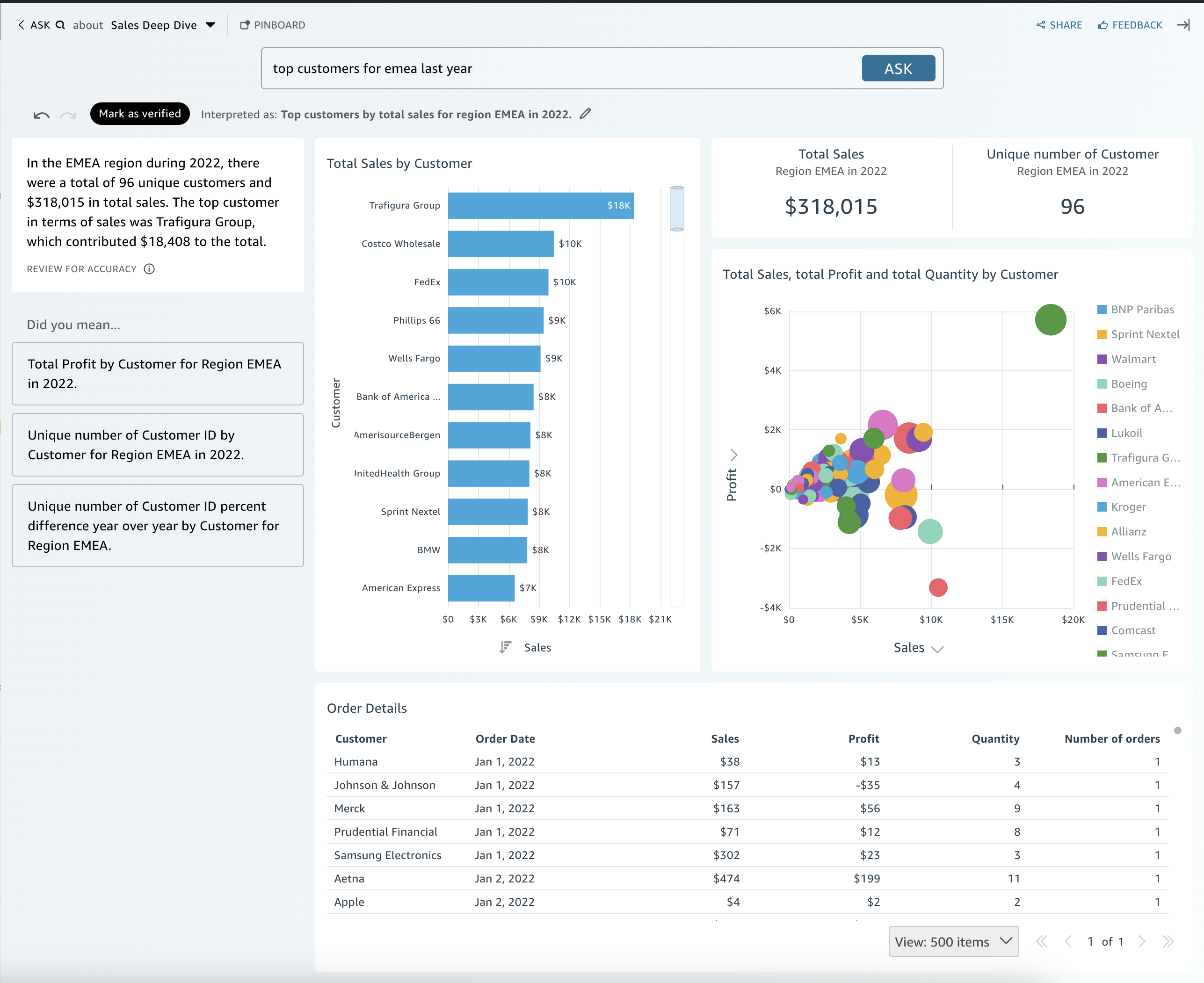
Interpretato come:: ecco come Amazon Q ha interpretato la tua domanda. Associerà le tue parole ai dati sottostanti in modo da poter verificare di essere stato compreso correttamente. In caso contrario, modifica la domanda o lascia un feedback all'autore.
-
AI-generated narrazione: — Un riepilogo degli elementi visivi che evidenzia le informazioni chiave. Se il tuo account Quick è collegato a un'applicazione Amazon Q, potresti ricevere informazioni aggiuntive da fonti di dati non strutturate in Insights from Q Business. Puoi visualizzare le origini non strutturate utilizzate nel pieghevole Origini. Per ulteriori informazioni sulla connessione di un account Quick a un'applicazione Amazon Q Business, consultaPotenziamento delle informazioni di Amazon Quick Sight con Amazon Q Business.
-
Elementi visivi: gli elementi visivi sono costituiti da: elemento visivo centrale che risponde direttamente alla domanda, elemento visivo di supporto sulla destra che fornisce contesto, KPI pertinenti e una tabella dei dettagli in basso.
Nota
Se il campo non è incluso in un'entità denominata, verrà visualizzato come un unico elemento visivo.
-
Volevi dire: — Quando ci sono più interpretazioni alla tua domanda, verrà visualizzato un elenco di risposte alternative che puoi selezionare per allinearle alla domanda desiderata.
-
Nel seguente esempio, la domanda "clienti principali" può essere interpretata in diversi modi, tra cui "Vendite totali", "Profitto totale" o "numero di clienti".
-
Altri suggerimenti
-
Per ridimensionare il pannello, trascina il lato sinistro.
-
Aggiungi elementi visivi importanti alla tua bacheca per accedervi rapidamente. Visualizza la tua bacheca dalla parte superiore del riquadro Amazon Q.
-
Fornisci un feedback all'autore dell'argomento per consentirgli di visualizzare e apportare miglioramenti.
