Le traduzioni sono generate tramite traduzione automatica. In caso di conflitto tra il contenuto di una traduzione e la versione originale in Inglese, quest'ultima prevarrà.
Modernizza i carichi di lavoro di stampa online mainframe su AWS utilizzando Micro Focus Enterprise Server e LRS VPSX/MFI
Shubham Roy e Kevin Yung, Amazon Web Services
Abraham Rondon, Micro Focus
Guy Tucker, Levi, Ray and Shoup Inc
Riepilogo
Questo modello mostra come modernizzare i carichi di lavoro di stampa online mainframe critici per l'azienda sul cloud Amazon Web Services (AWS) utilizzando Micro Focus Enterprise Server come runtime per un'applicazione mainframe modernizzata e LRS VPSX/MFI (Micro Focus Interface) come server di stampa. Il modello si basa sull'approccio di modernizzazione del mainframe replatform.
Prerequisiti e limitazioni
Prerequisiti
Un account AWS attivo
Un carico di lavoro di stampa o gestione dell'output online su mainframe
Conoscenze di base su come ricostruire e fornire un'applicazione mainframe eseguibile su Micro Focus Enterprise Server (per ulteriori informazioni, consultate la scheda tecnica di Enterprise Server
nella documentazione Micro Focus). Conoscenza di base delle soluzioni e dei concetti di stampa su cloud di LRS (per ulteriori informazioni, vedete Output Modernization
nella documentazione di LRS). Software e licenza Micro Focus Enterprise Server (per ulteriori informazioni, contattate il reparto vendite di Micro Focus
). LRS e LRS/DIS software e licenze (per ulteriori informazioni VPSX/MFI LRS/Queue, contattate il reparto vendite di LRS
).
Nota
Per ulteriori informazioni sulle considerazioni sulla configurazione per i carichi di lavoro di stampa mainframe online, vedere Considerazioni nella sezione Informazioni aggiuntive di questo modello.
Versioni del prodotto
Micro Focus Enterprise Server
8.0 o versioni successive LRS VPSX/MFI V1R3
o versione successiva
Architecture
Stack tecnologico di origine
Sistema operativo: IBM z/OS
Linguaggio di programmazione: Common Business-Oriented Language (COBOL) e Customer Information Control System (CICS)
Database: IBM DB2 per z/OS IBM Information Management System (IMS) e Virtual Storage Access Method (VSAM)
Sicurezza: Resource Access Control Facility (RACF), CA Top Secret for e Access Control Facility z/OS 2 (ACF2)
Gestione della stampa e dell'output: prodotti di z/OS stampa mainframe IBM (IBM Infoprint Server for z/OS, LRS e CA View)
Stack tecnologico Target
Sistema operativo: Microsoft Windows Server in esecuzione su Amazon EC2
Elaborazione — Amazon EC2
Linguaggio di programmazione: COBOL e CICS
Banca dati — Amazon RDS
Sicurezza: AWS Managed Microsoft AD
Gestione della stampa e dell'output: soluzione di stampa LRS su AWS
Ambiente di runtime mainframe: Micro Focus Enterprise Server
Architettura di origine
Il diagramma seguente mostra una tipica architettura allo stato attuale per un carico di lavoro di stampa online mainframe.

Il diagramma mostra il flusso di lavoro seguente:
Gli utenti eseguono transazioni commerciali su un sistema di coinvolgimento (SoE) basato su un'applicazione IBM CICS scritta in COBOL.
Il SoE richiama il servizio mainframe, che registra i dati delle transazioni commerciali in un database system-of-records (SoR) come IBM DB2 for. z/OS
Il SoR conserva i dati aziendali del SoE.
Un utente avvia una richiesta per generare un output di stampa dal CICS SoE, che avvia un'applicazione di transazione di stampa per elaborare la richiesta di stampa.
L'applicazione per le transazioni di stampa (ad esempio un programma CICS e COBOL) estrae i dati dal database, li formatta in base ai requisiti aziendali e genera risultati aziendali (dati di stampa) come dichiarazioni di fatturazione, carte d'identità o estratti conto di prestito. Quindi, l'applicazione invia una richiesta di stampa utilizzando il metodo di accesso virtuale alle telecomunicazioni (VTAM). Un server di z/OS stampa (come IBM Infoprint Server) utilizza NetSpool un componente VTAM simile per intercettare le richieste di stampa, quindi crea set di dati di output di stampa sulla bobina JES utilizzando i parametri di output JES. I parametri di output JES specificano le informazioni di routing utilizzate dal server di stampa per trasmettere l'output a una particolare stampante di rete. Il termine VTAM si riferisce all'elemento dei z/OS servizi Communications Server e SNA (System Network Architecture) di. z/OS
Il componente di trasmissione dell'output di stampa trasmette i set di dati di stampa in uscita dalla bobina JES a stampanti o server di stampa remoti, come LRS (come illustrato in questo modello), IBM Infoprint Server o destinazioni e-mail.
Architettura Target
Il diagramma seguente mostra un'architettura per un carico di lavoro di stampa online mainframe distribuito nel cloud AWS:
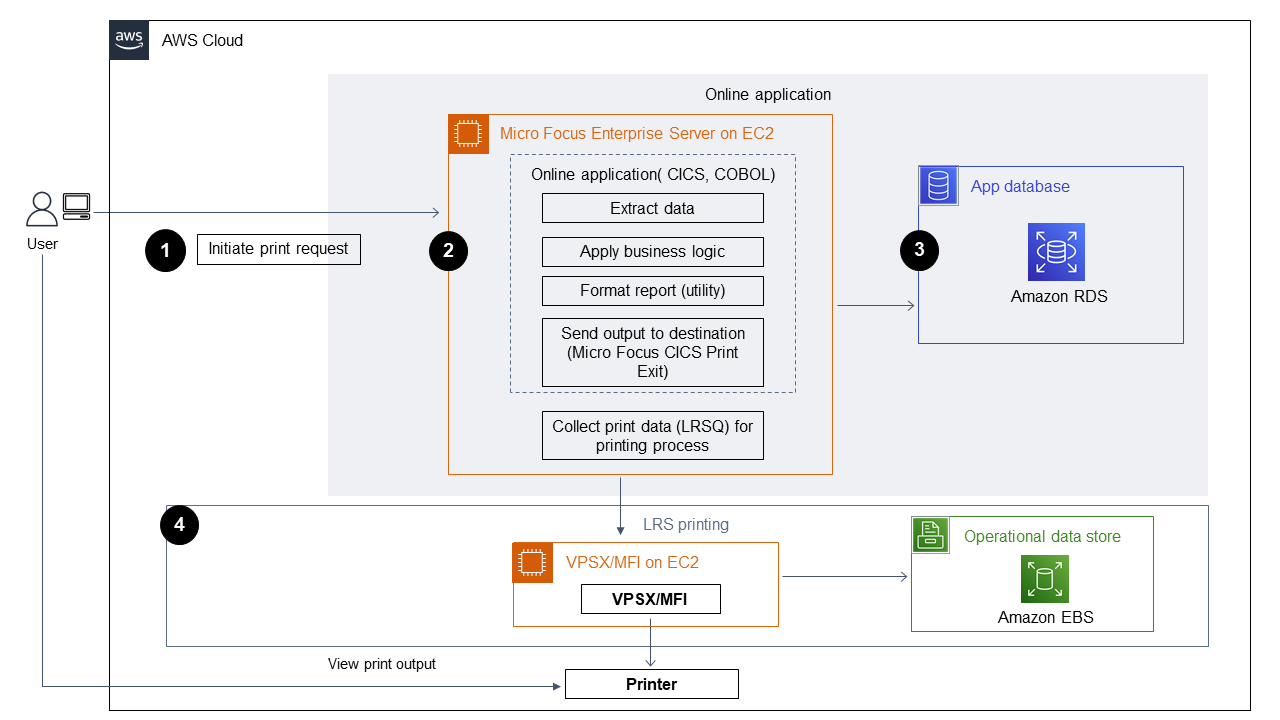
Il diagramma mostra il flusso di lavoro seguente:
Un utente avvia una richiesta di stampa da un'interfaccia utente online (CICS) per creare output di stampa, come estratti conto di fatturazione, carte d'identità o estratti conto di prestito.
L'applicazione online mainframe (riadattata ad Amazon EC2
) utilizza il runtime Micro Focus Enterprise Server per estrarre i dati dal database dell'applicazione, applicare la logica aziendale ai dati, formattare i dati e quindi inviare i dati a una destinazione di stampa utilizzando Micro Focus CICS Print Exit (DFHUPRNT). Il database dell'applicazione (un SoR eseguito su Amazon RDS) mantiene i dati per l'output di stampa.
La soluzione di VPSX/MFI stampa LRS è implementata su Amazon EC2 e i suoi dati operativi sono archiviati in Amazon Elastic Block Store (Amazon EBS). LRS VPSX/MFI utilizza un agente di TCP/IP-based LRS/Queue trasmissione per raccogliere dati di stampa tramite l'API Micro Focus CICS Print Exit (DFHUPRNT) e consegnarli a una destinazione di stampa specificata. Il TERMID originale (TERM) utilizzato nell'applicazione CICS modernizzata viene utilizzato come nome della coda. VPSX/MFI
Nota
La soluzione di destinazione in genere non richiede modifiche alle applicazioni per adattarsi ai linguaggi di formattazione del mainframe, come IBM Advanced Function Presentation (AFP) o Xerox Line Condition Data Stream (LCDS). Per ulteriori informazioni sull'utilizzo di Micro Focus per la migrazione e la modernizzazione delle applicazioni mainframe su AWS, consulta Empowering Enterprise Mainframe Workloads on AWS with Micro Focus nella documentazione AWS
Architettura dell'infrastruttura AWS
Il diagramma seguente mostra un'architettura di infrastruttura AWS altamente disponibile e sicura per un carico di lavoro di stampa online mainframe:
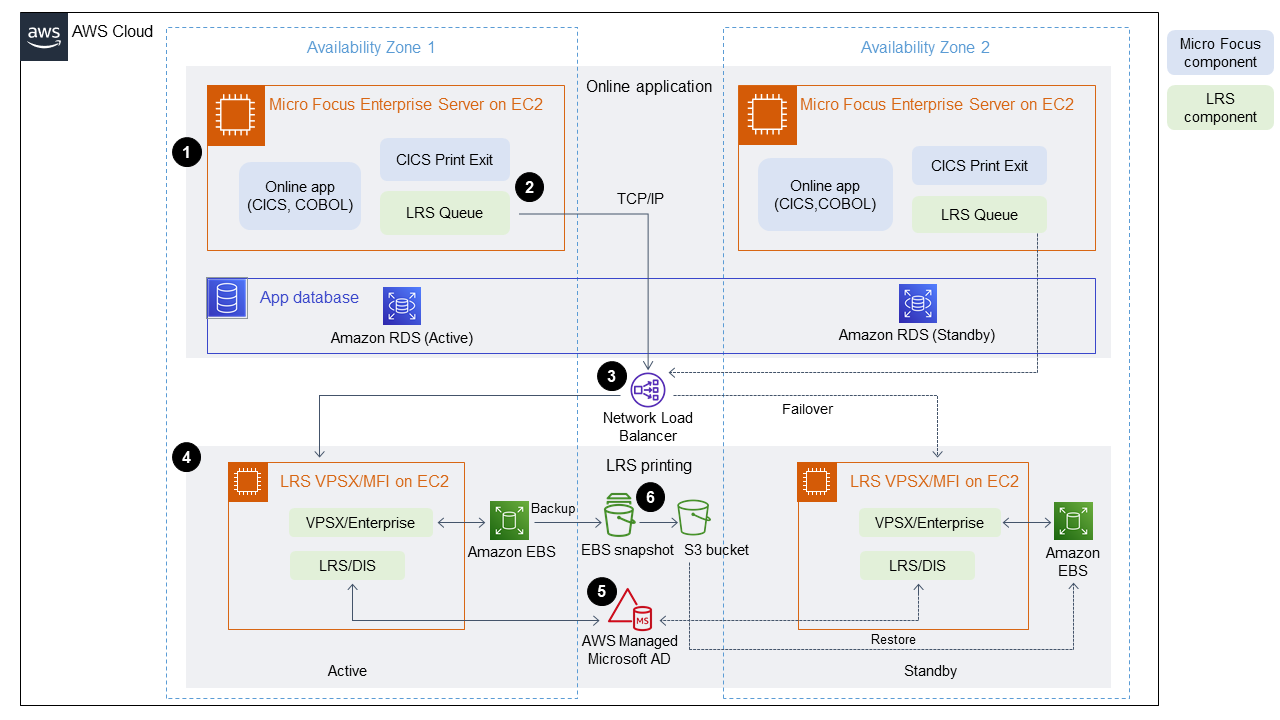
Il diagramma mostra il flusso di lavoro seguente:
L'applicazione online mainframe (scritta in un linguaggio di programmazione come CICS o COBOL) utilizza la logica aziendale principale per elaborare e generare output di stampa, come estratti conto di fatturazione, carte d'identità e dichiarazioni di prestito. L'applicazione online è distribuita su Amazon EC2 in due zone di disponibilità (AZ) per l'alta disponibilità
(HA) e utilizza Micro Focus CICS Print Exit per indirizzare l'output di stampa a VPSX/MFI LRS per la stampa dell'utente finale. LRS VPSX/MFI utilizza un agente di TCP/IP-based LRS/Queue trasmissione per raccogliere o acquisire dati di stampa dall'interfaccia di programmazione Print Exit online di Micro Focus. Online Print Exit trasmette le informazioni necessarie per consentire a LRS di VPSX/MFI elaborare efficacemente il file di stampa e creare dinamicamente i comandi. LRS/Queue
Nota
Per ulteriori informazioni sui vari metodi di programmazione delle applicazioni CICS per la stampa e su come sono supportati nel server Micro Focus Enterprise e LRS VPSX/MFI, vedete Print data capture nella sezione Informazioni aggiuntive di questo modello.
Nota
Un Network Load Balancer fornisce un nome DNS per integrare Micro Focus Enterprise Server con LRS. VPSX/MFI : LRS VPSX/MFI supporta un sistema di bilanciamento del carico di livello 4. Il Network Load Balancer esegue anche un controllo di base dello stato di salute dell'LRS VPSX/MFI e indirizza il traffico verso gli obiettivi registrati che risultano integri.
Il server di VPSX/MFI stampa LRS è distribuito su Amazon EC2 in due zone di disponibilità per HA e utilizza Amazon EBS come archivio dati operativo. LRS VPSX/MFI supporta le modalità di servizio attivo-attivo e attivo-passivo. Questa architettura utilizza più zone di disponibilità in una coppia attiva-passiva come standby attivo e hot standby. Il Network Load Balancer esegue un controllo dello stato delle istanze LRS VPSX/MFI EC2 e indirizza il traffico verso istanze hot standby in un'altra zona di disponibilità se un'istanza attiva non è integra. Le richieste di stampa vengono mantenute nella LRS Job Queue localmente in ciascuna istanza EC2. In caso di ripristino, è necessario riavviare un'istanza fallita affinché i servizi LRS riprendano l'elaborazione della richiesta di stampa.
Nota
LRS VPSX/MFI può anche eseguire controlli di integrità a livello di parco stampanti. Per ulteriori informazioni, vedete Controlli dello stato del parco stampanti nella sezione Informazioni aggiuntive di questo modello.
AWS Managed Microsoft AD si integra con LRS/DIS per eseguire l'autenticazione e l'autorizzazione del flusso di lavoro di stampa. Per ulteriori informazioni, consulta Autenticazione e autorizzazione alla stampa nella sezione Informazioni aggiuntive di questo modello.
LRS VPSX/MFI utilizza Amazon EBS per lo storage a blocchi. Puoi eseguire il backup dei dati di Amazon EBS da istanze EC2 attive su Amazon S3 come snapshot point-in-time e ripristinarli su volumi EBS in hot standby. Per automatizzare la creazione, la conservazione e l'eliminazione degli snapshot di volume Amazon EBS, puoi utilizzare Amazon Data Lifecycle Manager
per impostare la frequenza degli snapshot automatici e ripristinarli in base alle tue esigenze. RTO/RPO
Tools (Strumenti)
Servizi AWS
Amazon Elastic Block Store (Amazon EBS) fornisce volumi di storage a livello di blocchi da utilizzare con le istanze Amazon EC2. Il comportamento dei volumi EBS è simile a quello dei dispositivi a blocchi non formattati e non elaborati. Puoi montare questi volumi come dispositivi sulle istanze.
Amazon Elastic Compute Cloud (Amazon EC2) Elastic Compute Cloud (Amazon EC2) fornisce capacità di calcolo scalabile nel cloud AWS. Puoi avviare tutti i server virtuali di cui hai bisogno e dimensionarli rapidamente.
Amazon Relational Database Service (Amazon RDS) ti aiuta a configurare, gestire e scalare un database relazionale nel cloud AWS.
AWS Directory Service per Microsoft Active Directory (AD)
, noto anche come AWS Managed Microsoft Active Directory, consente ai carichi di lavoro compatibili con le directory e alle risorse AWS di utilizzare Active Directory gestita in AWS.
Altri strumenti
LRS VPSX/MFI (Micro Focus Interface)
, sviluppata congiuntamente da LRS e Micro Focus, acquisisce l'output da una bobina JES di Micro Focus Enterprise Server e lo consegna in modo affidabile a una destinazione di stampa specificata. LRS Directory Information Server (LRS/DIS) viene utilizzato per l'autenticazione e l'autorizzazione durante il flusso di lavoro di stampa.
LRS/Queue è un agente di TCP/IP-based LRS/Queue trasmissione, utilizzato da LRS VPSX/MFI, per raccogliere o acquisire dati di stampa tramite l'interfaccia di programmazione Print Exit online di Micro Focus.
Micro Focus Enterprise Server
è un ambiente di distribuzione delle applicazioni per applicazioni mainframe. Fornisce l'ambiente di esecuzione per le applicazioni mainframe che vengono migrate o create utilizzando qualsiasi versione di Micro Focus Enterprise Developer.
Epiche
| Operazione | Description | Competenze richieste |
|---|---|---|
Configurate Micro Focus Enterprise Server e distribuite un'applicazione demo online. | Configurate Micro Focus Enterprise Server su Amazon EC2, quindi distribuite l'applicazione Micro Focus Account Demo (ACCT Demo) su Amazon EC2 seguendo le istruzioni del Tutorial: CICS Support L'applicazione ACCT Demo è un'applicazione mainframe online (CICS) che crea e quindi avvia l'output di stampa. | Architetto del cloud |
| Operazione | Description | Competenze richieste |
|---|---|---|
Ottieni una licenza del prodotto LRS per la stampa. | Per ottenere una licenza di prodotto LRS per LRS e VPSX/MFI LRS/Queue LRS/DIS, contattate il team di LRS | Costruisci piombo |
Crea un'istanza Amazon EC2 Windows per installare LRS. VPSX/MFI | Avvia un'istanza Amazon EC2 per Windows seguendo le istruzioni del Passaggio 1: Avvia un'istanza nella documentazione di Amazon EC2. L'istanza deve soddisfare i seguenti requisiti hardware e software per LRS: VPSX/MFI
NotaI requisiti hardware e software precedenti sono destinati a un piccolo parco stampanti (circa 500-1000). Per ottenere i requisiti completi, rivolgiti ai tuoi contatti LRS e AWS. Quando crei l'istanza di Windows, procedi come segue:
| Architetto del cloud |
Installa LRS VPSX/MFI sull'istanza EC2. |
| Architetto del cloud |
Installa LRS/Queue. |
| Architetto del cloud |
Installa LRS/DIS. |
| Architetto del cloud |
Create un gruppo target e registrate LRS VPSX/MFI EC2 come target. | Crea un gruppo target seguendo le istruzioni contenute in Crea un gruppo target per il tuo Network Load Balancer nella documentazione di Elastic Load Balancing. Quando crei il gruppo target, procedi come segue:
| Architetto del cloud |
Crea un Network Load Balancer. | Segui le istruzioni contenute in Create a Network Load Balancer nella documentazione di Elastic Load Balancing. Il Network Load Balancer indirizza il traffico da Micro Focus Enterprise Server a VPSX/MFI LRS EC2. Quando create il Network Load Balancer, effettuate le seguenti operazioni nella pagina Listener and Routing:
| Architetto del cloud |
| Operazione | Description | Competenze richieste |
|---|---|---|
Configurate Micro Focus Enterprise Server per LRS/Queue l'integrazione. |
| Architetto del cloud |
Rendete CICS Print Exit (DFHUPRNT) disponibile per l'inizializzazione di Micro Focus Enterprise Server. |
Verificare che Micro Focus Enterprise Server abbia rilevato CICS Print Exit (DFHUPRNT)
| Architetto del cloud |
Definite l'ID del terminale (TermIDS) della stampante CICS come Micro Focus Enterprise Server. | Abilita la stampa 3270 in Micro Focus Enterprise Server
Definite il terminale della stampante CICS in Micro Focus Enterprise Server
| Architetto del cloud |
| Operazione | Description | Competenze richieste |
|---|---|---|
Crea una coda di stampa in LRS VPSX. |
NotaLa coda di stampa deve essere equivalente ai Print TermID creati in Micro Focus Enterprise Server. | Architetto del cloud |
Crea un utente di stampa in LRS. VPSX/MFI |
| Architetto del cloud |
| Operazione | Description | Competenze richieste |
|---|---|---|
Crea un dominio AWS Managed Microsoft AD con utenti e gruppi. |
| Architetto del cloud |
Unisci LRS VPSX/MFI EC2 a un dominio AWS Managed Microsoft AD. | Aggiungi LRS VPSX/MFI EC2 al tuo dominio AWS Managed Microsoft AD automaticamente | Architetto del cloud |
Configura e integra LRS/DIS con AWS Managed Microsoft AD. |
| Architetto del cloud |
| Operazione | Description | Competenze richieste |
|---|---|---|
Avviate una richiesta di stampa online dall'app Micro Focus ACCT Demo. |
Il messaggio «Richiesta di stampa pianificata» viene visualizzato nella parte inferiore dello schermo. Ciò conferma che una richiesta di stampa online è stata generata dall'applicazione ACCT Demo e inviata a LRS VPS/MFI per l'elaborazione della stampa. | Architetto del cloud |
Controllate l'output di stampa in LRS. VPSX/MFI |
È ora possibile visualizzare l'output di stampa di un estratto conto con le colonne per Numero di conto, COGNOME, PRIMO, INDIRIZZO, TELEFONO, N. Carte emesse, data di emissione, importo e saldo. Per un esempio, vedi l'allegato online_print_output per questo modello. | Tecnico di test |
Risorse correlate
Concetti di rete VTAM (documentazione IBM)
Riepilogo dei tipi di unità logiche (LU)
(documentazione IBM) ANSI e controlli del trasporto delle macchine
(documentazione IBM) Potenziamento dei carichi di lavoro mainframe aziendali su AWS con Micro Focus (blog
AWS Partner Network) Crea una PAC Micro Focus Enterprise Server con Amazon EC2 Auto Scaling and Systems Manager (documentazione AWS Prescriptive Guidance)
Flusso di dati AFP (Advanced Function Presentation) (documentazione IBM)
Line Conditioned Data Stream (LCDS) (documentazione Compart)
Informazioni aggiuntive
Considerazioni
Durante il percorso di modernizzazione, è possibile prendere in considerazione un'ampia varietà di configurazioni per i processi mainframe online e l'output che generano. La piattaforma mainframe è stata personalizzata da ogni cliente e fornitore che la utilizza con requisiti particolari che influiscono direttamente sulla stampa. Ad esempio, la piattaforma attuale può incorporare IBM Advanced Function Presentation (AFP) o Xerox Line Condition Data Stream (LCDS) nel flusso di lavoro corrente. Inoltre, i caratteri di controllo del mainframe carriage
Acquisizione dei dati di stampa
Questa sezione riassume i metodi di programmazione delle applicazioni CICS che è possibile utilizzare in un ambiente mainframe IBM per la stampa. VPSX/MFI I componenti LRS forniscono tecniche per consentire agli stessi programmi applicativi di creare dati nello stesso modo. La tabella seguente descrive come ogni metodo di programmazione dell'applicazione è supportato in un'applicazione CICS modernizzata in esecuzione in AWS e Micro Focus Enterprise Server con un server di stampa LRS VPSX/MFI .
Metodo | Description | Support per il metodo in un ambiente modernizzato |
|---|---|---|
EXEC CICS INVIA TESTO.. o EXEC CICS SEND MAP.. | Questi metodi CICS e VTAM sono responsabili della creazione e della fornitura di flussi di dati di stampa ai dispositivi di 3270/SCS stampa LUTYPE0, LUTYPE1 e LUTYPE3. | Un'interfaccia API (Application Program Interface) online Print Exit (DFHUPRNT) di Micro Focus consente l'elaborazione dei dati di stampa quando i flussi di dati di stampa vengono creati utilizzando uno di questi metodi. VPSX/MFI 3270/SCS |
EXEC CICS INVIA TESTO.. o EXEC CICS SEND MAP.. (con software mainframe IBM di terze parti) | I metodi CICS e VTAM sono responsabili della creazione e della fornitura di flussi di dati di stampa ai dispositivi di 3270/SCS stampa LUTYPE0, LUTYPE1 e LUTYPE3. Third-party i prodotti software intercettano i dati di stampa, li convertono in dati di formato di stampa standard con un carattere di ASA/MCH controllo e inseriscono i dati sulla bobina JES per essere elaborati da sistemi di stampa basati su mainframe che utilizzano JES. | Un'API Micro Focus online Print Exit (DFHUPRNT) consente l'elaborazione dei dati di stampa entro VPSX/MFI quando 3270/SCS i flussi di dati di stampa vengono creati utilizzando uno di questi metodi. |
EXEC CICS SPOOLOPEN | Questo metodo viene utilizzato dai programmi applicativi CICS per scrivere dati direttamente nella bobina JES. I dati diventano quindi disponibili per essere elaborati da sistemi di stampa basati su mainframe che utilizzano JES. | Micro Focus Enterprise Server sposta i dati nello spool Enterprise Server dove possono essere elaborati dal VPSX/MFI Batch Print Exit (LRSPRTE6) che sposta i dati su VPSX. |
DRS/API | Un'interfaccia LRS-supplied programmatica viene utilizzata per scrivere i dati di stampa su JES. | VPSX/MFI fornisce un'interfaccia sostitutiva che sposta i dati di stampa direttamente su VPSX. |
controlli dello stato del parco stampanti
LRS VPSX/MFI (LRS LoadX) è in grado di eseguire controlli approfonditi dello stato di salute, tra cui la gestione dei dispositivi e l'ottimizzazione operativa. La gestione dei dispositivi è in grado di rilevare guasti in un dispositivo di stampa e indirizzare la richiesta di stampa a una stampante funzionante. Per ulteriori informazioni sui controlli approfonditi dello stato delle flotte di stampanti, consultate la documentazione LRS inclusa nella licenza del prodotto.
Autenticazione e autorizzazione alla stampa
LRS/DIS consente alle applicazioni LRS di autenticare gli ID utente e le password utilizzando Microsoft Active Directory o un server LDAP. Oltre all'autorizzazione di stampa di base, LRS/DIS può anche applicare controlli di sicurezza di stampa a livello granulare nei seguenti casi d'uso:
Gestisci chi può sfogliare il lavoro della stampante.
Gestisci il livello di navigazione dei lavori di altri utenti.
Gestisci le attività operative. Ad esempio, sicurezza a livello di comando come eliminazione hold/release, modifica, copia e reindirizzamento. La sicurezza può essere impostata dal gruppo o (in modo simile al gruppo AD User-ID o al gruppo LDAP).
Allegati
