Le traduzioni sono generate tramite traduzione automatica. In caso di conflitto tra il contenuto di una traduzione e la versione originale in Inglese, quest'ultima prevarrà.
Esegui la migrazione IIS-hosted delle applicazioni su Amazon EC2 utilizzando appcmd.exe
Deepak Kumar, Amazon Web Services
Riepilogo
Quando esegui la migrazione di applicazioni ospitate da Internet Information Services (IIS) su istanze Amazon Elastic Compute Cloud (Amazon EC2), devi affrontare diverse sfide di autenticazione. Queste sfide includono il reinserimento delle credenziali di dominio per le identità dei pool di applicazioni e la potenziale rigenerazione delle chiavi macchina per la corretta funzionalità del sito Web. Questo modello descrive un approccio di migrazione pulito che utilizza la funzionalità di backup e ripristino di IIS sulle istanze Amazon EC2. L'approccio utilizza appcmd.exe per disinstallare e reinstallare IIS sulle istanze Amazon EC2 di destinazione, consentendo una migrazione corretta IIS-hosted di siti Web, identità di pool di applicazioni e chiavi di macchina.
Prerequisiti e limitazioni
Prerequisiti
Un attivo Account AWS per il server di destinazione.
Un server IIS di origine funzionale con siti Web ospitati su di esso.
Comprensione dei principi di funzionamento di IIS, come l'amministrazione e la configurazione.
Accesso da amministratore di sistema sia sul server di origine che su quello di destinazione.
Migrazione completata del server IIS di origine verso la destinazione Account AWS. Puoi utilizzare strumenti di migrazione come AWS Transform MGN un approccio basato su snapshot di Amazon Machine Image (AMI) o altri strumenti di migrazione.
Windows Server 2012 R2 o versione successiva sia sui server di origine che su quelli di destinazione.
Microsoft.NET Framework 4.5 o versione successiva installato su entrambi i server (richiesto per le operazioni del contenitore chiave aspnet_regiis.exe)
Un metodo per trasferire file di backup e file XML chiave esportati dal server di origine a quello di destinazione, come Amazon Simple Storage Service (Amazon S3), un'unità di rete condivisa o una copia sicura.
Le istanze IIS di origine e di destinazione devono eseguire la stessa versione di IIS (8.5 o 10.0).
Limitazioni
Alcune Servizi AWS non sono disponibili in tutte. Regioni AWS Per informazioni sulla disponibilità per regione, consulta AWS Servizi per regione
. Per endpoint specifici, consulta Endpoints and quotas del servizio e scegli il link relativo al servizio.
Versioni del prodotto
IIS 8.5 o IIS 10.0
Architecture
Stack di tecnologia di origine
Windows Server con IIS 8.5 o IIS 10.0 installato
Stack tecnologico Target
Windows Server con IIS 8.5 o IIS 10.0 installato
AWS Transform MGN
Architettura di destinazione
Il diagramma seguente mostra i componenti del flusso di lavoro e dell'architettura per questo modello.
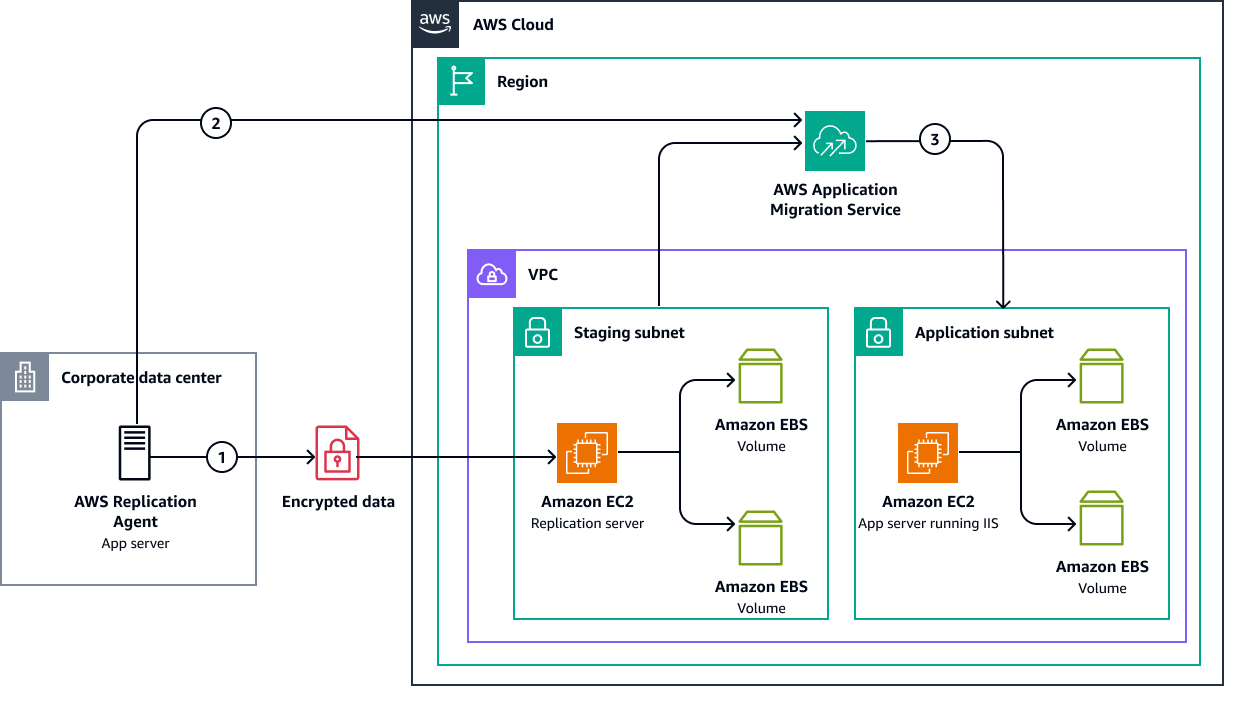
La soluzione include i seguenti passaggi:
Installa e configura l'agente di AWS replica sul server IIS di origine nel data center aziendale. Questo agente avvia il processo di replica e gestisce il trasferimento dei dati verso. AWS
L'agente di AWS replica stabilisce una connessione sicura a MGN e inizia a replicare i dati del server di origine, incluse le configurazioni IIS, i siti Web e i file delle applicazioni.
MGN avvia le istanze Amazon EC2 nella sottorete dell'applicazione con i dati replicati. L'istanza Amazon EC2 di destinazione esegue IIS e contiene le applicazioni migrate con i volumi Amazon Elastic Block Store (Amazon EBS) associati. Dopo la replica iniziale, MGN continua a sincronizzare le modifiche finché non sei pronto per passare al nuovo ambiente.
Tools (Strumenti)
Servizi AWS
AWS Transform MGNti aiuta a riospitare (lift and shift) le applicazioni Cloud AWS senza modifiche e con tempi di inattività minimi.
Amazon Elastic Block Store (Amazon EBS) fornisce volumi di storage a livello di blocchi da utilizzare con le istanze Amazon EC2.
Amazon Elastic Compute Cloud (Amazon EC2) fornisce capacità di calcolo scalabile nel Cloud AWS. Puoi avviare tutti i server virtuali di cui hai bisogno e dimensionarli rapidamente.
Altri strumenti
Internet Information Services (IIS)
per Windows Server è un server Web con un'architettura scalabile e aperta per l'hosting di qualsiasi cosa sul Web. IIS offre una serie di strumenti di amministrazione, tra cui strumenti di amministrazione e da riga di comando (ad esempio, appcmd.exe), codice gestito e API di scripting e supporto per Windows. PowerShell
Best practice
File chiave esportati in modo sicuro: i file XML che contengono le chiavi private esportate devono essere trasferiti in modo sicuro (crittografati in transito) ed eliminati dai server di origine e di destinazione dopo una migrazione riuscita.
Test in un ambiente non di produzione: esegui la procedura di backup e ripristino su un server di test prima di eseguirlo in produzione.
Documenta le identità del pool di applicazioni: prima della migrazione, registra tutte le credenziali di identità del pool di applicazioni perché è necessario reinserire le password dopo il ripristino.
Esegui il backup dei certificati SSL separatamente: il backup di appcmd.exe non include certificati SSL o TLS. Esportali separatamente utilizzando lo snap-in Certificates MMC o PowerShell
Verifica dei file di contenuto Web: il backup della configurazione IIS non include i file delle applicazioni Web (contenuto wwwroot). Assicurati che questi vengano migrati con l'immagine del server tramite. AWS Transform MGN
Epiche
| Operazione | Description | Competenze richieste |
|---|---|---|
Crea backup di IIS-hosted siti Web, chiave di configurazione e | Per creare backup per IIS-hosted siti Web, la chiave di configurazione (
Per esportare la chiave di configurazione e la
| Amministratore IIS |
| Operazione | Description | Competenze richieste |
|---|---|---|
Disinstalla IIS sul server di destinazione. | Per disinstallare IIS sul server di destinazione, attenersi alla seguente procedura:
| Amministratore IIS |
Installa IIS sul server di destinazione. | Per installare IIS sul server di destinazione, attenersi alla seguente procedura:
| Amministratore IIS |
| Operazione | Description | Competenze richieste |
|---|---|---|
Ripristina i siti Web e la configurazione IIS. | Per ripristinare i backup IIS creati dal server di origine sul server di destinazione, attenersi alla seguente procedura:
| Amministratore IIS |
Risorse correlate
AWS documentazione
Installazione del AWS Replication Agent (AWS Transform MGN documentazione)
AWS Linee guida prescrittive
Risorse Microsoft
Informazioni aggiuntive
Il backup di appcmd.exe include: pool di applicazioni, siti, configurazione globale e schema IIS. Non include file di contenuto Web, certificati SSL o file di configurazione condivisi.
Per le migrazioni di farm IIS su larga scala, prendi in considerazione l'utilizzo del PowerShell Web-Administration modulo per operazioni di backup e ripristino basate su script.
