Le traduzioni sono generate tramite traduzione automatica. In caso di conflitto tra il contenuto di una traduzione e la versione originale in Inglese, quest'ultima prevarrà.
Esporta tabelle Amazon RDS for SQL Server in un bucket S3 utilizzando AWS DMS
Subhani Shaik, Amazon Web Services
Riepilogo
Amazon Relational Database Service (Amazon RDS) per SQL Server non supporta il caricamento di dati su altri server collegati al motore di database (DB) sul cloud Amazon Web Services AWS(). Puoi invece utilizzare AWS Database Migration Service (AWS DMS) per esportare le tabelle Amazon RDS for SQL Server in un bucket Amazon Simple Storage Service (Amazon S3) Simple Storage Service (Amazon S3), dove i dati sono disponibili per altri motori DB.
AWS DMS ti aiuta a migrare i database in modo AWS rapido e sicuro. Il database di origine rimane pienamente operativo durante la migrazione, riducendo al minimo i tempi di inattività delle applicazioni che si basano sul database. AWS DMS può migrare i dati da e verso i database commerciali e open source più utilizzati.
Questo modello viene utilizzato AWS Secrets Manager durante la configurazione degli endpoint. AWS DMS Secrets Manager ti aiuta a proteggere i segreti necessari per accedere alle tue applicazioni, servizi e risorse IT. È possibile utilizzare il servizio per ruotare, gestire e recuperare le credenziali del database, le chiavi API e altri segreti durante il loro ciclo di vita. Gli utenti e le applicazioni recuperano i segreti con una chiamata a Secrets Manager, riducendo la necessità di codificare le informazioni sensibili. Secrets Manager offre una rotazione segreta con integrazione integrata per Amazon RDS, Amazon Redshift e Amazon DocumentDB (con compatibilità con MongoDB). Inoltre, il servizio è estensibile ad altri tipi di segreti, tra cui chiavi API e token OAuth. Con Secrets Manager, puoi controllare l'accesso ai segreti utilizzando autorizzazioni granulari e controllare centralmente la rotazione segreta per le risorse nel AWS cloud, nei servizi di terze parti e in locale.
Prerequisiti e limitazioni
Prerequisiti
Un attivo Account AWS
Un bucket Amazon S3
Un cloud privato virtuale (VPC)
Una sottorete DB
Amazon RDS per SQL Server
Un ruolo AWS Identity and Access Management (IAM) con accesso (list, get e put objects) al bucket S3 per conto dell'istanza Amazon RDS
Secrets Manager per archiviare le credenziali dell'istanza Amazon RDS
Architecture
Stack tecnologico
Amazon RDS per SQL Server
AWS DMS
Simple Storage Service (Amazon S3)
AWS Secrets Manager
Architettura Target
Il diagramma seguente mostra l'architettura per l'esportazione dei dati dall'istanza Amazon RDS al bucket Amazon S3 con l'aiuto di. AWS DMS
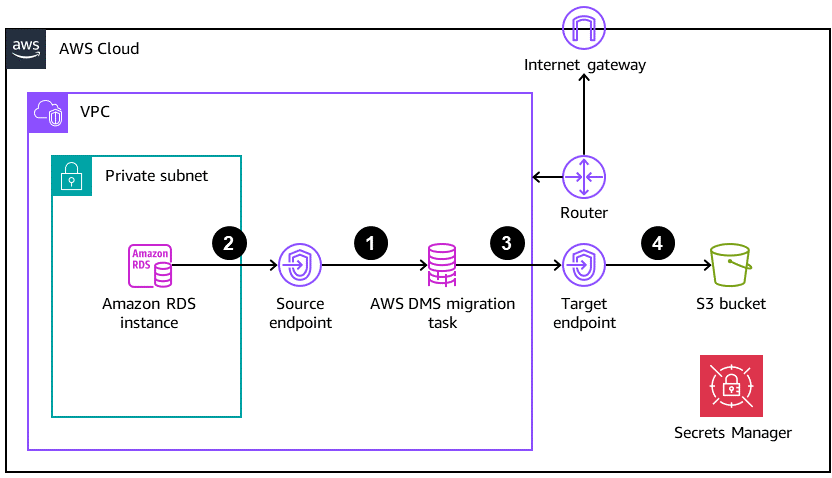
L'attività di AWS DMS migrazione: connessione all'istanza Amazon RDS di origine tramite l'endpoint di origine
Copia dei dati dall'istanza Amazon RDS di origine
L'attività di AWS DMS migrazione che si connette al bucket Amazon S3 di destinazione tramite l'endpoint di destinazione
Esportazione di dati copiati nel bucket Amazon S3 in formato valori separati da virgole (CSV)
Tools (Strumenti)
Servizi AWS
AWS Database Migration Service (AWS DMS) ti aiuta a migrare gli archivi di dati nel cloud o tra combinazioni di configurazioni AWS cloud e locali.
AWS Identity and Access Management (IAM) ti aiuta a gestire in modo sicuro l'accesso alle tue AWS risorse controllando chi è autenticato e autorizzato a utilizzarle.
Amazon Relational Database Service (Amazon RDS) ti aiuta a configurare, gestire e scalare un database relazionale nel cloud. AWS
Amazon Simple Storage Service (Amazon S3) è un servizio di archiviazione degli oggetti basato sul cloud che consente di archiviare, proteggere e recuperare qualsiasi quantità di dati.
Con AWS Secrets Manager puoi sostituire le credenziali nel codice,incluse le password, con una chiamata API a Secrets Manager in modo da recuperare il segreto a livello di codice.
Altri strumenti
Microsoft SQL Server Management Studio (SSMS)
è uno strumento per la gestione di SQL Server, che include l'accesso, la configurazione e l'amministrazione dei componenti di SQL Server.
Best practice
Esegui un proof of concept con un sottoinsieme di tabelle prima della migrazione completa per confrontare le prestazioni e identificare i problemi.
Evita di eseguire AWS DMS attività durante le ore di punta del database per ridurre il carico sull'istanza Amazon RDS di origine.
Segui le migliori pratiche per AWS DMS.
Segui le best practice di sicurezza per Amazon S3.
Epiche
| Operazione | Description | Competenze richieste |
|---|---|---|
Crea l'istanza Amazon RDS for SQL Server. |
| DBA, ingegnere DevOps |
Imposta le credenziali per l'istanza. |
| DBA, ingegnere DevOps |
Configura la classe, lo storage, la scalabilità automatica e la disponibilità dell'istanza. |
| DBA, ingegnere DevOps |
Specificare il VPC, il gruppo di sottoreti, l'accesso pubblico e il gruppo di sicurezza. | Seleziona il VPC, i gruppi di sottorete DB e il gruppo di sicurezza VPC come richiesto per creare l'istanza Amazon RDS. Segui le best practice, ad esempio:
| DBA, ingegnere DevOps |
Configura il monitoraggio, il backup e la manutenzione. |
| DBA, ingegnere DevOps |
| Operazione | Description | Competenze richieste |
|---|---|---|
Crea una tabella e carica i dati di esempio. | Nel nuovo database, crea una tabella. Utilizzate il codice di esempio nella sezione Informazioni aggiuntive per caricare i dati nella tabella. | DBA, ingegnere DevOps |
| Operazione | Description | Competenze richieste |
|---|---|---|
Crea il segreto. |
Questo segreto verrà utilizzato per l'endpoint di AWS DMS origine. | DBA, ingegnere DevOps |
| Operazione | Description | Competenze richieste |
|---|---|---|
Crea un ruolo IAM per l'accesso ad Amazon RDS. |
| DBA, ingegnere DevOps |
| Operazione | Description | Competenze richieste |
|---|---|---|
Crea il bucket Amazon S3. | Per salvare i dati da Amazon RDS for SQL Server, sulla console, scegli S3, quindi scegli Crea bucket. Assicurati che il bucket Amazon S3 non sia disponibile pubblicamente. | DBA, ingegnere DevOps |
| Operazione | Description | Competenze richieste |
|---|---|---|
Crea un ruolo IAM per accedere AWS DMS ad Amazon S3. | Crea un ruolo IAM che AWS DMS consenta di elencare, ottenere e inserire oggetti dal bucket Amazon S3. | DBA, ingegnere DevOps |
| Operazione | Description | Competenze richieste |
|---|---|---|
Crea l'endpoint AWS DMS di origine. |
| DBA, ingegnere DevOps |
Crea l'endpoint AWS DMS di destinazione. | Crea l'endpoint Target, selezionando Amazon S3 come motore di Target. Fornisci il nome del bucket Amazon S3 e il nome della cartella per il ruolo IAM creato in precedenza. | DBA, ingegnere DevOps |
Crea l'istanza di AWS DMS replica. | Nello stesso VPC, sottorete e gruppo di sicurezza, crea l' AWS DMS istanza di replica. Per ulteriori informazioni sulla scelta di una classe di istanza, consulta la documentazione.AWS | DBA, ingegnere DevOps |
Crea l'attività di AWS DMS migrazione. | Per esportare i dati da Amazon RDS for SQL Server al bucket Amazon S3, crea un'attività di migrazione del database. Per il tipo di migrazione, scegli Migra dati esistenti. Seleziona gli AWS DMS endpoint e l'istanza di replica che hai creato. | DBA, ingegnere DevOps |
| Operazione | Description | Competenze richieste |
|---|---|---|
Esegui l'attività di migrazione del database. | Per esportare i dati della tabella di SQL Server, avvia l'attività di migrazione del database. L'attività esporterà i dati da Amazon RDS for SQL Server al bucket Amazon S3 in formato CSV. | DBA, ingegnere DevOps |
| Operazione | Description | Competenze richieste |
|---|---|---|
Eliminare le risorse. | Per evitare costi aggiuntivi, utilizza la console per eliminare le risorse nell'ordine seguente:
| DBA, ingegnere DevOps |
Risoluzione dei problemi
| Problema | Soluzione |
|---|---|
Risoluzione dei problemi relativi a Microsoft SQL Server | Per ulteriori informazioni sulla risoluzione dei problemi con Microsoft SQL Server durante l'utilizzo AWS DMS, vedere Risoluzione dei problemi con Microsoft SQL Server. |
Risoluzione dei problemi di migrazione | Per ulteriori informazioni sulla risoluzione dei problemi di migrazione durante l'utilizzo AWS DMS, vedere Risoluzione dei problemi di migrazione in AWS Database Migration Service. |
Risorse correlate
Informazioni aggiuntive
Per creare il database e la tabella e caricare i dati di esempio, usa il codice seguente:
--Step1: Database creation in RDS SQL Server
CREATE DATABASE [Test_DB]
 ON  PRIMARY
( NAME = N'Test_DB', FILENAME = N'D:\rdsdbdata\DATA\Test_DB.mdf' , SIZE = 5120KB , FILEGROWTH = 10%)
 LOG ON
( NAME = N'Test_DB_log', FILENAME = N'D:\rdsdbdata\DATA\Test_DB_log.ldf' , SIZE = 1024KB , FILEGROWTH = 10%)
GO

--Step2: Create Table
USE Test_DB
GO
Create Table Test_Table(ID int, Company Varchar(30), Location Varchar(20))

--Step3: Load sample data.
USE Test_DB
GO
Insert into Test_Table values(1,'AnyCompany','India')
Insert into Test_Table values(2,'AnyCompany','USA')
Insert into Test_Table values(3,'AnyCompany','UK')
Insert into Test_Table values(4,'AnyCompany','Hyderabad')
Insert into Test_Table values(5,'AnyCompany','Banglore')
