Le traduzioni sono generate tramite traduzione automatica. In caso di conflitto tra il contenuto di una traduzione e la versione originale in Inglese, quest'ultima prevarrà.
Guida introduttiva all'interfaccia OpenSearch utente di Amazon Service OpenSearch
In Amazon OpenSearch Service, un'applicazione è un'istanza dell'interfaccia OpenSearch utente (OpenSearch UI). Ogni applicazione può essere associata a più fonti di dati e una singola fonte può essere associata a più applicazioni. È possibile creare più applicazioni per diversi amministratori utilizzando diverse opzioni di autenticazione supportate.
Utilizza le informazioni contenute in questo argomento per guidarti nel processo di creazione di un'applicazione OpenSearch UI utilizzando Console di gestione AWS o il AWS CLI.
Argomenti
Autorizzazioni richieste per creare applicazioni Amazon OpenSearch Service
Prima di creare un'applicazione, verifica di aver ottenuto le autorizzazioni necessarie per l'attività. Se necessario, contatta un amministratore dell'account per ricevere assistenza.
Autorizzazioni generali
Per utilizzare le applicazioni in OpenSearch Service, sono necessarie le autorizzazioni indicate nella seguente politica. Le autorizzazioni servono ai seguenti scopi:
-
Le cinque
es:*Applicationautorizzazioni sono necessarie per creare e gestire un'applicazione. -
Le tre
es:*Tagsautorizzazioni sono necessarie per aggiungere, elencare e rimuovere i tag dall'applicazione. -
Le
aoss:BatchGetCollectiones:GetDirectQueryDataSourceautorizzazionies:DescribeDomaine sono necessarie per associare le fonti di dati. -
Le
opensearch:*DirectQuery*autorizzazioniaoss:APIAccessAlles:ESHttp*, e 4 sono necessarie per accedere alle origini dati. -
iam:CreateServiceLinkedRoleFornisce l'autorizzazione ad Amazon OpenSearch Service per la creazione di un ruolo collegato al servizio (SLR) nel tuo account. Questo ruolo viene utilizzato e consente all'applicazione OpenSearch UI di pubblicare le CloudWatch metriche Amazon nel tuo account. Per ulteriori informazioni, consulta Permissions nell'argomento Utilizzo di ruoli collegati ai servizi per creare domini VPC e fonti di dati di interrogazione diretta.
Autorizzazioni per creare un'applicazione che utilizza l'autenticazione IAM Identity Center (opzionale)
Per impostazione predefinita, le applicazioni del dashboard vengono autenticate tramite AWS Identity and Access Management (IAM) per gestire le autorizzazioni per AWS gli utenti delle risorse. Tuttavia, puoi scegliere di fornire un'esperienza di single sign-on utilizzando IAM Identity Center, che ti consente di utilizzare i provider di identità esistenti per accedere alle applicazioni dell'interfaccia utente. OpenSearch In questo caso, selezionerai l'opzione Autenticazione con IAM Identity Center nella procedura riportata più avanti in questo argomento, quindi concederai agli utenti di IAM Identity Center le autorizzazioni necessarie per accedere all' OpenSearch applicazione UI.)
Per creare un'applicazione che utilizza l'autenticazione IAM Identity Center, avrai bisogno delle seguenti autorizzazioni. Sostituisci placeholder values con le informazioni appropriate. Se necessario, contatta un amministratore dell'account per ricevere assistenza.
Creazione di un'applicazione OpenSearch UI
Create un'applicazione che specifichi il nome dell'applicazione, il metodo di autenticazione e gli amministratori utilizzando una delle seguenti procedure.
Creazione di un'applicazione OpenSearch UI che utilizza l'autenticazione IAM nella console
Per creare un'applicazione OpenSearch UI che utilizza l'autenticazione IAM nella console
-
Accedi alla console di Amazon OpenSearch Service all'indirizzo https://console.aws.amazon.com/aos/home
. -
Nel riquadro di navigazione a sinistra, scegli OpenSearch UI (Dashboards).
-
Scegli Crea applicazione.
-
Per Nome applicazione, inserisci un nome per l'applicazione.
-
Non selezionare la casella di controllo Autenticazione con IAM Identity Center. Per informazioni sulla creazione di un'applicazione con autenticazione tramite Centro identità AWS IAM, consulta Creazione di un'applicazione OpenSearch UI che utilizza Centro identità AWS IAM autenticazione nella console più avanti in questo argomento.
-
(Facoltativo) L'utente viene aggiunto automaticamente come amministratore dell'applicazione che si sta creando. Nell'area di gestione degli amministratori OpenSearch dell'applicazione, puoi concedere le autorizzazioni di amministratore ad altri utenti.
Nota
Il ruolo di amministratore dell'applicazione OpenSearch UI concede le autorizzazioni per modificare ed eliminare un'applicazione UI. OpenSearch Gli amministratori delle applicazioni possono anche creare, modificare ed eliminare aree di lavoro in un'applicazione UI. OpenSearch
Per concedere autorizzazioni di amministratore ad altri utenti, scegli una delle seguenti opzioni:
-
Concedi l'autorizzazione dell'amministratore a utenti specifici: nel campo Amministratori dell'OpenSearchapplicazione, nell'elenco a comparsa Proprietà, seleziona Utenti IAM o
Centro identità AWS IAM utenti, quindi scegli i singoli utenti a cui concedere le autorizzazioni di amministratore.
-
Concedi l'autorizzazione di amministratore a tutti gli utenti: a tutti gli utenti dell'organizzazione o dell'account vengono concesse le autorizzazioni di amministratore.
-
-
(Facoltativo) Configurare le impostazioni di crittografia. Per impostazione predefinita, OpenSearch i metadati dell'interfaccia utente sono crittografati con chiavi AWS proprietarie. Per utilizzare la propria chiave gestita dal cliente (CMK) per la crittografia, consulta. Crittografia dei metadati delle applicazioni dell' OpenSearch interfaccia utente con chiavi gestite dal cliente
-
(Facoltativo) Nell'area Tag, applica una o più name/value coppie di chiavi tag all'applicazione.
I tag sono metadati facoltativi assegnati a una risorsa. Consentono di categorizzare una risorsa in diversi modi, ad esempio in base allo scopo, al proprietario o all'ambiente.
-
Scegli Create (Crea).
Creazione di un'applicazione OpenSearch UI che utilizza Centro identità AWS IAM autenticazione nella console
Per creare un'applicazione OpenSearch UI che utilizza l' Centro identità AWS IAM autenticazione, è necessario disporre delle autorizzazioni IAM descritte in precedenza in questo argomento inAutorizzazioni per creare un'applicazione che utilizza l'autenticazione IAM Identity Center (opzionale).
Per creare un'applicazione OpenSearch UI che utilizza Centro identità AWS IAM autenticazione nella console
-
Accedi alla console di Amazon OpenSearch Service all'indirizzo https://console.aws.amazon.com/aos/home
. -
Nel riquadro di navigazione a sinistra, scegli OpenSearch UI (Dashboards).
-
Scegli Crea applicazione.
-
Per Nome applicazione, inserisci un nome per l'applicazione.
-
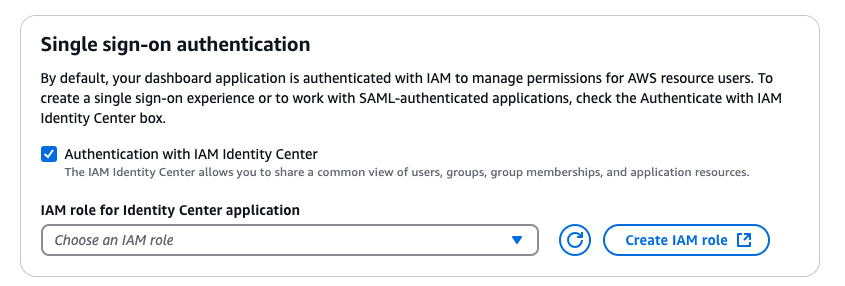
(Facoltativo) Per abilitare il Single Sign-On per la tua organizzazione o il tuo account, procedi come segue:
-
Seleziona la casella di controllo Autenticazione con IAM Identity Center, come mostrato nell'immagine seguente:
-
Esegui una delle seguenti operazioni:
-
Nell'elenco delle applicazioni del ruolo IAM per Identity Center, scegli un ruolo IAM esistente che fornisca le autorizzazioni richieste a IAM Identity Center per accedere all' OpenSearch interfaccia utente e alle fonti di dati associate. Consulta le politiche nel punto successivo per le autorizzazioni che il ruolo deve avere.
-
Crea un nuovo ruolo con le autorizzazioni richieste. Utilizza le seguenti procedure nella Guida per l'utente IAM con le opzioni specificate per creare un nuovo ruolo e con la politica di autorizzazione e la politica di fiducia necessarie.
-
Procedura: creazione di policy IAM (console)
Mentre segui i passaggi di questa procedura, incolla la seguente politica nel campo JSON dell'editor delle politiche:
-
Procedura: creazione di un ruolo utilizzando criteri di fiducia personalizzati
Mentre segui i passaggi di questa procedura, sostituisci il segnaposto JSON nella casella Politica di fiducia personalizzata con quanto segue:
Suggerimento
Se stai aggiungendo la politica di fiducia a un ruolo esistente, aggiungi la politica nella scheda Relazione di fiducia del ruolo.
-
-
-
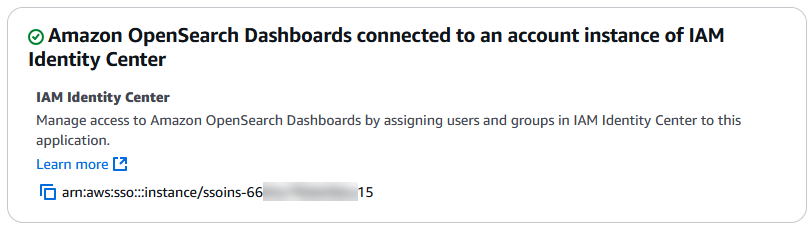
Se un'istanza IAM Identity Center è già stata creata nella tua organizzazione o nel tuo account, la console segnala che Amazon OpenSearch Dashboards è già connessa a un'istanza organizzativa di IAM Identity Center, come mostrato nell'immagine seguente.
Se IAM Identity Center non è ancora disponibile nella tua organizzazione o nel tuo account, tu o un amministratore con le autorizzazioni necessarie potete creare un'istanza dell'organizzazione o un'istanza dell'account. L'area Connect Amazon OpenSearch Dashboards to IAM Identity Center offre opzioni per entrambi, come mostrato nell'immagine seguente:
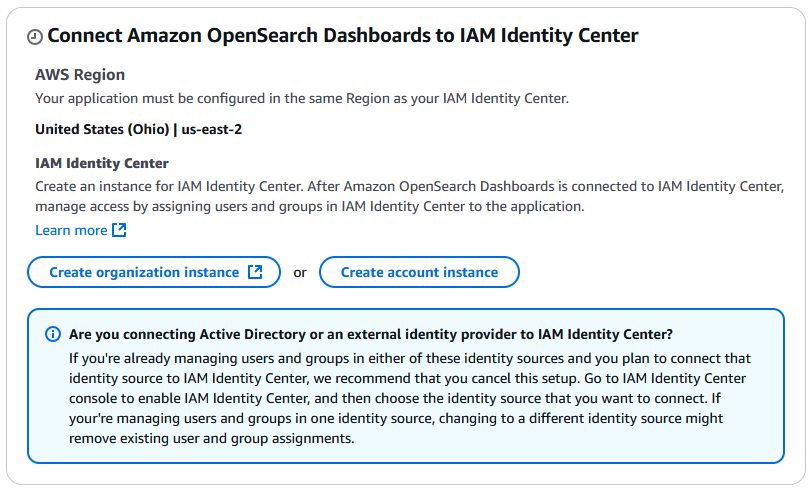
In questo caso, puoi creare un'istanza di account in IAM Identity Center per il test o richiedere che un amministratore crei un'istanza organizzativa in IAM Identity Center. Per ulteriori informazioni, consulta gli argomenti seguenti nella Guida per l'utente Centro identità AWS IAM :
Nota
Se desideri creare applicazioni OpenSearch UI in un'istanza organizzativa diversa Regione AWS da quella dell'IAM Identity Center, consulta Utilizzo di IAM Identity Center su più istanze Regioni AWS.
-
-
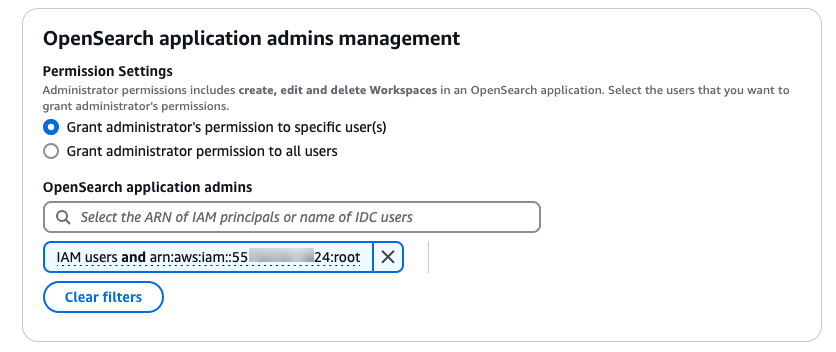
(Facoltativo) Vieni aggiunto automaticamente come amministratore dell'applicazione che stai creando. Nell'area di gestione degli amministratori dell'OpenSearch applicazione, puoi concedere le autorizzazioni di amministratore ad altri utenti, come mostrato nell'immagine seguente:
Nota
Il ruolo di amministratore dell'applicazione OpenSearch UI concede le autorizzazioni per modificare ed eliminare un'applicazione UI. OpenSearch Gli amministratori delle applicazioni possono anche creare, modificare ed eliminare aree di lavoro in un'applicazione UI. OpenSearch
Per concedere autorizzazioni di amministratore ad altri utenti, scegli una delle seguenti opzioni:
-
Concedi l'autorizzazione dell'amministratore a utenti specifici: nel campo Amministratori dell'OpenSearchapplicazione, nell'elenco a comparsa Proprietà, seleziona Utenti IAM o
Centro identità AWS IAM utenti, quindi scegli i singoli utenti a cui concedere le autorizzazioni di amministratore.
-
Concedi l'autorizzazione di amministratore a tutti gli utenti: a tutti gli utenti dell'organizzazione o dell'account vengono concesse le autorizzazioni di amministratore.
-
-
(Facoltativo) Nell'area Tag, applica una o più name/value coppie di chiavi tag all'applicazione.
I tag sono metadati facoltativi assegnati a una risorsa. Consentono di categorizzare una risorsa in diversi modi, ad esempio in base allo scopo, al proprietario o all'ambiente.
-
Scegli Create (Crea).
Creazione di un'applicazione OpenSearch UI che utilizza Centro identità AWS IAM autenticazione utilizzando AWS CLI
Per creare un'applicazione OpenSearch UI che utilizza Centro identità AWS IAM l'autenticazione utilizzando AWS CLI il comando create-application con le seguenti opzioni:
-
--name— Il nome dell'applicazione. -
--iam-identity-center-options— (Facoltativo) L'istanza di IAM Identity Center e il ruolo IAM che OpenSearch verranno utilizzati per l'autenticazione e il controllo degli accessi.
Sostituisci placeholder values con le informazioni appropriate.
aws opensearch create-application \ --nameapplication-name\ --iam-identity-center-options " { \"enabled\":true, \"iamIdentityCenterInstanceArn\":\"arn:aws:sso:::instance/sso-instance\", \"iamRoleForIdentityCenterApplicationArn\":\"arn:aws:iam::account-id:role/role-name\" } "
Gestione degli amministratori delle applicazioni
Un amministratore dell'applicazione OpenSearch UI è un ruolo definito con il permesso di modificare ed eliminare un'applicazione OpenSearch UI.
Per impostazione predefinita, in qualità di creatore di un'applicazione OpenSearch UI, l'utente è il primo amministratore dell'applicazione OpenSearch UI.
Gestione degli amministratori OpenSearch dell'interfaccia utente tramite la console
È possibile aggiungere amministratori aggiuntivi a un'applicazione OpenSearch UI nel Console di gestione AWS, durante il flusso di lavoro di creazione dell'applicazione o nella pagina Modifica dopo la creazione dell'applicazione.
Il ruolo di amministratore dell'applicazione OpenSearch UI concede le autorizzazioni per modificare ed eliminare un' OpenSearch applicazione UI. Gli amministratori delle applicazioni possono anche creare, modificare ed eliminare aree di lavoro in un'applicazione UI. OpenSearch
In una pagina dei dettagli dell'applicazione, puoi cercare l'Amazon Resource Name (ARN) di un principale IAM o cercare il nome dell'utente di IAM Identity Center.
Per gestire gli amministratori OpenSearch dell'interfaccia utente utilizzando la console
-
Accedi alla console Amazon OpenSearch Service all'indirizzo https://console.aws.amazon.com/aos/home
. -
Nel riquadro di navigazione a sinistra, scegli OpenSearch UI (Dashboards).
-
Nell'area delle OpenSearch applicazioni, scegli il nome di un'applicazione esistente.
-
Scegli Edit (Modifica).
-
Per concedere le autorizzazioni di amministratore ad altri utenti, scegli una delle seguenti opzioni:
-
Concedi l'autorizzazione dell'amministratore a utenti specifici: nel campo Amministratori dell'OpenSearchapplicazione, nell'elenco a comparsa Proprietà, seleziona Utenti IAM o
Centro identità AWS IAM utenti, quindi scegli i singoli utenti a cui concedere le autorizzazioni di amministratore.
-
Concedi l'autorizzazione di amministratore a tutti gli utenti: a tutti gli utenti dell'organizzazione o dell'account vengono concesse le autorizzazioni di amministratore.
-
-
Scegliere Aggiorna.
È possibile rimuovere amministratori aggiuntivi, ma ogni applicazione OpenSearch dell'interfaccia utente deve mantenere almeno un amministratore.
Gestione degli amministratori OpenSearch dell'interfaccia utente tramite AWS CLI
È possibile creare e aggiornare gli amministratori delle applicazioni dell' OpenSearch interfaccia utente utilizzando. AWS CLI
Sia value per le chiavi che per opensearchDashboards.dashboardAdmin.users le opensearchDashboards.dashboardAdmin.groups chiavi sono un array JSON. Passalo come stringa. Ad esempio, consigliamo di utilizzare il formato array"[\"xxxxxxxx-xxxx-xxxx-xxxx-xxxxxxxxxxxx\"]". Con questo formato, è possibile assegnare più utenti o gruppi come amministratori in un'unica configurazione. Per assegnare più valori, includeteli come voci separate da virgole nell'array, ad esempio. "[\"value-1\",\"value-2\"]"
I valori accettati da ciascuna chiave sono i seguenti:
-
opensearchDashboards.dashboardAdmin.users— L'ARN di un utente IAM (nel formatoarn:aws:iam::) o l'ID di un utente IAM Identity Center (nel formatoaccount-id:user/user-idxxxxxxxx-xxxx-xxxx-xxxx-xxxxxxxxxxxx). -
opensearchDashboards.dashboardAdmin.groups— L'ARN di un ruolo IAM (nel formatoarn:aws:iam::) o l'ID di un gruppo IAM Identity Center (nel formatoaccount-id:role/role-namexxxxxxxx-xxxx-xxxx-xxxx-xxxxxxxxxxxx).
Per concedere a tutti gli utenti che hanno effettuato l'accesso le autorizzazioni value di amministratore, imposta la opensearchDashboards.dashboardAdmin.users chiave sul carattere jolly (). * Ad esempio, usa. "[\"*\"]" Ciò concede le autorizzazioni di amministratore a tutti gli utenti dell'organizzazione o dell'account.
Creazione di amministratori OpenSearch dell'interfaccia utente utilizzando il AWS CLI
Di seguito sono riportati alcuni esempi di aggiunta di principali IAM, utenti IAM Identity Center e gruppi come amministratori durante la creazione di un' OpenSearch applicazione UI.
Esempio 1: creare un'applicazione OpenSearch UI che aggiunga un utente IAM come amministratore
Esegui il comando seguente per creare un'applicazione OpenSearch UI che aggiunga un utente IAM come amministratore. Sostituisci placeholder values con le informazioni appropriate.
aws opensearch create-application \ --nameapplication-name\ --app-configs " { \"key\":\"opensearchDashboards.dashboardAdmin.users\", \"value\":\"[\\\"arn:aws:iam::account-id:user/user-id\\\"]\" } "
Esempio 2: creare un'applicazione OpenSearch UI che abiliti IAM Identity Center e aggiunga un ID utente IAM Identity Center come amministratore dell'applicazione OpenSearch UI
Esegui il comando seguente per creare un'applicazione OpenSearch UI che abiliti IAM Identity Center e aggiunga un ID utente IAM Identity Center come amministratore dell'applicazione OpenSearch UI. Sostituisci placeholder
values con le informazioni appropriate.
keyspecifica l'elemento di configurazione da impostare, ad esempio il ruolo di amministratore per l'applicazione OpenSearch UI. I valori validi includono opensearchDashboards.dashboardAdmin.users e opensearchDashboards.dashboardAdmin.groups.
xxxxxxxx-xxxx-xxxx-xxxx-xxxxxxxxxxxxrappresenta il valore assegnato alla chiave, ad esempio l'Amazon Resource Name (ARN) di un utente IAM.
aws opensearch create-application \
    --name myapplication \
    --iam-identity-center-options "
        {
        \"enabled\":true,
        \"iamIdentityCenterInstanceArn\":\"arn:aws:sso:::instance/ssoins-instance-id\",
        \"iamRoleForIdentityCenterApplicationArn\":\"arn:aws:iam::account-id:role/role-name\"
        }
    " \
    --app-configs "
        {
        \"key\":\"opensearchDashboards.dashboardAdmin.users\",
        \"value\":\"[\\\"xxxxxxxx-xxxx-xxxx-xxxx-xxxxxxxxxxxx\\\"]\"
        }
    "
Esempio 3: creazione di un'applicazione OpenSearch UI che aggiunga un gruppo come amministratore OpenSearch dell'applicazione UI
Esegui il comando seguente per creare un'applicazione OpenSearch UI. Questo comando abilita IAM Identity Center e aggiunge un gruppo come amministratore dell'applicazione. Sostituisci placeholder
values con le informazioni appropriate.
keyImposta opensearchDashboards.dashboardAdmin.groups e imposta sul gruppo value a cui desideri concedere le autorizzazioni di amministratore. Per la groups chiave, il valore può essere un ARN del ruolo IAM (formato:arn:aws:iam::) o un ID di gruppo IAM Identity Center (formato:account-id:role/role-namexxxxxxxx-xxxx-xxxx-xxxx-xxxxxxxxxxxx).
aws opensearch create-application \
    --name myapplication \
    --iam-identity-center-options "
        {
        \"enabled\":true,
        \"iamIdentityCenterInstanceArn\":\"arn:aws:sso:::instance/ssoins-instance-id\",
        \"iamRoleForIdentityCenterApplicationArn\":\"arn:aws:iam::account-id:role/role-name\"
        }
    " \
    --app-configs "
        {
        \"key\":\"opensearchDashboards.dashboardAdmin.groups\",
        \"value\":\"[\\\"xxxxxxxx-xxxx-xxxx-xxxx-xxxxxxxxxxxx\\\"]\"
        }
    "
Aggiornamento degli amministratori OpenSearch dell'interfaccia utente utilizzando AWS CLI
Di seguito sono riportati alcuni esempi di aggiornamento dei principali IAM, degli utenti dell'IAM Identity Center e dei gruppi assegnati come amministratori per un'applicazione esistente. OpenSearch
La configurazione viene completamente sostituita a ogni aggiornamento
Il --app-configs parametro sostituisce l'intera configurazione esistente, non solo le chiavi incluse nel comando. Qualsiasi chiave omessa dal --app-configs payload viene rimossa dall'applicazione. Per preservare la configurazione esistente, è necessario includere tutte le chiavi che si desidera conservare nello stesso comando.
Ad esempio, supponiamo che un'applicazione sia già configurata con opensearchDashboards.dashboardAdmin.users set to["foo"]. Quindi esegui update-application e passi solo opensearchDashboards.dashboardAdmin.groups set a["bar"]. In questo caso, il comando sovrascrive e rimuove la users configurazione esistente. Per aggiungere il gruppo mantenendo l'utente, includete entrambe le chiavi nello stesso --app-configs payload, come mostrato in. Esempio 4: aggiornamento di un'applicazione OpenSearch UI per aggiungere un gruppo mantenendo gli utenti esistenti
Esempio 1: aggiungere un utente IAM come amministratore di un'applicazione esistente OpenSearch
Esegui il comando seguente per aggiornare un'applicazione OpenSearch UI per aggiungere un utente IAM come amministratore. Sostituisci placeholder values con le informazioni appropriate.
aws opensearch update-application \
    --id myapplication \
    --app-configs "
        {
        \"key\":\"opensearchDashboards.dashboardAdmin.users\",
        \"value\":\"[\\\"arn:aws:iam::account-id:user/user-id\\\"]\"
        }
    "
Esempio 2: aggiornamento di un'applicazione OpenSearch UI per aggiungere un ID utente IAM Identity Center come amministratore dell'applicazione OpenSearch UI
Esegui il comando seguente per aggiornare un'applicazione OpenSearch UI per aggiungere un ID utente IAM Identity Center come amministratore dell'applicazione OpenSearch UI. Sostituisci placeholder values con le informazioni appropriate.
keyspecifica l'elemento di configurazione da impostare, ad esempio il ruolo di amministratore per l'applicazione OpenSearch UI. I valori validi includono opensearchDashboards.dashboardAdmin.users e opensearchDashboards.dashboardAdmin.groups.
xxxxxxxx-xxxx-xxxx-xxxx-xxxxxxxxxxxxrappresenta il valore assegnato alla chiave, ad esempio l'Amazon Resource Name (ARN) di un utente IAM.
aws opensearch update-application \
    --id myapplication \
    --app-configs "
        {
        \"key\":\"opensearchDashboards.dashboardAdmin.users\",
        \"value\":\"[\\\"xxxxxxxx-xxxx-xxxx-xxxx-xxxxxxxxxxxx\\\"]\"
        }
    "
Esempio 3: aggiornamento di un'applicazione OpenSearch UI per aggiungere un gruppo come amministratore OpenSearch dell'applicazione UI
Esegui il comando seguente per aggiornare un'applicazione OpenSearch UI. Questo comando aggiunge un gruppo come amministratore dell'applicazione. Sostituisci placeholder values con le informazioni appropriate.
keyImpostare opensearchDashboards.dashboardAdmin.groups e impostare sul gruppo value a cui si desidera concedere le autorizzazioni di amministratore. Per la groups chiave, il valore può essere un ARN del ruolo IAM (formato:arn:aws:iam::) o un ID di gruppo IAM Identity Center (formato:account-id:role/role-namexxxxxxxx-xxxx-xxxx-xxxx-xxxxxxxxxxxx).
aws opensearch update-application \
    --id myapplication \
    --app-configs "
        {
        \"key\":\"opensearchDashboards.dashboardAdmin.groups\",
        \"value\":\"[\\\"xxxxxxxx-xxxx-xxxx-xxxx-xxxxxxxxxxxx\\\"]\"
        }
    "
Esempio 4: aggiornamento di un'applicazione OpenSearch UI per aggiungere un gruppo mantenendo gli utenti esistenti
Poiché --app-configs sostituisce l'intera configurazione, è necessario includere tutte le chiavi che si desidera conservare in un singolo comando. Il comando seguente aggiunge un gruppo come amministratore preservando gli amministratori utente esistenti. Passa entrambe le opensearchDashboards.dashboardAdmin.groups chiavi opensearchDashboards.dashboardAdmin.users e nello stesso --app-configs payload. Sostituisci placeholder values con le informazioni appropriate.
aws opensearch update-application \
    --id myapplication \
    --app-configs "
        [
        {
        \"key\":\"opensearchDashboards.dashboardAdmin.users\",
        \"value\":\"[\\\"xxxxxxxx-xxxx-xxxx-xxxx-xxxxxxxxxxxx\\\"]\"
        },
        {
        \"key\":\"opensearchDashboards.dashboardAdmin.groups\",
        \"value\":\"[\\\"yyyyyyyy-yyyy-yyyy-yyyy-yyyyyyyyyyyy\\\"]\"
        }
        ]
    "
