Le traduzioni sono generate tramite traduzione automatica. In caso di conflitto tra il contenuto di una traduzione e la versione originale in Inglese, quest'ultima prevarrà.
Accesso e configurazione a Nova Forge
Per entrare a far parte di Nova Forge, segui questa procedura in due fasi:
Fase 1: Abbonati a Nova Forge
Fase 2: HyperPod Configurazione dell'infrastruttura
Ottenere i documenti di Nova Forge
Per ottenere i documenti di Nova Forge, segui i passaggi seguenti:
mkdir NovaForgeHyperpodCLI
cd NovaForgeHyperpodCLI
aws s3 cp s3://nova-forge-c7363-206080352451-us-east-1/v1/ ./ --recursive
pip install -e .
Fase 1: Abbonati a Nova Forge
Riepilogo rapido:
Verifica di disporre dell'accesso come amministratore all'account Amazon Web Services.
Accedi alla console SageMaker AI e richiedi l'accesso a Nova Forge.
Attendi che il team Nova invii un'email di conferma dopo l'approvazione della richiesta di abbonamento.
-
Contrassegna il tuo ruolo di SageMaker HyperPod esecuzione con il
forge-subscriptiontag. Questo tag è necessario per accedere alle funzionalità e ai checkpoint di Nova Forge. Aggiungi il seguente tag al tuo ruolo di esecuzione:Chiave:
forge-subscriptionValore:
true
Guida dettagliata
Per abbonarsi a Nova Forge e utilizzare efficacemente il servizio di personalizzazione, un cliente Amazon Web Services deve disporre dell'accesso amministratore al proprio account Amazon Web Services o chiedere all'amministratore di concedere l'accesso come amministratore. Questo documento descrive i passaggi necessari per:
Accesso amministrativo sicuro
Imposta le politiche per abbonarti a Nova Forge
Accedi alle ricette di personalizzazione
Configura la personalizzazione
Monitora il flusso di lavoro
Valuta il checkpoint del modello personalizzato
Opzione A
Flusso 1: L'utente dell'account deve contattare l'amministratore dell'account per richiedere quanto segue:
Aggiungi il
forge-subscriptiontag all'account tramite IAM (consulta l'Appendice A per i passaggi).Aggiungi le
ListAttachedRolePoliciesautorizzazioniListRoleTagsand tramite IAM (consulta l'Appendice B per i passaggi).
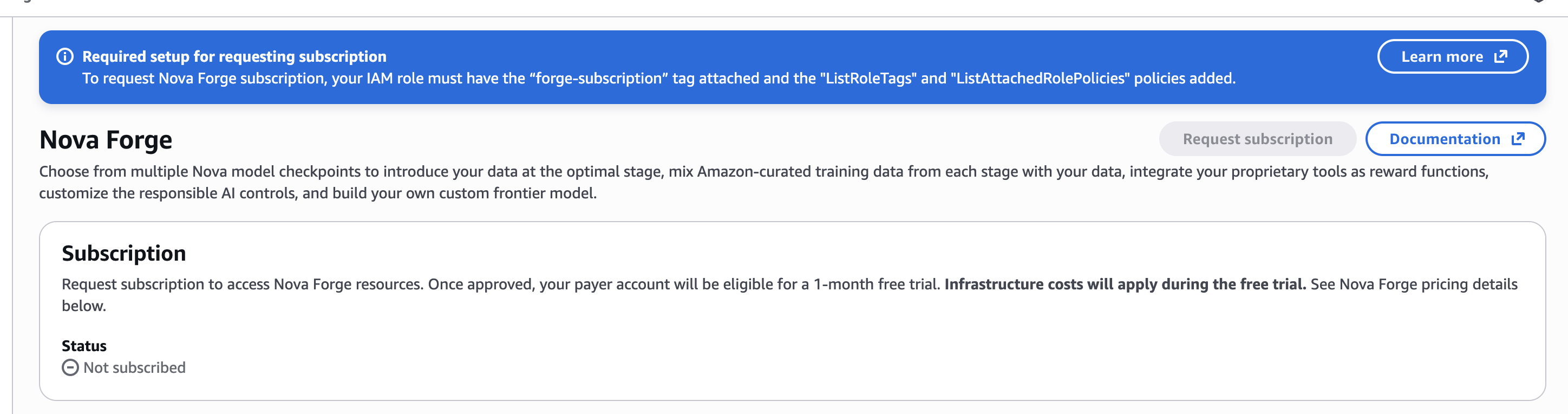
Opzione B
Flusso: l'utente dell'account deve contattare l'amministratore dell'account per richiedere l'accesso amministratore all'account.
Una volta concesso l'accesso come amministratore, segui i passaggi descritti in Flow 2.
Flusso 2. Account Amazon Web Services con accesso amministratore
Aggiungi il tag forge-subscription all'account tramite IAM. Vedi i passaggi nell'Appendice A
Appendice A. Aggiungi una politica di sottoscrizione falsa all'account Amazon Web Services
Vai alla dashboard IAM di Amazon Web Services. Fai clic su Ruoli a sinistra. Cerca un ruolo con autorizzazioni di amministratore e selezionalo.
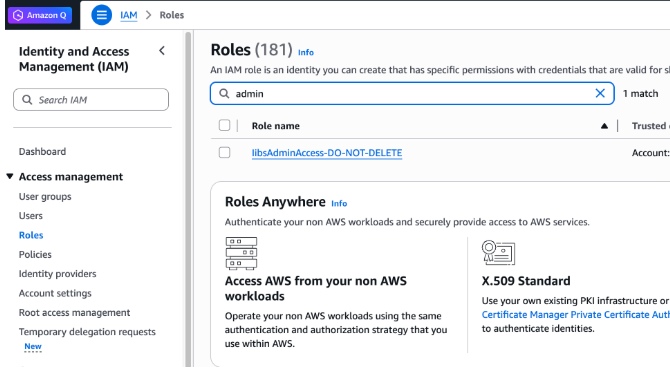
Seleziona < AssumedRoleToUse >. Fate clic sulla scheda Tag.
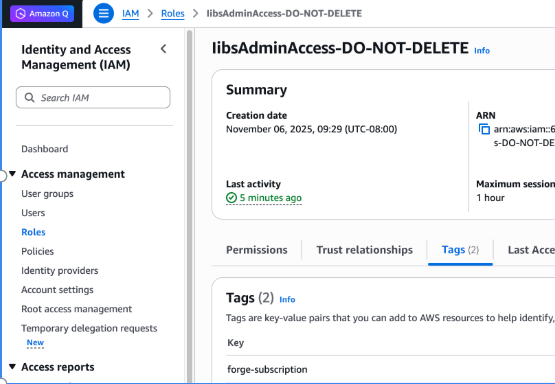
Fai clic su Gestisci schede. Aggiungi un nuovo tag. Digita «forge-subscription» sotto Key e clicca su salva modifiche
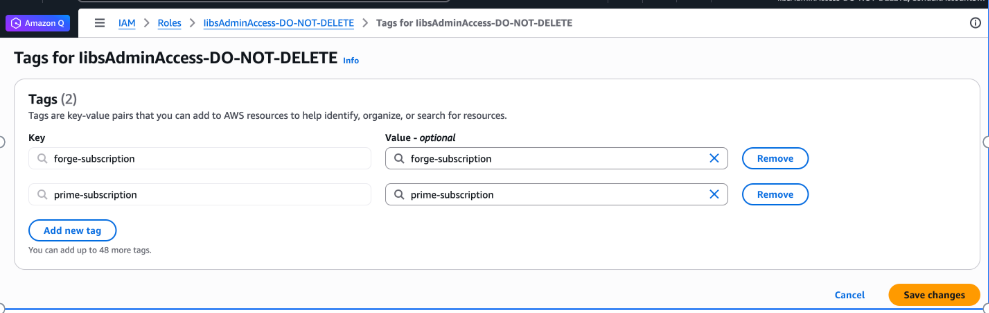
Assicurati di vedere forge-subscription come chiave nella sezione Tag
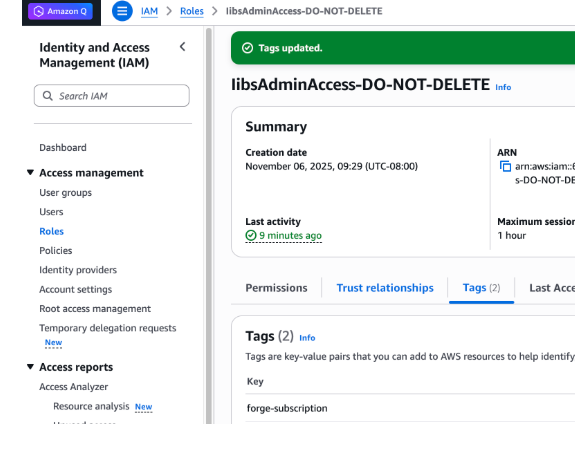
Appendice B. Aggiungere ListRoleTags ListAttachedPolicies politiche all'account Amazon Web Services per Role by Admin Non-Admin
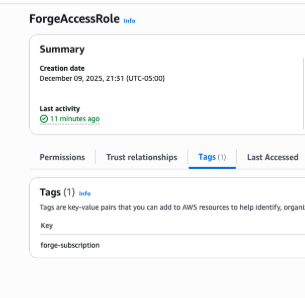
Vai alla dashboard IAM di Amazon Web Services. Fai clic su Ruoli a sinistra. Cerca < AssumedRoleToUse > (ad es. ForgeAccessRole) e fai clic sul ruolo < AssumedRoleToUse > (ad es. ForgeAccessRole)

Fai clic sul ruolo < AssumedRoleToUse > (ad es. ForgeAccessRole) e seleziona Tag. Aggiungi un nuovo tag con il tipo «forge-subscription»
-
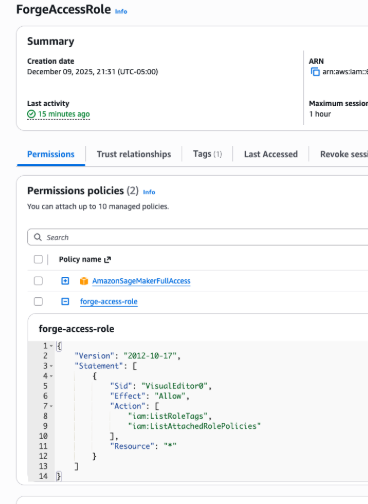
In Autorizzazioni, aggiungi una nuova autorizzazione: Aggiungi autorizzazioni → Crea politica in linea → Aggiungi la seguente politica elencata di seguito
{
    "Version": "2012-10-17",
    "Statement": [
        {
            "Sid": "VisualEditor0",
            "Effect": "Allow",
            "Action": [
                "iam:ListRoleTags",
                "iam:ListAttachedRolePolicies"
            ],
            "Resource": "*"
        }
    ]
}
Passaggio 2. Configura l'infrastruttura HyperPod
Configura l' SageMaker HyperPod infrastruttura necessaria seguendo le istruzioni del workshop
Impostazioni di moderazione dei contenuti
Se hai bisogno di accedere a Nova Forge, sono disponibili impostazioni di moderazione dei contenuti (CCMS) personalizzabili per i modelli Amazon Nova Lite 1.0 e Pro 1.0. Il CCMS consente di regolare i controlli di moderazione dei contenuti per allinearli a requisiti aziendali specifici, mantenendo al contempo le principali misure di protezione dell'IA responsabile. Per determinare se un modello di business è appropriato per il CCMS, contatta un Account Manager di Amazon Web Services.
Per ulteriori informazioni sulla configurazione e l'utilizzo di CCMS con modelli personalizzati, consulta la sezione Responsible AI Toolkit and Content Moderation.
