Le traduzioni sono generate tramite traduzione automatica. In caso di conflitto tra il contenuto di una traduzione e la versione originale in Inglese, quest'ultima prevarrà.
Creazione del ruolo di istanza
Per utilizzare MediaLive Anywhere, è necessario creare una configurazione di entità attendibile che consenta di AWS Systems Manager eseguire azioni sull'hardware del nodo locale in cui MediaLive è in esecuzione. È necessario creare un ruolo, allegare alcune policy con contenuti specifici e specificare AWS Systems Manager (Systems Manager) come entità attendibili per quel ruolo.
In questo diagramma, il ruolo è in un riquadro rosa, ogni policy è in un riquadro giallo e ogni entità attendibile è in un riquadro blu.
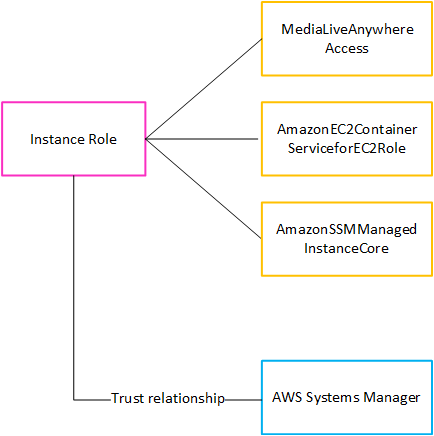
Dopo aver creato questo ruolo, l' MediaLive utente che sta implementando MediaLive Anywhere attribuisce questo ruolo a ogni cluster che crea. Attribuiscono lo stesso ruolo a tutti i cluster. Questo ruolo e le sue entità attendibili fanno questa dichiarazione:
«Per qualsiasi nodo di questo cluster, Systems Manager può assumere questo ruolo per eseguire operazioni sulle risorse specificate nelle politiche associate al ruolo».
Argomenti
Creare la policy
È necessario creare la MediaLiveAnywhereAccess policy. Questa è la casella gialla in alto nel diagramma. (Non è necessario creare le altre due politiche perché sono politiche gestite già esistenti in IAM.)
Accedi Console di gestione AWS e apri la console IAM all'indirizzo https://console.aws.amazon.com/iam/
. -
Nel riquadro di navigazione a sinistra, seleziona Policies (Policy). Quindi scegliere Create policy (Crea policy). Nella pagina che appare, scegli la vista JSON (anziché la vista visiva).
-
Cancellate tutto l'esempio e copiate il testo seguente. Modifica il testo per inserire in entrambe le istanze il tuo
111122223333numero di AWS conto. Incolla il testo modificato nell'editor delle politiche.Nella prima dichiarazione, la riga Resource identifica qualsiasi cluster nell'account specificato in qualsiasi regione AWS (come specificato dal carattere jolly * prima dell'account).
Nella seconda dichiarazione, la riga Resource identifica l'account specificato MediaLiveAccessRole in qualsiasi regione AWS (nota che non è richiesta alcuna jolly).
-
Scegli Avanti. Assegna un nome alla policy. Consigliamo il nome
MediaLiveAnywhereAccess. -
Scegli Crea policy.
Creare il ruolo
È necessario creare il ruolo Istanza. Questa è la casella rosa nel diagramma.
-
Sulla console IAM, nel riquadro di navigazione a sinistra, scegli Ruoli, quindi Crea ruolo. Viene visualizzata la procedura guidata per la creazione di ruoli. Questa procedura guidata illustra le fasi di configurazione di un'entità attendibile e di aggiunta delle autorizzazioni (mediante l'aggiunta di una policy).
-
Nella pagina Seleziona entità attendibile, scegli la scheda Politica di fiducia personalizzata. Viene visualizzata la sezione Politica di fiducia personalizzata, con una dichiarazione di esempio.
-
Cancella tutto l'esempio, copia il testo seguente e incolla il testo nella sezione Politica di fiducia personalizzata. Scegli Avanti.
-
Nella pagina Aggiungi autorizzazioni, trova le seguenti norme e seleziona la casella di controllo per ciascuna politica:
-
La politica che hai creato. Se hai seguito la raccomandazione, questa politica ha il nome)
MediaLiveAnywhereAccess -
La policy
AmazonEC2ContainerServiceforEC2Role -
La policy
AmazonSSMManagedInstanceCore
Sulla console, il contatore accanto al titolo Criteri di autorizzazione indica che hai selezionato tre criteri. 3/xxx
-
-
Scegli Avanti.
-
Nella pagina di revisione, inserisci un nome per il ruolo. Consigliamo il nome
MediaLiveAnywhereInstanceRole. -
Scegliere Crea ruolo.
-
Nella pagina Riepilogo del ruolo, annota il valore in Role ARN. Dovrebbe essere simile a questo:
arn:aws:iam::111122223333:role/MediaLiveAnywhereInstanceRoleNell'esempio,
111122223333è il numero del tuo AWS account.
