Le traduzioni sono generate tramite traduzione automatica. In caso di conflitto tra il contenuto di una traduzione e la versione originale in Inglese, quest'ultima prevarrà.
Archiviazione delle credenziali Kantar in AWS Secrets Manager
Dopo aver stabilito una relazione con Kantar, archivia il nome utente e la password Kantar in un luogo segreto. AWS Secrets Manager Puoi trovare un tutorial dettagliato nell'argomento Crea e archivia il tuo segreto nella Guida per l'utente. AWS Secrets ManagerAWS Secrets Manager
Per memorizzare le tue credenziali Kantar in un segreto di Secrets Manager
Segui il tutorial collegato nell'introduzione a questa procedura, con le seguenti differenze.
-
Assicurati di utilizzare la stessa AWS area di Secrets Manager utilizzata per il tuo MediaConvert lavoro.
-
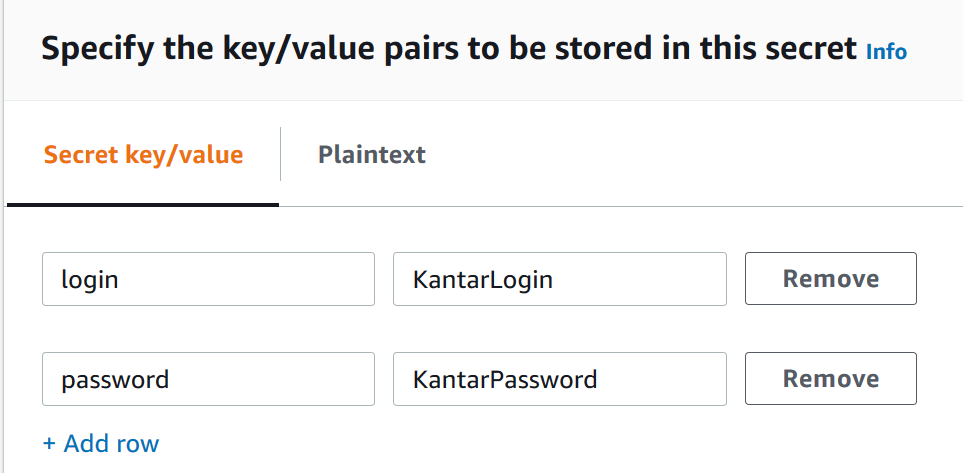
Nella sezione Specificare key/value le coppie da memorizzare nella sezione segreta, imposta due coppie chiave-valore. Una contiene il tuo nome di accesso Kantar e l'altra contiene la tua password.
-
Digita
loginnel campo a sinistra e poi digita il tuo nome di accesso Kantar nel campo a destra. -
Scegli Aggiungi riga per visualizzare una seconda coppia di campi di immissione.
-
Digita
passwordnel campo a sinistra e poi digita la tua password Kantar nel campo a destra.
La versione in testo semplice del tuo segreto dovrebbe assomigliare a questa:
{ "login": ", KantarLogin dov'è il nome utente per le tue credenziali Kantar e KantarPassword la password per le tue credenziali Kantar.KantarLogin", "password": "KantarPassword" } -
-
Nella sezione Nome e descrizione segreti, per Nome segreto, usa un nome da associare a Kantar, ad esempio.
KantarCredsNota
Fornisci il nome di questo segreto nelle impostazioni del tuo MediaConvert lavoro.
-
Per quanto riguarda la descrizione, potresti notare che questo è il segreto che usi MediaConvert per codificare le tue filigrane Kantar.
-
Dopo aver archiviato il segreto, copia l'ARN del segreto da utilizzare quando concedi a IAM le autorizzazioni per accedere MediaConvert al segreto.
-
Nella pagina Secrets Manager Secrets, scegli il nome del tuo segreto.
-
Copia e salva la stringa che vedi elencata in Secret ARN.
Nota
Utilizzi questo ARN quando concedi MediaConvert le autorizzazioni per ottenere questo segreto.
-
