Le traduzioni sono generate tramite traduzione automatica. In caso di conflitto tra il contenuto di una traduzione e la versione originale in Inglese, quest'ultima prevarrà.
EC2 istanze: creazione
Puoi utilizzare la console AMS o API/CLI creare un Amazon EC2 e un Amazon EC2 con volumi aggiuntivi.
Crea uno stack
Di seguito viene illustrato questo tipo di modifica nella console AMS.
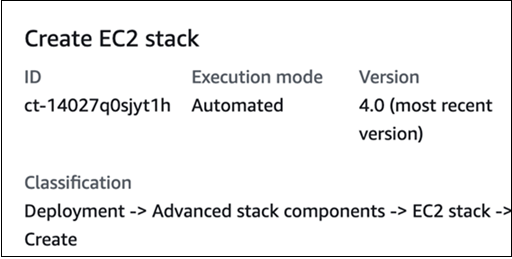
Come funziona:
Vai alla pagina Crea RFC: nel riquadro di navigazione a sinistra della console AMS, fai clic RFCsper aprire la pagina dell' RFCs elenco, quindi fai clic su Crea RFC.
Scegli un tipo di modifica (CT) popolare nella visualizzazione predefinita Sfoglia i tipi di modifica o seleziona un CT nella visualizzazione Scegli per categoria.
Naviga per tipo di modifica: puoi fare clic su un CT popolare nell'area di creazione rapida per aprire immediatamente la pagina Run RFC. Nota che non puoi scegliere una versione CT precedente con creazione rapida.
Per ordinare CTs, utilizzate l'area Tutti i tipi di modifica nella vista a scheda o tabella. In entrambe le visualizzazioni, selezionate un CT, quindi fate clic su Crea RFC per aprire la pagina Esegui RFC. Se applicabile, accanto al pulsante Crea RFC viene visualizzata l'opzione Crea con una versione precedente.
Scegli per categoria: seleziona una categoria, sottocategoria, articolo e operazione e la casella dei dettagli CT si apre con l'opzione Crea con una versione precedente, se applicabile. Fai clic su Crea RFC per aprire la pagina Esegui RFC.
Nella pagina Run RFC, apri l'area del nome CT per visualizzare la casella dei dettagli CT. È richiesto un oggetto (questo campo viene compilato automaticamente se si sceglie il CT nella vista Sfoglia i tipi di modifica). Apri l'area di configurazione aggiuntiva per aggiungere informazioni sull'RFC.
Nell'area di configurazione dell'esecuzione, utilizza gli elenchi a discesa disponibili o inserisci i valori per i parametri richiesti. Per configurare i parametri di esecuzione opzionali, aprite l'area di configurazione aggiuntiva.
Al termine, fate clic su Esegui. Se non sono presenti errori, viene visualizzata la pagina RFC creata correttamente con i dettagli RFC inviati e l'output iniziale di Run.
Apri l'area dei parametri di esecuzione per visualizzare le configurazioni inviate. Aggiorna la pagina per aggiornare lo stato di esecuzione RFC. Facoltativamente, annulla la RFC o creane una copia con le opzioni nella parte superiore della pagina.
Come funziona:
Usa Inline Create (esegui un
create-rfccomando con tutti i parametri RFC e di esecuzione inclusi) o Template Create (crei due file JSON, uno per i parametri RFC e uno per i parametri di esecuzione) ed esegui ilcreate-rfccomando con i due file come input. Entrambi i metodi sono descritti qui.Invia il
aws amscm submit-rfc --rfc-idcomando RFC: con l'ID RFC restituito.IDMonitora il comando RFC:.
aws amscm get-rfc --rfc-idID
Per verificare la versione del tipo di modifica, usa questo comando:
aws amscm list-change-type-version-summaries --filter Attribute=ChangeTypeId,Value=CT_ID
Nota
È possibile utilizzare qualsiasi CreateRfc parametro con qualsiasi RFC, indipendentemente dal fatto che faccia parte o meno dello schema per il tipo di modifica. Ad esempio, per ricevere notifiche quando lo stato RFC cambia, aggiungi questa riga --notification "{\"Email\": {\"EmailRecipients\" : [\"email@example.com\"]}}" alla parte dei parametri RFC della richiesta (non ai parametri di esecuzione). Per un elenco di tutti i CreateRfc parametri, consulta l'AMS Change Management API Reference.
CREAZIONE IN LINEA:
Esegui il comando create RFC con i parametri di esecuzione forniti in linea (evita le virgolette quando fornisci i parametri di esecuzione in linea), quindi invia l'ID RFC restituito. Ad esempio, puoi sostituire il contenuto con qualcosa del genere:
aws amscm create-rfc --change-type-id "ct-14027q0sjyt1h" --change-type-version "4.0" --title "EC2-Create-RFC" --execution-parameters "{\"Description\": \"Create a new EC2 Instance stack\",\"VpcId\": \"vpc-0a60eb65b4EXAMPLE\",\"Name\": \"My-EC2\",\"TimeoutInMinutes\":60,\"Parameters\": {\"InstanceAmiId\": \"ami-1234567890EXAMPLE\",\"InstanceDetailedMonitoring\":false,\"InstanceEBSOptimized\":false,\"InstanceProfile\": \"customer-mc-ec2-instance-profile\",\"InstanceRootVolumeIops\":3000,\"InstanceRootVolumeType\": \"gp3\",\"InstanceType\": \"t2.large\",\"InstanceUserData\": \"\",\"InstanceSubnetId\": \"subnet-0bb1c79de3EXAMPLE\",\"EnforceIMDSV2\": \"false\"}}"
CREAZIONE DEL MODELLO:
Esporta i parametri di esecuzione per questo tipo di modifica in un file JSON; questo esempio lo chiama Create EC2 Params.json:
aws amscm get-change-type-version --change-type-id "ct-14027q0sjyt1h" --query "ChangeTypeVersion.ExecutionInputSchema" --output text > CreateEC2Params.jsonModificate e salvate il file Create Params. EC2 Ad esempio, puoi sostituire il contenuto con qualcosa del genere:
{
  "Description": "Create a new EC2 Instance stack",
  "VpcId": "vpc-0a60eb65b4EXAMPLE",
  "Name": "My-EC2",
  "TimeoutInMinutes": 60,
  "Parameters": {
    "InstanceAmiId": "ami-1234567890EXAMPLE",
    "InstanceDetailedMonitoring": false,
    "InstanceEBSOptimized": false,
    "InstanceProfile": "customer-mc-ec2-instance-profile",
    "InstanceRootVolumeIops": 3000,
    "InstanceRootVolumeType": "gp3",
    "InstanceType": "t2.large",
    "InstanceUserData": "",
    "InstanceSubnetId": "subnet-0bb1c79de3EXAMPLE",
    "EnforceIMDSV2": "false"
  }
}
Esporta il modello RFC in un file nella cartella corrente; questo esempio lo chiama Create EC2 RFC.json:
aws amscm create-rfc --generate-cli-skeleton > CreateEC2Rfc.jsonModificate e salvate il file Create RFC.json. EC2 Ad esempio, puoi sostituire il contenuto con qualcosa del genere:.
{
"ChangeTypeVersion":    "4.0",
"ChangeTypeId":         "ct-14027q0sjyt1h",
"Title":                "EC2-Create-RFC"
}
Crea la RFC, specificando il file Create EC2 Rfc e il file EC2 Create Params:
aws amscm create-rfc --cli-input-json file://CreateEC2Rfc.json --execution-parameters file://CreateEC2Params.jsonNella risposta ricevi l'ID della nuova RFC e puoi utilizzarlo per inviare e monitorare la RFC. Finché non la invii, la RFC rimane nello stato di modifica e non si avvia.
Gruppi di sicurezza
A partire dalla versione 3.0 di questo tipo di modifica, AMS non associa i gruppi di sicurezza AMS predefiniti se si specificano gruppi di sicurezza propri. Se non specificate i vostri gruppi di sicurezza nella richiesta, AMS allega i gruppi di sicurezza AMS predefiniti. Nelle versioni precedenti, AMS associava i gruppi di sicurezza predefiniti indipendentemente dal fatto che fossero stati forniti o meno i propri gruppi di sicurezza.
Attualmente, se si specificano gruppi di sicurezza personalizzati, è necessario specificare anche i gruppi IDs di sicurezza AMS predefiniti per il proprio account mc-initial-garden-SG-name emc-initial-garden-SG-name.
Tipi di istanza
AMS non consiglia i tipi t2.micro/t3.micro e t2.nano/t3.nano. Si tratta di tipi di istanze più piccoli e possono ridurre le prestazioni dell'applicazione e degli strumenti AMS. EC2 le istanze richiedono una capacità sufficiente per supportare strumenti AMS come EPS, SSM e Cloudwatch oltre al carico di lavoro dell'applicazione. Per ulteriori informazioni, consulta Scelta del tipo di EC2 istanza giusto per l'
Per creare uno EC2 stack con volumi aggiuntivi, consulta EC2 Stack | Create (with Additional Volumes).
È possibile aggiungere fino a 50 tag, ma per farlo è necessario abilitare la visualizzazione di configurazione aggiuntiva.
Se necessario, vedi EC2 instance stack create fail.
Crea stack (con volumi aggiuntivi)
Di seguito viene illustrato questo tipo di modifica nella console AMS.
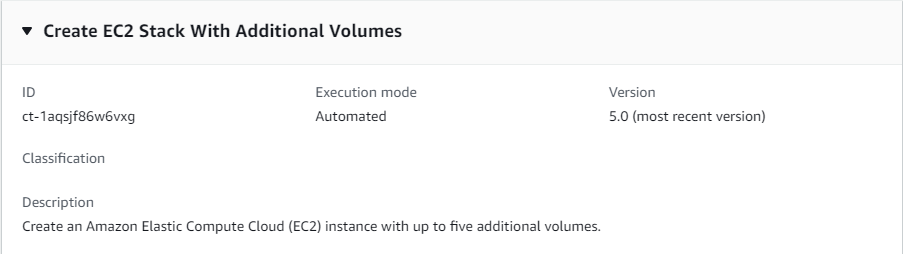
Come funziona:
Vai alla pagina Crea RFC: nel riquadro di navigazione a sinistra della console AMS, fai clic RFCsper aprire la pagina dell' RFCs elenco, quindi fai clic su Crea RFC.
Scegli un tipo di modifica (CT) popolare nella visualizzazione predefinita Sfoglia i tipi di modifica o seleziona un CT nella visualizzazione Scegli per categoria.
Naviga per tipo di modifica: puoi fare clic su un CT popolare nell'area di creazione rapida per aprire immediatamente la pagina Run RFC. Nota che non puoi scegliere una versione CT precedente con creazione rapida.
Per ordinare CTs, utilizzate l'area Tutti i tipi di modifica nella vista a scheda o tabella. In entrambe le visualizzazioni, selezionate un CT, quindi fate clic su Crea RFC per aprire la pagina Esegui RFC. Se applicabile, accanto al pulsante Crea RFC viene visualizzata l'opzione Crea con una versione precedente.
Scegli per categoria: seleziona una categoria, sottocategoria, articolo e operazione e la casella dei dettagli CT si apre con l'opzione Crea con una versione precedente, se applicabile. Fai clic su Crea RFC per aprire la pagina Esegui RFC.
Nella pagina Run RFC, apri l'area del nome CT per visualizzare la casella dei dettagli CT. È richiesto un oggetto (questo campo viene compilato automaticamente se si sceglie il CT nella vista Sfoglia i tipi di modifica). Apri l'area di configurazione aggiuntiva per aggiungere informazioni sull'RFC.
Nell'area di configurazione dell'esecuzione, utilizza gli elenchi a discesa disponibili o inserisci i valori per i parametri richiesti. Per configurare i parametri di esecuzione opzionali, aprite l'area di configurazione aggiuntiva.
Al termine, fate clic su Esegui. Se non sono presenti errori, viene visualizzata la pagina RFC creata correttamente con i dettagli RFC inviati e l'output iniziale di Run.
Apri l'area dei parametri di esecuzione per visualizzare le configurazioni inviate. Aggiorna la pagina per aggiornare lo stato di esecuzione RFC. Facoltativamente, annulla la RFC o creane una copia con le opzioni nella parte superiore della pagina.
Come funziona:
Usa Inline Create (esegui un
create-rfccomando con tutti i parametri RFC e di esecuzione inclusi) o Template Create (crei due file JSON, uno per i parametri RFC e uno per i parametri di esecuzione) ed esegui ilcreate-rfccomando con i due file come input. Entrambi i metodi sono descritti qui.Invia il
aws amscm submit-rfc --rfc-idcomando RFC: con l'ID RFC restituito.IDMonitora il comando RFC:.
aws amscm get-rfc --rfc-idID
Per verificare la versione del tipo di modifica, usa questo comando:
aws amscm list-change-type-version-summaries --filter Attribute=ChangeTypeId,Value=CT_ID
Nota
È possibile utilizzare qualsiasi CreateRfc parametro con qualsiasi RFC, indipendentemente dal fatto che faccia parte o meno dello schema per il tipo di modifica. Ad esempio, per ricevere notifiche quando lo stato RFC cambia, aggiungi questa riga --notification "{\"Email\": {\"EmailRecipients\" : [\"email@example.com\"]}}" alla parte dei parametri RFC della richiesta (non ai parametri di esecuzione). Per un elenco di tutti i CreateRfc parametri, consulta l'AMS Change Management API Reference.
CREAZIONE IN LINEA:
Esegui il comando create RFC con i parametri di esecuzione forniti in linea (evita le virgolette quando fornisci i parametri di esecuzione in linea), quindi invia l'ID RFC restituito (l'esempio mostra solo i parametri obbligatori). Ad esempio, puoi sostituire il contenuto con qualcosa del genere:
aws amscm create-rfc --change-type-id "ct-1aqsjf86w6vxg" --change-type-version "4.0" --title "EC2-Create-A-V-QC" --execution-parameters "{\"Description\":\"My EC2 stack with addl vol\",\"VpcId\":\"VPC_ID\",\"Name\":\"My Stack\",\"StackTemplateId\":\"stm-nn8v8ffhcal611bmo\",\"TimeoutInMinutes\":60,\"Parameters\":{\"InstanceAmiId\":\"AMI_ID\",\"InstanceSubnetId\":\"SUBNET_ID\"}}
CREAZIONE DEL MODELLO:
Esporta i parametri di esecuzione per questo tipo di modifica in un file JSON denominato Create EC2 AVParams .json.
aws amscm get-change-type-version --change-type-id "ct-1aqsjf86w6vxg" --query "ChangeTypeVersion.ExecutionInputSchema" --output text > CreateEC2AVParams.jsonModifica e salva il EC2 AVParams file Create (l'esempio mostra la maggior parte dei parametri). Ad esempio, puoi sostituire il contenuto con qualcosa del genere:
{ "Description": "EC2-Create-1-Addl-Volumes", "VpcId": "VPC_ID", "StackTemplateId": "stm-nn8v8ffhcal611bmo", "Name": "My-EC2-1-Addl-Volume", "TimeoutInMinutes": 60, "Parameters": { "InstanceAmiId": "AMI_ID", "InstanceSecurityGroupIds": "SECURITY_GROUP_ID", "InstanceCoreCount":1, "InstanceThreadsPerCore":2, "InstanceDetailedMonitoring": "true", "InstanceEBSOptimized": "false", "InstanceProfile": "customer-mc-ec2-instance-profile", "InstanceRootVolumeIops":100, "InstanceRootVolumeName": "/dev/xvda", "InstanceRootVolumeSize":50, "InstanceRootVolumeType": "io1", "RootVolumeKmsKeyId": "default", "InstancePrivateStaticIp": "10.27.0.100", "InstanceSecondaryPrivateIpAddressCount":0, "InstanceTerminationProtection": "false", "InstanceType": "t3.large", "CreditSpecification": "unlimited", "InstanceUserData": "echo $", "Volume1Encrypted": "true", "Volume1Iops": "IOPS" "Volume1KmsKeyId": "KMS_MASTER_KEY_ID", "Volume1Name": "xvdh" "Volume1Size": "2 GiB", "Volume1Snapshot": "SNAPSHOT_ID", "Volume1Type": "iol", "InstanceSubnetId": "SUBNET_ID" } }Esporta il modello RFC in un file nella cartella corrente; questo esempio lo chiama Create EC2 AVRfc .json:
aws amscm create-rfc --generate-cli-skeleton > CreateEC2AVRfc.jsonModifica e salva il file Create .json EC2AVRfc. Ad esempio, puoi sostituire il contenuto con qualcosa del genere:
{
"ChangeTypeVersion":    "4.0",
"ChangeTypeId":         "ct-1aqsjf86w6vxg",
"Title":                "EC2-Create-1-Addl-Volume-RFC"
}
Create la RFC, specificando Create EC2 AVRfc file e EC2 AVParams Create file:
aws amscm create-rfc --cli-input-json file://CreateEC2AVRfc.json --execution-parameters file://CreateEC2AVParams.jsonNella risposta ricevi l'ID della nuova RFC e puoi utilizzarlo per inviare e monitorare la RFC. Finché non la invii, la RFC rimane nello stato di modifica e non si avvia.
Importante
Esiste una nuova versione di questo tipo di modifica, la v 4.0, che utilizza una versione diversa StackTemplateId (stm-nn8v8ffhcal611bmo). Questo è importante se si invia la RFC con questo tipo di modifica alla riga di comando. La nuova versione introduce due nuovi parametri (RootVolumeKmsKeyIde CreditSpecification) e modifica l'impostazione predefinita per un parametro esistente (). InstanceType
Tipi di istanza
-
Se scegliete di specificare il numero di core o thread, dovete specificare i valori per entrambi. Utilizzate i parametri
InstanceCoreCounte.InstanceThreadsPerCorePer trovare combinazioni valide di core/thread, consulta Core e thread della CPU per core di CPU per tipo di istanza. -
AMS non consiglia i tipi di istanza t2.micro/t3.micro o t2.nano/t3.nano. Sono troppo piccoli per supportare strumenti AMS come EPS, SSM e Cloudwatch in aggiunta al carico di lavoro aziendale. Per ulteriori informazioni, consulta Scelta del tipo di EC2 istanza giusto per l'
applicazione. -
Nella versione 4.0, il tipo predefinito è stato portato da t2.large a t3.large. Per impostazione predefinita, le istanze T3 vengono avviate con «crediti illimitati». Non si verificherà alcuna limitazione della CPU anche se l'istanza consuma tutti i crediti della CPU. Puoi invece scegliere le istanze T2 e utilizzare l'opzione illimitata. CreditSpecification
-
Per ulteriori informazioni su Amazon EC2, incluse le raccomandazioni sulle dimensioni, consulta la documentazione di Amazon Elastic Compute Cloud
.
Per aggiornare EC2 lo stack con volumi aggiuntivi dopo la creazione, consulta EC2 Instance stack: aggiornamento (con volumi aggiuntivi)
