Avviso di fine del supporto: il 30 giugno 2027, AWS terminerà il supporto per AMS Advanced. Dopo il 30 giugno 2027, non sarà più possibile accedere alla console AMS Advanced o alle risorse AMS Advanced. Per ulteriori informazioni, vedere Fine del supporto per AMS Advanced.
Le traduzioni sono generate tramite traduzione automatica. In caso di conflitto tra il contenuto di una traduzione e la versione originale in Inglese, quest'ultima prevarrà.
Impila da CloudFormation modello | Crea
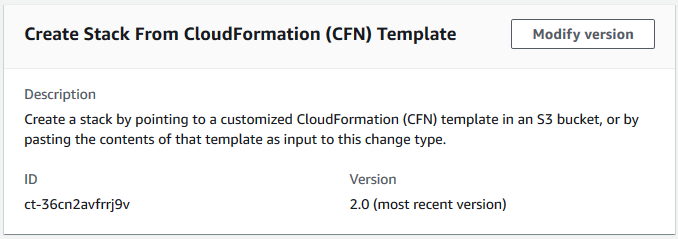
Crea uno stack indicando un modello personalizzato CloudFormation (CFN) in un bucket S3 o incollando il contenuto di quel modello come input per questo tipo di modifica.
Classificazione completa: Deployment | Ingestion | Stack from Template | Create CloudFormation
Dettagli del tipo di modifica
Cambia tipo ID |
ct-36cn2avfrrj9v |
Versione corrente |
2.0 |
Durata di esecuzione prevista |
360 minuti |
Approvazione AWS |
Richiesto |
Approvazione del cliente |
Campo non obbligatorio |
Modalità di esecuzione |
Automatizzata |
Informazioni aggiuntive
Crea uno CloudFormation stack di importazione
Per creare uno stack CloudFormation di importazione utilizzando la console
Vai alla pagina Crea RFC: nel riquadro di navigazione a sinistra della console AMS, fai clic su RFC per aprire la pagina di elenco delle RFC, quindi fai clic su Crea RFC.
Scegli un tipo di modifica (CT) popolare nella visualizzazione predefinita Sfoglia i tipi di modifica o seleziona un CT nella visualizzazione Scegli per categoria.
Naviga per tipo di modifica: puoi fare clic su un CT popolare nell'area di creazione rapida per aprire immediatamente la pagina Run RFC. Nota che non puoi scegliere una versione CT precedente con creazione rapida.
Per ordinare i CT, utilizzate l'area Tutti i tipi di modifica nella vista a scheda o tabella. In entrambe le visualizzazioni, selezionate un CT, quindi fate clic su Crea RFC per aprire la pagina Esegui RFC. Se applicabile, accanto al pulsante Crea RFC viene visualizzata l'opzione Crea con una versione precedente.
Scegli per categoria: seleziona una categoria, sottocategoria, articolo e operazione e la casella dei dettagli CT si apre con l'opzione Crea con una versione precedente, se applicabile. Fai clic su Crea RFC per aprire la pagina Esegui RFC.
Nella pagina Run RFC, apri l'area del nome CT per visualizzare la casella dei dettagli CT. È richiesto un Oggetto (questo campo viene compilato automaticamente se si sceglie il CT nella visualizzazione Sfoglia i tipi di modifica). Apri l'area di configurazione aggiuntiva per aggiungere informazioni sull'RFC.
Nell'area di configurazione dell'esecuzione, utilizza gli elenchi a discesa disponibili o inserisci i valori per i parametri richiesti. Per configurare i parametri di esecuzione opzionali, aprite l'area di configurazione aggiuntiva.
Al termine, fate clic su Esegui. Se non sono presenti errori, viene visualizzata la pagina RFC creata correttamente con i dettagli RFC inviati e l'output iniziale di Run.
Apri l'area dei parametri di esecuzione per visualizzare le configurazioni inviate. Aggiorna la pagina per aggiornare lo stato di esecuzione RFC. Facoltativamente, annulla la RFC o creane una copia con le opzioni nella parte superiore della pagina.
Per creare uno stack CloudFormation di importazione utilizzando la CLI
Utilizza Inline Create (immetti un
create-rfccomando con tutti i parametri RFC e di esecuzione inclusi) o Template Create (crei due file JSON, uno per i parametri RFC e uno per i parametri di esecuzione) ed esegui ilcreate-rfccomando con i due file come input. Entrambi i metodi sono descritti qui.Invia il
aws amscm submit-rfc --rfc-idcomando RFC: con l'ID RFC restituito.IDMonitora il comando RFC:.
aws amscm get-rfc --rfc-idID
Per verificare la versione del tipo di modifica, usa questo comando:
aws amscm list-change-type-version-summaries --filter Attribute=ChangeTypeId,Value=CT_ID
Nota
È possibile utilizzare qualsiasi CreateRfc parametro con qualsiasi RFC, indipendentemente dal fatto che faccia parte o meno dello schema per il tipo di modifica. Ad esempio, per ricevere notifiche quando lo stato RFC cambia, aggiungi questa riga --notification "{\"Email\": {\"EmailRecipients\" : [\"email@example.com\"]}}" alla parte dei parametri RFC della richiesta (non ai parametri di esecuzione). Per un elenco di tutti i CreateRfc parametri, consulta l'AMS Change Management API Reference.
Prepara il CloudFormation modello che utilizzerai per creare lo stack e caricalo nel tuo bucket S3. Per dettagli importanti, consulta le linee guida, le CloudFormation best practice e le limitazioni di AWS Ingest.
Crea e invia la RFC ad AMS:
Crea e salva il file JSON dei parametri di esecuzione, includi i parametri del CloudFormation modello che desideri. L'esempio seguente lo nomina. CreateCfnParams.json
Esempio di CreateCfnParams.json file stack di un'applicazione Web:
{
  "Name": "cfn-ingest",
  "Description": "CFNIngest Web Application Stack",
  "VpcId": "VPC_ID",
  "CloudFormationTemplateS3Endpoint": "$S3_URL",
  "TimeoutInMinutes": 120,
  "Tags": [
   {
    "Key":   "Enviroment Type"
    "Value": "Dev",
   },
   {
    "Key":   "Application"
    "Value": "PCS",
   }
  ],
  "Parameters": [
   {
    "Name": "Parameter-for-S3Bucket-Name",
    "Value":  "BUCKET-NAME"
   },
   {
    "Name": "Parameter-for-Image-Id",
    "Value":  "AMI-ID"
   }
  ],
}
Esempio di file tematico SNS: CreateCfnParams.json
{
  "Name": "cfn-ingest",
  "Description": "CFNIngest Web Application Stack",
  "CloudFormationTemplateS3Endpoint": "$S3_URL",
  "Tags": [
    {"Key": "Enviroment Type", "Value": "Dev"}
  ],
  "Parameters": [
    {"Name": "TopicName", "Value": "MyTopic1"}
  ]
}
Crea e salva il file JSON dei parametri RFC con il seguente contenuto. L'esempio seguente lo nomina file: CreateCfnRfc.json
{
   "ChangeTypeId": "ct-36cn2avfrrj9v",
   "ChangeTypeVersion": "2.0",
   "Title": "cfn-ingest"
}
Crea la RFC, specificando il CreateCfnRfc file e il CreateCfnParams file:
aws amscm create-rfc --cli-input-json file://CreateCfnRfc.json --execution-parameters file://CreateCfnParams.jsonNella risposta ricevi l'ID della nuova RFC e puoi utilizzarlo per inviare e monitorare la RFC. Finché non la invii, la RFC rimane nello stato di modifica e non si avvia.
Nota
Questo tipo di modifica è alla versione 2.0 ed è automatizzato (non eseguito manualmente). Ciò consente all'esecuzione CT di procedere più rapidamente e, un nuovo parametro CloudFormationTemplate, consente di incollare nella RFC un CloudFormation modello personalizzato. Inoltre, in questa versione, non alleghiamo i gruppi di sicurezza AMS predefiniti se si specificano i propri gruppi di sicurezza. Se non specificate i vostri gruppi di sicurezza nella richiesta, AMS allegherà i gruppi di sicurezza AMS predefiniti. In CFN Ingest v1.0, abbiamo sempre aggiunto i gruppi di sicurezza AMS predefiniti, indipendentemente dal fatto che abbiate fornito o meno i vostri gruppi di sicurezza.
AMS ha abilitato 17 Self-Provisioned servizi AMS da utilizzare in questo tipo di modifica. Per informazioni sulle risorse supportate, consulta CloudFormation Ingest Stack: Supported Resources.
Nota
La versione 2.0 accetta un endpoint S3 che non è un URL predefinito.
Se utilizzi la versione precedente di questo CT, il valore del CloudFormationTemplateS3Endpointparametro deve essere un URL predefinito.
Comando di esempio per generare un URL del bucket S3 predefinito (): Mac/Linux
export S3_PRESIGNED_URL=$(aws s3 presign DASHDASHexpires-in 86400 s3://BUCKET_NAME/CFN_TEMPLATE.json)
Comando di esempio per generare un URL del bucket S3 predefinito (Windows):
for /f %i in ('aws s3 presign DASHDASHexpires-in 86400 s3://BUCKET_NAME/CFN_TEMPLATE.json') do set S3_PRESIGNED_URL=%i
Vedi anche Creazione di Pre-Signed URL per bucket Amazon S3.
Nota
Se il bucket S3 esiste in un account AMS, devi usare le tue credenziali AMS per questo comando. Ad esempio, potrebbe essere necessario aggiungere --profile saml dopo aver ottenuto le credenziali AMS Servizio di token di sicurezza AWS ().AWS STS
Tipi di modifiche correlati:, Approva un CloudFormation set di modifiche allo stack di importazione Aggiorna CloudFormation stack di ingestione
Per ulteriori informazioni su AWS CloudFormation, consulta AWS CloudFormation
Il modello è convalidato per garantire che possa essere creato in un account AMS. Se supera la convalida, viene aggiornato per includere tutte le risorse o le configurazioni necessarie per renderlo conforme ad AMS. Ciò include l'aggiunta di risorse come gli CloudWatch allarmi Amazon per consentire ad AMS Operations di monitorare lo stack.
La RFC viene rifiutata se si verifica una delle seguenti condizioni:
La sintassi RFC JSON non è corretta o non segue il formato specificato.
L'URL prefirmato del bucket S3 fornito non è valido.
Il modello non è una sintassi valida. CloudFormation
Nel modello non sono impostati valori predefiniti per tutti i valori dei parametri.
Il modello non supera la convalida AMS. Per le fasi di convalida AMS, consulta le informazioni più avanti in questo argomento.
La RFC fallisce se lo CloudFormation stack non viene creato a causa di un problema di creazione delle risorse.
Per saperne di più sulla convalida e la validazione CFN, consulta Template Validation and CloudFormation ingest stack: esempi di validatori CFN.
Parametri di input di esecuzione
Per informazioni dettagliate sui parametri di input di esecuzione, vedereSchema per il tipo di modifica ct-36cn2avfrrj9v.
Esempio: parametri obbligatori
Example not available.
Esempio: tutti i parametri
Example not available.
