Le traduzioni sono generate tramite traduzione automatica. In caso di conflitto tra il contenuto di una traduzione e la versione originale in Inglese, quest'ultima prevarrà.
procedure dettagliate per le recensioni
Argomenti
Continua il rollback sullo stack personalizzato CloudFormation
Gestisci l'assegnazione automatica degli indirizzi di sottorete IPv4 VPC
Aggiorna l'elenco di rifiuto personalizzato per AMS Automated IAM Provisioning
Sostituisci la durata dell'accesso allo stack (è richiesta la revisione)
Abilita il provisioning IAM automatizzato con autorizzazioni di lettura/scrittura
Aggiornamento dell'account di un'applicazione (revisione richiesta)
Associa indirizzi IP privati (revisione richiesta) ct-1pvlhug439gl2
Crea un gruppo di opzioni Amazon RDS (è richiesta la revisione)
AWS Backup Piano di aggiornamento (è richiesta la revisione)
Aggiorna l' DeleteOnTermination opzione (è richiesta la revisione)
Aggiorna la finestra di manutenzione RDS (è richiesta la revisione)
Aggiorna le informazioni sulle prestazioni di RDS (è richiesta una revisione)
Crea la regola ELB Listener
Schermata di questo tipo di modifica nella console AMS:
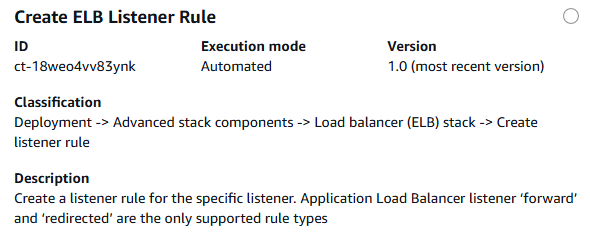
Come funziona:
Vai alla pagina Crea RFC: nel riquadro di navigazione a sinistra della console AMS, fai clic RFCsper aprire la pagina dell' RFCs elenco, quindi fai clic su Crea RFC.
Scegli un tipo di modifica (CT) popolare nella visualizzazione predefinita Sfoglia i tipi di modifica o seleziona un CT nella visualizzazione Scegli per categoria.
Naviga per tipo di modifica: puoi fare clic su un CT popolare nell'area di creazione rapida per aprire immediatamente la pagina Run RFC. Nota che non puoi scegliere una versione CT precedente con creazione rapida.
Per ordinare CTs, utilizzate l'area Tutti i tipi di modifica nella vista a scheda o tabella. In entrambe le visualizzazioni, selezionate un CT, quindi fate clic su Crea RFC per aprire la pagina Esegui RFC. Se applicabile, accanto al pulsante Crea RFC viene visualizzata l'opzione Crea con una versione precedente.
Scegli per categoria: seleziona una categoria, sottocategoria, articolo e operazione e la casella dei dettagli CT si apre con l'opzione Crea con una versione precedente, se applicabile. Fai clic su Crea RFC per aprire la pagina Esegui RFC.
Nella pagina Run RFC, apri l'area del nome CT per visualizzare la casella dei dettagli CT. È richiesto un Oggetto (questo campo viene compilato automaticamente se si sceglie il CT nella visualizzazione Sfoglia i tipi di modifica). Apri l'area di configurazione aggiuntiva per aggiungere informazioni sull'RFC.
Nell'area di configurazione dell'esecuzione, utilizza gli elenchi a discesa disponibili o inserisci i valori per i parametri richiesti. Per configurare i parametri di esecuzione opzionali, aprite l'area di configurazione aggiuntiva.
Al termine, fate clic su Esegui. Se non sono presenti errori, viene visualizzata la pagina RFC creata correttamente con i dettagli RFC inviati e l'output iniziale di Run.
Apri l'area dei parametri di esecuzione per visualizzare le configurazioni inviate. Aggiorna la pagina per aggiornare lo stato di esecuzione RFC. Facoltativamente, annulla la RFC o creane una copia con le opzioni nella parte superiore della pagina.
Come funziona:
Usa Inline Create (esegui un
create-rfccomando con tutti i parametri RFC e di esecuzione inclusi) o Template Create (crei due file JSON, uno per i parametri RFC e uno per i parametri di esecuzione) ed esegui ilcreate-rfccomando con i due file come input. Entrambi i metodi sono descritti qui.Invia il
aws amscm submit-rfc --rfc-idcomando RFC: con l'ID RFC restituito.IDMonitora il comando RFC:.
aws amscm get-rfc --rfc-idID
Per verificare la versione del tipo di modifica, usa questo comando:
aws amscm list-change-type-version-summaries --filter Attribute=ChangeTypeId,Value=CT_ID
Nota
È possibile utilizzare qualsiasi CreateRfc parametro con qualsiasi RFC, indipendentemente dal fatto che faccia parte o meno dello schema per il tipo di modifica. Ad esempio, per ricevere notifiche quando lo stato RFC cambia, aggiungi questa riga --notification "{\"Email\": {\"EmailRecipients\" : [\"email@example.com\"]}}" alla parte dei parametri RFC della richiesta (non ai parametri di esecuzione). Per un elenco di tutti i CreateRfc parametri, consulta l'AMS Change Management API Reference.
CREAZIONE IN LINEA:
Esegui il comando create RFC con i parametri di esecuzione forniti in linea (evita le virgolette quando fornisci i parametri di esecuzione in linea), quindi invia l'ID RFC restituito. Ad esempio, puoi sostituire il contenuto con qualcosa del genere:
aws amscm create-rfc --change-type-id "ct-18weo4vv83ynk" --change-type-version "1.0" --title "Create ALB Listener Rule" --execution-parameters "{\"DocumentName\":\"AWSManagedServices-CreateListenerRule\",\"Parameters\":{\"ListenerArn\":[\"LISTENER_ARN\"],\"Conditions\":[\"{\\\"Field\\\":\\\"path-pattern\\\",\\\"PathPatternConfig\\\":{\\\"Values\\\":[\\\"/img/*\\\"]}}\"],\"RuleType\":[\"redirect\"],\"Priority\":[\"200\"],\"TargetGroups\":[\"{}\"],\"TargetGroupStickinessConfig\":[\"\"],\"TargetGroupStickinessDuration\":[\"\"],\"RedirectProtocol\":[\"HTTP\"],\"RedirectPort\":[\"85\"],\"RedirectHost\":[\"www.example.com\"],\"RedirectPath\":[\"/new-path\"],\"RedirectQuery\":[\"page1\"],\"RedirectStatusCode\":[\"HTTP_301\"]},\"Region\":\"REGION\""}"
aws amscm create-rfc --change-type-id "ct-18weo4vv83ynk" --change-type-version "1.0" --title "Create ALB Listener Rule" --execution-parameters "{\"DocumentName\":\"AWSManagedServices-CreateListenerRule\",\"Parameters\":{\"ListenerArn\":[\"LISTENER_ARN\"],\"Conditions\":[\"{\\\"Field\\\":\\\"path-pattern\\\",\\\"PathPatternConfig\\\":{\\\"Values\\\":[\\\"/img/*\\\"]}}\"],\"RuleType\":[\"forward\"],\"Priority\":[\"125\"],\"TargetGroups\":[\"{\\\"TargetGroupArn\\\":\\\"TARGET_GROUP_ARN\\\",\\\"Weight\\\":\\\"20\\\"}\"],\"TargetGroupStickinessConfig\":[\"Enabled\"],\"TargetGroupStickinessDuration\":[\"15\"],\"RedirectProtocol\":[\"\"],\"RedirectPort\":[\"\"],\"RedirectHost\":[\"\"],\"RedirectPath\":[\"\"],\"RedirectQuery\":[\"\"],\"RedirectStatusCode\":[\"\"]},\"Region\":\"REGION\"}"
CREAZIONE DEL MODELLO:
Esporta i parametri di esecuzione per questo tipo di modifica in un file JSON denominato validateCreateRule .actions.JSON.
aws amscm get-change-type-version --change-type-id "ct-18weo4vv83ynk" --query "ChangeTypeVersion.ExecutionInputSchema" --output text > validateCreateRule.Actions.jsonModifica e salva il file JSON dei parametri di esecuzione. Ad esempio, puoi sostituire il contenuto con qualcosa del genere:
Esempio di tutti i parametri:
{
"DocumentName": "AWSManagedServices-CreateListenerRule",
"Region": "us-west-2",
"Parameters": {
  "ListenerArn": ["LISTENER_ARN"],
  "Conditions": ["{\"Field\":\"host-header\",\"HostHeaderConfig\":{\"Values\":[\"example.com\"]}}"],
  "RuleType": ["forward"],
  "Priority": ["200"],
  "TargetGroups": ["{\"TargetGroupArn\":\"TARGET_GROUP_ARN\",\"Weight\":\"100\"}"],
  "TargetGroupStickinessConfig": ["Enabled"],
  "TargetGroupStickinessDuration": ["86400"],
  "RedirectProtocol": [""],
  "RedirectPort": [""],
  "RedirectHost": [""],
  "RedirectPath": [""],
  "RedirectQuery": [""],
  "RedirectStatusCode": [""],
  "Priority": "High"
}
}
{ "DocumentName": "AWSManagedServices-CreateListenerRule", "Parameters": { "ListenerArn": [ "LISTENER_ARN" ], "Conditions": [ "{\"Field\":\"path-pattern\",\"PathPatternConfig\":{\"Values\":[\"/img/*\"]}}" ], "RuleType": [ "forward" ], "Priority": [ "125" ], "TargetGroups": [ "{\"TargetGroupArn\":\"TARGET_GROUP_ARN\",\"Weight\":\"20\"}" ], "TargetGroupStickinessConfig": [ "Enabled" ], "TargetGroupStickinessDuration": [ "15" ], "RedirectProtocol": [ "" ], "RedirectPort": [ "" ], "RedirectHost": [ "" ], "RedirectPath": [ "" ], "RedirectQuery": [ "" ], "RedirectStatusCode": [ "" ] }, "Region": "REGION", "Priority": "High" }Esporta il modello JSON in un file nella cartella corrente; questo esempio lo chiama CreateListenerRuleRfc .json:
aws amscm create-rfc --generate-cli-skeleton > CreateListenerRuleRfc.jsonModifica e salva il file.json. CreateListenerRuleRfc Ad esempio, puoi sostituire il contenuto con qualcosa del genere:
{
"ChangeTypeVersion": "1.0",
"ChangeTypeId": "ct-18weo4vv83ynk",
"Title": "Create ALB Listener Rule"
}
Create la RFC, specificando il file dei parametri di esecuzione e il validateCreateRule file:
aws amscm create-rfc --cli-input-json file://CreateListenerRuleRfc.json --execution-parameters file://validateCreateRule.jsonNella risposta si riceve l'ID della nuova RFC e si può utilizzare per inviare e monitorare la RFC. Finché non la invii, la RFC rimane nello stato di modifica e non si avvia.
Per ulteriori informazioni su AWS Application Load Balancer, consulta What Is an Application Load Balancer?
Aggiorna la policy degli endpoint VPC
Di seguito viene illustrato questo tipo di modifica nella console AMS.
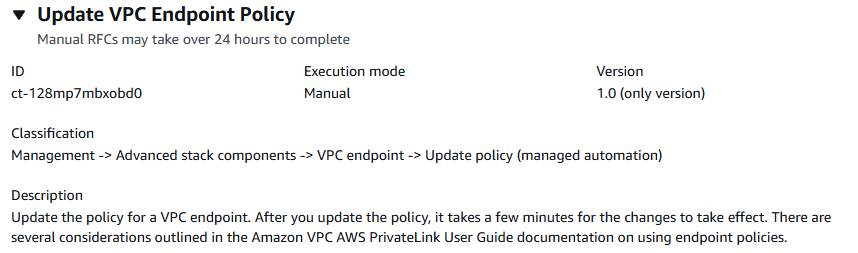
Come funziona:
Vai alla pagina Crea RFC: nel riquadro di navigazione a sinistra della console AMS, fai clic RFCsper aprire la pagina dell' RFCs elenco, quindi fai clic su Crea RFC.
Scegli un tipo di modifica (CT) popolare nella visualizzazione predefinita Sfoglia i tipi di modifica o seleziona un CT nella visualizzazione Scegli per categoria.
Naviga per tipo di modifica: puoi fare clic su un CT popolare nell'area di creazione rapida per aprire immediatamente la pagina Run RFC. Nota che non puoi scegliere una versione CT precedente con creazione rapida.
Per ordinare CTs, utilizzate l'area Tutti i tipi di modifica nella vista a scheda o tabella. In entrambe le visualizzazioni, selezionate un CT, quindi fate clic su Crea RFC per aprire la pagina Esegui RFC. Se applicabile, accanto al pulsante Crea RFC viene visualizzata l'opzione Crea con una versione precedente.
Scegli per categoria: seleziona una categoria, sottocategoria, articolo e operazione e la casella dei dettagli CT si apre con l'opzione Crea con una versione precedente, se applicabile. Fai clic su Crea RFC per aprire la pagina Esegui RFC.
Nella pagina Run RFC, apri l'area del nome CT per visualizzare la casella dei dettagli CT. È richiesto un Oggetto (questo campo viene compilato automaticamente se si sceglie il CT nella visualizzazione Sfoglia i tipi di modifica). Apri l'area di configurazione aggiuntiva per aggiungere informazioni sull'RFC.
Nell'area di configurazione dell'esecuzione, utilizza gli elenchi a discesa disponibili o inserisci i valori per i parametri richiesti. Per configurare i parametri di esecuzione opzionali, aprite l'area di configurazione aggiuntiva.
Al termine, fate clic su Esegui. Se non sono presenti errori, viene visualizzata la pagina RFC creata correttamente con i dettagli RFC inviati e l'output iniziale di Run.
Apri l'area dei parametri di esecuzione per visualizzare le configurazioni inviate. Aggiorna la pagina per aggiornare lo stato di esecuzione RFC. Facoltativamente, annulla la RFC o creane una copia con le opzioni nella parte superiore della pagina.
Come funziona:
Usa Inline Create (esegui un
create-rfccomando con tutti i parametri RFC e di esecuzione inclusi) o Template Create (crei due file JSON, uno per i parametri RFC e uno per i parametri di esecuzione) ed esegui ilcreate-rfccomando con i due file come input. Entrambi i metodi sono descritti qui.Invia il
aws amscm submit-rfc --rfc-idcomando RFC: con l'ID RFC restituito.IDMonitora il comando RFC:.
aws amscm get-rfc --rfc-idID
Per verificare la versione del tipo di modifica, usa questo comando:
aws amscm list-change-type-version-summaries --filter Attribute=ChangeTypeId,Value=CT_ID
Nota
È possibile utilizzare qualsiasi CreateRfc parametro con qualsiasi RFC, indipendentemente dal fatto che faccia parte o meno dello schema per il tipo di modifica. Ad esempio, per ricevere notifiche quando lo stato RFC cambia, aggiungi questa riga --notification "{\"Email\": {\"EmailRecipients\" : [\"email@example.com\"]}}" alla parte dei parametri RFC della richiesta (non ai parametri di esecuzione). Per un elenco di tutti i CreateRfc parametri, consulta l'AMS Change Management API Reference.
CREAZIONE IN LINEA:
Esegui il comando create RFC con i parametri di esecuzione forniti in linea (evita le virgolette quando fornisci i parametri di esecuzione in linea), quindi invia l'ID RFC restituito. Ad esempio, puoi sostituire il contenuto con qualcosa del genere:
aws amscm create-rfc --change-type-id "ct-128mp7mbxobd0" --change-type-version "1.0" --title "Update VPC Endpoint Policy" --execution-parameters "{\"Region\":\"us-east-1\",\"VpcEndpointId\":\"vpce-1a2b3c4d5e6f7g8h9\",\"PolicyDocument\":\"Example endpoint policy\",\"PolicyAction\":\"Append\",\"Priority\":\"High\"}
CREAZIONE DEL MODELLO:
Visualizza lo schema JSON dei parametri di esecuzione per questo tipo di modifica; questo esempio lo chiama Update VPCEndpoint PolicyParams .json:
aws amscm get-change-type-version --change-type-id "ct-128mp7mbxobd0" --query "ChangeTypeVersion.ExecutionInputSchema" --output text > UpdateVPCEndpointPolicyParams.jsonModifica e salva il file JSON dei parametri di esecuzione. Ad esempio, puoi sostituire il contenuto con qualcosa del genere:
{
"Region": "us-east-1",
"VpcEndpointId": "vpce-1a2b3c4d5e6f7g8h9",
"PolicyDocument":"Example endpoint policy"
"PolicyAction" : "Append",
"Priority": "High"
}
Esporta il file JSON del modello RFC; questo esempio lo chiama Update VPCEndpoint PolicyRFC.json:
aws amscm create-rfc --generate-cli-skeleton > UpdateVPCEndpointPolicyRFC.jsonModifica e salva il file Update PolicyRFC.json. VPCEndpoint Ad esempio, puoi sostituire il contenuto con qualcosa del genere:
{
"ChangeTypeVersion": "1.0",
"ChangeTypeId": "ct-128mp7mbxobd0",
"Title": "Update VPC Endpoint Policy"
}
Create la RFC, specificando il file Update VPCEndpoint PolicyRFC e il file Update: VPCEndpoint PolicyParams
aws amscm create-rfc --cli-input-json file://UpdateVPCEndpointPolicyRFC.json --execution-parameters file://UpdateVPCEndpointPolicyParams.jsonNella risposta ricevi l'ID della nuova RFC e puoi utilizzarlo per inviare e monitorare la RFC. Finché non la invii, la RFC rimane nello stato di modifica e non si avvia.
Si tratta di un tipo di modifica «necessaria la revisione» (un operatore AMS deve esaminare ed eseguire il CT), il che significa che l'esecuzione della RFC può richiedere più tempo e potresti dover comunicare con AMS tramite l'opzione di corrispondenza nella pagina dei dettagli RFC. Inoltre, se pianifichi una modifica di tipo RFC di tipo «revisione obbligatoria», assicurati di attendere almeno 24 ore. Se l'approvazione non avviene prima dell'orario di inizio previsto, la RFC viene rifiutata automaticamente.
Elimina il gateway NAT (è richiesta la revisione)
Questa operazione richiede la revisione e l'approvazione manuali prima di essere completata con successo.
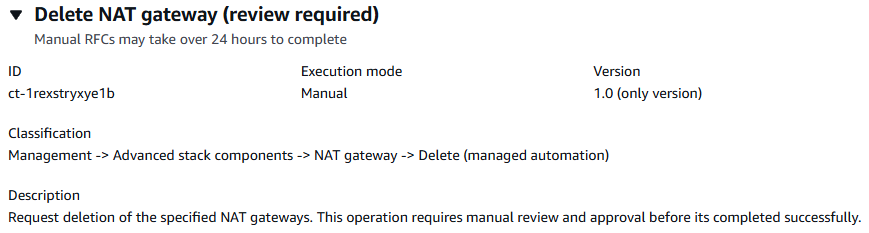
Come funziona:
Vai alla pagina Crea RFC: nel riquadro di navigazione a sinistra della console AMS, fai clic RFCsper aprire la pagina dell' RFCs elenco, quindi fai clic su Crea RFC.
Scegli un tipo di modifica (CT) popolare nella visualizzazione predefinita Sfoglia i tipi di modifica o seleziona un CT nella visualizzazione Scegli per categoria.
Naviga per tipo di modifica: puoi fare clic su un CT popolare nell'area di creazione rapida per aprire immediatamente la pagina Run RFC. Nota che non puoi scegliere una versione CT precedente con creazione rapida.
Per ordinare CTs, utilizzate l'area Tutti i tipi di modifica nella vista a scheda o tabella. In entrambe le visualizzazioni, selezionate un CT, quindi fate clic su Crea RFC per aprire la pagina Esegui RFC. Se applicabile, accanto al pulsante Crea RFC viene visualizzata l'opzione Crea con una versione precedente.
Scegli per categoria: seleziona una categoria, sottocategoria, articolo e operazione e la casella dei dettagli CT si apre con l'opzione Crea con una versione precedente, se applicabile. Fai clic su Crea RFC per aprire la pagina Esegui RFC.
Nella pagina Run RFC, apri l'area del nome CT per visualizzare la casella dei dettagli CT. È richiesto un Oggetto (questo campo viene compilato automaticamente se si sceglie il CT nella visualizzazione Sfoglia i tipi di modifica). Apri l'area di configurazione aggiuntiva per aggiungere informazioni sull'RFC.
Nell'area di configurazione dell'esecuzione, utilizza gli elenchi a discesa disponibili o inserisci i valori per i parametri richiesti. Per configurare i parametri di esecuzione opzionali, aprite l'area di configurazione aggiuntiva.
Al termine, fate clic su Esegui. Se non sono presenti errori, viene visualizzata la pagina RFC creata correttamente con i dettagli RFC inviati e l'output iniziale di Run.
Apri l'area dei parametri di esecuzione per visualizzare le configurazioni inviate. Aggiorna la pagina per aggiornare lo stato di esecuzione RFC. Facoltativamente, annulla la RFC o creane una copia con le opzioni nella parte superiore della pagina.
Come funziona:
Usa Inline Create (esegui un
create-rfccomando con tutti i parametri RFC e di esecuzione inclusi) o Template Create (crei due file JSON, uno per i parametri RFC e uno per i parametri di esecuzione) ed esegui ilcreate-rfccomando con i due file come input. Entrambi i metodi sono descritti qui.Invia il
aws amscm submit-rfc --rfc-idcomando RFC: con l'ID RFC restituito.IDMonitora il comando RFC:.
aws amscm get-rfc --rfc-idID
Per verificare la versione del tipo di modifica, usa questo comando:
aws amscm list-change-type-version-summaries --filter Attribute=ChangeTypeId,Value=CT_ID
Nota
È possibile utilizzare qualsiasi CreateRfc parametro con qualsiasi RFC, indipendentemente dal fatto che faccia parte o meno dello schema per il tipo di modifica. Ad esempio, per ricevere notifiche quando lo stato RFC cambia, aggiungi questa riga --notification "{\"Email\": {\"EmailRecipients\" : [\"email@example.com\"]}}" alla parte dei parametri RFC della richiesta (non ai parametri di esecuzione). Per un elenco di tutti i CreateRfc parametri, consulta l'AMS Change Management API Reference.
CREAZIONE IN LINEA:
Esegui il comando create RFC con i parametri di esecuzione forniti in linea (evita le virgolette quando fornisci i parametri di esecuzione in linea), quindi invia l'ID RFC restituito. Ad esempio, puoi sostituire il contenuto con qualcosa del genere:
aws amscm create-rfc --change-type-id "ct-1rexstryxye1b" --change-type-version "1.0" --title "Delete NAT Gateway" --execution-parameters "{\"Region\":\"us-east-1\",\"NatGatewayId\":[\"nat-1234567890abcdef0\"],\"Priority\":\"High\"}"
CREAZIONE DEL MODELLO:
Invia lo schema JSON dei parametri di esecuzione in un file nella cartella corrente. Questo esempio lo chiama Delete NATGateway Params.json.
aws amscm get-change-type-version --change-type-id "ct-1rexstryxye1b" --query "ChangeTypeVersion.ExecutionInputSchema" --output text > DeleteNATGatewayParams.jsonModifica e salva il file Delete Params.json. NATGateway Ad esempio, puoi sostituire il contenuto con qualcosa del genere:
{
"Region": "us-west-1",
"NatGatewayId": "nat-1234567890abcdef0"
"Priority": "High"
}
Esporta il modello RFC in un file nella cartella corrente. Questo esempio lo chiama Delete NATGateway RFC.json.
aws amscm create-rfc --generate-cli-skeleton > DeleteNATGatewayRfc.jsonModificare e salvare il file Delete RFC.json. NATGateway
Le virgolette interne dell'estensione
ExecutionParametersJSON devono essere eliminate con una barra rovesciata (\). Esempio:{ "ChangeTypeVersion": "1.0", "ChangeTypeId": "ct-1rexstryxye1b", "Title": "Delete-NAT-Gateway" }Crea la RFC:
aws amscm create-rfc --cli-input-json file://DeleteNATGatewayRfc.json --execution-parameters file://DeleteNATGatewayParams.jsonNella risposta ricevi l'ID della nuova RFC e puoi utilizzarlo per inviare e monitorare la RFC. Finché non la invii, la RFC rimane nello stato di modifica e non si avvia.
Si tratta di un tipo di modifica «necessaria la revisione» (un operatore AMS deve esaminare ed eseguire il CT), il che significa che l'esecuzione della RFC può richiedere più tempo e potresti dover comunicare con AMS tramite l'opzione di corrispondenza nella pagina dei dettagli RFC. Inoltre, se pianifichi una modifica di tipo RFC di tipo «revisione obbligatoria», assicurati di attendere almeno 24 ore. Se l'approvazione non avviene prima dell'orario di inizio previsto, la RFC viene rifiutata automaticamente.
Update EC2 Instance Metadata Service (IMDS) Region Setting
Di seguito viene illustrato questo tipo di modifica nella console AMS.
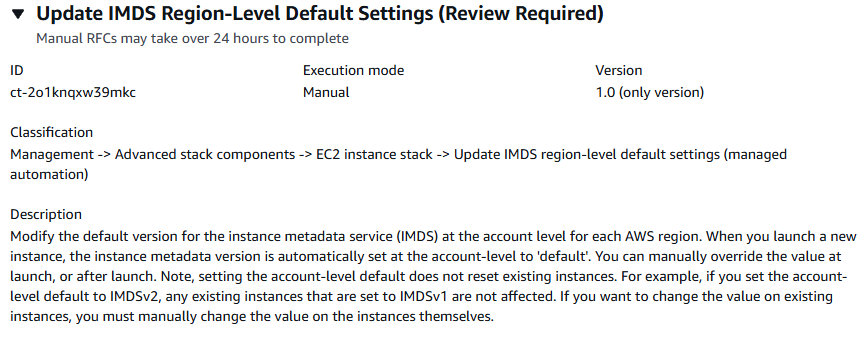
Come funziona:
Vai alla pagina Crea RFC: nel riquadro di navigazione a sinistra della console AMS, fai clic RFCsper aprire la pagina dell' RFCs elenco, quindi fai clic su Crea RFC.
Scegli un tipo di modifica (CT) popolare nella visualizzazione predefinita Sfoglia i tipi di modifica o seleziona un CT nella visualizzazione Scegli per categoria.
Naviga per tipo di modifica: puoi fare clic su un CT popolare nell'area di creazione rapida per aprire immediatamente la pagina Run RFC. Nota che non puoi scegliere una versione CT precedente con creazione rapida.
Per ordinare CTs, utilizzate l'area Tutti i tipi di modifica nella vista a scheda o tabella. In entrambe le visualizzazioni, selezionate un CT, quindi fate clic su Crea RFC per aprire la pagina Esegui RFC. Se applicabile, accanto al pulsante Crea RFC viene visualizzata l'opzione Crea con una versione precedente.
Scegli per categoria: seleziona una categoria, sottocategoria, articolo e operazione e la casella dei dettagli CT si apre con l'opzione Crea con una versione precedente, se applicabile. Fai clic su Crea RFC per aprire la pagina Esegui RFC.
Nella pagina Run RFC, apri l'area del nome CT per visualizzare la casella dei dettagli CT. È richiesto un Oggetto (questo campo viene compilato automaticamente se si sceglie il CT nella visualizzazione Sfoglia i tipi di modifica). Apri l'area di configurazione aggiuntiva per aggiungere informazioni sull'RFC.
Nell'area di configurazione dell'esecuzione, utilizza gli elenchi a discesa disponibili o inserisci i valori per i parametri richiesti. Per configurare i parametri di esecuzione opzionali, aprite l'area di configurazione aggiuntiva.
Al termine, fate clic su Esegui. Se non sono presenti errori, viene visualizzata la pagina RFC creata correttamente con i dettagli RFC inviati e l'output iniziale di Run.
Apri l'area dei parametri di esecuzione per visualizzare le configurazioni inviate. Aggiorna la pagina per aggiornare lo stato di esecuzione RFC. Facoltativamente, annulla la RFC o creane una copia con le opzioni nella parte superiore della pagina.
Come funziona:
Usa Inline Create (esegui un
create-rfccomando con tutti i parametri RFC e di esecuzione inclusi) o Template Create (crei due file JSON, uno per i parametri RFC e uno per i parametri di esecuzione) ed esegui ilcreate-rfccomando con i due file come input. Entrambi i metodi sono descritti qui.Invia il
aws amscm submit-rfc --rfc-idcomando RFC: con l'ID RFC restituito.IDMonitora il comando RFC:.
aws amscm get-rfc --rfc-idID
Per verificare la versione del tipo di modifica, usa questo comando:
aws amscm list-change-type-version-summaries --filter Attribute=ChangeTypeId,Value=CT_ID
Nota
È possibile utilizzare qualsiasi CreateRfc parametro con qualsiasi RFC, indipendentemente dal fatto che faccia parte o meno dello schema per il tipo di modifica. Ad esempio, per ricevere notifiche quando lo stato RFC cambia, aggiungi questa riga --notification "{\"Email\": {\"EmailRecipients\" : [\"email@example.com\"]}}" alla parte dei parametri RFC della richiesta (non ai parametri di esecuzione). Per un elenco di tutti i CreateRfc parametri, consulta l'AMS Change Management API Reference.
CREAZIONE IN LINEA:
Esegui il comando create RFC con i parametri di esecuzione forniti in linea (evita le virgolette quando fornisci i parametri di esecuzione in linea), quindi invia l'ID RFC restituito. Ad esempio, puoi sostituire il contenuto con qualcosa del genere:
aws amscm create-rfc --change-type-id "ct-2o1knqxw39mkc" --change-type-version "1.0" --title "Update IMDS region-level default settings" --execution-parameters "{\"Region\":\"us-west-2\",\"HttpEndpoint\":\"Enabled\",\"HttpTokens\":\"Required\",\"InstanceMetadataTags\":\"Enabled\",\"HttpPutResponseHopLimit\":1,\"Priority\":\"High\"}"
CREAZIONE DEL MODELLO:
Esporta i parametri di esecuzione per questo tipo di modifica in un file JSON; questo esempio lo chiama UPdate EC2 ImdsRegionParams .json:
aws amscm get-change-type-version --change-type-id "ct-2o1knqxw39mkc" --query "ChangeTypeVersion.ExecutionInputSchema" --output text > UpdateEC2ImdsRegionParams.jsonModificate e salvate il UPdate EC2 ImdsRegionParams file, mantenendo solo i parametri che desiderate modificare. Ad esempio, puoi sostituire il contenuto con qualcosa del genere:
{ "Region": "us-west-2", "HttpEndpoint": "Enabled", "HttpTokens":"Required" "InstanceMetadataTags" : "Enabled", "HttpPutResponseHopLimit":1, "Priority": "High" }Esporta il modello RFC in un file nella cartella corrente; questo esempio lo chiama UPdate EC2 ImdsRegionRfc .json:
aws amscm create-rfc --generate-cli-skeleton > UPdateEC2ImdsRegionRfc.jsonModifica e salva il file.json. UPdate EC2 ImdsRegionRfc Ad esempio, puoi sostituire il contenuto con qualcosa del genere:
{
"ChangeTypeVersion": "1.0",
"ChangeTypeId": "ct-2o1knqxw39mkc",
"Title": "Update IMDS region-level default settings"
}
Crea la RFC, specificando il UPdate EC2 ImdsRegionRfc file e il UPdate EC2 ImdsRegionParams file:
aws amscm create-rfc --cli-input-json file://UPdateEC2ImdsRegionRfc.json --execution-parameters file://UPdateEC2ImdsRegionParams.jsonNella risposta ricevi l'ID della nuova RFC e puoi utilizzarlo per inviare e monitorare la RFC. Finché non la invii, la RFC rimane nello stato di modifica e non si avvia.
È possibile impostare valori predefiniti per le opzioni dei metadati dell'istanza a livello di account per ciascuna di esse. Regione AWS All'avvio di un'istanza, le opzioni dei metadati dell'istanza vengono impostate automaticamente sui valori a livello di account. Puoi modificare questi valori al momento dell'avvio. I valori predefiniti a livello di account non influiscono sulle istanze esistenti. Per ulteriori informazioni sulle impostazioni di Amazon EC2 IMDS, consulta Dove configurare le opzioni dei metadati delle istanze
Crea l'SPN di un oggetto informatico
Di seguito viene illustrato questo tipo di modifica nella console AMS.
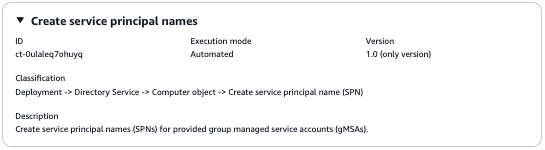
Come funziona:
Vai alla pagina Crea RFC: nel riquadro di navigazione a sinistra della console AMS, fai clic RFCsper aprire la pagina dell' RFCs elenco, quindi fai clic su Crea RFC.
Scegli un tipo di modifica (CT) popolare nella visualizzazione predefinita Sfoglia i tipi di modifica o seleziona un CT nella visualizzazione Scegli per categoria.
Naviga per tipo di modifica: puoi fare clic su un CT popolare nell'area di creazione rapida per aprire immediatamente la pagina Run RFC. Nota che non puoi scegliere una versione CT precedente con creazione rapida.
Per ordinare CTs, utilizzate l'area Tutti i tipi di modifica nella vista a scheda o tabella. In entrambe le visualizzazioni, selezionate un CT, quindi fate clic su Crea RFC per aprire la pagina Esegui RFC. Se applicabile, accanto al pulsante Crea RFC viene visualizzata l'opzione Crea con una versione precedente.
Scegli per categoria: seleziona una categoria, sottocategoria, articolo e operazione e la casella dei dettagli CT si apre con l'opzione Crea con una versione precedente, se applicabile. Fai clic su Crea RFC per aprire la pagina Esegui RFC.
Nella pagina Run RFC, apri l'area del nome CT per visualizzare la casella dei dettagli CT. È richiesto un Oggetto (questo campo viene compilato automaticamente se si sceglie il CT nella visualizzazione Sfoglia i tipi di modifica). Apri l'area di configurazione aggiuntiva per aggiungere informazioni sull'RFC.
Nell'area di configurazione dell'esecuzione, utilizza gli elenchi a discesa disponibili o inserisci i valori per i parametri richiesti. Per configurare i parametri di esecuzione opzionali, aprite l'area di configurazione aggiuntiva.
Al termine, fate clic su Esegui. Se non sono presenti errori, viene visualizzata la pagina RFC creata correttamente con i dettagli RFC inviati e l'output iniziale di Run.
Apri l'area dei parametri di esecuzione per visualizzare le configurazioni inviate. Aggiorna la pagina per aggiornare lo stato di esecuzione RFC. Facoltativamente, annulla la RFC o creane una copia con le opzioni nella parte superiore della pagina.
Come funziona:
Usa Inline Create (esegui un
create-rfccomando con tutti i parametri RFC e di esecuzione inclusi) o Template Create (crei due file JSON, uno per i parametri RFC e uno per i parametri di esecuzione) ed esegui ilcreate-rfccomando con i due file come input. Entrambi i metodi sono descritti qui.Invia il
aws amscm submit-rfc --rfc-idcomando RFC: con l'ID RFC restituito.IDMonitora il comando RFC:.
aws amscm get-rfc --rfc-idID
Per verificare la versione del tipo di modifica, usa questo comando:
aws amscm list-change-type-version-summaries --filter Attribute=ChangeTypeId,Value=CT_ID
Nota
È possibile utilizzare qualsiasi CreateRfc parametro con qualsiasi RFC, indipendentemente dal fatto che faccia parte o meno dello schema per il tipo di modifica. Ad esempio, per ricevere notifiche quando lo stato RFC cambia, aggiungi questa riga --notification "{\"Email\": {\"EmailRecipients\" : [\"email@example.com\"]}}" alla parte dei parametri RFC della richiesta (non ai parametri di esecuzione). Per un elenco di tutti i CreateRfc parametri, consulta l'AMS Change Management API Reference.
CREAZIONE IN LINEA:
Esegui il comando create RFC con i parametri di esecuzione forniti in linea (evita le virgolette quando fornisci i parametri di esecuzione in linea), quindi invia l'ID RFC restituito. Ad esempio, puoi sostituire il contenuto con qualcosa del genere:
aws amscm create-rfc --change-type-id "ct-0ulaleq7ohuyq" --change-type-version "1.0" --title "Create service principal names" --execution-parameters "{ \"DocumentName\": \"AWSManagedServices-CreateADSPN-Admin\", \"Region\": \"us-east-1\", \"Parameters\": { \"ServiceType\": \"MSSQLSvc\", \"Hostnames\": \"server1,server2\", \"ServiceAccountName\": \"gmsa_sql\" } }"
CREAZIONE DEL MODELLO:
Esporta lo schema JSON dei parametri di esecuzione per questo tipo di modifica in un file; questo esempio lo chiama ComputerObjectCreateSpnParams .json:
aws amscm get-change-type-version --change-type-id "ct-0ulaleq7ohuyq" --query "ChangeTypeVersion.ExecutionInputSchema" --output text > ComputerObjectCreateSpnParams.jsonModifica e salva il file. ComputerObjectCreateSpnParams Ad esempio, puoi sostituire il contenuto con qualcosa del genere:
{
    "DocumentName": "AWSManagedServices-CreateADSPN-Admin",
    "Region": "us-east-1",
    "Parameters": {
      "ServiceType": ["HOST"],
      "Hostnames": "server1",
      "ServiceAccountName": "gmsa_host",
      "Port": ["1433"],
      "ApplicationAccountId": "123456789012"
    }
}
Esporta il modello RFC in un file nella cartella corrente; questo esempio lo chiama ComputerObjectCreateSpnRfc .json:
aws amscm create-rfc --generate-cli-skeleton > ComputerObjectCreateSpnRfc.jsonModifica e salva il file.json. ComputerObjectCreateSpnRfc Ad esempio, puoi sostituire il contenuto con qualcosa del genere:
{
"ChangeTypeVersion": "1.0",
"ChangeTypeId": "ct-0ulaleq7ohuyq",
"Title": "Create service principal names"
}
Crea la RFC, specificando il ComputerObjectCreateSpnRfc file e il ComputerObjectCreateSpnParams file:
aws amscm create-rfc --cli-input-json file://ComputerObjectCreateSpnRfc.json --execution-parameters file://ComputerObjectCreateSpnParams.jsonNella risposta ricevi l'ID della nuova RFC e puoi utilizzarlo per inviare e monitorare la RFC. Finché non la invii, la RFC rimane nello stato di modifica e non si avvia.
Per multi-account landing zone (MALZ), usa questo tipo di modifica nell'account dei servizi condivisi.
Per informazioni su Directory Service, vedere la Directory Service Admin Guide.
Eliminare i gruppi target (è richiesta la revisione)
Schermata di questo tipo di modifica nella console AMS:
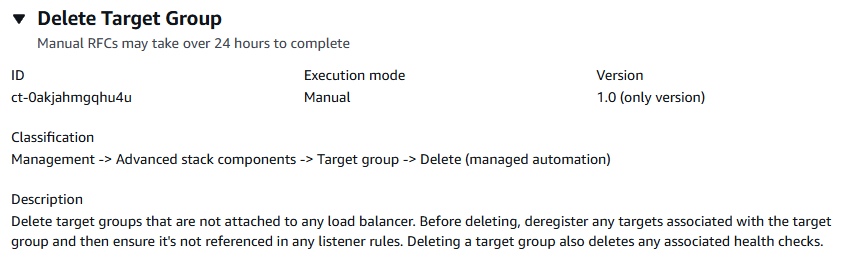
Nota
Quando si utilizza «review required» CTs, AMS consiglia di utilizzare l'opzione ASAP Scheduling (scegliere ASAP nella console, lasciare vuote le date di inizio e fine nell'API/CLI) poiché CTs richiedono che un operatore AMS esamini la RFC e possibilmente comunichi con l'utente prima che possa essere approvata ed eseguita. Se li pianifichi RFCs, assicurati di attendere almeno 24 ore. Se l'approvazione non avviene prima dell'orario di inizio programmato, la RFC viene rifiutata automaticamente.
Come funziona:
Vai alla pagina Crea RFC: nel riquadro di navigazione a sinistra della console AMS, fai clic RFCsper aprire la pagina dell' RFCs elenco, quindi fai clic su Crea RFC.
Scegli un tipo di modifica (CT) popolare nella visualizzazione predefinita Sfoglia i tipi di modifica o seleziona un CT nella visualizzazione Scegli per categoria.
Naviga per tipo di modifica: puoi fare clic su un CT popolare nell'area di creazione rapida per aprire immediatamente la pagina Run RFC. Nota che non puoi scegliere una versione CT precedente con creazione rapida.
Per ordinare CTs, utilizzate l'area Tutti i tipi di modifica nella vista a scheda o tabella. In entrambe le visualizzazioni, selezionate un CT, quindi fate clic su Crea RFC per aprire la pagina Esegui RFC. Se applicabile, accanto al pulsante Crea RFC viene visualizzata l'opzione Crea con una versione precedente.
Scegli per categoria: seleziona una categoria, sottocategoria, articolo e operazione e la casella dei dettagli CT si apre con l'opzione Crea con una versione precedente, se applicabile. Fai clic su Crea RFC per aprire la pagina Esegui RFC.
Nella pagina Run RFC, apri l'area del nome CT per visualizzare la casella dei dettagli CT. È richiesto un Oggetto (questo campo viene compilato automaticamente se si sceglie il CT nella visualizzazione Sfoglia i tipi di modifica). Apri l'area di configurazione aggiuntiva per aggiungere informazioni sull'RFC.
Nell'area di configurazione dell'esecuzione, utilizza gli elenchi a discesa disponibili o inserisci i valori per i parametri richiesti. Per configurare i parametri di esecuzione opzionali, aprite l'area di configurazione aggiuntiva.
Al termine, fate clic su Esegui. Se non sono presenti errori, viene visualizzata la pagina RFC creata correttamente con i dettagli RFC inviati e l'output iniziale di Run.
Apri l'area dei parametri di esecuzione per visualizzare le configurazioni inviate. Aggiorna la pagina per aggiornare lo stato di esecuzione RFC. Facoltativamente, annulla la RFC o creane una copia con le opzioni nella parte superiore della pagina.
Come funziona:
Usa Inline Create (esegui un
create-rfccomando con tutti i parametri RFC e di esecuzione inclusi) o Template Create (crei due file JSON, uno per i parametri RFC e uno per i parametri di esecuzione) ed esegui ilcreate-rfccomando con i due file come input. Entrambi i metodi sono descritti qui.Invia il
aws amscm submit-rfc --rfc-idcomando RFC: con l'ID RFC restituito.IDMonitora il comando RFC:.
aws amscm get-rfc --rfc-idID
Per verificare la versione del tipo di modifica, usa questo comando:
aws amscm list-change-type-version-summaries --filter Attribute=ChangeTypeId,Value=CT_ID
Nota
È possibile utilizzare qualsiasi CreateRfc parametro con qualsiasi RFC, indipendentemente dal fatto che faccia parte o meno dello schema per il tipo di modifica. Ad esempio, per ricevere notifiche quando lo stato RFC cambia, aggiungi questa riga --notification "{\"Email\": {\"EmailRecipients\" : [\"email@example.com\"]}}" alla parte dei parametri RFC della richiesta (non ai parametri di esecuzione). Per un elenco di tutti i CreateRfc parametri, consulta l'AMS Change Management API Reference.
CREAZIONE IN LINEA:
Esegui il comando create RFC con i parametri di esecuzione forniti in linea (evita le virgolette quando fornisci i parametri di esecuzione in linea), quindi invia l'ID RFC restituito. Ad esempio, puoi sostituire il contenuto con qualcosa del genere:
aws amscm create-rfc --change-type-id "ct-0akjahmgqhu4u" --change-type-version "1.0" --title "Delete Target Group" --execution-parameters "{\"Region\":\"us-west-2\",\"TargetGroupArns\":[\"arn:aws:elasticloadbalancing:us-west-2:123456789012:targetgroup/my-targets/73e2d6bc24d8a067\"],\"Priority\":\"High\"}"
MODELLO CREATO:
Esporta lo schema JSON dei parametri di esecuzione per questo tipo di modifica in un file JSON; questo esempio lo TgDeleteParams chiama .json.
aws amscm get-change-type-version --change-type-id "ct-0akjahmgqhu4u" --query "ChangeTypeVersion.ExecutionInputSchema" --output text > TgDeleteParams.jsonModifica e salva il file. TgDeleteParams Ad esempio, puoi sostituire il contenuto con qualcosa del genere:
{
"Region": "us-west-2",
"TargetGroupArns": "arn:aws:elasticloadbalancing:us-west-2:123456789012:targetgroup/my-targets/73e2d6bc24d8a067"
"Priority": "High"
}
Esporta il modello RFC in un file nella cartella corrente denominata TgDeleteRfc .json:
aws amscm create-rfc --generate-cli-skeleton > TgDeleteRfc.jsonModifica e salva il file.json. TgDeleteRfc Ad esempio, puoi sostituire il contenuto con qualcosa del genere:
{
"ChangeTypeVersion": "1.0",
"ChangeTypeId": "ct-0akjahmgqhu4u",
"Title": "Delete Target Group"
}
Crea la RFC, specificando il TgDeleteRfc file e il TgDeleteParams file:
aws amscm create-rfc --cli-input-json file://TgDeleteRfc.json --execution-parameters file://TgDeleteParams.jsonNella risposta ricevi l'ID della nuova RFC e puoi utilizzarlo per inviare e monitorare la RFC. Finché non la invii, la RFC rimane nello stato di modifica e non si avvia.
Si tratta di un tipo di modifica «necessaria la revisione» (un operatore AMS deve esaminare ed eseguire il CT), il che significa che l'esecuzione della RFC può richiedere più tempo e potresti dover comunicare con AMS tramite l'opzione di corrispondenza nella pagina dei dettagli RFC. Inoltre, se pianifichi una modifica di tipo RFC di tipo «revisione obbligatoria», assicurati di attendere almeno 24 ore. Se l'approvazione non avviene prima dell'orario di inizio previsto, la RFC viene rifiutata automaticamente.
L'eliminazione di un gruppo target elimina anche tutti i controlli sanitari associati.
L'eliminazione di un gruppo target non influisce sui target registrati.
Per informazioni sui gruppi target, consulta ELB Target Groups.
Crea Application Load Balancer (ALB)
Di seguito viene illustrato questo tipo di modifica nella console AMS.
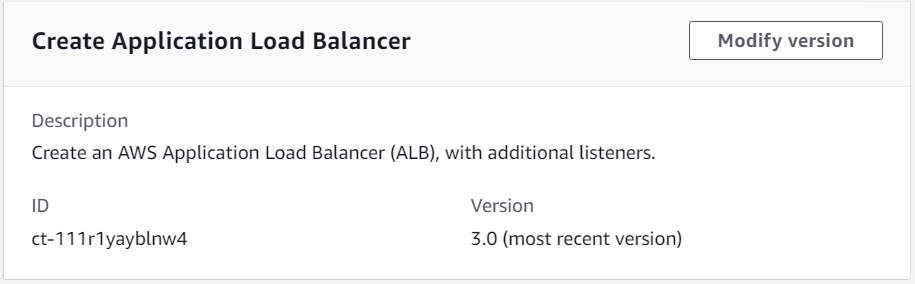
Come funziona:
Vai alla pagina Crea RFC: nel riquadro di navigazione a sinistra della console AMS, fai clic RFCsper aprire la pagina dell' RFCs elenco, quindi fai clic su Crea RFC.
Scegli un tipo di modifica (CT) popolare nella visualizzazione predefinita Sfoglia i tipi di modifica o seleziona un CT nella visualizzazione Scegli per categoria.
Naviga per tipo di modifica: puoi fare clic su un CT popolare nell'area di creazione rapida per aprire immediatamente la pagina Run RFC. Nota che non puoi scegliere una versione CT precedente con creazione rapida.
Per ordinare CTs, utilizzate l'area Tutti i tipi di modifica nella vista a scheda o tabella. In entrambe le visualizzazioni, selezionate un CT, quindi fate clic su Crea RFC per aprire la pagina Esegui RFC. Se applicabile, accanto al pulsante Crea RFC viene visualizzata l'opzione Crea con una versione precedente.
Scegli per categoria: seleziona una categoria, sottocategoria, articolo e operazione e la casella dei dettagli CT si apre con l'opzione Crea con una versione precedente, se applicabile. Fai clic su Crea RFC per aprire la pagina Esegui RFC.
Nella pagina Run RFC, apri l'area del nome CT per visualizzare la casella dei dettagli CT. È richiesto un Oggetto (questo campo viene compilato automaticamente se si sceglie il CT nella visualizzazione Sfoglia i tipi di modifica). Apri l'area di configurazione aggiuntiva per aggiungere informazioni sull'RFC.
Nell'area di configurazione dell'esecuzione, utilizza gli elenchi a discesa disponibili o inserisci i valori per i parametri richiesti. Per configurare i parametri di esecuzione opzionali, aprite l'area di configurazione aggiuntiva.
Al termine, fate clic su Esegui. Se non sono presenti errori, viene visualizzata la pagina RFC creata correttamente con i dettagli RFC inviati e l'output iniziale di Run.
Apri l'area dei parametri di esecuzione per visualizzare le configurazioni inviate. Aggiorna la pagina per aggiornare lo stato di esecuzione RFC. Facoltativamente, annulla la RFC o creane una copia con le opzioni nella parte superiore della pagina.
Come funziona:
Usa Inline Create (esegui un
create-rfccomando con tutti i parametri RFC e di esecuzione inclusi) o Template Create (crei due file JSON, uno per i parametri RFC e uno per i parametri di esecuzione) ed esegui ilcreate-rfccomando con i due file come input. Entrambi i metodi sono descritti qui.Invia il
aws amscm submit-rfc --rfc-idcomando RFC: con l'ID RFC restituito.IDMonitora il comando RFC:.
aws amscm get-rfc --rfc-idID
Per verificare la versione del tipo di modifica, usa questo comando:
aws amscm list-change-type-version-summaries --filter Attribute=ChangeTypeId,Value=CT_ID
Nota
È possibile utilizzare qualsiasi CreateRfc parametro con qualsiasi RFC, indipendentemente dal fatto che faccia parte o meno dello schema per il tipo di modifica. Ad esempio, per ricevere notifiche quando lo stato RFC cambia, aggiungi questa riga --notification "{\"Email\": {\"EmailRecipients\" : [\"email@example.com\"]}}" alla parte dei parametri RFC della richiesta (non ai parametri di esecuzione). Per un elenco di tutti i CreateRfc parametri, consulta l'AMS Change Management API Reference.
CREAZIONE IN LINEA:
Esegui il comando create RFC con i parametri di esecuzione forniti in linea (evita le virgolette quando fornisci i parametri di esecuzione in linea), quindi invia l'ID RFC restituito. Ad esempio, puoi sostituire il contenuto con qualcosa del genere:
aws amscm --profile saml --region us-east-1 create-rfc --change-type-id "ct-111r1yayblnw4" --change-type-version "3.0" --title 'Create ALB' --description "My Test ALB" --execution-parameters ""{\"Description\":\"Test ALB\",\"VpcId\":\"VPC_ID\",\"Name\":\"TestStack\",\"StackTemplateId\":\"stm-sd7uv500000000000\",\"TimeoutInMinutes\":360,\"LoadBalancer\":{\"SecurityGroups\":[\"SG_ID\"],\"SubnetIds\":[\"SUBNET_ID\",\"SUBNET_ID\"]},\"Listener1\":{\"Port\":\"443\",\"Protocol\":\"HTTPS\"}}"
CREAZIONE DEL MODELLO:
Esporta lo schema JSON dei parametri di esecuzione per questo tipo di modifica in un file JSON. Ad esempio, puoi sostituire il contenuto con qualcosa del genere:
aws amscm get-change-type-version --change-type-id "ct-111r1yayblnw4" --query "ChangeTypeVersion.ExecutionInputSchema" --output text > CreateAlbParams.jsonModifica e salva il CreateAlbParams file. Ad esempio:
{
"Description":      "ALB-Create",
"VpcId":            "VPC_ID",
"Name":             "My-ALB",
"StackTemplateId":  "stm-sd7uv500000000000",
"TimeoutInMinutes" : 360,
"LoadBalancer" : {
    "SecurityGroups" : ["SG_ID"],
    "SubnetIds" : ["SUBNET_ID", "SUBNET_ID"]
  },
  "Listener1" : {
    "Port" : "443",
    "Protocol" : "HTTPS"
  }
}
Esporta il modello RFC in un file nella cartella corrente. Ad esempio, puoi sostituire il contenuto con qualcosa del genere:
aws amscm create-rfc --generate-cli-skeleton > CreateAlbRfc.jsonModifica e salva il CreateAlbRfc file.json. Ad esempio:
{
"ChangeTypeVersion":    "3.0",
"ChangeTypeId":         "ct-111r1yayblnw4",
"Title":                "ALB-Create-RFC"
}
Crea la RFC, specificando il CreateAlbRfc file e il file: CreateAlbParams
aws amscm create-rfc --cli-input-json file://CreateAlbRfc.json --execution-parameters file://CreateAlbParams.jsonNella risposta ricevi l'ID della nuova RFC e puoi utilizzarlo per inviare e monitorare la RFC. Finché non la invii, la RFC rimane nello stato di modifica e non si avvia.
Nota
A partire dalla versione 3.0, puoi anche configurare quattro CloudWatch allarmi con soglie di allarme personalizzate.
Nota
Per aprire le porte e associare tutte le risorse del load balancer, invia una scheda Management | Advanced stack components | Security groups | Update RFC.
Per ulteriori informazioni sugli AWS Application Load Balancer, vedi Cos'è un Application Load Balancer?
Per creare un gruppo target di Application Load Balancer, vedi Target Group | Create (per ALB).
Aggiorna Application Load Balancer (ALB)
Di seguito viene illustrato questo tipo di modifica nella console AMS.
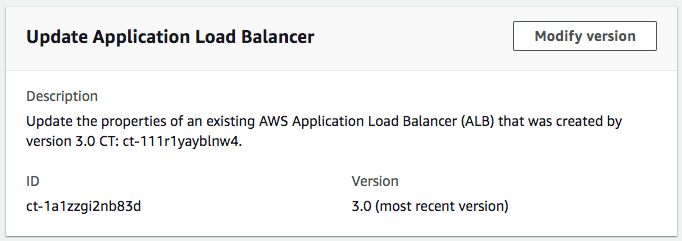
Come funziona:
Vai alla pagina Crea RFC: nel riquadro di navigazione a sinistra della console AMS, fai clic RFCsper aprire la pagina dell' RFCs elenco, quindi fai clic su Crea RFC.
Scegli un tipo di modifica (CT) popolare nella visualizzazione predefinita Sfoglia i tipi di modifica o seleziona un CT nella visualizzazione Scegli per categoria.
Naviga per tipo di modifica: puoi fare clic su un CT popolare nell'area di creazione rapida per aprire immediatamente la pagina Run RFC. Nota che non puoi scegliere una versione CT precedente con creazione rapida.
Per ordinare CTs, utilizzate l'area Tutti i tipi di modifica nella vista a scheda o tabella. In entrambe le visualizzazioni, selezionate un CT, quindi fate clic su Crea RFC per aprire la pagina Esegui RFC. Se applicabile, accanto al pulsante Crea RFC viene visualizzata l'opzione Crea con una versione precedente.
Scegli per categoria: seleziona una categoria, sottocategoria, articolo e operazione e la casella dei dettagli CT si apre con l'opzione Crea con una versione precedente, se applicabile. Fai clic su Crea RFC per aprire la pagina Esegui RFC.
Nella pagina Run RFC, apri l'area del nome CT per visualizzare la casella dei dettagli CT. È richiesto un Oggetto (questo campo viene compilato automaticamente se si sceglie il CT nella visualizzazione Sfoglia i tipi di modifica). Apri l'area di configurazione aggiuntiva per aggiungere informazioni sull'RFC.
Nell'area di configurazione dell'esecuzione, utilizza gli elenchi a discesa disponibili o inserisci i valori per i parametri richiesti. Per configurare i parametri di esecuzione opzionali, aprite l'area di configurazione aggiuntiva.
Al termine, fate clic su Esegui. Se non sono presenti errori, viene visualizzata la pagina RFC creata correttamente con i dettagli RFC inviati e l'output iniziale di Run.
Apri l'area dei parametri di esecuzione per visualizzare le configurazioni inviate. Aggiorna la pagina per aggiornare lo stato di esecuzione RFC. Facoltativamente, annulla la RFC o creane una copia con le opzioni nella parte superiore della pagina.
Come funziona:
Usa Inline Create (esegui un
create-rfccomando con tutti i parametri RFC e di esecuzione inclusi) o Template Create (crei due file JSON, uno per i parametri RFC e uno per i parametri di esecuzione) ed esegui ilcreate-rfccomando con i due file come input. Entrambi i metodi sono descritti qui.Invia il
aws amscm submit-rfc --rfc-idcomando RFC: con l'ID RFC restituito.IDMonitora il comando RFC:.
aws amscm get-rfc --rfc-idID
Per verificare la versione del tipo di modifica, usa questo comando:
aws amscm list-change-type-version-summaries --filter Attribute=ChangeTypeId,Value=CT_ID
Nota
È possibile utilizzare qualsiasi CreateRfc parametro con qualsiasi RFC, indipendentemente dal fatto che faccia parte o meno dello schema per il tipo di modifica. Ad esempio, per ricevere notifiche quando lo stato RFC cambia, aggiungi questa riga --notification "{\"Email\": {\"EmailRecipients\" : [\"email@example.com\"]}}" alla parte dei parametri RFC della richiesta (non ai parametri di esecuzione). Per un elenco di tutti i CreateRfc parametri, consulta l'AMS Change Management API Reference.
CREAZIONE IN LINEA:
Esegui il comando create RFC con i parametri di esecuzione forniti in linea (evita le virgolette quando fornisci i parametri di esecuzione in linea), quindi invia l'ID RFC restituito. Ad esempio, puoi sostituire il contenuto con qualcosa del genere:
aws amscm create-rfc --titleTest-Update-ALB--change-type-id ct-1a1zzgi2nb83d --change-type-version 3.0 --execution-parameters '{"Description":"Updating Test ALB","VpcId":"VPC_ID","StackTemplateId":"stm-sd7uv500000000000","Name":"Test-Application-LoadBalancer","TimeoutInMinutes":360,"Parameters":{"TargetGroupHealthCheckPath": "/myAppHealth"}}'
CREAZIONE DEL MODELLO:
Esporta lo schema JSON dei parametri di esecuzione per questo tipo di modifica in un file JSON. Ad esempio, puoi sostituire il contenuto con qualcosa del genere:
aws amscm get-change-type-version --change-type-id "ct-111r1yayblnw4" --query "ChangeTypeVersion.ExecutionInputSchema" --output text > UpdateAlbParams.jsonModifica e salva il UpdateAlbParams file. Ad esempio:
{ "Description": "ALB-Update", "VpcId": "VPC_ID", "Name": "My-ALB", "StackTemplateId": "stm-sd7uv500000000000", "TimeoutInMinutes" :360, "Parameters": { "LoadBalancerSecurityGroups": [ "sg-1234567890abcdef0" ], "LoadBalancerSubnetIds": [ "subnet-1234567890abcdef0", "subnet-1234567890abcdef1" ], "LoadBalancerDeletionProtection": "false", "LoadBalancerIdleTimeout": "60", "Listener1Port": "443", "Listener1Protocol": "HTTPS", "Listener1SSLCertificateArn": "arn:aws:acm:ap-southeast-2:012345678912:certificate/e23c3545-e92d-4542-83b8-63483505b5a5", "Listener1SSLPolicy": "ELBSecurityPolicy-TLS-1-2-Ext-2018-06", "Listener2Port": "8080", "Listener2Protocol": "HTTP", "TargetGroupHealthCheckInterval": "10", "TargetGroupHealthCheckPath": "/thing/index.html", "TargetGroupHealthCheckPort": "8080", "TargetGroupHealthCheckProtocol": "HTTP", "TargetGroupHealthCheckTimeout": "10", "TargetGroupHealthyThreshold": "2", "TargetGroupUnhealthyThreshold": "10", "TargetGroupValidHTTPCode": "200", "TargetGroupDeregistrationDelayTimeout": "300", "TargetGroupSlowStartDuration": "30", "TargetGroupCookieExpirationPeriod": "20" } }Esporta il modello RFC in un file nella cartella corrente. Ad esempio, puoi sostituire il contenuto con qualcosa del genere:
aws amscm create-rfc --generate-cli-skeleton > UpdateAlbRfc.jsonModifica e salva il UpdateAlbRfc file.json. Ad esempio:
{
"ChangeTypeVersion":    "3.0",
"ChangeTypeId":         "ct-111r1yayblnw4",
"Title":                "ALB-Update-RFC"
}
Crea la RFC, specificando il UpdateAlbRfc file e il file: UpdateAlbParams
aws amscm create-rfc --cli-input-json file://UpdateAlbRfc.json --execution-parameters file://UpdateAlbParams.jsonNella risposta ricevi l'ID della nuova RFC e puoi utilizzarlo per inviare e monitorare la RFC. Finché non la invii, la RFC rimane nello stato di modifica e non si avvia.
Nota
Questo tipo di modifica è la versione 3.0 e può essere utilizzato con la versione 3.0 del tipo di modifica Create ALB (ct-111r1yayblnw4).
Per ulteriori informazioni su AWS Application Load Balancer, consulta What Is an Application Load Balancer?
Crea un listener
Schermata di questo tipo di modifica nella console AMS:
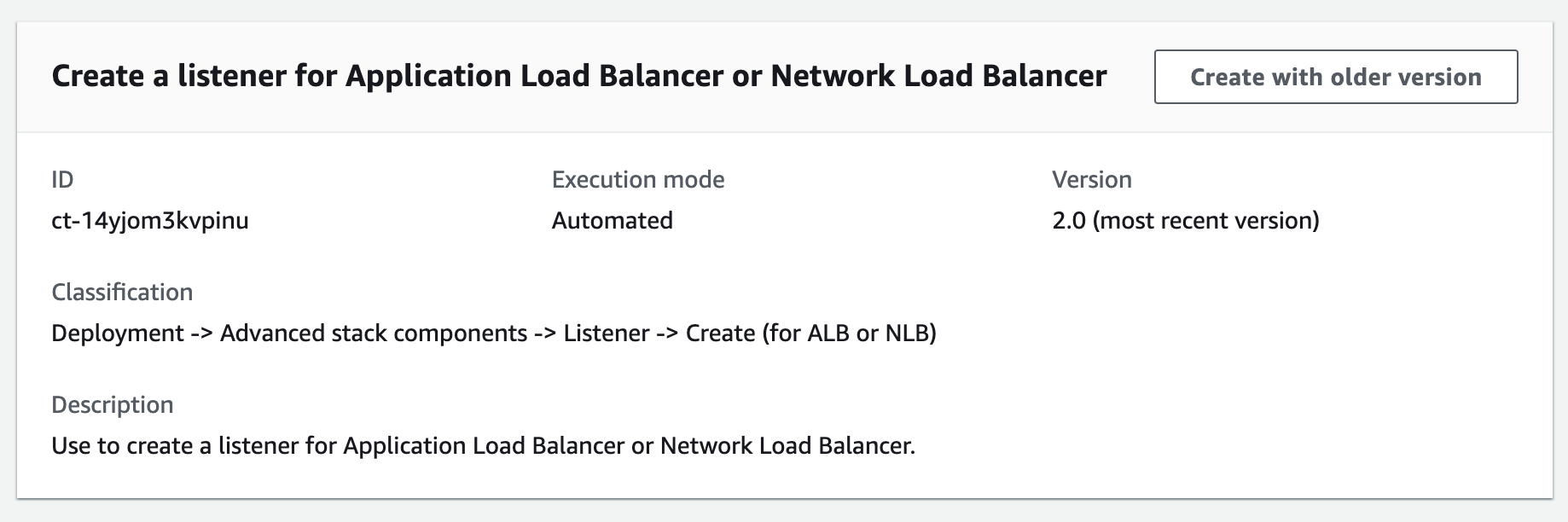
Come funziona:
Vai alla pagina Crea RFC: nel riquadro di navigazione a sinistra della console AMS, fai clic RFCsper aprire la pagina dell' RFCs elenco, quindi fai clic su Crea RFC.
Scegli un tipo di modifica (CT) popolare nella visualizzazione predefinita Sfoglia i tipi di modifica o seleziona un CT nella visualizzazione Scegli per categoria.
Naviga per tipo di modifica: puoi fare clic su un CT popolare nell'area di creazione rapida per aprire immediatamente la pagina Run RFC. Nota che non puoi scegliere una versione CT precedente con creazione rapida.
Per ordinare CTs, utilizzate l'area Tutti i tipi di modifica nella vista a scheda o tabella. In entrambe le visualizzazioni, selezionate un CT, quindi fate clic su Crea RFC per aprire la pagina Esegui RFC. Se applicabile, accanto al pulsante Crea RFC viene visualizzata l'opzione Crea con una versione precedente.
Scegli per categoria: seleziona una categoria, sottocategoria, articolo e operazione e la casella dei dettagli CT si apre con l'opzione Crea con una versione precedente, se applicabile. Fai clic su Crea RFC per aprire la pagina Esegui RFC.
Nella pagina Run RFC, apri l'area del nome CT per visualizzare la casella dei dettagli CT. È richiesto un Oggetto (questo campo viene compilato automaticamente se si sceglie il CT nella visualizzazione Sfoglia i tipi di modifica). Apri l'area di configurazione aggiuntiva per aggiungere informazioni sull'RFC.
Nell'area di configurazione dell'esecuzione, utilizza gli elenchi a discesa disponibili o inserisci i valori per i parametri richiesti. Per configurare i parametri di esecuzione opzionali, aprite l'area di configurazione aggiuntiva.
Al termine, fate clic su Esegui. Se non sono presenti errori, viene visualizzata la pagina RFC creata correttamente con i dettagli RFC inviati e l'output iniziale di Run.
Apri l'area dei parametri di esecuzione per visualizzare le configurazioni inviate. Aggiorna la pagina per aggiornare lo stato di esecuzione RFC. Facoltativamente, annulla la RFC o creane una copia con le opzioni nella parte superiore della pagina.
Come funziona:
Usa Inline Create (esegui un
create-rfccomando con tutti i parametri RFC e di esecuzione inclusi) o Template Create (crei due file JSON, uno per i parametri RFC e uno per i parametri di esecuzione) ed esegui ilcreate-rfccomando con i due file come input. Entrambi i metodi sono descritti qui.Invia il
aws amscm submit-rfc --rfc-idcomando RFC: con l'ID RFC restituito.IDMonitora il comando RFC:.
aws amscm get-rfc --rfc-idID
Per verificare la versione del tipo di modifica, usa questo comando:
aws amscm list-change-type-version-summaries --filter Attribute=ChangeTypeId,Value=CT_ID
Nota
È possibile utilizzare qualsiasi CreateRfc parametro con qualsiasi RFC, indipendentemente dal fatto che faccia parte o meno dello schema per il tipo di modifica. Ad esempio, per ricevere notifiche quando lo stato RFC cambia, aggiungi questa riga --notification "{\"Email\": {\"EmailRecipients\" : [\"email@example.com\"]}}" alla parte dei parametri RFC della richiesta (non ai parametri di esecuzione). Per un elenco di tutti i CreateRfc parametri, consulta l'AMS Change Management API Reference.
CREAZIONE IN LINEA:
Esegui il comando create RFC con i parametri di esecuzione forniti in linea (evita le virgolette quando fornisci i parametri di esecuzione in linea), quindi invia l'ID RFC restituito. Ad esempio, puoi sostituire il contenuto con qualcosa del genere:
aws --profile saml --region us-east-1 amscm create-rfc --change-type-id "ct-14yjom3kvpinu" --change-type-version "2.0" --title "TITLE" --execution-parameters "{\"Description\":\"DESCRIPTION\", \"VpcId\":\"VPC_ID\", \"StackTemplateId\": \"stm-u5n0r6aacdvdwthhm\", \"Name\":\"NAME\", \"TimeoutInMinutes\":60, \"Parameters\": {\"LoadBalancerArn\":\"LB-ARN",\"DefaultActionTargetGroupArn\":\"TARGET-GROUP-ARN",\"Port\":\"80\",\"Protocol\":\"HTTP\"}}"
CREAZIONE DEL MODELLO:
Esporta lo schema JSON dei parametri di esecuzione per questo tipo di modifica in un file JSON; questo esempio lo CreateListenerParams chiama .json:
aws amscm get-change-type-version --change-type-id "ct-14yjom3kvpinu" --query "ChangeTypeVersion.ExecutionInputSchema" --output text > CreateListenerParams.jsonModifica e salva il file. CreateListenerParams Ad esempio, puoi sostituire il contenuto con qualcosa del genere:
{ "Description": "Listener-Create", "VpcId": "VPC_ID", "StackTemplateId": "stm-u5n0r6aacdvdwthhm", "Name": "My-Listener", "Parameters": { "LoadBalancerArn":ARN, "DefaultActionTargetGroupArn":ARN, "Port":PORT, "Protocol":Protocol" } }Esporta il modello RFC in un file nella cartella corrente; questo esempio lo chiama CreateListenerRfc .json:
aws amscm create-rfc --generate-cli-skeleton > CreateListenerRfc.jsonModifica e salva il file.json. CreateListenerRfc Ad esempio, puoi sostituire il contenuto con qualcosa del genere:
{
"ChangeTypeVersion":    "2.0",
"ChangeTypeId":         "ct-14yjom3kvpinu",
"Title":                "Listener-Create-RFC"
}
Crea la RFC, specificando il CreateListenerRfc file e il CreateListenerParams file:
aws amscm create-rfc --cli-input-json file://CreateListenerRfc.json --execution-parameters file://CreateListenerParams.jsonNella risposta ricevi l'ID della nuova RFC e puoi utilizzarlo per inviare e monitorare la RFC. Finché non la invii, la RFC rimane nello stato di modifica e non si avvia.
Passaggi successivi: Invia una gestione | Altro | Altro | Aggiorna il tipo di modifica per aprire le porte e associare i gruppi di sicurezza, vedi Altro | Altre richieste.
Nota
È possibile specificare fino a quattro zone di destinazione IDs, porte e disponibilità.
Stack a un livello ad alta disponibilità: creazione
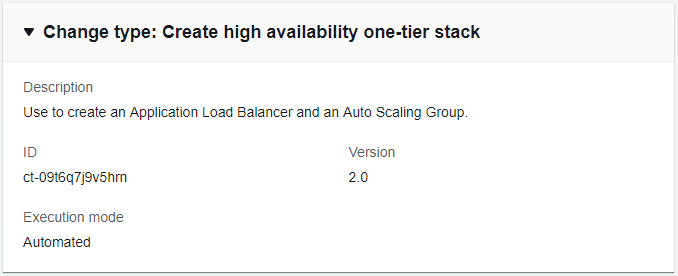
Come funziona:
Vai alla pagina Crea RFC: nel riquadro di navigazione a sinistra della console AMS, fai clic RFCsper aprire la pagina dell' RFCs elenco, quindi fai clic su Crea RFC.
Scegli un tipo di modifica (CT) popolare nella visualizzazione predefinita Sfoglia i tipi di modifica o seleziona un CT nella visualizzazione Scegli per categoria.
Naviga per tipo di modifica: puoi fare clic su un CT popolare nell'area di creazione rapida per aprire immediatamente la pagina Run RFC. Nota che non puoi scegliere una versione CT precedente con creazione rapida.
Per ordinare CTs, utilizzate l'area Tutti i tipi di modifica nella vista a scheda o tabella. In entrambe le visualizzazioni, selezionate un CT, quindi fate clic su Crea RFC per aprire la pagina Esegui RFC. Se applicabile, accanto al pulsante Crea RFC viene visualizzata l'opzione Crea con una versione precedente.
Scegli per categoria: seleziona una categoria, sottocategoria, articolo e operazione e la casella dei dettagli CT si apre con l'opzione Crea con una versione precedente, se applicabile. Fai clic su Crea RFC per aprire la pagina Esegui RFC.
Nella pagina Run RFC, apri l'area del nome CT per visualizzare la casella dei dettagli CT. È richiesto un Oggetto (questo campo viene compilato automaticamente se si sceglie il CT nella visualizzazione Sfoglia i tipi di modifica). Apri l'area di configurazione aggiuntiva per aggiungere informazioni sull'RFC.
Nell'area di configurazione dell'esecuzione, utilizza gli elenchi a discesa disponibili o inserisci i valori per i parametri richiesti. Per configurare i parametri di esecuzione opzionali, aprite l'area di configurazione aggiuntiva.
Al termine, fate clic su Esegui. Se non sono presenti errori, viene visualizzata la pagina RFC creata correttamente con i dettagli RFC inviati e l'output iniziale di Run.
Apri l'area dei parametri di esecuzione per visualizzare le configurazioni inviate. Aggiorna la pagina per aggiornare lo stato di esecuzione RFC. Facoltativamente, annulla la RFC o creane una copia con le opzioni nella parte superiore della pagina.
Come funziona:
Usa il metodo Template Create (crei due file JSON, uno per i parametri RFC e uno per i parametri di esecuzione) ed esegui il
create-rfccomando con i due file come input. Entrambi i metodi sono descritti qui.Invia il
aws amscm submit-rfc --rfc-idcomando RFC: con l'ID RFC restituito.IDMonitora il comando RFC:.
aws amscm get-rfc --rfc-idID
Per verificare la versione del tipo di modifica, usa questo comando:
aws amscm list-change-type-version-summaries --filter Attribute=ChangeTypeId,Value=CT_ID
Nota
È possibile utilizzare qualsiasi CreateRfc parametro con qualsiasi RFC, indipendentemente dal fatto che faccia parte o meno dello schema per il tipo di modifica. Ad esempio, per ricevere notifiche quando lo stato RFC cambia, aggiungi questa riga --notification "{\"Email\": {\"EmailRecipients\" : [\"email@example.com\"]}}" alla parte dei parametri RFC della richiesta (non ai parametri di esecuzione). Per un elenco di tutti i CreateRfc parametri, consulta l'AMS Change Management API Reference.
CREAZIONE DEL MODELLO:
Esporta lo schema JSON dei parametri di esecuzione per questo tipo di modifica in un file nella cartella corrente; questo esempio lo chiama CreateOnetierStackParams .json.
aws amscm get-change-type-version --change-type-id "ct-09t6q7j9v5hrn" --query "ChangeTypeVersion.ExecutionInputSchema" --output text > CreateOnetierStackParams.jsonModificate lo schema, sostituendo lo schema appropriato.
variables{ "Description": "HA-One-Tier-Stack", "Name": "One-Tier-Stack", "TimeoutInMinutes": "360", "VpcId": "VPC_ID", "ApplicationLoadBalancer": { "SubnetIds": [ "SUBNET_ID", "SUBNET_ID" ] }, "AutoScalingGroup": { "AmiId": "AMI-ID" "SubnetIds": [ "SUBNET_ID", "SUBNET_ID" ] } }CreateRfc Esporta il modello JSON in un file nella cartella corrente; l'esempio lo chiama CreateOnetierStackRfc .json:
aws amscm create-rfc --generate-cli-skeleton > CreateOnetierStackRfc.jsonModificate il modello RFC in modo appropriato e salvatelo. Reimposta gli orari di inizio e di fine di una RFC pianificata o lasciala disattivata per una RFC ASAP.
{ "ChangeTypeVersion":2.0", "ChangeTypeId": "ct-09t6q7j9v5hrn", "Title": "HA-One-Tier-RFC", "RequestedStartTime": "2019-04-28T22:45:00Z", "RequestedEndTime": "2019-04-28T22:45:00Z" }Crea la RFC, specificando il file .json e il file dei parametri di CreateOnetierStackRfc esecuzione .json: CreateOnetierStackParams
aws amscm create-rfc --cli-input-json file://CreateOnetierStackRfc.json --execution-parameters file://CreateOnetierStackParams.jsonNella risposta si riceve l'ID della nuova RFC e si può utilizzare per inviare e monitorare la RFC. Finché non la invii, la RFC rimane nello stato di modifica e non si avvia.
Nota
Si tratta di un notevole approvvigionamento di risorse, soprattutto se si aggiungono. UserData Il load balancer Amazon resource name (ARN) può essere trovato nella pagina Load Balancer della console effettuando una ricerca con EC2 l'ID dello stack del load balancer restituito nell'output di esecuzione RFC.
Crea un'entità o una policy IAM (è richiesta la revisione)
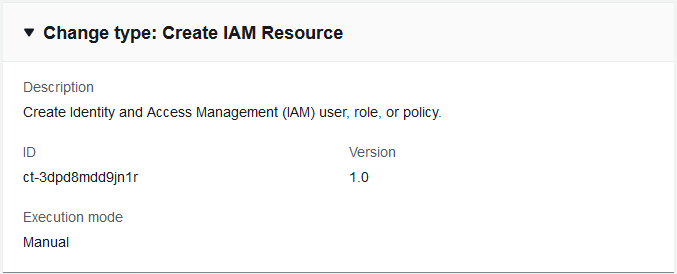
Come funziona:
Vai alla pagina Crea RFC: nel riquadro di navigazione a sinistra della console AMS, fai clic RFCsper aprire la pagina dell' RFCs elenco, quindi fai clic su Crea RFC.
Scegli un tipo di modifica (CT) popolare nella visualizzazione predefinita Sfoglia i tipi di modifica o seleziona un CT nella visualizzazione Scegli per categoria.
Naviga per tipo di modifica: puoi fare clic su un CT popolare nell'area di creazione rapida per aprire immediatamente la pagina Run RFC. Nota che non puoi scegliere una versione CT precedente con creazione rapida.
Per ordinare CTs, utilizzate l'area Tutti i tipi di modifica nella vista a scheda o tabella. In entrambe le visualizzazioni, selezionate un CT, quindi fate clic su Crea RFC per aprire la pagina Esegui RFC. Se applicabile, accanto al pulsante Crea RFC viene visualizzata l'opzione Crea con una versione precedente.
Scegli per categoria: seleziona una categoria, sottocategoria, articolo e operazione e la casella dei dettagli CT si apre con l'opzione Crea con una versione precedente, se applicabile. Fai clic su Crea RFC per aprire la pagina Esegui RFC.
Nella pagina Run RFC, apri l'area del nome CT per visualizzare la casella dei dettagli CT. È richiesto un Oggetto (questo campo viene compilato automaticamente se si sceglie il CT nella visualizzazione Sfoglia i tipi di modifica). Apri l'area di configurazione aggiuntiva per aggiungere informazioni sull'RFC.
Nell'area di configurazione dell'esecuzione, utilizza gli elenchi a discesa disponibili o inserisci i valori per i parametri richiesti. Per configurare i parametri di esecuzione opzionali, aprite l'area di configurazione aggiuntiva.
Al termine, fate clic su Esegui. Se non sono presenti errori, viene visualizzata la pagina RFC creata correttamente con i dettagli RFC inviati e l'output iniziale di Run.
Apri l'area dei parametri di esecuzione per visualizzare le configurazioni inviate. Aggiorna la pagina per aggiornare lo stato di esecuzione RFC. Facoltativamente, annulla la RFC o creane una copia con le opzioni nella parte superiore della pagina.
Come funziona:
Usa Inline Create (esegui un
create-rfccomando con tutti i parametri RFC e di esecuzione inclusi) o Template Create (crei due file JSON, uno per i parametri RFC e uno per i parametri di esecuzione) ed esegui ilcreate-rfccomando con i due file come input. Entrambi i metodi sono descritti qui.Invia il
aws amscm submit-rfc --rfc-idcomando RFC: con l'ID RFC restituito.IDMonitora il comando RFC:.
aws amscm get-rfc --rfc-idID
Per verificare la versione del tipo di modifica, usa questo comando:
aws amscm list-change-type-version-summaries --filter Attribute=ChangeTypeId,Value=CT_ID
Nota
È possibile utilizzare qualsiasi CreateRfc parametro con qualsiasi RFC, indipendentemente dal fatto che faccia parte o meno dello schema per il tipo di modifica. Ad esempio, per ricevere notifiche quando lo stato RFC cambia, aggiungi questa riga --notification "{\"Email\": {\"EmailRecipients\" : [\"email@example.com\"]}}" alla parte dei parametri RFC della richiesta (non ai parametri di esecuzione). Per un elenco di tutti i CreateRfc parametri, consulta l'AMS Change Management API Reference.
Nota
Quando incollate un documento di policy, tenete presente che la RFC accetta solo policy paste fino a 20.480 caratteri. Se il file contiene più di 20.480 caratteri, crea una richiesta di servizio per caricare la policy, quindi fai riferimento a quella richiesta di servizio nella RFC che apri per IAM.
CREAZIONE IN LINEA:
Esegui il comando create RFC con i parametri di esecuzione forniti in linea (evita le virgolette quando fornisci i parametri di esecuzione in linea), quindi invia l'ID RFC restituito. Ad esempio, puoi sostituire il contenuto con qualcosa del genere:
aws amscm create-rfc --change-type-id "ct-3dpd8mdd9jn1r" --change-type-version "1.0" --title "TestIamCreate" --execution-parameters "{\"UseCase\":\"IAM_RESOURCE_DETAILS\",\"IAM Role\":[{\"RoleName\":\"ROLE_NAME\",\"TrustPolicy\":\"TRUST_POLICY\",\"RolePermissions\":\"ROLE_PERMISSIONS\"}],\"Operation\":\"Create\"}"
CREAZIONE DEL MODELLO:
Invia lo schema JSON dei parametri di esecuzione per questo tipo di modifica in un file; l'esempio lo chiama CreateIamResourceParams .json:
aws amscm get-change-type-version --change-type-id "ct-3dpd8mdd9jn1r" --query "ChangeTypeVersion.ExecutionInputSchema" --output text > CreateIamResourceParams.jsonModifica e salva il CreateIamResourceParams file; l'esempio crea un ruolo IAM con documenti di policy incollati in linea.
{
  "UseCase": "IAM_RESOURCE_DETAILS",
  "IAM Role": [
    {
      "RoleName": "codebuild_ec2_test_role",
      "TrustPolicy": {
        "Version": "2008-10-17",
        "Statement": [
          {
            "Effect": "Allow",
            "Principal": {
              "Service": "codebuild.amazonaws.com"
            },
            "Action": "sts:AssumeRole"
          }
        ]
      },
      "RolePermissions": {
        "Version": "2012-10-17",
        "Statement": [
          {
            "Effect": "Allow",
            "Action": [
              "ec2:DescribeInstanceStatus"
            ],
            "Resource": "*"
          }
        ]
      }
    }
  ],
  "Operation": "Create"
}
Esporta il file JSON del modello RFC in un file denominato .json: CreateIamResourceRfc
aws amscm create-rfc --generate-cli-skeleton > CreateIamResourceRfc.jsonModifica e salva il file.json. CreateIamResourceRfc Ad esempio, puoi sostituire il contenuto con qualcosa del genere:
{
"ChangeTypeVersion": "1.0",
"ChangeTypeId": "ct-3dpd8mdd9jn1r",
"Title": "Create IAM Role"
}
Crea la RFC, specificando il CreateIamResourceRfc file e il CreateIamResourceParams file:
aws amscm create-rfc --cli-input-json file://CreateIamResourceRfc.json --execution-parameters file://CreateIamResourceParams.jsonNella risposta ricevi l'ID della nuova RFC e puoi utilizzarlo per inviare e monitorare la RFC. Finché non la invii, la RFC rimane nello stato di modifica e non si avvia.
Dopo aver assegnato un ruolo IAM nel tuo account, devi incorporarlo nella tua soluzione di federazione.
Quando incollate un documento di policy, tenete presente che la RFC accetta solo policy paste fino a 20.480 caratteri. Se la tua policy ha più di 20.480 caratteri, crea una richiesta di servizio per caricare la policy, quindi fai riferimento a quella richiesta di servizio nella RFC che apri per IAM.
Si tratta di un tipo di modifica «necessaria la revisione» (un operatore AMS deve esaminare ed eseguire il CT), il che significa che l'esecuzione della RFC può richiedere più tempo e potresti dover comunicare con AMS tramite l'opzione di corrispondenza nella pagina dei dettagli RFC. Inoltre, se pianifichi una modifica di tipo RFC di tipo «revisione obbligatoria», assicurati di attendere almeno 24 ore. Se l'approvazione non avviene prima dell'orario di inizio previsto, la RFC viene rifiutata automaticamente.
Per informazioni su AWS Identity and Access Management, consulta AWS Identity and Access Management (IAM)
e per informazioni sulle policy, consulta Managed policies e inline policies. Per informazioni sulle autorizzazioni AMS, consulta Distribuzione delle risorse IAM.
Continua il rollback sullo stack personalizzato CloudFormation
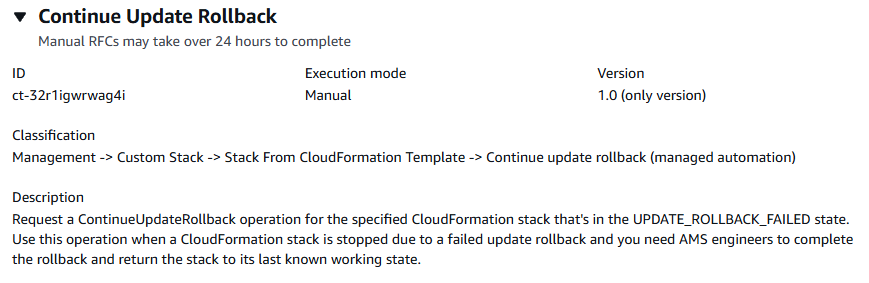
Vai alla pagina Crea RFC: nel riquadro di navigazione a sinistra della console AMS, fai clic per aprire la pagina dell'elenco, quindi fai clic su Crea RFC. RFCs RFCs
Scegli un tipo di modifica (CT) popolare nella visualizzazione predefinita Sfoglia i tipi di modifica o seleziona un CT nella visualizzazione Scegli per categoria.
Naviga per tipo di modifica: puoi fare clic su un CT popolare nell'area di creazione rapida per aprire immediatamente la pagina Run RFC. Nota che non puoi scegliere una versione CT precedente con creazione rapida.
Per ordinare CTs, utilizzate l'area Tutti i tipi di modifica nella vista a scheda o tabella. In entrambe le visualizzazioni, selezionate un CT, quindi fate clic su Crea RFC per aprire la pagina Esegui RFC. Se applicabile, accanto al pulsante Crea RFC viene visualizzata l'opzione Crea con una versione precedente.
Scegli per categoria: seleziona una categoria, sottocategoria, articolo e operazione e la casella dei dettagli CT si apre con l'opzione Crea con una versione precedente, se applicabile. Fai clic su Crea RFC per aprire la pagina Esegui RFC.
Nella pagina Run RFC, apri l'area del nome CT per visualizzare la casella dei dettagli CT. È richiesto un Oggetto (questo campo viene compilato automaticamente se si sceglie il CT nella visualizzazione Sfoglia i tipi di modifica). Apri l'area di configurazione aggiuntiva per aggiungere informazioni sull'RFC.
Nell'area di configurazione dell'esecuzione, utilizza gli elenchi a discesa disponibili o inserisci i valori per i parametri richiesti. Per configurare i parametri di esecuzione opzionali, aprite l'area di configurazione aggiuntiva.
Al termine, fate clic su Esegui. Se non sono presenti errori, viene visualizzata la pagina RFC creata correttamente con i dettagli RFC inviati e l'output iniziale di Run.
Apri l'area dei parametri di esecuzione per visualizzare le configurazioni inviate. Aggiorna la pagina per aggiornare lo stato di esecuzione RFC. Facoltativamente, annulla la RFC o creane una copia con le opzioni nella parte superiore della pagina.
Utilizzate Inline Create (emettete un
create-rfccomando con tutti i parametri RFC e di esecuzione inclusi) o Template Create (create due file JSON, uno per i parametri RFC e uno per i parametri di esecuzione) ed emettete il comando con i due file come input.create-rfcEntrambi i metodi sono descritti qui.Invia il
aws amscm submit-rfc --rfc-idcomando RFC: con l'ID RFC restituito.IDMonitora il comando RFC:.
aws amscm get-rfc --rfc-idID
Per verificare la versione del tipo di modifica, usa questo comando:
aws amscm list-change-type-version-summaries --filter Attribute=ChangeTypeId,Value=CT_ID
Nota
È possibile utilizzare qualsiasi CreateRfc parametro con qualsiasi RFC, indipendentemente dal fatto che faccia parte o meno dello schema per il tipo di modifica. Ad esempio, per ricevere notifiche quando lo stato RFC cambia, aggiungi questa riga --notification "{\"Email\": {\"EmailRecipients\" : [\"email@example.com\"]}}" alla parte dei parametri RFC della richiesta (non ai parametri di esecuzione). Per un elenco di tutti i CreateRfc parametri, consulta l'AMS Change Management API Reference.
CREAZIONE IN LINEA:
Esegui il comando create RFC con i parametri di esecuzione forniti in linea (evita le virgolette quando fornisci i parametri di esecuzione in linea), quindi invia l'ID RFC restituito. Ad esempio, puoi sostituire il contenuto con qualcosa del genere:
aws amscm create-rfc --change-type-id "ct-32r1igwrwag4i" --change-type-version "1.0" --title "Continue Update Rollback" --execution-parameters "{\"StackId\":\"STACK_ID\",\"Region\":\"REGION\"}"
CREAZIONE DEL MODELLO:
Esporta lo schema JSON dei parametri di esecuzione per questo tipo di modifica in un file nella cartella corrente; questo esempio lo chiama ContinueRollbackParams .json:
aws amscm get-change-type-version --change-type-id "ct-32r1igwrwag4i" --query "ChangeTypeVersion.ExecutionInputSchema" --output text > ContinueRollbackParams.jsonModifica e salva il file.json. ContinueRollbackParams Ad esempio, puoi sostituire il contenuto con qualcosa del genere:
{
    "StackId": "stack-a1b2c3d4e5f67890e",
    "Region": "us-east-1",
    "Priority": "High"
}
Esporta il modello JSON CreateRfc per in un file nella cartella corrente; questo esempio lo chiama ContinueRollbackRfc .json:
aws amscm create-rfc --generate-cli-skeleton > ContinueRollbackRfc.jsonModifica e salva il file.json. ContinueRollbackRfc Ad esempio, puoi sostituire il contenuto con qualcosa del genere:
{
  "ChangeTypeVersion": "1.0",
  "ChangeTypeId": "ct-32r1igwrwag4i",
  "Title": "Continue Update Rollback"
}
Crea la RFC, specificando il ContinueRollbackRfc file e il file dei parametri di esecuzione:
aws amscm create-rfc --cli-input-json file://ContinueRollbackRfc.json --execution-parameters file://ContinueRollbackParams.jsonNella risposta si riceve l'ID della nuova RFC e si può utilizzare per inviare e monitorare la RFC. Finché non la invii, la RFC rimane nello stato di modifica e non si avvia.
Per ulteriori informazioni, consulta Continuare a ripristinare un aggiornamento.
Gestisci l'assegnazione automatica degli indirizzi di sottorete IPv4 VPC
Di seguito viene illustrato questo tipo di modifica nella console AMS.
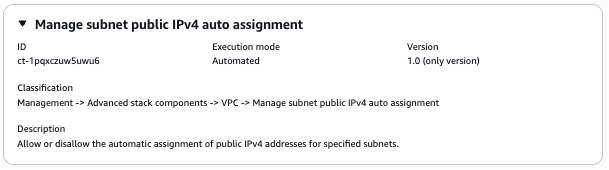
Come funziona:
Vai alla pagina Crea RFC: nel riquadro di navigazione a sinistra della console AMS, fai clic RFCsper aprire la pagina dell' RFCs elenco, quindi fai clic su Crea RFC.
Scegli un tipo di modifica (CT) popolare nella visualizzazione predefinita Sfoglia i tipi di modifica o seleziona un CT nella visualizzazione Scegli per categoria.
Naviga per tipo di modifica: puoi fare clic su un CT popolare nell'area di creazione rapida per aprire immediatamente la pagina Run RFC. Nota che non puoi scegliere una versione CT precedente con creazione rapida.
Per ordinare CTs, utilizzate l'area Tutti i tipi di modifica nella vista a scheda o tabella. In entrambe le visualizzazioni, selezionate un CT, quindi fate clic su Crea RFC per aprire la pagina Esegui RFC. Se applicabile, accanto al pulsante Crea RFC viene visualizzata l'opzione Crea con una versione precedente.
Scegli per categoria: seleziona una categoria, sottocategoria, articolo e operazione e la casella dei dettagli CT si apre con l'opzione Crea con una versione precedente, se applicabile. Fai clic su Crea RFC per aprire la pagina Esegui RFC.
Nella pagina Run RFC, apri l'area del nome CT per visualizzare la casella dei dettagli CT. È richiesto un Oggetto (questo campo viene compilato automaticamente se si sceglie il CT nella visualizzazione Sfoglia i tipi di modifica). Apri l'area di configurazione aggiuntiva per aggiungere informazioni sull'RFC.
Nell'area di configurazione dell'esecuzione, utilizza gli elenchi a discesa disponibili o inserisci i valori per i parametri richiesti. Per configurare i parametri di esecuzione opzionali, aprite l'area di configurazione aggiuntiva.
Al termine, fate clic su Esegui. Se non sono presenti errori, viene visualizzata la pagina RFC creata correttamente con i dettagli RFC inviati e l'output iniziale di Run.
Apri l'area dei parametri di esecuzione per visualizzare le configurazioni inviate. Aggiorna la pagina per aggiornare lo stato di esecuzione RFC. Facoltativamente, annulla la RFC o creane una copia con le opzioni nella parte superiore della pagina.
Come funziona:
Usa Inline Create (esegui un
create-rfccomando con tutti i parametri RFC e di esecuzione inclusi) o Template Create (crei due file JSON, uno per i parametri RFC e uno per i parametri di esecuzione) ed esegui ilcreate-rfccomando con i due file come input. Entrambi i metodi sono descritti qui.Invia il
aws amscm submit-rfc --rfc-idcomando RFC: con l'ID RFC restituito.IDMonitora il comando RFC:.
aws amscm get-rfc --rfc-idID
Per verificare la versione del tipo di modifica, usa questo comando:
aws amscm list-change-type-version-summaries --filter Attribute=ChangeTypeId,Value=CT_ID
Nota
È possibile utilizzare qualsiasi CreateRfc parametro con qualsiasi RFC, indipendentemente dal fatto che faccia parte o meno dello schema per il tipo di modifica. Ad esempio, per ricevere notifiche quando lo stato RFC cambia, aggiungi questa riga --notification "{\"Email\": {\"EmailRecipients\" : [\"email@example.com\"]}}" alla parte dei parametri RFC della richiesta (non ai parametri di esecuzione). Per un elenco di tutti i CreateRfc parametri, consulta l'AMS Change Management API Reference.
CREAZIONE IN LINEA:
Esegui il comando create RFC con i parametri di esecuzione forniti in linea (evita le virgolette quando fornisci i parametri di esecuzione in linea), quindi invia l'ID RFC restituito. Ad esempio, puoi sostituire il contenuto con qualcosa del genere:
aws amscm create-rfc --change-type-id "ct-1pqxczuw5uwu6" --change-type-version "1.0" --title "AWSManagedServices-ManageSubnetPublicIpv4AutoAssign" --execution-parameters "{\"DocumentName\": \"AWSManagedServices-ManageSubnetPublicIpv4AutoAssign\",\"Region\": \"us-east-1\",\"Parameters\": {\"SubnetId\": \"subnet-0a1b2c3d4e5f67890\", \"MapPublicIpOnLaunch\":true, \"AcknowledgeNetworkImpact\": [\"Yes\"]}}"
CREAZIONE DEL MODELLO:
Visualizza lo schema JSON dei parametri di esecuzione per questo tipo di modifica; questo esempio lo chiama ManageSubnetAutoAddressParams .json:
aws amscm get-change-type-version --change-type-id "ct-1pqxczuw5uwu6" --query "ChangeTypeVersion.ExecutionInputSchema" --output text > ManageSubnetAutoAddressParams.jsonModifica e salva il file JSON dei parametri di esecuzione. Ad esempio, puoi sostituire il contenuto con qualcosa del genere:
{ "DocumentName": "AWSManagedServices-ManageSubnetPublicIpv4AutoAssign", "Region": "us-east-1", "Parameters": { "SubnetId": "subnet-0a1b2c3d4e5f67890", "MapPublicIpOnLaunch":true, "AcknowledgeNetworkImpact": [ "Yes" ] } }Esporta il file JSON del modello RFC; questo esempio lo ManageSubnetAutoAddressRfc chiama .json:
aws amscm create-rfc --generate-cli-skeleton > ManageSubnetAutoAddressRfc.jsonModifica e salva il file.json. ManageSubnetAutoAddressRfc Ad esempio, puoi sostituire il contenuto con qualcosa del genere:
{
  "ChangeTypeVersion" : "1.0",
  "ChangeTypeId" : "ct-1pqxczuw5uwu6",
  "Title" : "ManageSubnetAutoAddress"
}
Crea la RFC, specificando il ManageSubnetAutoAddressRfc file e il ManageSubnetAutoAddressParams file:
aws amscm create-rfc --cli-input-json file://ManageSubnetAutoAddressRfc.json --execution-parameters file://ManageSubnetAutoAddressParams.jsonNella risposta ricevi l'ID della nuova RFC e puoi utilizzarlo per inviare e monitorare la RFC. Finché non la invii, la RFC rimane nello stato di modifica e non si avvia.
Per informazioni generali sull'indirizzamento delle VPCs sottoreti, consulta Indirizzamento IP per le sottoreti VPCs e le sottoreti.
Pianifica aggiungi
Di seguito viene illustrato questo tipo di modifica nella console AMS.
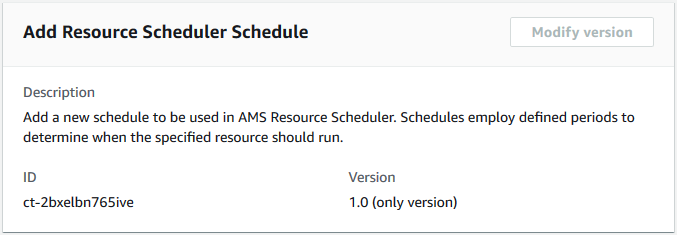
Come funziona:
Vai alla pagina Crea RFC: nel riquadro di navigazione a sinistra della console AMS, fai clic RFCsper aprire la pagina dell' RFCs elenco, quindi fai clic su Crea RFC.
Scegli un tipo di modifica (CT) popolare nella visualizzazione predefinita Sfoglia i tipi di modifica o seleziona un CT nella visualizzazione Scegli per categoria.
Naviga per tipo di modifica: puoi fare clic su un CT popolare nell'area di creazione rapida per aprire immediatamente la pagina Run RFC. Nota che non puoi scegliere una versione CT precedente con creazione rapida.
Per ordinare CTs, utilizzate l'area Tutti i tipi di modifica nella vista a scheda o tabella. In entrambe le visualizzazioni, selezionate un CT, quindi fate clic su Crea RFC per aprire la pagina Esegui RFC. Se applicabile, accanto al pulsante Crea RFC viene visualizzata l'opzione Crea con una versione precedente.
Scegli per categoria: seleziona una categoria, sottocategoria, articolo e operazione e la casella dei dettagli CT si apre con l'opzione Crea con una versione precedente, se applicabile. Fai clic su Crea RFC per aprire la pagina Esegui RFC.
Nella pagina Run RFC, apri l'area del nome CT per visualizzare la casella dei dettagli CT. È richiesto un Oggetto (questo campo viene compilato automaticamente se si sceglie il CT nella visualizzazione Sfoglia i tipi di modifica). Apri l'area di configurazione aggiuntiva per aggiungere informazioni sull'RFC.
Nell'area di configurazione dell'esecuzione, utilizza gli elenchi a discesa disponibili o inserisci i valori per i parametri richiesti. Per configurare i parametri di esecuzione opzionali, aprite l'area di configurazione aggiuntiva.
Al termine, fate clic su Esegui. Se non sono presenti errori, viene visualizzata la pagina RFC creata correttamente con i dettagli RFC inviati e l'output iniziale di Run.
Apri l'area dei parametri di esecuzione per visualizzare le configurazioni inviate. Aggiorna la pagina per aggiornare lo stato di esecuzione RFC. Facoltativamente, annulla la RFC o creane una copia con le opzioni nella parte superiore della pagina.
Come funziona:
Usa Inline Create (esegui un
create-rfccomando con tutti i parametri RFC e di esecuzione inclusi) o Template Create (crei due file JSON, uno per i parametri RFC e uno per i parametri di esecuzione) ed esegui ilcreate-rfccomando con i due file come input. Entrambi i metodi sono descritti qui.Invia il
aws amscm submit-rfc --rfc-idcomando RFC: con l'ID RFC restituito.IDMonitora il comando RFC:.
aws amscm get-rfc --rfc-idID
Per verificare la versione del tipo di modifica, usa questo comando:
aws amscm list-change-type-version-summaries --filter Attribute=ChangeTypeId,Value=CT_ID
Nota
È possibile utilizzare qualsiasi CreateRfc parametro con qualsiasi RFC, indipendentemente dal fatto che faccia parte o meno dello schema per il tipo di modifica. Ad esempio, per ricevere notifiche quando lo stato RFC cambia, aggiungi questa riga --notification "{\"Email\": {\"EmailRecipients\" : [\"email@example.com\"]}}" alla parte dei parametri RFC della richiesta (non ai parametri di esecuzione). Per un elenco di tutti i CreateRfc parametri, consulta l'AMS Change Management API Reference.
CREAZIONE IN LINEA:
Esegui il comando create RFC con i parametri di esecuzione forniti in linea (evita le virgolette quando fornisci i parametri di esecuzione in linea), quindi invia l'ID RFC restituito. Ad esempio, puoi sostituire il contenuto con qualcosa del genere:
aws amscm create-rfc --change-type-id "ct-2bxelbn765ive" --change-type-version "1.0" --title "Add a schedule for AMS Resource Scheduler" --execution-parameters "{\"DocumentName\":\"AWSManagedServices-AddOrUpdateSchedule\",\"Region\":\"us-east-1\",\"Parameters\":{\"Action\":[\"add\"],\"Name\":[\"Schedule01\"],\"Description\":[\"Test schedule\"],\"Hibernate\":[\"true\"],\"Enforced\":[\"false\"],\"OverrideStatus\":[\"running\"],\"Periods\":[\"period01\",\"period02\"],\"RetainRunning\":[\"false\"],\"StopNewInstances\":[\"true\"],\"SSMMaintenanceWindow\":[\"window01\"],\"TimeZone\":[\"Australia/Sydney\"],\"UseMaintenanceWindow\":[\"true\"],\"UseMetrics\":[\"false\"]}}"
CREAZIONE DEL MODELLO:
Esporta lo schema JSON dei parametri di esecuzione per questo tipo di modifica in un file JSON; questo esempio lo AddScheduleParams chiama .json:
aws amscm get-change-type-version --change-type-id "ct-2bxelbn765ive" --query "ChangeTypeVersion.ExecutionInputSchema" --output text > AddScheduleParams.jsonModifica e salva il file. AddScheduleParams
{
  "DocumentName" : "AWSManagedServices-AddOrUpdateSchedule",
  "Region" : "us-east-1",
  "Parameters" : {
    "Action" : ["add"],
    "Name" : ["Schedule01"],
    "Description" : ["Test schedule"],
    "Hibernate" : ["true"],
    "Enforced" : ["false"],
    "OverrideStatus" : ["running"],
    "Periods" : [
      "period01",
      "period02"
    ],
    "RetainRunning" : ["false"],
    "StopNewInstances" : ["true"],
    "SSMMaintenanceWindow" : ["window01"],
    "TimeZone" : ["Australia/Sydney"],
    "UseMaintenanceWindow" : ["true"],
    "UseMetrics" : ["false"]
  }
}
Esporta il modello RFC in un file nella cartella corrente; questo esempio lo chiama AddScheduleRfc .json:
aws amscm create-rfc --generate-cli-skeleton > AddScheduleRfc.jsonModifica e salva il file.json. AddScheduleRfc Ad esempio, puoi sostituire il contenuto con qualcosa del genere:
{
"ChangeTypeVersion":    "1.0",
"ChangeTypeId":         "ct-2bxelbn765ive",
"Title":                "Add a schedule for AMS Resource Scheduler"
}
Crea la RFC, specificando il AddScheduleRfc file e il AddScheduleParams file:
aws amscm create-rfc --cli-input-json file://AddScheduleRfc.json --execution-parameters file://AddScheduleParams.jsonNella risposta ricevi l'ID della nuova RFC e puoi utilizzarlo per inviare e monitorare la RFC. Finché non la invii, la RFC rimane nello stato di modifica e non si avvia.
Non iniziate il nome della finestra di manutenzione con 'mw-'.
Per ulteriori informazioni, consulta Come funziona l'AMS Resource Scheduler.
AMS Resource Scheduler si basa su AWS Instance Scheduler; per ulteriori informazioni, consulta AWS Instance Scheduler.
Elimina lo snapshot EBS (è richiesta la revisione)
Utilizzalo quando hai bisogno di ulteriore assistenza o comunicazioni sulle istantanee da eliminare.
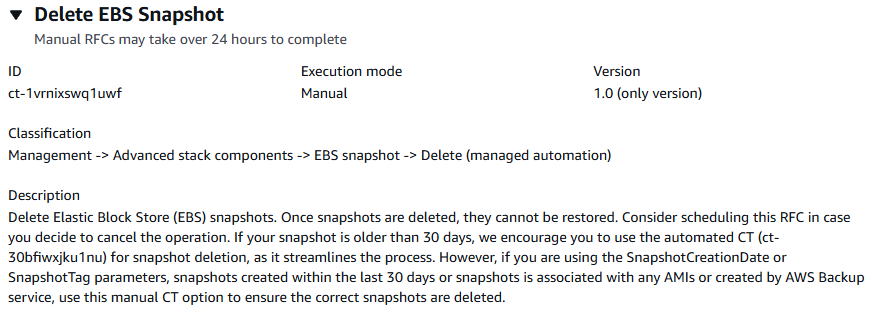
Come funziona:
Vai alla pagina Crea RFC: nel riquadro di navigazione a sinistra della console AMS, fai clic RFCsper aprire la pagina dell' RFCs elenco, quindi fai clic su Crea RFC.
Scegli un tipo di modifica (CT) popolare nella visualizzazione predefinita Sfoglia i tipi di modifica o seleziona un CT nella visualizzazione Scegli per categoria.
Naviga per tipo di modifica: puoi fare clic su un CT popolare nell'area di creazione rapida per aprire immediatamente la pagina Run RFC. Nota che non puoi scegliere una versione CT precedente con creazione rapida.
Per ordinare CTs, utilizzate l'area Tutti i tipi di modifica nella vista a scheda o tabella. In entrambe le visualizzazioni, selezionate un CT, quindi fate clic su Crea RFC per aprire la pagina Esegui RFC. Se applicabile, accanto al pulsante Crea RFC viene visualizzata l'opzione Crea con una versione precedente.
Scegli per categoria: seleziona una categoria, sottocategoria, articolo e operazione e la casella dei dettagli CT si apre con l'opzione Crea con una versione precedente, se applicabile. Fai clic su Crea RFC per aprire la pagina Esegui RFC.
Nella pagina Run RFC, apri l'area del nome CT per visualizzare la casella dei dettagli CT. È richiesto un Oggetto (questo campo viene compilato automaticamente se si sceglie il CT nella visualizzazione Sfoglia i tipi di modifica). Apri l'area di configurazione aggiuntiva per aggiungere informazioni sull'RFC.
Nell'area di configurazione dell'esecuzione, utilizza gli elenchi a discesa disponibili o inserisci i valori per i parametri richiesti. Per configurare i parametri di esecuzione opzionali, aprite l'area di configurazione aggiuntiva.
Al termine, fate clic su Esegui. Se non sono presenti errori, viene visualizzata la pagina RFC creata correttamente con i dettagli RFC inviati e l'output iniziale di Run.
Apri l'area dei parametri di esecuzione per visualizzare le configurazioni inviate. Aggiorna la pagina per aggiornare lo stato di esecuzione RFC. Facoltativamente, annulla la RFC o creane una copia con le opzioni nella parte superiore della pagina.
Come funziona:
Usa Inline Create (esegui un
create-rfccomando con tutti i parametri RFC e di esecuzione inclusi) o Template Create (crei due file JSON, uno per i parametri RFC e uno per i parametri di esecuzione) ed esegui ilcreate-rfccomando con i due file come input. Entrambi i metodi sono descritti qui.Invia il
aws amscm submit-rfc --rfc-idcomando RFC: con l'ID RFC restituito.IDMonitora il comando RFC:.
aws amscm get-rfc --rfc-idID
Per verificare la versione del tipo di modifica, usa questo comando:
aws amscm list-change-type-version-summaries --filter Attribute=ChangeTypeId,Value=CT_ID
Nota
È possibile utilizzare qualsiasi CreateRfc parametro con qualsiasi RFC, indipendentemente dal fatto che faccia parte o meno dello schema per il tipo di modifica. Ad esempio, per ricevere notifiche quando lo stato RFC cambia, aggiungi questa riga --notification "{\"Email\": {\"EmailRecipients\" : [\"email@example.com\"]}}" alla parte dei parametri RFC della richiesta (non ai parametri di esecuzione). Per un elenco di tutti i CreateRfc parametri, consulta l'AMS Change Management API Reference.
CREAZIONE IN LINEA:
Esegui il comando create RFC con i parametri di esecuzione forniti in linea (evita le virgolette quando fornisci i parametri di esecuzione in linea), quindi invia l'ID RFC restituito. Ad esempio, puoi sostituire il contenuto con qualcosa del genere:
aws amscm create-rfc --change-type-id "ct-1vrnixswq1uwf" --change-type-version "1.0" --title "Delete EBS Snapshot (Review Required)" --execution-parameters "{\"SnapshotIds\": [\"snap-0a1b2c3d4e5f67890\",\"snap-1a2b3c4d5e6f78901\"], \"AMI\": \"No\", \"Region\": \"us-east-1\", \"Priority\": \"Medium\"}"
CREAZIONE DEL MODELLO:
Esporta lo schema JSON dei parametri di esecuzione per questo tipo di modifica in un file; questo esempio lo chiama DeleteEbsSnpshtRrParams .json:
aws amscm get-change-type-version --change-type-id "ct-1vrnixswq1uwf" --query "ChangeTypeVersion.ExecutionInputSchema" --output text > DeleteEbsSnpshtRrParams.jsonModifica e salva il file. DeleteEbsSnpshtRrParams Ad esempio, puoi sostituire il contenuto con qualcosa del genere:
{
  "SnapshotIds": [
    "snap-0a1b2c3d4e5f67890",
    "snap-1a2b3c4d5e6f78901"
  ],
  "AMI": "No",
  "Region": "us-east-1",
  "Priority": "Medium"
}
Esporta il file JSON del modello RFC in un file; questo esempio lo DeleteEbsSnpshtRrRfc chiama .json:
aws amscm create-rfc --generate-cli-skeleton > DeleteEbsSnpshtRrRfc.jsonModifica e salva il file.json. DeleteEbsSnpshtRrRfc Ad esempio, puoi sostituire il contenuto con qualcosa del genere:
{
"ChangeTypeVersion":    "1.0",
"ChangeTypeId":         "ct-1vrnixswq1uwf",
"Title":                "EBS-Snapshot-Delete-RR-RFC"
}
Crea la RFC, specificando il DeleteEbsSnpshtRrRfc file e il DeleteEbsSnpshtRrParams file:
aws amscm create-rfc --cli-input-json file://DeleteEbsSnpshtRrRfc.json --execution-parameters file://DeleteEbsSnpshtRrParams.jsonNella risposta ricevi l'ID della nuova RFC e puoi utilizzarlo per inviare e monitorare la RFC. Finché non la invii, la RFC rimane nello stato di modifica e non si avvia.
Per ulteriori informazioni sugli snapshot di Amazon EBS, consulta Amazon EBS Snapshots.
Argomento sull'aggiornamento di SNS
Schermata di questo tipo di modifica nella console AMS:
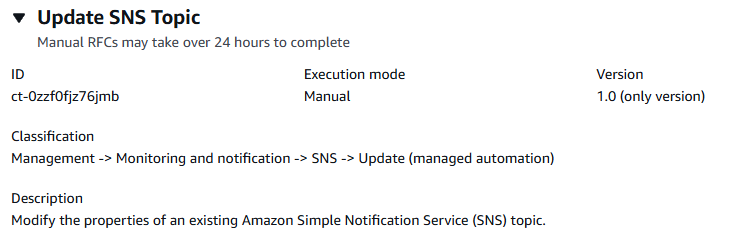
Come funziona:
Vai alla pagina Crea RFC: nel riquadro di navigazione a sinistra della console AMS, fai clic RFCsper aprire la pagina dell' RFCs elenco, quindi fai clic su Crea RFC.
Scegli un tipo di modifica (CT) popolare nella visualizzazione predefinita Sfoglia i tipi di modifica o seleziona un CT nella visualizzazione Scegli per categoria.
Naviga per tipo di modifica: puoi fare clic su un CT popolare nell'area di creazione rapida per aprire immediatamente la pagina Run RFC. Nota che non puoi scegliere una versione CT precedente con creazione rapida.
Per ordinare CTs, utilizzate l'area Tutti i tipi di modifica nella vista a scheda o tabella. In entrambe le visualizzazioni, selezionate un CT, quindi fate clic su Crea RFC per aprire la pagina Esegui RFC. Se applicabile, accanto al pulsante Crea RFC viene visualizzata l'opzione Crea con una versione precedente.
Scegli per categoria: seleziona una categoria, sottocategoria, articolo e operazione e la casella dei dettagli CT si apre con l'opzione Crea con una versione precedente, se applicabile. Fai clic su Crea RFC per aprire la pagina Esegui RFC.
Nella pagina Run RFC, apri l'area del nome CT per visualizzare la casella dei dettagli CT. È richiesto un Oggetto (questo campo viene compilato automaticamente se si sceglie il CT nella visualizzazione Sfoglia i tipi di modifica). Apri l'area di configurazione aggiuntiva per aggiungere informazioni sull'RFC.
Nell'area di configurazione dell'esecuzione, utilizza gli elenchi a discesa disponibili o inserisci i valori per i parametri richiesti. Per configurare i parametri di esecuzione opzionali, aprite l'area di configurazione aggiuntiva.
Al termine, fate clic su Esegui. Se non sono presenti errori, viene visualizzata la pagina RFC creata correttamente con i dettagli RFC inviati e l'output iniziale di Run.
Apri l'area dei parametri di esecuzione per visualizzare le configurazioni inviate. Aggiorna la pagina per aggiornare lo stato di esecuzione RFC. Facoltativamente, annulla la RFC o creane una copia con le opzioni nella parte superiore della pagina.
Come funziona:
Usa Inline Create (esegui un
create-rfccomando con tutti i parametri RFC e di esecuzione inclusi) o Template Create (crei due file JSON, uno per i parametri RFC e uno per i parametri di esecuzione) ed esegui ilcreate-rfccomando con i due file come input. Entrambi i metodi sono descritti qui.Invia il
aws amscm submit-rfc --rfc-idcomando RFC: con l'ID RFC restituito.IDMonitora il comando RFC:.
aws amscm get-rfc --rfc-idID
Per verificare la versione del tipo di modifica, usa questo comando:
aws amscm list-change-type-version-summaries --filter Attribute=ChangeTypeId,Value=CT_ID
Nota
È possibile utilizzare qualsiasi CreateRfc parametro con qualsiasi RFC, indipendentemente dal fatto che faccia parte o meno dello schema per il tipo di modifica. Ad esempio, per ricevere notifiche quando lo stato RFC cambia, aggiungi questa riga --notification "{\"Email\": {\"EmailRecipients\" : [\"email@example.com\"]}}" alla parte dei parametri RFC della richiesta (non ai parametri di esecuzione). Per un elenco di tutti i CreateRfc parametri, consulta l'AMS Change Management API Reference.
INLINE CREATE (parametri minimi):
Esegui il comando create RFC con i parametri di esecuzione forniti in linea (evita le virgolette quando fornisci i parametri di esecuzione in linea), quindi invia l'ID RFC restituito. Ad esempio, puoi sostituire il contenuto con qualcosa del genere:
aws amscm create-rfc --change-type-id "ct-0zzf0fjz76jmb" --change-type-version "1.0" --title "Update SNS Topic" --execution-parameters "{\"TopicArn\": \"arn:aws:sns:us-east-1:123456789101:My-SNS-Topic\", \"Priority\": \"Medium\", \"Parameters\": {\"DisplayName\": \"My-SNS-Topic\", \"KmsMasterKeyId\": \"arn:aws:kms:us-east-1:123456789101:key/cfe0542d-3be9-4166-9eac-d0cd6af61445\"}}"
TEMPLATE CREATE (tutti i parametri):
Invia lo schema JSON dei parametri di esecuzione per questo tipo di modifica in un file; questo esempio lo chiama SnsUpdateParams .json.
aws amscm get-change-type-version --change-type-id "ct-3rcl9u1k017wu" --query "ChangeTypeVersion.ExecutionInputSchema" --output text > SnsUpdateParams.jsonModificate e salvate il file. SnsUpdateParams Ad esempio, puoi sostituire il contenuto con qualcosa del genere:
{
  "TopicArn": "arn:aws:sns:us-east-1:123456789101:Test-Stack",
  "Parameters": {
    "DisplayName": "My-Test-Stack",
    "DeliveryPolicy": "{\"http\":{\"defaultHealthyRetryPolicy\":{\"minDelayTarget\":20,\"maxDelayTarget\":20,\"numRetries\":3,\"numMaxDelayRetries\":0,\"numNoDelayRetries\":0,\"numMinDelayRetries\":0,\"backoffFunction\":\"linear\"},\"disableSubscriptionOverrides\":false,\"defaultRequestPolicy\":{\"headerContentType\":\"text/plain; charset=UTF-8\"}}}",
    "DataProtectionPolicy": "{\"Name\":\"__example_data_protection_policy\",\"Description\":\"Exampledataprotectionpolicy\",\"Version\":\"2021-06-01\",\"Statement\":[{\"DataDirection\":\"Inbound\",\"Principal\":[\"arn:aws:iam::123456789101:user/ExampleUser\"],\"DataIdentifier\":[\"arn:aws:dataprotection::aws:data-identifier/CreditCardNumber\"],\"Operation\":{\"Deidentify\":{\"MaskConfig\":{\"MaskWithCharacter\":\"#\"}}}}]}",
    "KmsMasterKeyARN": "arn:aws:kms:ap-southeast-2:123456789101:key/bb43bd18-3a75-482e-822d-d0d3a5544dc8",
    "TracingConfig": "Active"
  },
  "Priority": "Medium"
}
Esporta il file JSON del modello RFC in un file denominato SnsUpdateRfc .json:
aws amscm create-rfc --generate-cli-skeleton > SnsUpdateRfc.jsonModifica e salva il file.json. SnsUpdateRfc Ad esempio, puoi sostituire il contenuto con qualcosa del genere:
{
"ChangeTypeVersion":    "1.0",
"ChangeTypeId":         "ct-0zzf0fjz76jmb",
"Title":                "Update-SNS-RFC"
}
Crea la RFC, specificando il file SnsUpdate Rfc e il file: SnsUpdateParams
aws amscm create-rfc --cli-input-json file://SnsUpdateRfc.json --execution-parameters file://SnsUpdateParams.jsonNella risposta ricevi l'ID della nuova RFC e puoi utilizzarlo per inviare e monitorare la RFC. Finché non la invii, la RFC rimane nello stato di modifica e non si avvia.
Per ulteriori informazioni su AWS Simple Notification Service (SNS), consulta Amazon
Crea un punto di accesso S3
Schermata di questo tipo di modifica nella console AMS:
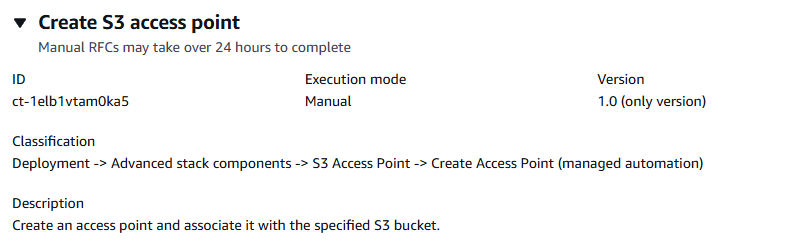
Come funziona:
Vai alla pagina Crea RFC: nel riquadro di navigazione a sinistra della console AMS, fai clic RFCsper aprire la pagina dell' RFCs elenco, quindi fai clic su Crea RFC.
Scegli un tipo di modifica (CT) popolare nella visualizzazione predefinita Sfoglia i tipi di modifica o seleziona un CT nella visualizzazione Scegli per categoria.
Naviga per tipo di modifica: puoi fare clic su un CT popolare nell'area di creazione rapida per aprire immediatamente la pagina Run RFC. Nota che non puoi scegliere una versione CT precedente con creazione rapida.
Per ordinare CTs, utilizzate l'area Tutti i tipi di modifica nella vista a scheda o tabella. In entrambe le visualizzazioni, selezionate un CT, quindi fate clic su Crea RFC per aprire la pagina Esegui RFC. Se applicabile, accanto al pulsante Crea RFC viene visualizzata l'opzione Crea con una versione precedente.
Scegli per categoria: seleziona una categoria, sottocategoria, articolo e operazione e la casella dei dettagli CT si apre con l'opzione Crea con una versione precedente, se applicabile. Fai clic su Crea RFC per aprire la pagina Esegui RFC.
Nella pagina Run RFC, apri l'area del nome CT per visualizzare la casella dei dettagli CT. È richiesto un Oggetto (questo campo viene compilato automaticamente se si sceglie il CT nella visualizzazione Sfoglia i tipi di modifica). Apri l'area di configurazione aggiuntiva per aggiungere informazioni sull'RFC.
Nell'area di configurazione dell'esecuzione, utilizza gli elenchi a discesa disponibili o inserisci i valori per i parametri richiesti. Per configurare i parametri di esecuzione opzionali, aprite l'area di configurazione aggiuntiva.
Al termine, fate clic su Esegui. Se non sono presenti errori, viene visualizzata la pagina RFC creata correttamente con i dettagli RFC inviati e l'output iniziale di Run.
Apri l'area dei parametri di esecuzione per visualizzare le configurazioni inviate. Aggiorna la pagina per aggiornare lo stato di esecuzione RFC. Facoltativamente, annulla la RFC o creane una copia con le opzioni nella parte superiore della pagina.
Come funziona:
Usa Inline Create (esegui un
create-rfccomando con tutti i parametri RFC e di esecuzione inclusi) o Template Create (crei due file JSON, uno per i parametri RFC e uno per i parametri di esecuzione) ed esegui ilcreate-rfccomando con i due file come input. Entrambi i metodi sono descritti qui.Invia il
aws amscm submit-rfc --rfc-idcomando RFC: con l'ID RFC restituito.IDMonitora il comando RFC:.
aws amscm get-rfc --rfc-idID
Per verificare la versione del tipo di modifica, usa questo comando:
aws amscm list-change-type-version-summaries --filter Attribute=ChangeTypeId,Value=CT_ID
CREAZIONE IN LINEA:
Esegui il comando create RFC con i parametri di esecuzione forniti in linea (evita le virgolette quando fornisci i parametri di esecuzione in linea), quindi invia l'ID RFC restituito. Ad esempio, puoi sostituire il contenuto con qualcosa del genere:
aws amscm create-rfc --title="Add Static Route" --description="Create an access point and associate it with the specified S3 bucket." --ct-id="ct-1elb1vtam0ka5" --ct-version="1.0" --input-params="{\"Access Point Name\":\"accesspoint1\",\"Bucket Name\":\"s3bucket1\",\"Network Origin\":\"VPC\"}"
CREAZIONE DEL MODELLO:
Invia lo schema JSON dei parametri di esecuzione per questo tipo di modifica in un file; questo esempio lo chiama AccessPointParams CreateS3 .json.
aws amscm get-change-type-version --change-type-id "ct-1elb1vtam0ka5" --query "ChangeTypeVersion.ExecutionInputSchema" --output text > CreateS3AccessPointParams.json\"Access Point Policy\":\"Example access point policy\"Modificate e salvate il file CreateS3. AccessPointParams
{
"Access Point Name": "accesspoint1",
"Bucket Name": "s3bucket1",
"Network Origin": "VPC",
"Vpc Id": "vpc-12345678"
"Access Point Policy": "Example access point policy"
}
Esporta il file JSON del modello RFC in un file denominato CreateS3 .json: AccessPointRfc
aws amscm create-rfc --generate-cli-skeleton > CreateS3AccessPointRfc.jsonModifica e salva il file CreateS3 .json. AccessPointRfc Ad esempio, puoi sostituire il contenuto con qualcosa del genere:
{
"ChangeTypeVersion":    "1.0",
"ChangeTypeId":         "ct-1elb1vtam0ka5",
"Title":                "S3-Accesspoint-Create-RFC"
}
Create la RFC, specificando il file CreateS3 e il AccessPointRfc file CreateS3: AccessPointParams
aws amscm create-rfc --cli-input-json file://CreateS3AccesspointRfc.json --execution-parameters file://CreateS3AccesspointParams.jsonNella risposta ricevi l'ID della nuova RFC e puoi utilizzarlo per inviare e monitorare la RFC. Finché non la invii, la RFC rimane nello stato di modifica e non si avvia.
Per ulteriori informazioni su Amazon S3, consulta la documentazione di Amazon Simple Storage Service
Crea un gruppo di parametri RDS personalizzato
Di seguito viene illustrato questo tipo di modifica nella console AMS.
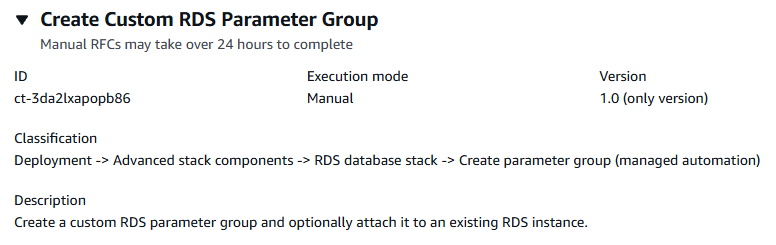
Come funziona:
Vai alla pagina Crea RFC: nel riquadro di navigazione a sinistra della console AMS, fai clic RFCsper aprire la pagina dell' RFCs elenco, quindi fai clic su Crea RFC.
Scegli un tipo di modifica (CT) popolare nella visualizzazione predefinita Sfoglia i tipi di modifica o seleziona un CT nella visualizzazione Scegli per categoria.
Naviga per tipo di modifica: puoi fare clic su un CT popolare nell'area di creazione rapida per aprire immediatamente la pagina Run RFC. Nota che non puoi scegliere una versione CT precedente con creazione rapida.
Per ordinare CTs, utilizzate l'area Tutti i tipi di modifica nella vista a scheda o tabella. In entrambe le visualizzazioni, selezionate un CT, quindi fate clic su Crea RFC per aprire la pagina Esegui RFC. Se applicabile, accanto al pulsante Crea RFC viene visualizzata l'opzione Crea con una versione precedente.
Scegli per categoria: seleziona una categoria, sottocategoria, articolo e operazione e la casella dei dettagli CT si apre con l'opzione Crea con una versione precedente, se applicabile. Fai clic su Crea RFC per aprire la pagina Esegui RFC.
Nella pagina Run RFC, apri l'area del nome CT per visualizzare la casella dei dettagli CT. È richiesto un Oggetto (questo campo viene compilato automaticamente se si sceglie il CT nella visualizzazione Sfoglia i tipi di modifica). Apri l'area di configurazione aggiuntiva per aggiungere informazioni sull'RFC.
Nell'area di configurazione dell'esecuzione, utilizza gli elenchi a discesa disponibili o inserisci i valori per i parametri richiesti. Per configurare i parametri di esecuzione opzionali, aprite l'area di configurazione aggiuntiva.
Al termine, fate clic su Esegui. Se non sono presenti errori, viene visualizzata la pagina RFC creata correttamente con i dettagli RFC inviati e l'output iniziale di Run.
Apri l'area dei parametri di esecuzione per visualizzare le configurazioni inviate. Aggiorna la pagina per aggiornare lo stato di esecuzione RFC. Facoltativamente, annulla la RFC o creane una copia con le opzioni nella parte superiore della pagina.
Come funziona:
Usa Inline Create (esegui un
create-rfccomando con tutti i parametri RFC e di esecuzione inclusi) o Template Create (crei due file JSON, uno per i parametri RFC e uno per i parametri di esecuzione) ed esegui ilcreate-rfccomando con i due file come input. Entrambi i metodi sono descritti qui.Invia il
aws amscm submit-rfc --rfc-idcomando RFC: con l'ID RFC restituito.IDMonitora il comando RFC:.
aws amscm get-rfc --rfc-idID
Per verificare la versione del tipo di modifica, usa questo comando:
aws amscm list-change-type-version-summaries --filter Attribute=ChangeTypeId,Value=CT_ID
Nota
È possibile utilizzare qualsiasi CreateRfc parametro con qualsiasi RFC, indipendentemente dal fatto che faccia parte o meno dello schema per il tipo di modifica. Ad esempio, per ricevere notifiche quando lo stato RFC cambia, aggiungi questa riga --notification "{\"Email\": {\"EmailRecipients\" : [\"email@example.com\"]}}" alla parte dei parametri RFC della richiesta (non ai parametri di esecuzione). Per un elenco di tutti i CreateRfc parametri, consulta l'AMS Change Management API Reference.
CREAZIONE IN LINEA:
Esegui il comando create RFC con i parametri di esecuzione forniti in linea (evita le virgolette quando fornisci i parametri di esecuzione in linea), quindi invia l'ID RFC restituito. Ad esempio, puoi sostituire il contenuto con qualcosa del genere:
aws amscm create-rfc --change-type-id "ct-3da2lxapopb86" --change-type-version "1.0" --title "Create Custom RDS Parameter Group" --execution-parameters "{\"ParameterGroupName\": \"my-db-parameter-group\", \"ParameterGroupFamily\": \"mysql5.6\", \"Description\": \"A meaningful description of the parameter group\", \"Priority\": \"Medium\", \"Parameters\": [{\"ParameterName\": \"max_connections\", \"ParameterValue\": \"100\"}], \"RDSInstanceName\": \"my-test-db\"}"
CREAZIONE DEL MODELLO:
Esporta lo schema JSON dei parametri di esecuzione per questo tipo di modifica in un file; questo esempio lo chiama RDSCreate ParameterGroupParams .json:
aws amscm get-change-type-version --change-type-id "ct-3da2lxapopb86" --query "ChangeTypeVersion.ExecutionInputSchema" --output text > RDSCreateParameterGroupParams.jsonModifica e salva il file. RDSCreate ParameterGroupParams Ad esempio, puoi sostituire il contenuto con qualcosa del genere:
{
  "ParameterGroupName": "my-db-parameter-group",
  "ParameterGroupFamily": "mysql5.6",
  "Description": "A meaningful description of the parameter group",
  "Priority": "Medium",
  "Parameters": [
    {
      "ParameterName": "max_connections",
      "ParameterValue": "100"
    }
  ],
  "RDSInstanceName": "my-test-db"
}
Esporta il modello RFC in un file nella cartella corrente; questo esempio lo chiama RDSCreate ParameterGroupRfc .json:
aws amscm create-rfc --generate-cli-skeleton > RDSCreateParameterGroupRfc.jsonModifica e salva il file.json. RDSCreate ParameterGroupRfc Ad esempio, puoi sostituire il contenuto con qualcosa del genere:
{
"ChangeTypeId":         "ct-3da2lxapopb86",
"ChangeTypeVersion":    "1.0",
"Title":                "Create Custom RDS Parameter Group"
}
Crea la RFC, specificando il RDSCreate ParameterGroupRfc file e il GRDSCreate ParameterGroupParams file:
aws amscm create-rfc --cli-input-json file://RDSCreateParameterGroupRfc.json --execution-parameters file://RDSCreateParameterGroupParams.jsonNella risposta ricevi l'ID della nuova RFC e puoi utilizzarlo per inviare e monitorare la RFC. Finché non la invii, la RFC rimane nello stato di modifica e non si avvia.
Aggiungi una notifica di eventi a un bucket Amazon S3
Di seguito è riportata una schermata di questo tipo di modifica nella console AMS:
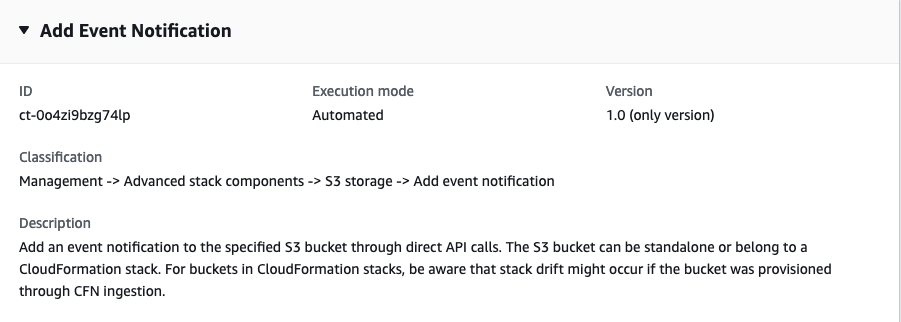
Come funziona:
Vai alla pagina Crea RFC: nel riquadro di navigazione a sinistra della console AMS, fai clic RFCsper aprire la pagina dell' RFCs elenco, quindi fai clic su Crea RFC.
Scegli un tipo di modifica (CT) popolare nella visualizzazione predefinita Sfoglia i tipi di modifica o seleziona un CT nella visualizzazione Scegli per categoria.
Naviga per tipo di modifica: puoi fare clic su un CT popolare nell'area di creazione rapida per aprire immediatamente la pagina Run RFC. Nota che non puoi scegliere una versione CT precedente con creazione rapida.
Per ordinare CTs, utilizzate l'area Tutti i tipi di modifica nella vista a scheda o tabella. In entrambe le visualizzazioni, selezionate un CT, quindi fate clic su Crea RFC per aprire la pagina Esegui RFC. Se applicabile, accanto al pulsante Crea RFC viene visualizzata l'opzione Crea con una versione precedente.
Scegli per categoria: seleziona una categoria, sottocategoria, articolo e operazione e la casella dei dettagli CT si apre con l'opzione Crea con una versione precedente, se applicabile. Fai clic su Crea RFC per aprire la pagina Esegui RFC.
Nella pagina Run RFC, apri l'area del nome CT per visualizzare la casella dei dettagli CT. È richiesto un Oggetto (questo campo viene compilato automaticamente se si sceglie il CT nella visualizzazione Sfoglia i tipi di modifica). Apri l'area di configurazione aggiuntiva per aggiungere informazioni sull'RFC.
Nell'area di configurazione dell'esecuzione, utilizza gli elenchi a discesa disponibili o inserisci i valori per i parametri richiesti. Per configurare i parametri di esecuzione opzionali, aprite l'area di configurazione aggiuntiva.
Al termine, fate clic su Esegui. Se non sono presenti errori, viene visualizzata la pagina RFC creata correttamente con i dettagli RFC inviati e l'output iniziale di Run.
Apri l'area dei parametri di esecuzione per visualizzare le configurazioni inviate. Aggiorna la pagina per aggiornare lo stato di esecuzione RFC. Facoltativamente, annulla la RFC o creane una copia con le opzioni nella parte superiore della pagina.
Come funziona:
Usa Inline Create (esegui un
create-rfccomando con tutti i parametri RFC e di esecuzione inclusi) o Template Create (crei due file JSON, uno per i parametri RFC e uno per i parametri di esecuzione) ed esegui ilcreate-rfccomando con i due file come input. Entrambi i metodi sono descritti qui.Invia il
aws amscm submit-rfc --rfc-idcomando RFC: con l'ID RFC restituito.IDMonitora il comando RFC:.
aws amscm get-rfc --rfc-idID
Per verificare la versione del tipo di modifica, usa questo comando:
aws amscm list-change-type-version-summaries --filter Attribute=ChangeTypeId,Value=CT_ID
Nota
È possibile utilizzare qualsiasi CreateRfc parametro con qualsiasi RFC, indipendentemente dal fatto che faccia parte o meno dello schema per il tipo di modifica. Ad esempio, per ricevere notifiche quando lo stato RFC cambia, aggiungi questa riga --notification "{\"Email\": {\"EmailRecipients\" : [\"email@example.com\"]}}" alla parte dei parametri RFC della richiesta (non ai parametri di esecuzione). Per un elenco di tutti i CreateRfc parametri, consulta l'AMS Change Management API Reference.
CREAZIONE IN LINEA:
Esegui il comando create RFC con i parametri di esecuzione forniti in linea (evita le virgolette quando fornisci i parametri di esecuzione in linea), quindi invia l'ID RFC restituito. Ad esempio, puoi sostituire il contenuto con qualcosa del genere:
aws amscm create-rfc --change-type-id "ct-0o4zi9bzg74lp" --change-type-version "1.0" --title "Add event notification" --execution-parameters "{ \"DocumentName\": \"AWSManagedServices-AddBucketEventNotification\", \"Region\": \"us-east-1\", \"Parameters\": { \"BucketName\": \"bucketname\", \"EventName\": \"eventname\", \"Prefix\": \"foo\", \"Suffix\": \".bar\", \"EventTypes\": [ \"s3:ObjectCreated:Post\", \"s3:ObjectCreated:Put\" ], \"DestinationARN\": \"arn:aws:lambda:us-east-1:123456789012:function:functionname\" } }"
CREAZIONE DEL MODELLO:
Esporta lo schema JSON dei parametri di esecuzione per questo tipo di modifica in un file; questo esempio lo chiama AddEventNotification S3Params.json.
aws amscm get-change-type-version --change-type-id "ct-220bdb8blaixf" --query "ChangeTypeVersion.ExecutionInputSchema" --output text > AddEventNotificationS3Params.jsonModifica e salva il file S3Params. AddEventNotification Ad esempio, puoi sostituire il contenuto con qualcosa del genere:
{
  "DocumentName": "AWSManagedServices-AddBucketEventNotification",
  "Region": "us-east-1",
  "Parameters": {
    "BucketName": "bucketname",
    "EventName": "eventname",
    "Prefix": "foo",
    "Suffix": ".bar",
    "EventTypes": [
      "s3:ObjectCreated:Post",
      "s3:ObjectCreated:Put"
    ],
    "DestinationARN": "arn:aws:lambda:us-east-1:123456789012:function:functionname"
  }
}
Esporta il file JSON del modello RFC in un file denominato AddEventNotification S3RFC.json:
aws amscm create-rfc --generate-cli-skeleton > AddEventNotificationS3Rfc.jsonModifica e salva il file addS3 .json. LifecycleConfigRfc Ad esempio, puoi sostituire il contenuto con qualcosa del genere:
{
"ChangeTypeVersion": "1.0",
"ChangeTypeId": "ct-0o4zi9bzg74lp",
"Title": "Add Event Notification"
}
Crea la RFC, specificando il file AddEventNotification S3Rfc e il file S3Params: AddEventNotification
aws amscm create-rfc --cli-input-json file://AddEventNotificationS3Rfc.json --execution-parameters file://AddEventNotificationS3Params.jsonNella risposta ricevi l'ID della nuova RFC e puoi utilizzarlo per inviare e monitorare la RFC. Finché non la invii, la RFC rimane nello stato di modifica e non si avvia.
Aggiorna l'elenco di rifiuto personalizzato per AMS Automated IAM Provisioning
Schermata di questo tipo di modifica nella console AMS:
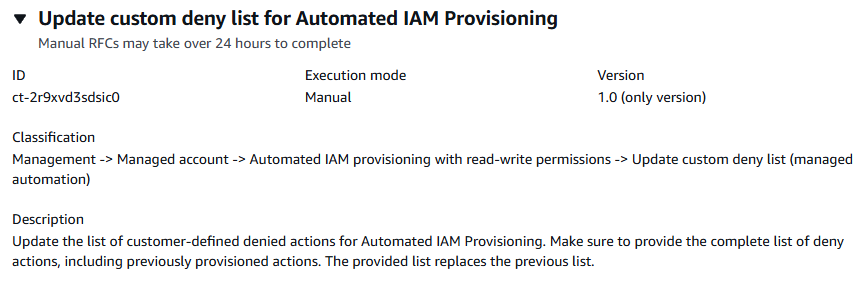
Come funziona:
Vai alla pagina Crea RFC: nel riquadro di navigazione a sinistra della console AMS, fai clic RFCsper aprire la pagina dell' RFCs elenco, quindi fai clic su Crea RFC.
Scegli un tipo di modifica (CT) popolare nella visualizzazione predefinita Sfoglia i tipi di modifica o seleziona un CT nella visualizzazione Scegli per categoria.
Naviga per tipo di modifica: puoi fare clic su un CT popolare nell'area di creazione rapida per aprire immediatamente la pagina Run RFC. Nota che non puoi scegliere una versione CT precedente con creazione rapida.
Per ordinare CTs, utilizzate l'area Tutti i tipi di modifica nella vista a scheda o tabella. In entrambe le visualizzazioni, selezionate un CT, quindi fate clic su Crea RFC per aprire la pagina Esegui RFC. Se applicabile, accanto al pulsante Crea RFC viene visualizzata l'opzione Crea con una versione precedente.
Scegli per categoria: seleziona una categoria, sottocategoria, articolo e operazione e la casella dei dettagli CT si apre con l'opzione Crea con una versione precedente, se applicabile. Fai clic su Crea RFC per aprire la pagina Esegui RFC.
Nella pagina Run RFC, apri l'area del nome CT per visualizzare la casella dei dettagli CT. È richiesto un Oggetto (questo campo viene compilato automaticamente se si sceglie il CT nella visualizzazione Sfoglia i tipi di modifica). Apri l'area di configurazione aggiuntiva per aggiungere informazioni sull'RFC.
Nell'area di configurazione dell'esecuzione, utilizza gli elenchi a discesa disponibili o inserisci i valori per i parametri richiesti. Per configurare i parametri di esecuzione opzionali, aprite l'area di configurazione aggiuntiva.
Al termine, fate clic su Esegui. Se non sono presenti errori, viene visualizzata la pagina RFC creata correttamente con i dettagli RFC inviati e l'output iniziale di Run.
Apri l'area dei parametri di esecuzione per visualizzare le configurazioni inviate. Aggiorna la pagina per aggiornare lo stato di esecuzione RFC. Facoltativamente, annulla la RFC o creane una copia con le opzioni nella parte superiore della pagina.
Come funziona:
Usa Inline Create (esegui un
create-rfccomando con tutti i parametri RFC e di esecuzione inclusi) o Template Create (crei due file JSON, uno per i parametri RFC e uno per i parametri di esecuzione) ed esegui ilcreate-rfccomando con i due file come input. Entrambi i metodi sono descritti qui.Invia il
aws amscm submit-rfc --rfc-idcomando RFC: con l'ID RFC restituito.IDMonitora il comando RFC:.
aws amscm get-rfc --rfc-idID
Per verificare la versione del tipo di modifica, usa questo comando:
aws amscm list-change-type-version-summaries --filter Attribute=ChangeTypeId,Value=CT_ID
Nota
È possibile utilizzare qualsiasi CreateRfc parametro con qualsiasi RFC, indipendentemente dal fatto che faccia parte o meno dello schema per il tipo di modifica. Ad esempio, per ricevere notifiche quando lo stato RFC cambia, aggiungi questa riga --notification "{\"Email\": {\"EmailRecipients\" : [\"email@example.com\"]}}" alla parte dei parametri RFC della richiesta (non ai parametri di esecuzione). Per un elenco di tutti i CreateRfc parametri, consulta l'AMS Change Management API Reference.
CREAZIONE IN LINEA:
Esegui il comando create RFC con i parametri di esecuzione forniti in linea (evita le virgolette quando fornisci i parametri di esecuzione in linea), quindi invia l'ID RFC restituito. Ad esempio, puoi sostituire il contenuto con qualcosa del genere:
aws amscm create-rfc --change-type-id "ct-2r9xvd3sdsic0" --change-type-version "1.0" --title "Update custom deny list for Automated IAM Provisioning" --execution-parameters "{\"CustomerCustomDenyActionsList1\":\"ec2:RunInstances,s3:PutBucket,sagemaker:*\",\"Priority\":\"High\"}"
CREAZIONE DEL MODELLO:
Esporta i parametri di esecuzione per questo tipo di modifica in un file JSON denominato CustomerCustomDenyActionsList .json.
aws amscm get-change-type-version --change-type-id "ct-2r9xvd3sdsic0" --query "ChangeTypeVersion.ExecutionInputSchema" --output text > CustomerCustomDenyActionsList.jsonModifica e salva il file JSON dei parametri di esecuzione. Ad esempio, puoi sostituire il contenuto con qualcosa del genere:
{
    "DocumentName": "AWSManagedServices-CustomerCustomDenyActionsList",
    "Region": "us-east-1",
    "Parameters": {
  "CustomerCustomDenyActionsList1": "ec2:RunInstances,s3:PutBucket,sagemaker:*",
  "Priority": "High"
}
}
Esporta il modello RFC in un file nella cartella corrente; questo esempio lo chiama CustomerCustomDenyActionsListRfc .json:
aws amscm create-rfc --generate-cli-skeleton > CustomerCustomDenyActionsListRfc.jsonModifica e salva il file.json. CustomerCustomDenyActionsListRfc Ad esempio, puoi sostituire il contenuto con qualcosa del genere:
{
  "ChangeTypeVersion": "1.0",
  "ChangeTypeId": "ct-2r9xvd3sdsic0",
  "Title": "Update custom deny list for Automated IAM Provisioning"
}
Crea la RFC, specificando il CreateAcmPublicRfc file e il CreateAcmPublicParams file:
aws amscm create-rfc --cli-input-json file://CustomerCustomDenyActionsListRfc.json --execution-parameters file://CustomerCustomDenyActionsListParams.jsonNella risposta ricevi l'ID della nuova RFC e puoi utilizzarlo per inviare e monitorare la RFC. Finché non la invii, la RFC rimane nello stato di modifica e non si avvia.
Migra il resolver DNS di AWS Managed Account a Route 53 per gli account SALZ (è richiesta la revisione)
Di seguito viene illustrato questo tipo di modifica nella console AMS.
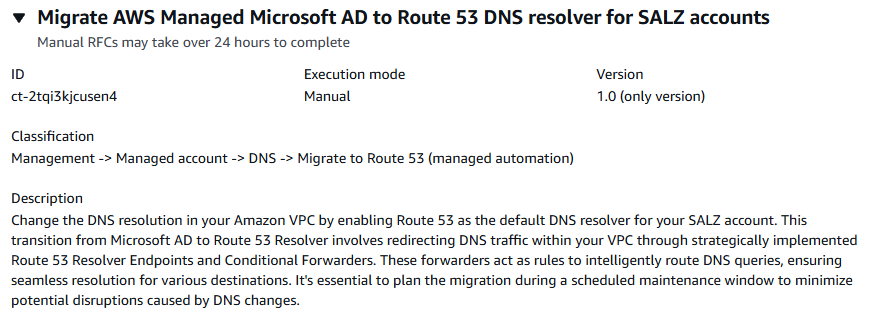
Come funziona:
Vai alla pagina Crea RFC: nel riquadro di navigazione a sinistra della console AMS, fai clic RFCsper aprire la pagina dell' RFCs elenco, quindi fai clic su Crea RFC.
Scegli un tipo di modifica (CT) popolare nella visualizzazione predefinita Sfoglia i tipi di modifica o seleziona un CT nella visualizzazione Scegli per categoria.
Naviga per tipo di modifica: puoi fare clic su un CT popolare nell'area di creazione rapida per aprire immediatamente la pagina Run RFC. Nota che non puoi scegliere una versione CT precedente con creazione rapida.
Per ordinare CTs, utilizzate l'area Tutti i tipi di modifica nella vista a scheda o tabella. In entrambe le visualizzazioni, selezionate un CT, quindi fate clic su Crea RFC per aprire la pagina Esegui RFC. Se applicabile, accanto al pulsante Crea RFC viene visualizzata l'opzione Crea con una versione precedente.
Scegli per categoria: seleziona una categoria, sottocategoria, articolo e operazione e la casella dei dettagli CT si apre con l'opzione Crea con una versione precedente, se applicabile. Fai clic su Crea RFC per aprire la pagina Esegui RFC.
Nella pagina Run RFC, apri l'area del nome CT per visualizzare la casella dei dettagli CT. È richiesto un Oggetto (questo campo viene compilato automaticamente se si sceglie il CT nella visualizzazione Sfoglia i tipi di modifica). Apri l'area di configurazione aggiuntiva per aggiungere informazioni sull'RFC.
Nell'area di configurazione dell'esecuzione, utilizza gli elenchi a discesa disponibili o inserisci i valori per i parametri richiesti. Per configurare i parametri di esecuzione opzionali, aprite l'area di configurazione aggiuntiva.
Al termine, fate clic su Esegui. Se non sono presenti errori, viene visualizzata la pagina RFC creata correttamente con i dettagli RFC inviati e l'output iniziale di Run.
Apri l'area dei parametri di esecuzione per visualizzare le configurazioni inviate. Aggiorna la pagina per aggiornare lo stato di esecuzione RFC. Facoltativamente, annulla la RFC o creane una copia con le opzioni nella parte superiore della pagina.
Come funziona:
Usa Inline Create (esegui un
create-rfccomando con tutti i parametri RFC e di esecuzione inclusi) o Template Create (crei due file JSON, uno per i parametri RFC e uno per i parametri di esecuzione) ed esegui ilcreate-rfccomando con i due file come input. Entrambi i metodi sono descritti qui.Invia il
aws amscm submit-rfc --rfc-idcomando RFC: con l'ID RFC restituito.IDMonitora il comando RFC:.
aws amscm get-rfc --rfc-idID
Per verificare la versione del tipo di modifica, usa questo comando:
aws amscm list-change-type-version-summaries --filter Attribute=ChangeTypeId,Value=CT_ID
Nota
È possibile utilizzare qualsiasi CreateRfc parametro con qualsiasi RFC, indipendentemente dal fatto che faccia parte o meno dello schema per il tipo di modifica. Ad esempio, per ricevere notifiche quando lo stato RFC cambia, aggiungi questa riga --notification "{\"Email\": {\"EmailRecipients\" : [\"email@example.com\"]}}" alla parte dei parametri RFC della richiesta (non ai parametri di esecuzione). Per un elenco di tutti i CreateRfc parametri, consulta l'AMS Change Management API Reference.
CREAZIONE IN LINEA:
Esegui il comando create RFC con i parametri di esecuzione forniti in linea (evita le virgolette quando fornisci i parametri di esecuzione in linea), quindi invia l'ID RFC restituito. Ad esempio, puoi sostituire il contenuto con qualcosa del genere:
Solo parametri richiesti:
aws amscm create-rfc --change-type-id "ct-2tqi3kjcusen4" --change-type-version "1.0" --title "Migrate AWS managed Microsoft AD to Route 53 DNS resolver for SALZ accounts" --execution-parameters "{}"
Tutti i parametri obbligatori e opzionali:
aws amscm create-rfc --change-type-id "ct-2tqi3kjcusen4" --change-type-version "1.0" --title "Migrate AWS managed Microsoft AD to Route 53 DNS resolver for SALZ accounts" --execution-parameters "{\"Priority\":\"Medium\"}"
CREAZIONE DEL MODELLO:
Esporta i parametri di esecuzione per questo tipo di modifica in un file JSON denominato CreateMigrateToRoute 53 RequiredParams .json.
aws amscm get-change-type-version --change-type-id "ct-2tqi3kjcusen4" --query "ChangeTypeVersion.ExecutionInputSchema" --output text > CreateMigrateToRoute53RequiredParams.jsonModifica e salva il file JSON dei parametri di esecuzione. Ad esempio, puoi sostituire il contenuto con qualcosa del genere:
{
  "Priority": "Medium"
}
Esporta il modello RFC in un file nella cartella corrente; questo esempio lo chiama CreateMigrateToRoute 53 RequiredRfc .json:
aws amscm create-rfc --generate-cli-skeleton > CreateMigrateToRoute53RequiredRfc.jsonModifica e salva il file CreateMigrateToRoute 53 RequiredRfc .json. Ad esempio, puoi sostituire il contenuto con qualcosa del genere:
{
"ChangeTypeId":         "ct-2tqi3kjcusen4",
"ChangeTypeVersion":    "1.0",
"Title":                "Migrate AWS managed Microsoft AD to Route 53 DNS resolver for SALZ accounts"
}
Crea la RFC, specificando il RequiredRfc file CreateMigrateToRoute 53 e il file CreateMigrateToRoute 53RequiredParams :
aws amscm create-rfc --cli-input-json file://CreateMigrateToRoute53RequiredRfc.json --execution-parameters file://CreateMigrateToRoute53RequiredParams.jsonNella risposta ricevi l'ID della nuova RFC e puoi utilizzarlo per inviare e monitorare la RFC. Finché non la invii, la RFC rimane nello stato di modifica e non si avvia.
Si tratta di un tipo di modifica «necessaria la revisione» (un operatore AMS deve esaminare ed eseguire il CT), il che significa che l'esecuzione della RFC può richiedere più tempo e potresti dover comunicare con AMS tramite l'opzione di corrispondenza nella pagina dei dettagli RFC. Inoltre, se pianifichi una modifica di tipo RFC di tipo «revisione obbligatoria», assicurati di attendere almeno 24 ore. Se l'approvazione non avviene prima dell'orario di inizio previsto, la RFC viene rifiutata automaticamente.
Dissocia le regole del resolver dal VPC
Di seguito viene illustrato questo tipo di modifica nella console AMS.
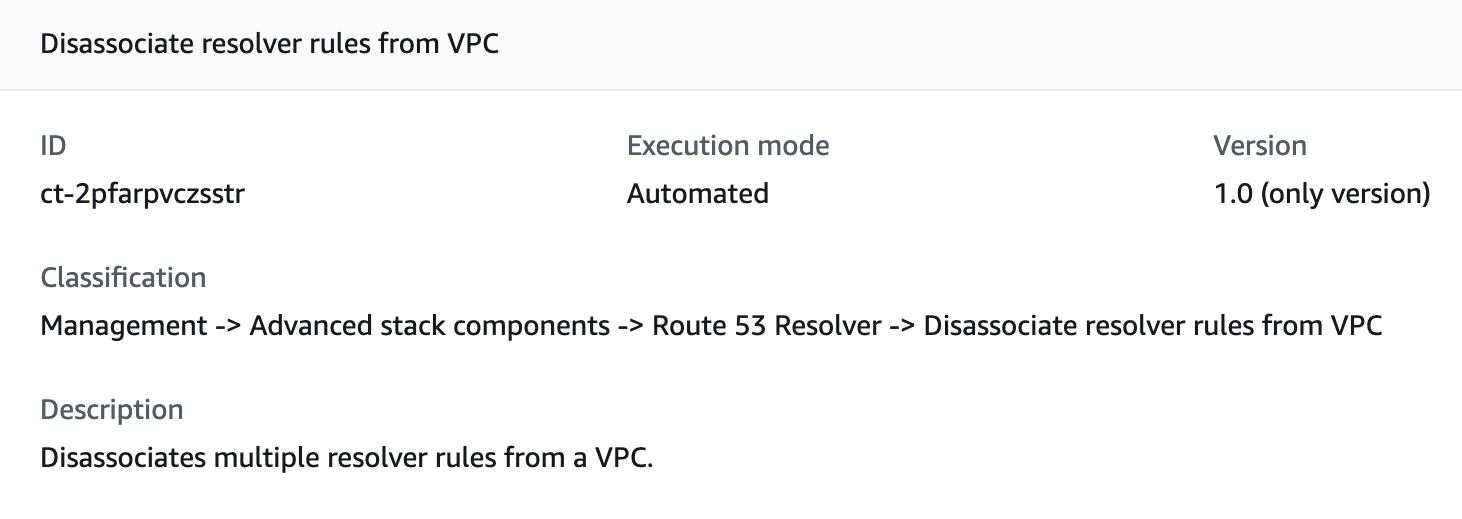
Come funziona:
Vai alla pagina Crea RFC: nel riquadro di navigazione a sinistra della console AMS, fai clic RFCsper aprire la pagina dell' RFCs elenco, quindi fai clic su Crea RFC.
Scegli un tipo di modifica (CT) popolare nella visualizzazione predefinita Sfoglia i tipi di modifica o seleziona un CT nella visualizzazione Scegli per categoria.
Naviga per tipo di modifica: puoi fare clic su un CT popolare nell'area di creazione rapida per aprire immediatamente la pagina Run RFC. Nota che non puoi scegliere una versione CT precedente con creazione rapida.
Per ordinare CTs, utilizzate l'area Tutti i tipi di modifica nella vista a scheda o tabella. In entrambe le visualizzazioni, selezionate un CT, quindi fate clic su Crea RFC per aprire la pagina Esegui RFC. Se applicabile, accanto al pulsante Crea RFC viene visualizzata l'opzione Crea con una versione precedente.
Scegli per categoria: seleziona una categoria, sottocategoria, articolo e operazione e la casella dei dettagli CT si apre con l'opzione Crea con una versione precedente, se applicabile. Fai clic su Crea RFC per aprire la pagina Esegui RFC.
Nella pagina Run RFC, apri l'area del nome CT per visualizzare la casella dei dettagli CT. È richiesto un Oggetto (questo campo viene compilato automaticamente se si sceglie il CT nella visualizzazione Sfoglia i tipi di modifica). Apri l'area di configurazione aggiuntiva per aggiungere informazioni sull'RFC.
Nell'area di configurazione dell'esecuzione, utilizza gli elenchi a discesa disponibili o inserisci i valori per i parametri richiesti. Per configurare i parametri di esecuzione opzionali, aprite l'area di configurazione aggiuntiva.
Al termine, fate clic su Esegui. Se non sono presenti errori, viene visualizzata la pagina RFC creata correttamente con i dettagli RFC inviati e l'output iniziale di Run.
Apri l'area dei parametri di esecuzione per visualizzare le configurazioni inviate. Aggiorna la pagina per aggiornare lo stato di esecuzione RFC. Facoltativamente, annulla la RFC o creane una copia con le opzioni nella parte superiore della pagina.
Come funziona:
Usa Inline Create (esegui un
create-rfccomando con tutti i parametri RFC e di esecuzione inclusi) o Template Create (crei due file JSON, uno per i parametri RFC e uno per i parametri di esecuzione) ed esegui ilcreate-rfccomando con i due file come input. Entrambi i metodi sono descritti qui.Invia il
aws amscm submit-rfc --rfc-idcomando RFC: con l'ID RFC restituito.IDMonitora il comando RFC:.
aws amscm get-rfc --rfc-idID
Per verificare la versione del tipo di modifica, usa questo comando:
aws amscm list-change-type-version-summaries --filter Attribute=ChangeTypeId,Value=CT_ID
Nota
È possibile utilizzare qualsiasi CreateRfc parametro con qualsiasi RFC, indipendentemente dal fatto che faccia parte o meno dello schema per il tipo di modifica. Ad esempio, per ricevere notifiche quando lo stato RFC cambia, aggiungi questa riga --notification "{\"Email\": {\"EmailRecipients\" : [\"email@example.com\"]}}" alla parte dei parametri RFC della richiesta (non ai parametri di esecuzione). Per un elenco di tutti i CreateRfc parametri, consulta l'AMS Change Management API Reference.
CREAZIONE IN LINEA:
Esegui il comando create RFC con i parametri di esecuzione forniti in linea (evita le virgolette quando fornisci i parametri di esecuzione in linea), quindi invia l'ID RFC restituito. Ad esempio, puoi sostituire il contenuto con qualcosa del genere:
aws --profile saml --region us-east-1 amscm create-rfc --change-type-id "ct-3e3prksxmdhw8" --change-type-version "2.0" --title "AMI-Create-IC" --execution-parameters "{\"AMIName\":\"MyAmi\",\"VpcId\":\"VPC_ID\",\"EC2InstanceId\":\"INSTANCE_ID\"}"
CREAZIONE DEL MODELLO:
Esporta lo schema JSON dei parametri di esecuzione per questo tipo di modifica in un file; questo esempio lo chiama CreateAmiFromAsgParams .json:
aws amscm create-rfc --change-type-id "ct-3e3prksxmdhw8" --change-type-version "1.0" --title "Create AMI from an Auto Scaling group" --execution-parameters "{\"DocumentName\": \"AWSManagedServices-CreateAmiInAutoScalingGroup\",\"Region\": \"us-east-1\",\"Parameters\": {\"AutoScalingGroupName\": [\"stack-ab0123cdef-ASG-1ABC2345\"],\"Sysprep\": [\"False\"],\"StopInstance\": [\"False\"]}}"Modifica e salva il file .json dei parametri CreateAmiFromAsgParams di esecuzione. Ad esempio, puoi sostituire il contenuto con qualcosa del genere:
{
  "DocumentName": "AWSManagedServices-CreateAmiInAutoScalingGroup",
  "Region": "us-east-1",
  "Parameters": {
    "AutoScalingGroupName": [
      "stack-ab0123cdef-ASG-1ABC2345"
    ],
    "Sysprep": [
      "False"
    ],
    "StopInstance": [
      "False"
    ]
  }
}
Esporta il file JSON del modello RFC in un file nella cartella corrente; questo esempio lo CreateAmiFromAsgRfc chiama .json:
aws amscm create-rfc --generate-cli-skeleton > CreateAmiFromAsgRfc.jsonModifica e salva il file.json. CreateAmiFromAsgRfc Ad esempio, puoi sostituire il contenuto con qualcosa del genere:
{
  "ChangeTypeVersion": "1.0",
  "ChangeTypeId": "ct-3e3prksxmdhw8",
  "Title": "Create AMI from an Auto Scaling group"
}
Crea la RFC, specificando il CreateAmiFromAsgRfc file e il CreateAmiFromAsgParams file:
aws amscm create-rfc --cli-input-json file://CreateAmiFromAsgRfc.json --execution-parameters file://CreateAmiFromAsgParams.jsonNella risposta ricevi l'ID della nuova RFC e puoi utilizzarlo per inviare e monitorare la RFC. Finché non la invii, la RFC rimane nello stato di modifica e non si avvia.
Aggiorna il monitoraggio avanzato
Di seguito viene illustrato questo tipo di modifica nella console AMS.
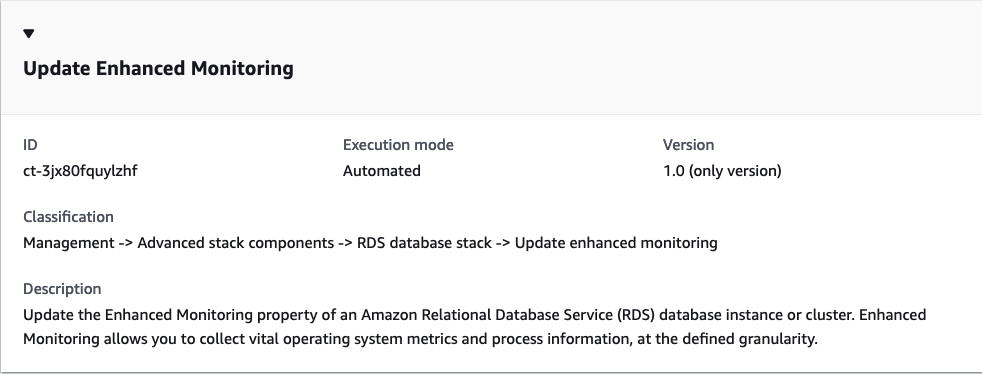
Come funziona:
Vai alla pagina Crea RFC: nel riquadro di navigazione a sinistra della console AMS, fai clic RFCsper aprire la pagina dell' RFCs elenco, quindi fai clic su Crea RFC.
Scegli un tipo di modifica (CT) popolare nella visualizzazione predefinita Sfoglia i tipi di modifica o seleziona un CT nella visualizzazione Scegli per categoria.
Naviga per tipo di modifica: puoi fare clic su un CT popolare nell'area di creazione rapida per aprire immediatamente la pagina Run RFC. Nota che non puoi scegliere una versione CT precedente con creazione rapida.
Per ordinare CTs, utilizzate l'area Tutti i tipi di modifica nella vista a scheda o tabella. In entrambe le visualizzazioni, selezionate un CT, quindi fate clic su Crea RFC per aprire la pagina Esegui RFC. Se applicabile, accanto al pulsante Crea RFC viene visualizzata l'opzione Crea con una versione precedente.
Scegli per categoria: seleziona una categoria, sottocategoria, articolo e operazione e la casella dei dettagli CT si apre con l'opzione Crea con una versione precedente, se applicabile. Fai clic su Crea RFC per aprire la pagina Esegui RFC.
Nella pagina Run RFC, apri l'area del nome CT per visualizzare la casella dei dettagli CT. È richiesto un Oggetto (questo campo viene compilato automaticamente se si sceglie il CT nella visualizzazione Sfoglia i tipi di modifica). Apri l'area di configurazione aggiuntiva per aggiungere informazioni sull'RFC.
Nell'area di configurazione dell'esecuzione, utilizza gli elenchi a discesa disponibili o inserisci i valori per i parametri richiesti. Per configurare i parametri di esecuzione opzionali, aprite l'area di configurazione aggiuntiva.
Al termine, fate clic su Esegui. Se non sono presenti errori, viene visualizzata la pagina RFC creata correttamente con i dettagli RFC inviati e l'output iniziale di Run.
Apri l'area dei parametri di esecuzione per visualizzare le configurazioni inviate. Aggiorna la pagina per aggiornare lo stato di esecuzione RFC. Facoltativamente, annulla la RFC o creane una copia con le opzioni nella parte superiore della pagina.
Come funziona:
Usa Inline Create (esegui un
create-rfccomando con tutti i parametri RFC e di esecuzione inclusi) o Template Create (crei due file JSON, uno per i parametri RFC e uno per i parametri di esecuzione) ed esegui ilcreate-rfccomando con i due file come input. Entrambi i metodi sono descritti qui.Invia il
aws amscm submit-rfc --rfc-idcomando RFC: con l'ID RFC restituito.IDMonitora il comando RFC:.
aws amscm get-rfc --rfc-idID
Per verificare la versione del tipo di modifica, usa questo comando:
aws amscm list-change-type-version-summaries --filter Attribute=ChangeTypeId,Value=CT_ID
Nota
È possibile utilizzare qualsiasi CreateRfc parametro con qualsiasi RFC, indipendentemente dal fatto che faccia parte o meno dello schema per il tipo di modifica. Ad esempio, per ricevere notifiche quando lo stato RFC cambia, aggiungi questa riga --notification "{\"Email\": {\"EmailRecipients\" : [\"email@example.com\"]}}" alla parte dei parametri RFC della richiesta (non ai parametri di esecuzione). Per un elenco di tutti i CreateRfc parametri, consulta l'AMS Change Management API Reference.
CREAZIONE IN LINEA:
Esegui il comando create RFC con i parametri di esecuzione forniti in linea (evita le virgolette quando fornisci i parametri di esecuzione in linea), quindi invia l'ID RFC restituito. Ad esempio, puoi sostituire il contenuto con qualcosa del genere:
aws amscm create-rfc --change-type-id "ct-3jx80fquylzhf" --change-type-version "1.0" --title "Update Enhanced Monitoring" --execution-parameters "{\"DocumentName\":\"AWSManagedServices-UpdateRDSEnhancedMonitoring\",\"Region\":\"us-east-1\",\"Parameters\": {\"DBIdentifierArn\":[\"arn:aws:rds:us-east-1:000000000000:db:testdbinstance\"], \"MonitoringInterval\": [\"60\"],,\"MonitoringRoleName\": \"ds-monitoring-role\"}}"
CREAZIONE DEL MODELLO:
Esporta i parametri di esecuzione per questo tipo di modifica in un file JSON denominato RotateRdsCertParams .json.
aws amscm get-change-type-version --change-type-id "ct-3jx80fquylzhf" --query "ChangeTypeVersion.ExecutionInputSchema" --output text > UpdateRDSEnhancedMonitoringParams.jsonModifica e salva il file JSON dei parametri di esecuzione. Ad esempio, puoi sostituire il contenuto con qualcosa del genere:
{
    "DocumentName": "AWSManagedServices-UpdateRDSEnhancedMonitoring",
    "Region": "us-east-1",
    "Parameters": {
        "DBIdentifierArn": "arn:aws:rds:us-east-1:000000000000:db:testdbinstance",
        "MonitoringInterval": "60",
        "MonitoringRoleName": [
            "rds-monitoring-role"
        ]
    }
}
Esporta il modello JSON in un file nella cartella corrente; questo esempio lo chiama Update RDSEnhanced MonitoringRfc .json:
aws amscm create-rfc --generate-cli-skeleton > UpdateRDSEnhancedMonitoringRfc.jsonModificate e salvate il file Update .json RDSEnhancedMonitoringRfc. Ad esempio, puoi sostituire il contenuto con qualcosa del genere:
{
"ChangeTypeVersion":    "1.0",
"ChangeTypeId":         "ct-3jx80fquylzhf",
"Title":                "Update Enhanced Monitoring"
}
Create la RFC, specificando il file dei parametri di esecuzione e il file di aggiornamento RDSEnhancedMonitoringRfc :
aws amscm create-rfc --cli-input-json file://UpdateRDSEnhancedMonitoringRfc.json --execution-parameters file://UpdateRDSEnhancedMonitoringParams.jsonNella risposta si riceve l'ID della nuova RFC e si può utilizzare per inviare e monitorare la RFC. Finché non la invii, la RFC rimane nello stato di modifica e non si avvia.
Associa VPC a Resolver Rule
Di seguito viene illustrato questo tipo di modifica nella console AMS.
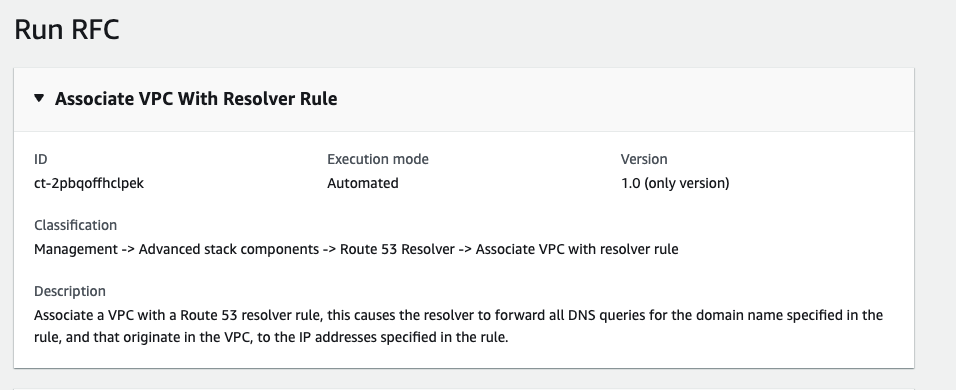
Come funziona:
Vai alla pagina Crea RFC: nel riquadro di navigazione a sinistra della console AMS, fai clic RFCsper aprire la pagina dell' RFCs elenco, quindi fai clic su Crea RFC.
Scegli un tipo di modifica (CT) popolare nella visualizzazione predefinita Sfoglia i tipi di modifica o seleziona un CT nella visualizzazione Scegli per categoria.
Naviga per tipo di modifica: puoi fare clic su un CT popolare nell'area di creazione rapida per aprire immediatamente la pagina Run RFC. Nota che non puoi scegliere una versione CT precedente con creazione rapida.
Per ordinare CTs, utilizzate l'area Tutti i tipi di modifica nella vista a scheda o tabella. In entrambe le visualizzazioni, selezionate un CT, quindi fate clic su Crea RFC per aprire la pagina Esegui RFC. Se applicabile, accanto al pulsante Crea RFC viene visualizzata l'opzione Crea con una versione precedente.
Scegli per categoria: seleziona una categoria, sottocategoria, articolo e operazione e la casella dei dettagli CT si apre con l'opzione Crea con una versione precedente, se applicabile. Fai clic su Crea RFC per aprire la pagina Esegui RFC.
Nella pagina Run RFC, apri l'area del nome CT per visualizzare la casella dei dettagli CT. È richiesto un Oggetto (questo campo viene compilato automaticamente se si sceglie il CT nella visualizzazione Sfoglia i tipi di modifica). Apri l'area di configurazione aggiuntiva per aggiungere informazioni sull'RFC.
Nell'area di configurazione dell'esecuzione, utilizza gli elenchi a discesa disponibili o inserisci i valori per i parametri richiesti. Per configurare i parametri di esecuzione opzionali, aprite l'area di configurazione aggiuntiva.
Al termine, fate clic su Esegui. Se non sono presenti errori, viene visualizzata la pagina RFC creata correttamente con i dettagli RFC inviati e l'output iniziale di Run.
Apri l'area dei parametri di esecuzione per visualizzare le configurazioni inviate. Aggiorna la pagina per aggiornare lo stato di esecuzione RFC. Facoltativamente, annulla la RFC o creane una copia con le opzioni nella parte superiore della pagina.
Come funziona:
Usa Inline Create (esegui un
create-rfccomando con tutti i parametri RFC e di esecuzione inclusi) o Template Create (crei due file JSON, uno per i parametri RFC e uno per i parametri di esecuzione) ed esegui ilcreate-rfccomando con i due file come input. Entrambi i metodi sono descritti qui.Invia il
aws amscm submit-rfc --rfc-idcomando RFC: con l'ID RFC restituito.IDMonitora il comando RFC:.
aws amscm get-rfc --rfc-idID
Per verificare la versione del tipo di modifica, usa questo comando:
aws amscm list-change-type-version-summaries --filter Attribute=ChangeTypeId,Value=CT_ID
Nota
È possibile utilizzare qualsiasi CreateRfc parametro con qualsiasi RFC, indipendentemente dal fatto che faccia parte o meno dello schema per il tipo di modifica. Ad esempio, per ricevere notifiche quando lo stato RFC cambia, aggiungi questa riga --notification "{\"Email\": {\"EmailRecipients\" : [\"email@example.com\"]}}" alla parte dei parametri RFC della richiesta (non ai parametri di esecuzione). Per un elenco di tutti i CreateRfc parametri, consulta l'AMS Change Management API Reference.
CREAZIONE IN LINEA:
Esegui il comando create RFC con i parametri di esecuzione forniti in linea (evita le virgolette quando fornisci i parametri di esecuzione in linea), quindi invia l'ID RFC restituito. Ad esempio, puoi sostituire il contenuto con qualcosa del genere:
aws amscm create-rfc --title="Associate VPC with Resolver Rule" --ct-id="ct-2pbqoffhclpek" --ct-version="1.0" --execution-parameters "{\"Description\":\"Associate VPC with Resolver Rule\",\"ResolverRuleId\":\"rslvr-rr-974b1666869a4d27b\",\"VPCId\":\"vpc-02a18ed0cd3c17e71\"}"
CREAZIONE DEL MODELLO:
Visualizza lo schema JSON dei parametri di esecuzione per questo tipo di modifica; questo esempio lo chiama VPCAssociate ResolverRule .json:
aws amscm get-change-type-version --change-type-id "ct-2pbqoffhclpek" --query "ChangeTypeVersion.ExecutionInputSchema" --output text > VPCAssociateResolverRule.jsonModifica e salva i parametri di esecuzione come.json. VPCAssociate ResolverRuleParams Ad esempio, puoi sostituire il contenuto con qualcosa del genere:
{
  "DocumentName": "AWSManagedServices-AssociateVPCWithResolverRule",
  "Region": "us-east-1",
  "Parameters": {
    "Name": "resolver-rule-associate-vpc-test",
    "ResolverRuleId": "rslvr-rr-1234567890abcdefg",
    "VPCId": "vpc-1a2b3c4d"
  }
}
Esporta il file JSON del modello RFC; questo esempio lo VPCAssociate ResolverRuleRfc chiama .json:
aws amscm create-rfc --generate-cli-skeleton > VPCAssociateResolverRuleRfc.jsonModifica e salva il file.json. VPCAssociate ResolverRuleRfc Ad esempio, puoi sostituire il contenuto con qualcosa del genere:
{ "ChangeTypeVersion" : "1.0", "ChangeTypeId" : "ct-2pbqoffhclpek", "Title" : "Associate VPC with Resolver Rule" }Crea la RFC, specificando il VPCAssociate ResolverRuleRfc file e il VPCAssociate ResolverRuleParams file:
aws amscm create-rfc --cli-input-json file://VPCAssociateResolverRuleRfc.json --execution-parameters file:/VPCAssociateResolverRuleParams.jsonNella risposta ricevi l'ID della nuova RFC e puoi utilizzarlo per inviare e monitorare la RFC. Finché non la invii, la RFC rimane nello stato di modifica e non si avvia.
Implementa il pattern AMS (revisione richiesta)
Schermata di questo tipo di modifica nella console AMS:
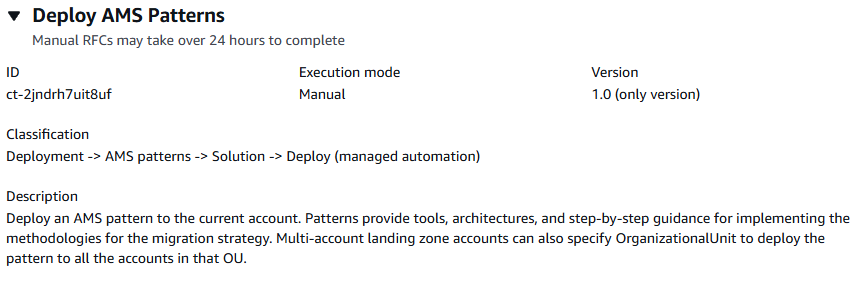
Come funziona:
Vai alla pagina Crea RFC: nel riquadro di navigazione a sinistra della console AMS, fai clic RFCsper aprire la pagina dell' RFCs elenco, quindi fai clic su Crea RFC.
Scegli un tipo di modifica (CT) popolare nella visualizzazione predefinita Sfoglia i tipi di modifica o seleziona un CT nella visualizzazione Scegli per categoria.
Naviga per tipo di modifica: puoi fare clic su un CT popolare nell'area di creazione rapida per aprire immediatamente la pagina Run RFC. Nota che non puoi scegliere una versione CT precedente con creazione rapida.
Per ordinare CTs, utilizzate l'area Tutti i tipi di modifica nella vista a scheda o tabella. In entrambe le visualizzazioni, selezionate un CT, quindi fate clic su Crea RFC per aprire la pagina Esegui RFC. Se applicabile, accanto al pulsante Crea RFC viene visualizzata l'opzione Crea con una versione precedente.
Scegli per categoria: seleziona una categoria, sottocategoria, articolo e operazione e la casella dei dettagli CT si apre con l'opzione Crea con una versione precedente, se applicabile. Fai clic su Crea RFC per aprire la pagina Esegui RFC.
Nella pagina Run RFC, apri l'area del nome CT per visualizzare la casella dei dettagli CT. È richiesto un Oggetto (questo campo viene compilato automaticamente se si sceglie il CT nella visualizzazione Sfoglia i tipi di modifica). Apri l'area di configurazione aggiuntiva per aggiungere informazioni sull'RFC.
Nell'area di configurazione dell'esecuzione, utilizza gli elenchi a discesa disponibili o inserisci i valori per i parametri richiesti. Per configurare i parametri di esecuzione opzionali, aprite l'area di configurazione aggiuntiva.
Al termine, fate clic su Esegui. Se non sono presenti errori, viene visualizzata la pagina RFC creata correttamente con i dettagli RFC inviati e l'output iniziale di Run.
Apri l'area dei parametri di esecuzione per visualizzare le configurazioni inviate. Aggiorna la pagina per aggiornare lo stato di esecuzione RFC. Facoltativamente, annulla la RFC o creane una copia con le opzioni nella parte superiore della pagina.
Come funziona:
Usa Inline Create (esegui un
create-rfccomando con tutti i parametri RFC e di esecuzione inclusi) o Template Create (crei due file JSON, uno per i parametri RFC e uno per i parametri di esecuzione) ed esegui ilcreate-rfccomando con i due file come input. Entrambi i metodi sono descritti qui.Invia il
aws amscm submit-rfc --rfc-idcomando RFC: con l'ID RFC restituito.IDMonitora il comando RFC:.
aws amscm get-rfc --rfc-idID
Per verificare la versione del tipo di modifica, usa questo comando:
aws amscm list-change-type-version-summaries --filter Attribute=ChangeTypeId,Value=CT_ID
Nota
È possibile utilizzare qualsiasi CreateRfc parametro con qualsiasi RFC, indipendentemente dal fatto che faccia parte o meno dello schema per il tipo di modifica. Ad esempio, per ricevere notifiche quando lo stato RFC cambia, aggiungi questa riga --notification "{\"Email\": {\"EmailRecipients\" : [\"email@example.com\"]}}" alla parte dei parametri RFC della richiesta (non ai parametri di esecuzione). Per un elenco di tutti i CreateRfc parametri, consulta l'AMS Change Management API Reference.
CREAZIONE IN LINEA:
Esegui il comando create RFC con i parametri di esecuzione forniti in linea (evita le virgolette quando fornisci i parametri di esecuzione in linea), quindi invia l'ID RFC restituito. Ad esempio, puoi sostituire il contenuto con qualcosa del genere:
aws amscm create-rfc --change-type-id "ct-2jndrh7uit8uf" --change-type-version "1.0" --title "Deploy AMS Patterns" --execution-parameters "{\"PatternName\": \"amsEbsVolumeSnapshotTagger\",\"PatternParameters\": "{\"ExcludedTags\":\"BackupProd,Backup\",\"ASMGuardRail\":\"enabled\"}", \"OrganizationalUnit\": \"ou-9dyd-s2vptest\"}"
CREAZIONE DEL MODELLO:
Visualizza lo schema JSON dei parametri di esecuzione per questo tipo di modifica; questo esempio lo chiama Deploy AMSPatterns Params.json:
aws amscm get-change-type-version --change-type-id "ct-2jndrh7uit8uf" --query "ChangeTypeVersion.ExecutionInputSchema" --output text > DeployAMSPatternsParams.jsonModifica e salva il file JSON dei parametri di esecuzione. Ad esempio, puoi sostituire il contenuto con qualcosa del genere:
{
  "PatternName": "amsEbsVolumeSnapshotTagger",
  "ExcludeAccounts": ["123456789012"],
  "OrganizationalUnitIds": ["ou-9dyd-jvsei4yg"],
  "Priority": "Medium",
  "PatternParameters": [
    {
      "Name": "Foo",
      "Value": "Bar"
    }
  ]
}
Esporta il file JSON del modello RFC; questo esempio lo chiama AMSPatterns Deploy RFC.json:
aws amscm create-rfc --generate-cli-skeleton > DeployAMSPatternsRfc.jsonModifica e salva il file Deploy RFC.json. AMSPatterns Ad esempio, puoi sostituire il contenuto con qualcosa del genere:
{
"ChangeTypeVersion":    "1.0",
"ChangeTypeId":         "ct-2jndrh7uit8uf",
"Title":                "Deploy AMS Patterns"
}
Crea la RFC, specificando il file Deploy AMSPatterns Rfc e il file Deploy Params: AMSPatterns
aws amscm create-rfc --cli-input-json file://DeployAMSPatternsRfc.json --execution-parameters file://DeployAMSPatternsParams.jsonNella risposta ricevi l'ID della nuova RFC e puoi utilizzarlo per inviare e monitorare la RFC. Finché non la invii, la RFC rimane nello stato di modifica e non si avvia.
Condividi chiave AWS KMS
Di seguito viene illustrato questo tipo di modifica nella console AMS.
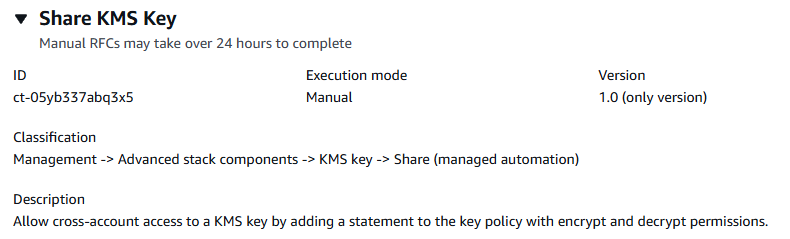
Come funziona:
Vai alla pagina Crea RFC: nel riquadro di navigazione a sinistra della console AMS, fai clic RFCsper aprire la pagina dell' RFCs elenco, quindi fai clic su Crea RFC.
Scegli un tipo di modifica (CT) popolare nella visualizzazione predefinita Sfoglia i tipi di modifica o seleziona un CT nella visualizzazione Scegli per categoria.
Naviga per tipo di modifica: puoi fare clic su un CT popolare nell'area di creazione rapida per aprire immediatamente la pagina Run RFC. Nota che non puoi scegliere una versione CT precedente con creazione rapida.
Per ordinare CTs, utilizzate l'area Tutti i tipi di modifica nella vista a scheda o tabella. In entrambe le visualizzazioni, selezionate un CT, quindi fate clic su Crea RFC per aprire la pagina Esegui RFC. Se applicabile, accanto al pulsante Crea RFC viene visualizzata l'opzione Crea con una versione precedente.
Scegli per categoria: seleziona una categoria, sottocategoria, articolo e operazione e la casella dei dettagli CT si apre con l'opzione Crea con una versione precedente, se applicabile. Fai clic su Crea RFC per aprire la pagina Esegui RFC.
Nella pagina Run RFC, apri l'area del nome CT per visualizzare la casella dei dettagli CT. È richiesto un Oggetto (questo campo viene compilato automaticamente se si sceglie il CT nella visualizzazione Sfoglia i tipi di modifica). Apri l'area di configurazione aggiuntiva per aggiungere informazioni sull'RFC.
Nell'area di configurazione dell'esecuzione, utilizza gli elenchi a discesa disponibili o inserisci i valori per i parametri richiesti. Per configurare i parametri di esecuzione opzionali, aprite l'area di configurazione aggiuntiva.
Al termine, fate clic su Esegui. Se non sono presenti errori, viene visualizzata la pagina RFC creata correttamente con i dettagli RFC inviati e l'output iniziale di Run.
Apri l'area dei parametri di esecuzione per visualizzare le configurazioni inviate. Aggiorna la pagina per aggiornare lo stato di esecuzione RFC. Facoltativamente, annulla la RFC o creane una copia con le opzioni nella parte superiore della pagina.
Come funziona:
Usa Inline Create (esegui un
create-rfccomando con tutti i parametri RFC e di esecuzione inclusi) o Template Create (crei due file JSON, uno per i parametri RFC e uno per i parametri di esecuzione) ed esegui ilcreate-rfccomando con i due file come input. Entrambi i metodi sono descritti qui.Invia il
aws amscm submit-rfc --rfc-idcomando RFC: con l'ID RFC restituito.IDMonitora il comando RFC:.
aws amscm get-rfc --rfc-idID
Per verificare la versione del tipo di modifica, usa questo comando:
aws amscm list-change-type-version-summaries --filter Attribute=ChangeTypeId,Value=CT_ID
Nota
È possibile utilizzare qualsiasi CreateRfc parametro con qualsiasi RFC, indipendentemente dal fatto che faccia parte o meno dello schema per il tipo di modifica. Ad esempio, per ricevere notifiche quando lo stato RFC cambia, aggiungi questa riga --notification "{\"Email\": {\"EmailRecipients\" : [\"email@example.com\"]}}" alla parte dei parametri RFC della richiesta (non ai parametri di esecuzione). Per un elenco di tutti i CreateRfc parametri, consulta l'AMS Change Management API Reference.
CREAZIONE IN LINEA:
Esegui il comando create RFC con i parametri di esecuzione forniti in linea (evita le virgolette quando fornisci i parametri di esecuzione in linea), quindi invia l'ID RFC restituito. Ad esempio, puoi sostituire il contenuto con qualcosa del genere:
aws amscm create-rfc --title="Add Static Route" --description="Share KMS Key" --ct-id="ct-05yb337abq3x5" --ct-version="1.0" --input-params="{\"KMSKeyArn\":\"arn:aws:kms:us-east-1:111122223333:key/06506094-64e2-47f3-94bd-f919eefa22f5\",\"TargetAccountId\":\"000000000000\",\"IncludeKeyGrantOperations\":\"false\",\"IAMUserOrRole\":\"arn:aws:iam::000000000000:role/role-name\", \"Priority\":\"High\"}"
CREAZIONE DEL MODELLO:
Esporta lo schema JSON dei parametri di esecuzione per questo tipo di modifica in un file; questo esempio lo chiama ShareKmsKeyParams .json:
aws amscm get-change-type-version --change-type-id "ct-05yb337abq3x5" --query "ChangeTypeVersion.ExecutionInputSchema" --output text > ShareKmsKeyParams.jsonModifica e salva il file. ShareKmsKeyParams Ad esempio, puoi sostituire il contenuto con qualcosa del genere:
{
  "Description": "Share KMS Key",
  "Parameters": {
    "KMSKeyArn": "arn:aws:kms:us-east-1:111122223333:key/06506094-64e2-47f3-94bd-f919eefa22f5",
    "TargetAccountId": "000000000000",
    "IncludeKeyGrantOperations": "false"
    "IAMUserOrRole": "arn:aws:iam::000000000000:role/role-name"
  }
}
Esporta il modello RFC in un file nella cartella corrente; questo esempio lo chiama ShareKmsKeyParamsRfc .json:
aws amscm create-rfc --generate-cli-skeleton > ShareKmsKeyParamsRfc.jsonModifica e salva il file.json. ShareKmsKeyParams Ad esempio, puoi sostituire il contenuto con qualcosa del genere:
{
"ChangeTypeId": {
  "ChangeTypeVersion":    "1.0",
  "ChangeTypeId":         "ct-05yb337abq3x5",
  "Title":                "Share KMS Key"
}
Crea la RFC, specificando il ShareKmsKeyParamsRfc file e il ShareKmsKeyParams file:
aws amscm create-rfc --cli-input-json file://ShareKmsKeyParamsRfc.json --execution-parameters file://ShareKmsKeyParams.jsonNella risposta ricevi l'ID della nuova RFC e puoi utilizzarlo per inviare e monitorare la RFC. Finché non la invii, la RFC rimane nello stato di modifica e non si avvia.
Per accedere all'istanza tramite un bastione, segui la procedura successiva, Instance access examples.
Crea Active Directory Trust
Di seguito viene illustrato questo tipo di modifica nella console AMS.
Come funziona:
Vai alla pagina Crea RFC: nel riquadro di navigazione a sinistra della console AMS, fai clic RFCsper aprire la pagina dell' RFCs elenco, quindi fai clic su Crea RFC.
Scegli un tipo di modifica (CT) popolare nella visualizzazione predefinita Sfoglia i tipi di modifica o seleziona un CT nella visualizzazione Scegli per categoria.
Naviga per tipo di modifica: puoi fare clic su un CT popolare nell'area di creazione rapida per aprire immediatamente la pagina Run RFC. Nota che non puoi scegliere una versione CT precedente con creazione rapida.
Per ordinare CTs, utilizzate l'area Tutti i tipi di modifica nella vista a scheda o tabella. In entrambe le visualizzazioni, selezionate un CT, quindi fate clic su Crea RFC per aprire la pagina Esegui RFC. Se applicabile, accanto al pulsante Crea RFC viene visualizzata l'opzione Crea con una versione precedente.
Scegli per categoria: seleziona una categoria, sottocategoria, articolo e operazione e la casella dei dettagli CT si apre con l'opzione Crea con una versione precedente, se applicabile. Fai clic su Crea RFC per aprire la pagina Esegui RFC.
Nella pagina Run RFC, apri l'area del nome CT per visualizzare la casella dei dettagli CT. È richiesto un Oggetto (questo campo viene compilato automaticamente se si sceglie il CT nella visualizzazione Sfoglia i tipi di modifica). Apri l'area di configurazione aggiuntiva per aggiungere informazioni sull'RFC.
Nell'area di configurazione dell'esecuzione, utilizza gli elenchi a discesa disponibili o inserisci i valori per i parametri richiesti. Per configurare i parametri di esecuzione opzionali, aprite l'area di configurazione aggiuntiva.
Al termine, fate clic su Esegui. Se non sono presenti errori, viene visualizzata la pagina RFC creata correttamente con i dettagli RFC inviati e l'output iniziale di Run.
Apri l'area dei parametri di esecuzione per visualizzare le configurazioni inviate. Aggiorna la pagina per aggiornare lo stato di esecuzione RFC. Facoltativamente, annulla la RFC o creane una copia con le opzioni nella parte superiore della pagina.
Come funziona:
Usa Inline Create (esegui un
create-rfccomando con tutti i parametri RFC e di esecuzione inclusi) o Template Create (crei due file JSON, uno per i parametri RFC e uno per i parametri di esecuzione) ed esegui ilcreate-rfccomando con i due file come input. Entrambi i metodi sono descritti qui.Invia il
aws amscm submit-rfc --rfc-idcomando RFC: con l'ID RFC restituito.IDMonitora il comando RFC:.
aws amscm get-rfc --rfc-idID
Per verificare la versione del tipo di modifica, usa questo comando:
aws amscm list-change-type-version-summaries --filter Attribute=ChangeTypeId,Value=CT_ID
Nota
È possibile utilizzare qualsiasi CreateRfc parametro con qualsiasi RFC, indipendentemente dal fatto che faccia parte o meno dello schema per il tipo di modifica. Ad esempio, per ricevere notifiche quando lo stato RFC cambia, aggiungi questa riga --notification "{\"Email\": {\"EmailRecipients\" : [\"email@example.com\"]}}" alla parte dei parametri RFC della richiesta (non ai parametri di esecuzione). Per un elenco di tutti i CreateRfc parametri, consulta l'AMS Change Management API Reference.
CREAZIONE IN LINEA:
Esegui il comando create RFC con i parametri di esecuzione forniti in linea (evita le virgolette quando fornisci i parametri di esecuzione in linea), quindi invia l'ID RFC restituito. Ad esempio, puoi sostituire il contenuto con qualcosa del genere:
aws amscm create-rfc --change-type-id "ct-0x6dylrnfjgz5" --change-type-version "1.0" --title "Create AD Trust" --execution-parameters '
{"DocumentName":"AWSManagedServices-CreateADTrust","Region":"ap-southeast-2","Parameters":{"DirectoryId":["d-976774e42f"],"RemoteDomainName":["onprem.local"],"SecretArn":["arn:aws:secretsmanager:ap-southeast-2:996606605561:secret:customer-shared/CorrectTPW-BI79uu"],"TrustType":["External"],"ConditionalForwarderIpAddresses":["10.153.28.39"]}}"
CREAZIONE DEL MODELLO:
Esporta lo schema JSON dei parametri di esecuzione per questo tipo di modifica in un file; questo esempio lo chiama Create ADTrust Params.json:
aws amscm get-change-type-version --change-type-id "ct-0x6dylrnfjgz5" --query "ChangeTypeVersion.ExecutionInputSchema" --output text > CreateADTrustParams.jsonModificate e salvate il file Create Params.json. ADTrust Ad esempio, puoi sostituire il contenuto con qualcosa del genere:
{
  "DocumentName": "AWSManagedServices-CreateADTrust",
  "Region": "ap-southeast-2",
  "Parameters": {
    "DirectoryId": [
      "d-976774e42f"
    ],
    "RemoteDomainName": [
      "onprem.local"
    ],
    "SecretArn": [
      "arn:aws:secretsmanager:ap-southeast-2:996606605561:secret:customer-shared/CorrectTPW-BI79uu"
    ],
    "TrustType": [
      "External"
    ],
    "ConditionalForwarderIpAddresses": [
      "10.153.28.39"
    ]
  }
}
Esporta il modello RFC in un file nella cartella corrente; questo esempio lo chiama Create ADTrust RFC.json:
aws amscm create-rfc --generate-cli-skeleton > CreateADTrustRfc.jsonModificate e salvate il file Create RFC.json. ADTrust Ad esempio, puoi sostituire il contenuto con qualcosa del genere:
{
  "ChangeTypeId": "ct-0x6dylrnfjgz5",
  "ChangeTypeVersion": "1.0",
  "Title": "Active Directory Trust"
}
Crea la RFC, specificando il file Create ADTrust Rfc e il file ADTrust Create Params:
aws amscm create-rfc --cli-input-json file://CreateADTrustRfc.json --execution-parameters file://CreateADTrustParams.jsonNella risposta ricevi l'ID della nuova RFC e puoi utilizzarlo per inviare e monitorare la RFC. Finché non la invii, la RFC rimane nello stato di modifica e non si avvia.
Per informazioni su Directory Service, vedere la Directory Service Admin Guide.
Sostituisci la durata dell'accesso allo stack (è richiesta la revisione)
Schermata di questo tipo di modifica nella console AMS:
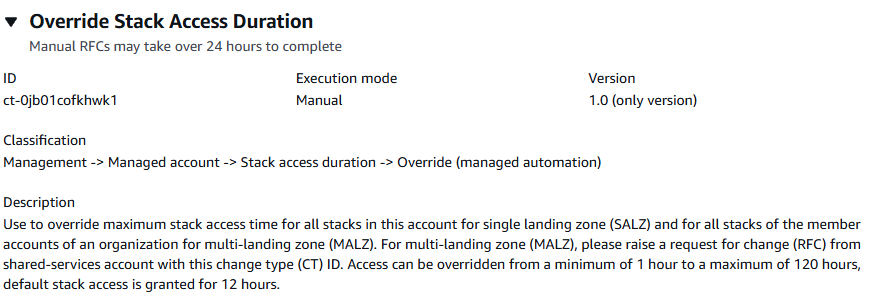
Come funziona:
Vai alla pagina Crea RFC: nel riquadro di navigazione a sinistra della console AMS, fai clic RFCsper aprire la pagina dell' RFCs elenco, quindi fai clic su Crea RFC.
Scegli un tipo di modifica (CT) popolare nella visualizzazione predefinita Sfoglia i tipi di modifica o seleziona un CT nella visualizzazione Scegli per categoria.
Naviga per tipo di modifica: puoi fare clic su un CT popolare nell'area di creazione rapida per aprire immediatamente la pagina Run RFC. Nota che non puoi scegliere una versione CT precedente con creazione rapida.
Per ordinare CTs, utilizzate l'area Tutti i tipi di modifica nella vista a scheda o tabella. In entrambe le visualizzazioni, selezionate un CT, quindi fate clic su Crea RFC per aprire la pagina Esegui RFC. Se applicabile, accanto al pulsante Crea RFC viene visualizzata l'opzione Crea con una versione precedente.
Scegli per categoria: seleziona una categoria, sottocategoria, articolo e operazione e la casella dei dettagli CT si apre con l'opzione Crea con una versione precedente, se applicabile. Fai clic su Crea RFC per aprire la pagina Esegui RFC.
Nella pagina Run RFC, apri l'area del nome CT per visualizzare la casella dei dettagli CT. È richiesto un Oggetto (questo campo viene compilato automaticamente se si sceglie il CT nella visualizzazione Sfoglia i tipi di modifica). Apri l'area di configurazione aggiuntiva per aggiungere informazioni sull'RFC.
Nell'area di configurazione dell'esecuzione, utilizza gli elenchi a discesa disponibili o inserisci i valori per i parametri richiesti. Per configurare i parametri di esecuzione opzionali, aprite l'area di configurazione aggiuntiva.
Al termine, fate clic su Esegui. Se non sono presenti errori, viene visualizzata la pagina RFC creata correttamente con i dettagli RFC inviati e l'output iniziale di Run.
Apri l'area dei parametri di esecuzione per visualizzare le configurazioni inviate. Aggiorna la pagina per aggiornare lo stato di esecuzione RFC. Facoltativamente, annulla la RFC o creane una copia con le opzioni nella parte superiore della pagina.
Come funziona:
Usa Inline Create (esegui un
create-rfccomando con tutti i parametri RFC e di esecuzione inclusi) o Template Create (crei due file JSON, uno per i parametri RFC e uno per i parametri di esecuzione) ed esegui ilcreate-rfccomando con i due file come input. Entrambi i metodi sono descritti qui.Invia il
aws amscm submit-rfc --rfc-idcomando RFC: con l'ID RFC restituito.IDMonitora il comando RFC:.
aws amscm get-rfc --rfc-idID
Per verificare la versione del tipo di modifica, usa questo comando:
aws amscm list-change-type-version-summaries --filter Attribute=ChangeTypeId,Value=CT_ID
Nota
È possibile utilizzare qualsiasi CreateRfc parametro con qualsiasi RFC, indipendentemente dal fatto che faccia parte o meno dello schema per il tipo di modifica. Ad esempio, per ricevere notifiche quando lo stato RFC cambia, aggiungi questa riga --notification "{\"Email\": {\"EmailRecipients\" : [\"email@example.com\"]}}" alla parte dei parametri RFC della richiesta (non ai parametri di esecuzione). Per un elenco di tutti i CreateRfc parametri, consulta l'AMS Change Management API Reference.
CREAZIONE IN LINEA:
Esegui il comando create RFC con i parametri di esecuzione forniti in linea (evita le virgolette quando fornisci i parametri di esecuzione in linea), quindi invia l'ID RFC restituito. Ad esempio, puoi sostituire il contenuto con qualcosa del genere:
aws amscm create-rfc --title="Override Stack Access Duration" --description="Override Stack Access Duration" --ct-id="ct-0jb01cofkhwk1" --ct-version="1.0" --input-params="{\"TimeRequestedInHours\":15,\"Priority\":\"High\"}"
CREAZIONE DEL MODELLO:
Esporta lo schema JSON dei parametri di esecuzione per questo tipo di modifica in un file. Questo esempio lo chiama OverrideStackAccessDurationParameters .json:
aws amscm get-change-type-version --change-type-id "ct-0jb01cofkhwk1" --query "ChangeTypeVersion.ExecutionInputSchema" --output text > OverrideStackAccessDurationParameters.jsonModifica e salva il OverrideStackAccessDurationParameters file.json. Ad esempio, puoi sostituire il contenuto con qualcosa del genere:
{ "TimeRequestedInHours":15, "Priority": "High" }-
Esporta il file JSON del modello RFC in un file denominato OverrideStackAccessDuration .json:
aws amscm create-rfc --generate-cli-skeleton > OverrideStackAccessDuration.json -
Modifica e salva il file.json. OverrideStackAccessDuration Ad esempio, puoi sostituire il contenuto con qualcosa del genere:
{
  "ChangeTypeVersion": "1.0",
  "ChangeTypeId": "ct-0jb01cofkhwk1",
  "Title": "Override Stack Access Duration"
}
Crea la RFC:
aws amscm create-rfc --cli-input-json file://OverrideStackAccessDuration.json --execution-parameters file://OverrideStackAccessDurationParameters.jsonNella risposta ricevi l'ID della nuova RFC e puoi utilizzarlo per inviare e monitorare la RFC. Finché non la invii, la RFC rimane nello stato di modifica e non si avvia.
Abilita il provisioning IAM automatizzato con autorizzazioni di lettura/scrittura
Schermata di questo tipo di modifica nella console AMS:
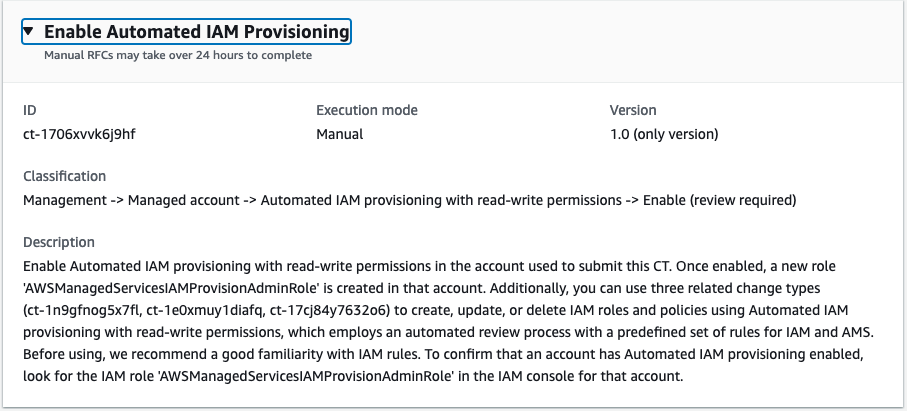
Come funziona:
Vai alla pagina Crea RFC: nel riquadro di navigazione a sinistra della console AMS, fai clic RFCsper aprire la pagina dell' RFCs elenco, quindi fai clic su Crea RFC.
Scegli un tipo di modifica (CT) popolare nella visualizzazione predefinita Sfoglia i tipi di modifica o seleziona un CT nella visualizzazione Scegli per categoria.
Naviga per tipo di modifica: puoi fare clic su un CT popolare nell'area di creazione rapida per aprire immediatamente la pagina Run RFC. Nota che non puoi scegliere una versione CT precedente con creazione rapida.
Per ordinare CTs, utilizzate l'area Tutti i tipi di modifica nella vista a scheda o tabella. In entrambe le visualizzazioni, selezionate un CT, quindi fate clic su Crea RFC per aprire la pagina Esegui RFC. Se applicabile, accanto al pulsante Crea RFC viene visualizzata l'opzione Crea con una versione precedente.
Scegli per categoria: seleziona una categoria, sottocategoria, articolo e operazione e la casella dei dettagli CT si apre con l'opzione Crea con una versione precedente, se applicabile. Fai clic su Crea RFC per aprire la pagina Esegui RFC.
Nella pagina Run RFC, apri l'area del nome CT per visualizzare la casella dei dettagli CT. È richiesto un Oggetto (questo campo viene compilato automaticamente se si sceglie il CT nella visualizzazione Sfoglia i tipi di modifica). Apri l'area di configurazione aggiuntiva per aggiungere informazioni sull'RFC.
Nell'area di configurazione dell'esecuzione, utilizza gli elenchi a discesa disponibili o inserisci i valori per i parametri richiesti. Per configurare i parametri di esecuzione opzionali, aprite l'area di configurazione aggiuntiva.
Al termine, fate clic su Esegui. Se non sono presenti errori, viene visualizzata la pagina RFC creata correttamente con i dettagli RFC inviati e l'output iniziale di Run.
Apri l'area dei parametri di esecuzione per visualizzare le configurazioni inviate. Aggiorna la pagina per aggiornare lo stato di esecuzione RFC. Facoltativamente, annulla la RFC o creane una copia con le opzioni nella parte superiore della pagina.
Come funziona:
Usa Inline Create (esegui un
create-rfccomando con tutti i parametri RFC e di esecuzione inclusi) o Template Create (crei due file JSON, uno per i parametri RFC e uno per i parametri di esecuzione) ed esegui ilcreate-rfccomando con i due file come input. Entrambi i metodi sono descritti qui.Invia il
aws amscm submit-rfc --rfc-idcomando RFC: con l'ID RFC restituito.IDMonitora il comando RFC:.
aws amscm get-rfc --rfc-idID
Per verificare la versione del tipo di modifica, usa questo comando:
aws amscm list-change-type-version-summaries --filter Attribute=ChangeTypeId,Value=CT_ID
Nota
È possibile utilizzare qualsiasi CreateRfc parametro con qualsiasi RFC, indipendentemente dal fatto che faccia parte o meno dello schema per il tipo di modifica. Ad esempio, per ricevere notifiche quando lo stato RFC cambia, aggiungi questa riga --notification "{\"Email\": {\"EmailRecipients\" : [\"email@example.com\"]}}" alla parte dei parametri RFC della richiesta (non ai parametri di esecuzione). Per un elenco di tutti i CreateRfc parametri, consulta l'AMS Change Management API Reference.
CREAZIONE IN LINEA:
Esegui il comando create RFC con i parametri di esecuzione forniti in linea (evita le virgolette quando fornisci i parametri di esecuzione in linea), quindi invia l'ID RFC restituito. Ad esempio, puoi sostituire il contenuto con qualcosa del genere:
aws amscm create-rfc --change-type-id "ct-1706xvvk6j9hf" --change-type-version "1.0" --title "Enable (review required)" --execution-parameters "{\"SAMLIdentityProviderArns\": [\"arn:aws:iam::123456789012:saml-provider/customer-saml\"], \"IamEntityArns\": [\"arn:aws:iam::123456789012:role/test-role-one\", \"arn:aws:iam::123456789012:role/test-role-two\"], \"Priority\": \"High\"}"
CREAZIONE DEL MODELLO:
Esporta lo schema JSON dei parametri di esecuzione per questo tipo di modifica in un file; questo esempio lo chiama EnableAutomated IAMProvisioning Params.json.
aws amscm get-change-type-version --change-type-id "ct-1706xvvk6j9hf" --query "ChangeTypeVersion.ExecutionInputSchema" --output text > EnableAutomatedIAMProvisioningParams.jsonModificate e salvate il file Params. EnableAutomated IAMProvisioning Ad esempio, puoi sostituire il contenuto con qualcosa del genere:
{
  "SAMLIdentityProviderArns": ["arn:aws:iam::123456789012:saml-provider/customer-saml"],
  "IamEntityArns": ["arn:aws:iam::123456789012:role/test-role-one", "arn:aws:iam::123456789012:role/test-role-two"],
  "Priority": "High"
}
Esporta il file JSON del modello RFC in un file denominato EnableAutomated IAMProvisioning RFC.json:
aws amscm create-rfc --generate-cli-skeleton > EnableAutomatedIAMProvisioningRfc.jsonModifica e salva il file RFC.json. EnableAutomated IAMProvisioning Ad esempio, puoi sostituire il contenuto con qualcosa del genere:
{
"ChangeTypeVersion":    "1.0",
"ChangeTypeId":         "ct-1706xvvk6j9hf",
"Title":                "Enable-Automated-IAM-Provisioning-RFC"
}
Crea la RFC, specificando il file UpdateSecurityPolicy Rfc e il file: UpdateSecurityPolicyParams
aws amscm create-rfc --cli-input-json file://EnableAutomatedIAMProvisioningRfc.json --execution-parameters file://EnableAutomatedIAMProvisioningParams.jsonNella risposta ricevi l'ID della nuova RFC e puoi utilizzarlo per inviare e monitorare la RFC. Finché non la invii, la RFC rimane nello stato di modifica e non si avvia.
Aggiungi route statica VPC (recensione richiesta)
Di seguito viene illustrato questo tipo di modifica nella console AMS.
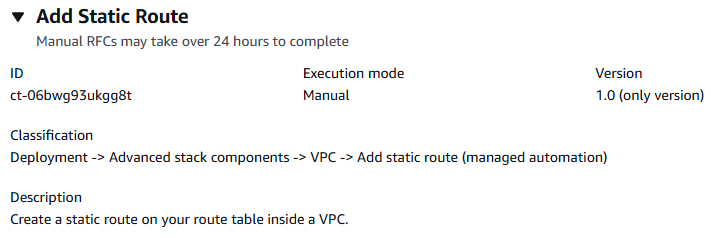
Come funziona:
Vai alla pagina Crea RFC: nel riquadro di navigazione a sinistra della console AMS, fai clic RFCsper aprire la pagina dell' RFCs elenco, quindi fai clic su Crea RFC.
Scegli un tipo di modifica (CT) popolare nella visualizzazione predefinita Sfoglia i tipi di modifica o seleziona un CT nella visualizzazione Scegli per categoria.
Naviga per tipo di modifica: puoi fare clic su un CT popolare nell'area di creazione rapida per aprire immediatamente la pagina Run RFC. Nota che non puoi scegliere una versione CT precedente con creazione rapida.
Per ordinare CTs, utilizzate l'area Tutti i tipi di modifica nella vista a scheda o tabella. In entrambe le visualizzazioni, selezionate un CT, quindi fate clic su Crea RFC per aprire la pagina Esegui RFC. Se applicabile, accanto al pulsante Crea RFC viene visualizzata l'opzione Crea con una versione precedente.
Scegli per categoria: seleziona una categoria, sottocategoria, articolo e operazione e la casella dei dettagli CT si apre con l'opzione Crea con una versione precedente, se applicabile. Fai clic su Crea RFC per aprire la pagina Esegui RFC.
Nella pagina Run RFC, apri l'area del nome CT per visualizzare la casella dei dettagli CT. È richiesto un Oggetto (questo campo viene compilato automaticamente se si sceglie il CT nella visualizzazione Sfoglia i tipi di modifica). Apri l'area di configurazione aggiuntiva per aggiungere informazioni sull'RFC.
Nell'area di configurazione dell'esecuzione, utilizza gli elenchi a discesa disponibili o inserisci i valori per i parametri richiesti. Per configurare i parametri di esecuzione opzionali, aprite l'area di configurazione aggiuntiva.
Al termine, fate clic su Esegui. Se non sono presenti errori, viene visualizzata la pagina RFC creata correttamente con i dettagli RFC inviati e l'output iniziale di Run.
Apri l'area dei parametri di esecuzione per visualizzare le configurazioni inviate. Aggiorna la pagina per aggiornare lo stato di esecuzione RFC. Facoltativamente, annulla la RFC o creane una copia con le opzioni nella parte superiore della pagina.
Come funziona:
Usa Inline Create (esegui un
create-rfccomando con tutti i parametri RFC e di esecuzione inclusi) o Template Create (crei due file JSON, uno per i parametri RFC e uno per i parametri di esecuzione) ed esegui ilcreate-rfccomando con i due file come input. Entrambi i metodi sono descritti qui.Invia il
aws amscm submit-rfc --rfc-idcomando RFC: con l'ID RFC restituito.IDMonitora il comando RFC:.
aws amscm get-rfc --rfc-idID
Per verificare la versione del tipo di modifica, usa questo comando:
aws amscm list-change-type-version-summaries --filter Attribute=ChangeTypeId,Value=CT_ID
Nota
È possibile utilizzare qualsiasi CreateRfc parametro con qualsiasi RFC, indipendentemente dal fatto che faccia parte o meno dello schema per il tipo di modifica. Ad esempio, per ricevere notifiche quando lo stato RFC cambia, aggiungi questa riga --notification "{\"Email\": {\"EmailRecipients\" : [\"email@example.com\"]}}" alla parte dei parametri RFC della richiesta (non ai parametri di esecuzione). Per un elenco di tutti i CreateRfc parametri, consulta l'AMS Change Management API Reference.
CREAZIONE IN LINEA:
Esegui il comando create RFC con i parametri di esecuzione forniti in linea (evita le virgolette quando fornisci i parametri di esecuzione in linea), quindi invia l'ID RFC restituito. Ad esempio, puoi sostituire il contenuto con qualcosa del genere:
aws amscm create-rfc --title="Add Static Route" --description="Add static route" --ct-id="ct-06bwg93ukgg8t" --ct-version="1.0" --input-params="{\"RouteTableId\":\"rtb-0123abcd\",\"DestinationCidrBlock\":\"172.31.0.0/16\",\"Target\":\"pcx-0123456789abcdefg\",\"Priority\":\"High\"}"
CREAZIONE DEL MODELLO:
Visualizza lo schema JSON dei parametri di esecuzione per questo tipo di modifica; questo esempio lo chiama EncryptAmiParams .json:
aws amscm get-change-type-version --change-type-id "ct-06bwg93ukgg8t" --query "ChangeTypeVersion.ExecutionInputSchema" --output text > AddStaticRouteParams.jsonModifica e salva il file di esecuzione .json AddStaticRouteParams. Ad esempio, puoi sostituire il contenuto con qualcosa del genere:
{
    "RouteTableId": "rtb-0123abcd",
    "DestinationCidrBlock": "172.31.0.0/16",
    "Target": "pcx-0123456789abcdefg",
    "Priority": "High"
}
Esporta il file JSON del modello RFC; questo esempio lo AddStaticRouteRfc chiama .json:
aws amscm create-rfc --generate-cli-skeleton > AddStaticRouteRfc.jsonModifica e salva il file.json. AddStaticRouteRfc Ad esempio, puoi sostituire il contenuto con qualcosa del genere:
{
  "ChangeTypeVersion": "1.0",
  "ChangeTypeId": "ct-06bwg93ukgg8t",
  "Title": "Add static route"
}
Crea la RFC, specificando il AddStaticRouteRfc file e il AddStaticRouteParams file:
aws amscm create-rfc --cli-input-json file://AddStaticRouteRfc.json --execution-parameters file://AddStaticRouteParams.jsonNella risposta ricevi l'ID della nuova RFC e puoi utilizzarlo per inviare e monitorare la RFC. Finché non la invii, la RFC rimane nello stato di modifica e non si avvia.
Per informazioni su VPCs, consulta Cloud privati virtuali (VPC).
Crea un'entità o una policy IAM
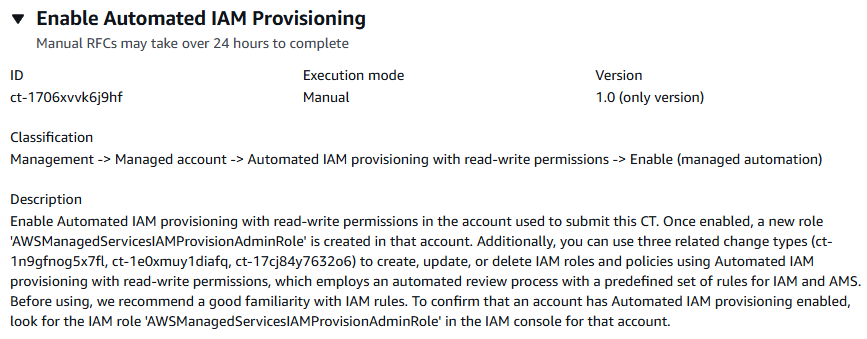
Come funziona:
Vai alla pagina Crea RFC: nel riquadro di navigazione a sinistra della console AMS, fai clic RFCsper aprire la pagina dell' RFCs elenco, quindi fai clic su Crea RFC.
Scegli un tipo di modifica (CT) popolare nella visualizzazione predefinita Sfoglia i tipi di modifica o seleziona un CT nella visualizzazione Scegli per categoria.
Naviga per tipo di modifica: puoi fare clic su un CT popolare nell'area di creazione rapida per aprire immediatamente la pagina Run RFC. Nota che non puoi scegliere una versione CT precedente con creazione rapida.
Per ordinare CTs, utilizzate l'area Tutti i tipi di modifica nella vista a scheda o tabella. In entrambe le visualizzazioni, selezionate un CT, quindi fate clic su Crea RFC per aprire la pagina Esegui RFC. Se applicabile, accanto al pulsante Crea RFC viene visualizzata l'opzione Crea con una versione precedente.
Scegli per categoria: seleziona una categoria, sottocategoria, articolo e operazione e la casella dei dettagli CT si apre con l'opzione Crea con una versione precedente, se applicabile. Fai clic su Crea RFC per aprire la pagina Esegui RFC.
Nella pagina Run RFC, apri l'area del nome CT per visualizzare la casella dei dettagli CT. È richiesto un Oggetto (questo campo viene compilato automaticamente se si sceglie il CT nella visualizzazione Sfoglia i tipi di modifica). Apri l'area di configurazione aggiuntiva per aggiungere informazioni sull'RFC.
Nell'area di configurazione dell'esecuzione, utilizza gli elenchi a discesa disponibili o inserisci i valori per i parametri richiesti. Per configurare i parametri di esecuzione opzionali, aprite l'area di configurazione aggiuntiva.
Al termine, fate clic su Esegui. Se non sono presenti errori, viene visualizzata la pagina RFC creata correttamente con i dettagli RFC inviati e l'output iniziale di Run.
Apri l'area dei parametri di esecuzione per visualizzare le configurazioni inviate. Aggiorna la pagina per aggiornare lo stato di esecuzione RFC. Facoltativamente, annulla la RFC o creane una copia con le opzioni nella parte superiore della pagina.
Come funziona:
Usa Inline Create (esegui un
create-rfccomando con tutti i parametri RFC e di esecuzione inclusi) o Template Create (crei due file JSON, uno per i parametri RFC e uno per i parametri di esecuzione) ed esegui ilcreate-rfccomando con i due file come input. Entrambi i metodi sono descritti qui.Invia il
aws amscm submit-rfc --rfc-idcomando RFC: con l'ID RFC restituito.IDMonitora il comando RFC:.
aws amscm get-rfc --rfc-idID
Per verificare la versione del tipo di modifica, usa questo comando:
aws amscm list-change-type-version-summaries --filter Attribute=ChangeTypeId,Value=CT_ID
Nota
È possibile utilizzare qualsiasi CreateRfc parametro con qualsiasi RFC, indipendentemente dal fatto che faccia parte o meno dello schema per il tipo di modifica. Ad esempio, per ricevere notifiche quando lo stato RFC cambia, aggiungi questa riga --notification "{\"Email\": {\"EmailRecipients\" : [\"email@example.com\"]}}" alla parte dei parametri RFC della richiesta (non ai parametri di esecuzione). Per un elenco di tutti i CreateRfc parametri, consulta l'AMS Change Management API Reference.
CREAZIONE IN LINEA:
Esegui il comando create RFC con i parametri di esecuzione forniti in linea (evita le virgolette quando fornisci i parametri di esecuzione in linea), quindi invia l'ID RFC restituito. Ad esempio, puoi sostituire il contenuto con qualcosa del genere:
aws amscm create-rfc --change-type-id "ct-1n9gfnog5x7fl" --change-type-version "1.0" --title "Create role or policy" --execution-parameters '{"DocumentName":"AWSManagedServices-HandleAutomatedIAMProvisioningCreate-Admin","Region":"us-east-1","Parameters":{"ValidateOnly":"No"},"RoleDetails":{"Roles":[{"RoleName":"RoleTest01","Description":"This is a test role","AssumeRolePolicyDocument":"{"Version": "2012-10-17","Statement":[{"Effect":"Allow","Principal":{"AWS":"arn:aws:iam::123456789012:root"},"Action":"sts:AssumeRole"}]}","ManagedPolicyArns":["arn:aws:iam::123456789012:policy/policy01","arn:aws:iam::123456789012:policy/policy02"],"Path":"/","MaxSessionDuration":"7200","PermissionsBoundary":"arn:aws:iam::123456789012:policy/permission_boundary01","InstanceProfile":"No"}]},"ManagedPolicyDetails":{"Policies":[{"ManagedPolicyName":"TestPolicy01","Description":"This is customer policy","Path":"/test/","PolicyDocument":"{"}'Version":"2012-10-17","Statement":[{"Sid":"AllQueueActions","Effect":"Allow","Action":"sqs:ListQueues","Resource":"*","Condition":{"ForAllValues:StringEquals":{"aws:tagKeys":["temporary"]}}}]}"}]}
CREAZIONE DEL MODELLO:
Invia lo schema JSON dei parametri di esecuzione per questo tipo di modifica in un file; l'esempio lo chiama CreateIamResourceParams .json:
aws amscm get-change-type-version --change-type-id "ct-1n9gfnog5x7fl" --query "ChangeTypeVersion.ExecutionInputSchema" --output text > CreateIamResourceParams.jsonModifica e salva il CreateIamResourceParams file; l'esempio crea un ruolo IAM con documenti di policy incollati in linea.
{
  "DocumentName": "AWSManagedServices-HandleAutomatedIAMProvisioningCreate-Admin",
  "Region": "us-east-1",
  "Parameters": {
    "ValidateOnly": "No"
  },
  "RoleDetails": {
    "Roles": [
      {
        "RoleName": "RoleTest01",
        "Description": "This is a test role",
        "AssumeRolePolicyDocument": {
          "Version": "2012-10-17",
          "Statement": [
            {
              "Effect": "Allow",
              "Principal": {
                "AWS": "arn:aws:iam::123456789012:root"
              },
              "Action": "sts:AssumeRole"
            }
          ]
        },
        "ManagedPolicyArns": [
          "arn:aws:iam::123456789012:policy/policy01",
          "arn:aws:iam::123456789012:policy/policy02"
        ],
        "Path": "/",
        "MaxSessionDuration": "7200",
        "PermissionsBoundary": "arn:aws:iam::123456789012:policy/permission_boundary01",
        "InstanceProfile": "No"
      }
    ]
  },
  "ManagedPolicyDetails": {
    "Policies": [
      {
        "ManagedPolicyName": "TestPolicy01",
        "Description": "This is customer policy",
        "Path": "/test/",
        "PolicyDocument": {
          "Version": "2012-10-17",
          "Statement": [
            {
              "Sid": "AllQueueActions",
              "Effect": "Allow",
              "Action": "sqs:ListQueues",
              "Resource": "*",
              "Condition": {
                "ForAllValues:StringEquals": {
                  "aws:tagKeys": [
                    "temporary"
                  ]
                }
              }
            }
          ]
        }
      }
    ]
  }
}
Esporta il file JSON del modello RFC in un file denominato .json: CreateIamResourceRfc
aws amscm create-rfc --generate-cli-skeleton > CreateIamResourceRfc.jsonModifica e salva il file.json. CreateIamResourceRfc Ad esempio, puoi sostituire il contenuto con qualcosa del genere:
{
  "ChangeTypeVersion": "1.0",
  "ChangeTypeId": "ct-1n9gfnog5x7fl",
  "Title": "Create entity or policy (read-write permissions)"
}
Crea la RFC, specificando il CreateIamResourceRfc file e il CreateIamResourceParams file:
aws amscm create-rfc --cli-input-json file://CreateIamResourceRfc.json --execution-parameters file://CreateIamResourceParams.jsonNella risposta ricevi l'ID della nuova RFC e puoi utilizzarlo per inviare e monitorare la RFC. Finché non la invii, la RFC rimane nello stato di modifica e non si avvia.
-
Dopo aver assegnato un ruolo IAM nel tuo account, a seconda del ruolo e del documento di policy che alleghi al ruolo, potresti dover inserire il ruolo nella tua soluzione di federazione.
Per informazioni su AWS Identity and Access Management, consulta AWS Identity and Access Management (IAM)
e per informazioni sulle policy, consulta Managed policies e inline policies. Per informazioni sulle autorizzazioni AMS, consulta Distribuzione delle risorse IAM.
Aggiorna l'entità o la policy IAM
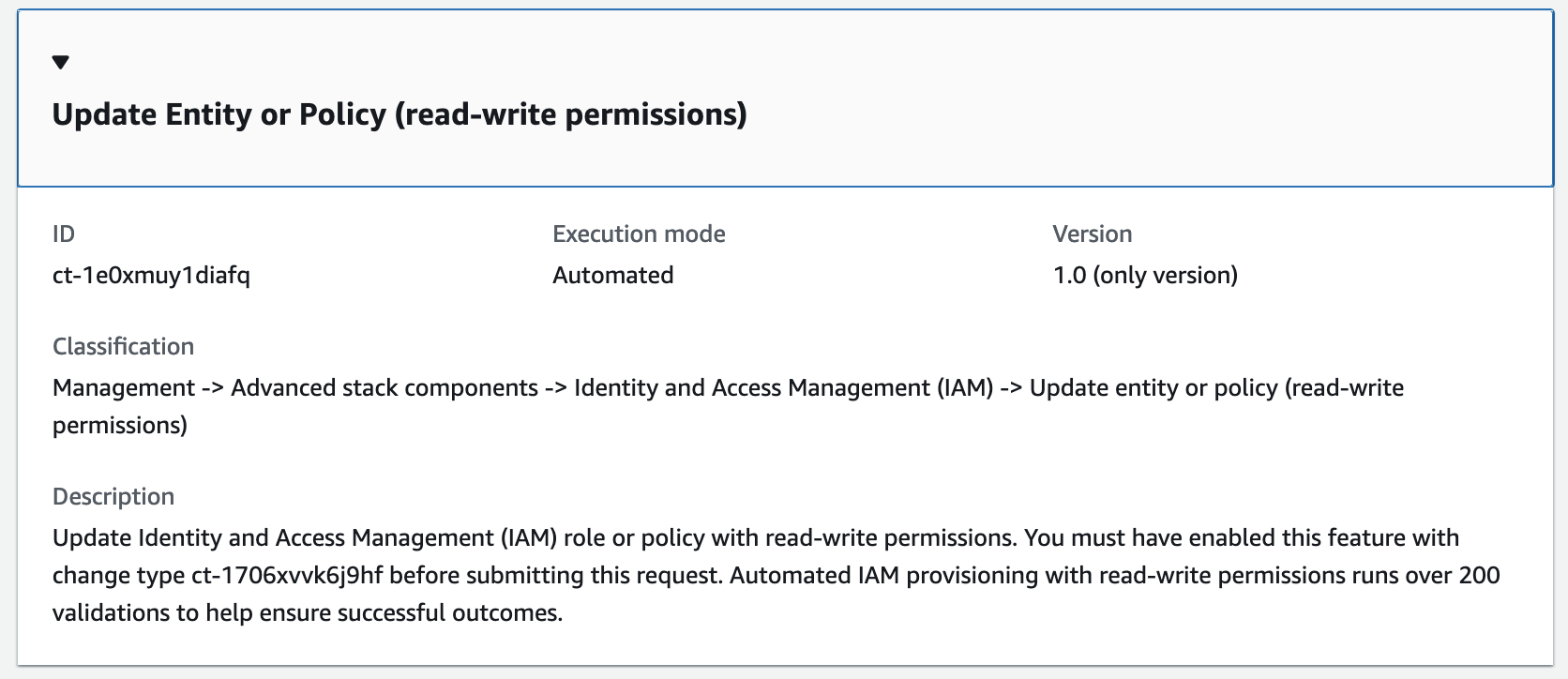
Come funziona:
Vai alla pagina Crea RFC: nel riquadro di navigazione a sinistra della console AMS, fai clic RFCsper aprire la pagina dell' RFCs elenco, quindi fai clic su Crea RFC.
Scegli un tipo di modifica (CT) popolare nella visualizzazione predefinita Sfoglia i tipi di modifica o seleziona un CT nella visualizzazione Scegli per categoria.
Naviga per tipo di modifica: puoi fare clic su un CT popolare nell'area di creazione rapida per aprire immediatamente la pagina Run RFC. Nota che non puoi scegliere una versione CT precedente con creazione rapida.
Per ordinare CTs, utilizzate l'area Tutti i tipi di modifica nella vista a scheda o tabella. In entrambe le visualizzazioni, selezionate un CT, quindi fate clic su Crea RFC per aprire la pagina Esegui RFC. Se applicabile, accanto al pulsante Crea RFC viene visualizzata l'opzione Crea con una versione precedente.
Scegli per categoria: seleziona una categoria, sottocategoria, articolo e operazione e la casella dei dettagli CT si apre con l'opzione Crea con una versione precedente, se applicabile. Fai clic su Crea RFC per aprire la pagina Esegui RFC.
Nella pagina Run RFC, apri l'area del nome CT per visualizzare la casella dei dettagli CT. È richiesto un Oggetto (questo campo viene compilato automaticamente se si sceglie il CT nella visualizzazione Sfoglia i tipi di modifica). Apri l'area di configurazione aggiuntiva per aggiungere informazioni sull'RFC.
Nell'area di configurazione dell'esecuzione, utilizza gli elenchi a discesa disponibili o inserisci i valori per i parametri richiesti. Per configurare i parametri di esecuzione opzionali, aprite l'area di configurazione aggiuntiva.
Al termine, fate clic su Esegui. Se non sono presenti errori, viene visualizzata la pagina RFC creata correttamente con i dettagli RFC inviati e l'output iniziale di Run.
Apri l'area dei parametri di esecuzione per visualizzare le configurazioni inviate. Aggiorna la pagina per aggiornare lo stato di esecuzione RFC. Facoltativamente, annulla la RFC o creane una copia con le opzioni nella parte superiore della pagina.
Come funziona:
Usa Inline Create (esegui un
create-rfccomando con tutti i parametri RFC e di esecuzione inclusi) o Template Create (crei due file JSON, uno per i parametri RFC e uno per i parametri di esecuzione) ed esegui ilcreate-rfccomando con i due file come input. Entrambi i metodi sono descritti qui.Invia il
aws amscm submit-rfc --rfc-idcomando RFC: con l'ID RFC restituito.IDMonitora il comando RFC:.
aws amscm get-rfc --rfc-idID
Per verificare la versione del tipo di modifica, usa questo comando:
aws amscm list-change-type-version-summaries --filter Attribute=ChangeTypeId,Value=CT_ID
Nota
È possibile utilizzare qualsiasi CreateRfc parametro con qualsiasi RFC, indipendentemente dal fatto che faccia parte o meno dello schema per il tipo di modifica. Ad esempio, per ricevere notifiche quando lo stato RFC cambia, aggiungi questa riga --notification "{\"Email\": {\"EmailRecipients\" : [\"email@example.com\"]}}" alla parte dei parametri RFC della richiesta (non ai parametri di esecuzione). Per un elenco di tutti i CreateRfc parametri, consulta l'AMS Change Management API Reference.
CREAZIONE IN LINEA:
Esegui il comando create RFC con i parametri di esecuzione forniti in linea (evita le virgolette quando fornisci i parametri di esecuzione in linea), quindi invia l'ID RFC restituito. Ad esempio, puoi sostituire il contenuto con qualcosa del genere:
aws amscm create-rfc --change-type-id "ct-1e0xmuy1diafq" --change-type-version "1.0" --title "Update role or policy" --execution-parameters "{\"DocumentName\":\"AWSManagedServices-HandleAutomatedIAMProvisioningUpdate-Admin\",\"Region\":\"us-east-1\",\"Parameters\":{\"ValidateOnly\":\"No\"},\"RoleDetails\":{\"Roles\":[{\"RoleName\":\"RoleTest01\",\"Description\":\"This is a test role\",\"AssumeRolePolicyDocument\":\"{\\\"Version\\\":\\\"2012-10-17\\\",\\\"Statement\\\":[{\\\"Effect\\\":\\\"Allow\\\",\\\"Principal\\\":{\\\"AWS\\\":\\\"arn:aws:iam::123456789012:root\\\"},\\\"Action\\\":\\\"sts:AssumeRole\\\"}]}\",\"ManagedPolicyArns\":[\"arn:aws:iam::123456789012:policy/policy01\",\"arn:aws:iam::123456789012:policy/policy02\"],\"MaxSessionDuration\":\"7200\",\"PermissionsBoundary\":\"arn:aws:iam::123456789012:policy/permission_boundary01\"}]},\"ManagedPolicyDetails\":{\"Policies\":[{\"ManagedPolicyName\":\"TestPolicy01\",\"PolicyDocument\":\"{\\\"Version\\\":\\\"2012-10-17\\\",\\\"Statement\\\":[{\\\"Sid\\\":\\\"AllQueueActions\\\",\\\"Effect\\\":\\\"Allow\\\",\\\"Action\\\":\\\"sqs:ListQueues\\\",\\\"Resource\\\":\\\"*\\\",\\\"Condition\\\":{\\\"ForAllValues:StringEquals\\\":{\\\"aws:tagKeys\\\":[\\\"temporary\\\"]}}}]}\"}]}}"
CREAZIONE DEL MODELLO:
Invia lo schema JSON dei parametri di esecuzione per questo tipo di modifica in un file; l'esempio lo chiama UpdateIamResourceParams .json:
aws amscm get-change-type-version --change-type-id "ct-1e0xmuy1diafq" --query "ChangeTypeVersion.ExecutionInputSchema" --output text > UpdateIamResourceParams.jsonModifica e salva il UpdateIamResourceParams file; l'esempio crea un ruolo IAM con documenti di policy incollati in linea.
{
  "DocumentName": "AWSManagedServices-HandleAutomatedIAMProvisioningUpdate-Admin",
  "Region": "us-east-1",
  "Parameters": {
    "ValidateOnly": "No"
  },
  "RoleDetails": {
    "Roles": [
      {
        "RoleName": "RoleTest01",
        "Description": "This is a test role",
        "AssumeRolePolicyDocument": {"Version": "2012-10-17","Statement":[{"Effect":"Allow","Principal":{"AWS":"arn:aws:iam::123456789012:root"},"Action":"sts:AssumeRole"}]},
        "ManagedPolicyArns": [
          "arn:aws:iam::123456789012:policy/policy01",
          "arn:aws:iam::123456789012:policy/policy02"
        ],
        "MaxSessionDuration": "7200",
        "PermissionsBoundary": "arn:aws:iam::123456789012:policy/permission_boundary01"
      }
    ]
  },
  "ManagedPolicyDetails": {
    "Policies": [
      {
        "ManagedPolicyName": "TestPolicy01",
        "PolicyDocument": {"Version": "2012-10-17","Statement":[{"Sid":"AllQueueActions","Effect":"Allow","Action":"sqs:ListQueues","Resource":"*","Condition":{"ForAllValues:StringEquals":{"aws:tagKeys":["temporary"]}}}]}
      }
    ]
  }
}
Esporta il file JSON del modello RFC in un file denominato .json: UpdateIamResourceRfc
aws amscm create-rfc --generate-cli-skeleton > UpdateIamResourceRfc.jsonModifica e salva il file.json. UpdateIamResourceRfc Ad esempio, puoi sostituire il contenuto con qualcosa del genere:
{
    "ChangeTypeVersion": "1.0",
    "ChangeTypeId": "ct-1e0xmuy1diafq",
    "Title": "Update entity or policy (read-write permissions)"
}
Crea la RFC, specificando il UpdateIamResourceRfc file e il UpdateIamResourceParams file:
aws amscm create-rfc --cli-input-json file://UpdateIamResourceRfc.json --execution-parameters file://UpdateIamResourceParams.jsonNella risposta ricevi l'ID della nuova RFC e puoi utilizzarlo per inviare e monitorare la RFC. Finché non la invii, la RFC rimane nello stato di modifica e non si avvia.
Per informazioni su AWS Identity and Access Management, consulta AWS Identity and Access Management (IAM)
e per informazioni sulle policy, consulta Managed policies e inline policies. Per informazioni sulle autorizzazioni AMS, consulta Distribuzione delle risorse IAM.
Elimina l'entità o la policy IAM
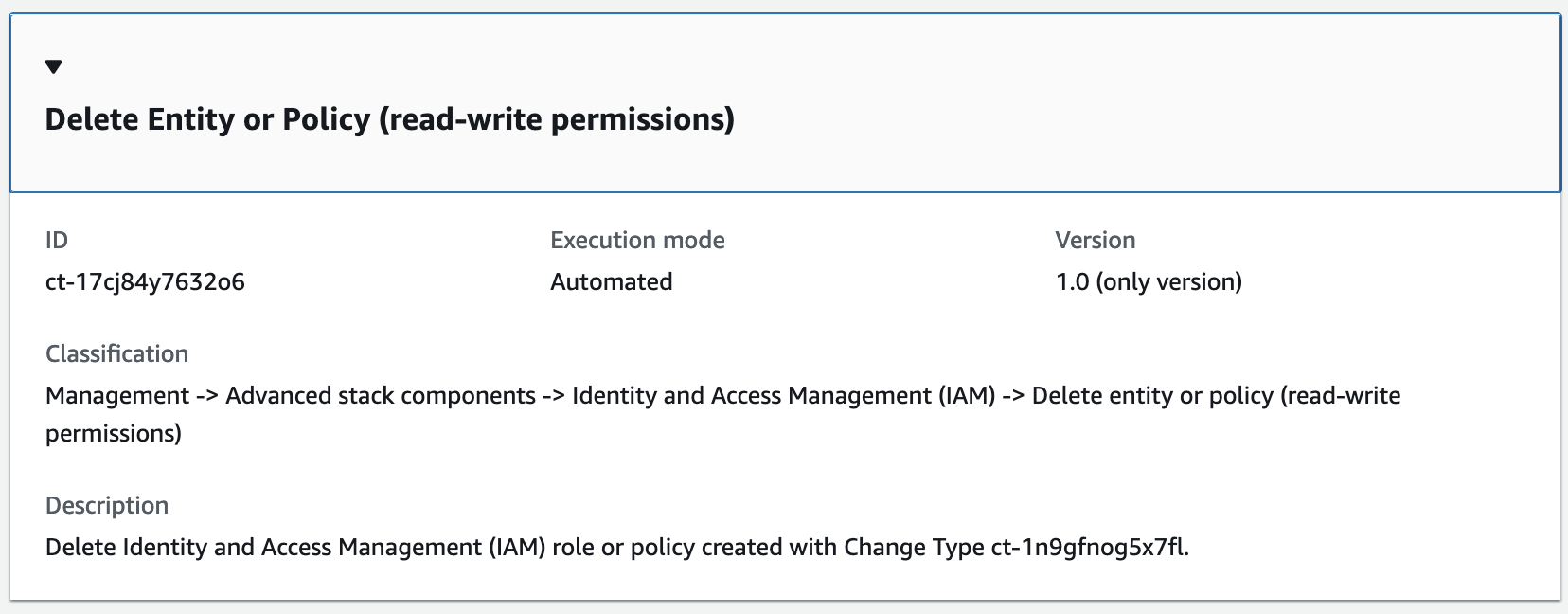
Come funziona:
Vai alla pagina Crea RFC: nel riquadro di navigazione a sinistra della console AMS, fai clic RFCsper aprire la pagina dell' RFCs elenco, quindi fai clic su Crea RFC.
Scegli un tipo di modifica (CT) popolare nella visualizzazione predefinita Sfoglia i tipi di modifica o seleziona un CT nella visualizzazione Scegli per categoria.
Naviga per tipo di modifica: puoi fare clic su un CT popolare nell'area di creazione rapida per aprire immediatamente la pagina Run RFC. Nota che non puoi scegliere una versione CT precedente con creazione rapida.
Per ordinare CTs, utilizzate l'area Tutti i tipi di modifica nella vista a scheda o tabella. In entrambe le visualizzazioni, selezionate un CT, quindi fate clic su Crea RFC per aprire la pagina Esegui RFC. Se applicabile, accanto al pulsante Crea RFC viene visualizzata l'opzione Crea con una versione precedente.
Scegli per categoria: seleziona una categoria, sottocategoria, articolo e operazione e la casella dei dettagli CT si apre con l'opzione Crea con una versione precedente, se applicabile. Fai clic su Crea RFC per aprire la pagina Esegui RFC.
Nella pagina Run RFC, apri l'area del nome CT per visualizzare la casella dei dettagli CT. È richiesto un Oggetto (questo campo viene compilato automaticamente se si sceglie il CT nella visualizzazione Sfoglia i tipi di modifica). Apri l'area di configurazione aggiuntiva per aggiungere informazioni sull'RFC.
Nell'area di configurazione dell'esecuzione, utilizza gli elenchi a discesa disponibili o inserisci i valori per i parametri richiesti. Per configurare i parametri di esecuzione opzionali, aprite l'area di configurazione aggiuntiva.
Al termine, fate clic su Esegui. Se non sono presenti errori, viene visualizzata la pagina RFC creata correttamente con i dettagli RFC inviati e l'output iniziale di Run.
Apri l'area dei parametri di esecuzione per visualizzare le configurazioni inviate. Aggiorna la pagina per aggiornare lo stato di esecuzione RFC. Facoltativamente, annulla la RFC o creane una copia con le opzioni nella parte superiore della pagina.
Come funziona:
Usa Inline Create (esegui un
create-rfccomando con tutti i parametri RFC e di esecuzione inclusi) o Template Create (crei due file JSON, uno per i parametri RFC e uno per i parametri di esecuzione) ed esegui ilcreate-rfccomando con i due file come input. Entrambi i metodi sono descritti qui.Invia il
aws amscm submit-rfc --rfc-idcomando RFC: con l'ID RFC restituito.IDMonitora il comando RFC:.
aws amscm get-rfc --rfc-idID
Per verificare la versione del tipo di modifica, usa questo comando:
aws amscm list-change-type-version-summaries --filter Attribute=ChangeTypeId,Value=CT_ID
Nota
È possibile utilizzare qualsiasi CreateRfc parametro con qualsiasi RFC, indipendentemente dal fatto che faccia parte o meno dello schema per il tipo di modifica. Ad esempio, per ricevere notifiche quando lo stato RFC cambia, aggiungi questa riga --notification "{\"Email\": {\"EmailRecipients\" : [\"email@example.com\"]}}" alla parte dei parametri RFC della richiesta (non ai parametri di esecuzione). Per un elenco di tutti i CreateRfc parametri, consulta l'AMS Change Management API Reference.
CREAZIONE IN LINEA:
Esegui il comando create RFC con i parametri di esecuzione forniti in linea (evita le virgolette quando fornisci i parametri di esecuzione in linea), quindi invia l'ID RFC restituito. Ad esempio, puoi sostituire il contenuto con qualcosa del genere:
aws amscm create-rfc --change-type-id "ct-17cj84y7632o6" --change-type-version "1.0" --title "Delete role or policy" --execution-parameters "{\"DocumentName\":\"AWSManagedServices-HandleAutomatedIAMProvisioningDelete-Admin\",\"Region\":\"us-east-1\",\"Parameters\":{\"RoleName\":[\"TestRole01\",\"TestRole02\"],\"ManagedPolicyName\":[\"TestPolicy01\",\"TestPolicy02\"]}}"
CREAZIONE DEL MODELLO:
Invia lo schema JSON dei parametri di esecuzione per questo tipo di modifica in un file; l'esempio lo chiama DeleteIamResourceParams .json:
aws amscm get-change-type-version --change-type-id "ct-17cj84y7632o6" --query "ChangeTypeVersion.ExecutionInputSchema" --output text > DeleteIamResourceParams.jsonModifica e salva il DeleteIamResourceParams file; l'esempio crea un ruolo IAM con documenti di policy incollati in linea.
{
  "DocumentName" : "AWSManagedServices-HandleAutomatedIAMProvisioningDelete-Admin",
  "Region" : "us-east-1",
  "Parameters": {
    "RoleName": ["TestRole01", "TestRole02"],
    "ManagedPolicyName": ["TestPolicy01", "TestPolicy02"]
  }
}
Esporta il file JSON del modello RFC in un file denominato .json: DeleteIamResourceRfc
aws amscm create-rfc --generate-cli-skeleton > DeleteIamResourceRfc.jsonModifica e salva il file.json. DeleteIamResourceRfc Ad esempio, puoi sostituire il contenuto con qualcosa del genere:
{
    "ChangeTypeVersion": "1.0",
    "ChangeTypeId": "ct-17cj84y7632o6",
    "Title": "Delete entity or policy (read-write permissions)"
}
Crea la RFC, specificando il DeleteIamResourceRfc file e il DeleteIamResourceParams file:
aws amscm create-rfc --cli-input-json file://DeleteIamResourceRfc.json --execution-parameters file://DeleteIamResourceParams.jsonNella risposta ricevi l'ID della nuova RFC e puoi utilizzarlo per inviare e monitorare la RFC. Finché non la invii, la RFC rimane nello stato di modifica e non si avvia.
Per informazioni su AWS Identity and Access Management, consulta AWS Identity and Access Management (IAM)
e per informazioni sulle policy, consulta Managed policies e inline policies.
Aggiorna il monitoraggio dettagliato
Schermata di questo tipo di modifica nella console AMS:
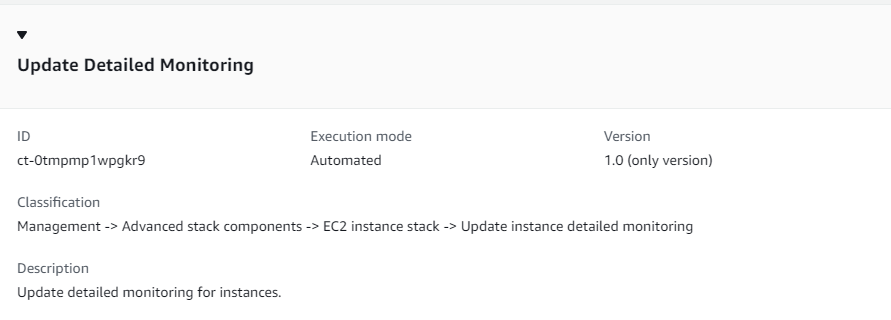
Come funziona:
Vai alla pagina Crea RFC: nel riquadro di navigazione a sinistra della console AMS, fai clic RFCsper aprire la pagina dell' RFCs elenco, quindi fai clic su Crea RFC.
Scegli un tipo di modifica (CT) popolare nella visualizzazione predefinita Sfoglia i tipi di modifica o seleziona un CT nella visualizzazione Scegli per categoria.
Naviga per tipo di modifica: puoi fare clic su un CT popolare nell'area di creazione rapida per aprire immediatamente la pagina Run RFC. Nota che non puoi scegliere una versione CT precedente con creazione rapida.
Per ordinare CTs, utilizzate l'area Tutti i tipi di modifica nella vista a scheda o tabella. In entrambe le visualizzazioni, selezionate un CT, quindi fate clic su Crea RFC per aprire la pagina Esegui RFC. Se applicabile, accanto al pulsante Crea RFC viene visualizzata l'opzione Crea con una versione precedente.
Scegli per categoria: seleziona una categoria, sottocategoria, articolo e operazione e la casella dei dettagli CT si apre con l'opzione Crea con una versione precedente, se applicabile. Fai clic su Crea RFC per aprire la pagina Esegui RFC.
Nella pagina Run RFC, apri l'area del nome CT per visualizzare la casella dei dettagli CT. È richiesto un Oggetto (questo campo viene compilato automaticamente se si sceglie il CT nella visualizzazione Sfoglia i tipi di modifica). Apri l'area di configurazione aggiuntiva per aggiungere informazioni sull'RFC.
Nell'area di configurazione dell'esecuzione, utilizza gli elenchi a discesa disponibili o inserisci i valori per i parametri richiesti. Per configurare i parametri di esecuzione opzionali, aprite l'area di configurazione aggiuntiva.
Al termine, fate clic su Esegui. Se non sono presenti errori, viene visualizzata la pagina RFC creata correttamente con i dettagli RFC inviati e l'output iniziale di Run.
Apri l'area dei parametri di esecuzione per visualizzare le configurazioni inviate. Aggiorna la pagina per aggiornare lo stato di esecuzione RFC. Facoltativamente, annulla la RFC o creane una copia con le opzioni nella parte superiore della pagina.
Come funziona:
Usa Inline Create (esegui un
create-rfccomando con tutti i parametri RFC e di esecuzione inclusi) o Template Create (crei due file JSON, uno per i parametri RFC e uno per i parametri di esecuzione) ed esegui ilcreate-rfccomando con i due file come input. Entrambi i metodi sono descritti qui.Invia il
aws amscm submit-rfc --rfc-idcomando RFC: con l'ID RFC restituito.IDMonitora il comando RFC:.
aws amscm get-rfc --rfc-idID
Per verificare la versione del tipo di modifica, usa questo comando:
aws amscm list-change-type-version-summaries --filter Attribute=ChangeTypeId,Value=CT_ID
Nota
È possibile utilizzare qualsiasi CreateRfc parametro con qualsiasi RFC, indipendentemente dal fatto che faccia parte o meno dello schema per il tipo di modifica. Ad esempio, per ricevere notifiche quando lo stato RFC cambia, aggiungi questa riga --notification "{\"Email\": {\"EmailRecipients\" : [\"email@example.com\"]}}" alla parte dei parametri RFC della richiesta (non ai parametri di esecuzione). Per un elenco di tutti i CreateRfc parametri, consulta l'AMS Change Management API Reference.
CREAZIONE IN LINEA:
Esegui il comando create RFC con i parametri di esecuzione forniti in linea (evita le virgolette quando fornisci i parametri di esecuzione in linea), quindi invia l'ID RFC restituito. Ad esempio, puoi sostituire il contenuto con qualcosa del genere:
aws amscm create-rfc --title "Update EC2 detailed monitoring" -update --change-type-id ct-0tmpmp1wpgkr9 --change-type-version 1.0 --execution-parameters '{"DocumentName":"AWSManagedServices-UpdateInstanceEnhancedMonitoring","Region":"us-east-1","Parameters":{"InstanceIds":["i-09d65b13db992e8d4","i-0cdbd78ad80d2378c"]}}'
CREAZIONE DEL MODELLO:
Esporta i parametri di esecuzione per questo tipo di modifica in un file JSON; questo esempio lo chiama UpdateEc 2 MonitoringParams .json:
aws amscm get-change-type-version --change-type-id "ct-0tmpmp1wpgkr9" --query "ChangeTypeVersion.ExecutionInputSchema" --output text > UpdateEc2MonitoringParams.jsonModificate e salvate il MonitoringParams file UpdateEc 2, mantenendo solo i parametri che desiderate modificare. Ad esempio, puoi sostituire il contenuto con qualcosa del genere:
{
  "DocumentName": "AWSManagedServices-UpdateInstanceEnhancedMonitoring",
  "Region": "us-east-1",
  "Parameters": {
    "InstanceIds": [
      "i-09d65b13db992e8d4",
      "i-0cdbd78ad80d2378c"
    ],
    "MonitoringValue": "enabled"
  }
}
Esporta il modello RFC in un file nella cartella corrente; questo esempio lo chiama UpdateEc 2 MonitoringRfc .json:
aws amscm create-rfc --generate-cli-skeleton > UpdateEc2MonitoringRfc.jsonModifica e salva il file UpdateEc 2 MonitoringRfc .json. Ad esempio, puoi sostituire il contenuto con qualcosa del genere:
{
"ChangeTypeVersion":    "1.0",
"ChangeTypeId":         "ct-0tmpmp1wpgkr9",
"Title":                "EC2 Update Detailed Monitoring"
}
Crea la RFC, specificando il MonitoringRfc file UpdateEc 2 e il file UpdateEc 2: MonitoringParams
aws amscm create-rfc --cli-input-json file://UpdateEc2MonitoringRfc.json --execution-parameters file://UpdateEc2MonitoringParams.jsonNella risposta ricevi l'ID della nuova RFC e puoi utilizzarlo per inviare e monitorare la RFC. Finché non la invii, la RFC rimane nello stato di modifica e non si avvia.
Per ulteriori informazioni su Amazon EC2, consulta la documentazione di Amazon Elastic Compute Cloud
Condividi la directory
Di seguito viene illustrato questo tipo di modifica nella console AMS.
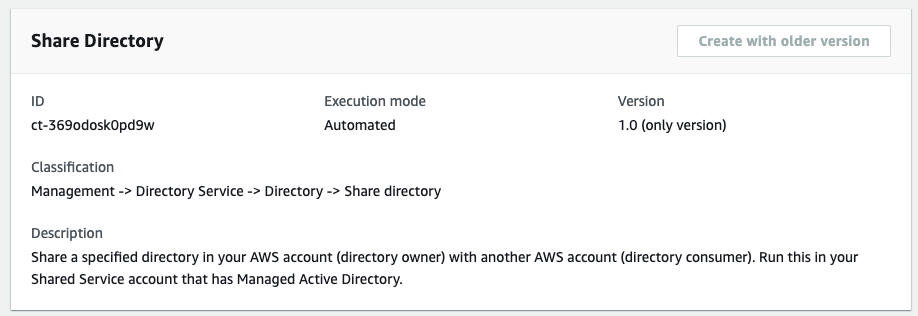
Come funziona:
Vai alla pagina Crea RFC: nel riquadro di navigazione a sinistra della console AMS, fai clic RFCsper aprire la pagina dell' RFCs elenco, quindi fai clic su Crea RFC.
Scegli un tipo di modifica (CT) popolare nella visualizzazione predefinita Sfoglia i tipi di modifica o seleziona un CT nella visualizzazione Scegli per categoria.
Naviga per tipo di modifica: puoi fare clic su un CT popolare nell'area di creazione rapida per aprire immediatamente la pagina Run RFC. Nota che non puoi scegliere una versione CT precedente con creazione rapida.
Per ordinare CTs, utilizzate l'area Tutti i tipi di modifica nella vista a scheda o tabella. In entrambe le visualizzazioni, selezionate un CT, quindi fate clic su Crea RFC per aprire la pagina Esegui RFC. Se applicabile, accanto al pulsante Crea RFC viene visualizzata l'opzione Crea con una versione precedente.
Scegli per categoria: seleziona una categoria, sottocategoria, articolo e operazione e la casella dei dettagli CT si apre con l'opzione Crea con una versione precedente, se applicabile. Fai clic su Crea RFC per aprire la pagina Esegui RFC.
Nella pagina Run RFC, apri l'area del nome CT per visualizzare la casella dei dettagli CT. È richiesto un Oggetto (questo campo viene compilato automaticamente se si sceglie il CT nella visualizzazione Sfoglia i tipi di modifica). Apri l'area di configurazione aggiuntiva per aggiungere informazioni sull'RFC.
Nell'area di configurazione dell'esecuzione, utilizza gli elenchi a discesa disponibili o inserisci i valori per i parametri richiesti. Per configurare i parametri di esecuzione opzionali, aprite l'area di configurazione aggiuntiva.
Al termine, fate clic su Esegui. Se non sono presenti errori, viene visualizzata la pagina RFC creata correttamente con i dettagli RFC inviati e l'output iniziale di Run.
Apri l'area dei parametri di esecuzione per visualizzare le configurazioni inviate. Aggiorna la pagina per aggiornare lo stato di esecuzione RFC. Facoltativamente, annulla la RFC o creane una copia con le opzioni nella parte superiore della pagina.
Come funziona:
Usa Inline Create (esegui un
create-rfccomando con tutti i parametri RFC e di esecuzione inclusi) o Template Create (crei due file JSON, uno per i parametri RFC e uno per i parametri di esecuzione) ed esegui ilcreate-rfccomando con i due file come input. Entrambi i metodi sono descritti qui.Invia il
aws amscm submit-rfc --rfc-idcomando RFC: con l'ID RFC restituito.IDMonitora il comando RFC:.
aws amscm get-rfc --rfc-idID
Per verificare la versione del tipo di modifica, usa questo comando:
aws amscm list-change-type-version-summaries --filter Attribute=ChangeTypeId,Value=CT_ID
Nota
È possibile utilizzare qualsiasi CreateRfc parametro con qualsiasi RFC, indipendentemente dal fatto che faccia parte o meno dello schema per il tipo di modifica. Ad esempio, per ricevere notifiche quando lo stato RFC cambia, aggiungi questa riga --notification "{\"Email\": {\"EmailRecipients\" : [\"email@example.com\"]}}" alla parte dei parametri RFC della richiesta (non ai parametri di esecuzione). Per un elenco di tutti i CreateRfc parametri, consulta l'AMS Change Management API Reference.
CREAZIONE IN LINEA:
Esegui il comando create RFC con i parametri di esecuzione forniti in linea (evita le virgolette quando fornisci i parametri di esecuzione in linea), quindi invia l'ID RFC restituito. Ad esempio, puoi sostituire il contenuto con qualcosa del genere:
aws amscm create-rfc --change-type-id "ct-369odosk0pd9w" --change-type-version "1.0" --title "Share Directory" --execution-parameters "{\"DocumentName\":\"AWSManagedServices-ShareDirectory\",\"Region\":\"ap-southeast-2\",\"Parameters\":{\"DirectoryId\":[\"d-123456ab7c\"],\"TargetAccountId\":[\"012345678912\"]}}"
CREAZIONE DEL MODELLO:
Esporta lo schema JSON dei parametri di esecuzione per questo tipo di modifica in un file; questo esempio lo chiama DirectorySharingParams .json:
aws amscm get-change-type-version --change-type-id "ct-369odosk0pd9w" --query "ChangeTypeVersion.ExecutionInputSchema" --output text > DirectorySharingParams.jsonModifica e salva il file.json. DirectorySharingParams Ad esempio, puoi sostituire il contenuto con qualcosa del genere:
{
  "DocumentName": "AWSManagedServices-ShareDirectory",
  "Region": "us-east-1",
  "Parameters": {
    "DirectoryId": [
      "d-123456ab7c"
    ],
    "TargetAccountId": [
      "012345678912"
    ]
  }
}
Esporta il modello RFC in un file nella cartella corrente; questo esempio lo chiama DirectorySharingRfc .json:
aws amscm create-rfc --generate-cli-skeleton > DirectorySharingRfc.jsonModifica e salva il file.json. DirectorySharingRfc Ad esempio, puoi sostituire il contenuto con qualcosa del genere:
{
  "ChangeTypeId": "ct-369odosk0pd9w",
  "ChangeTypeVersion": "1.0",
  "Title": "Share Directory"
}
Crea la RFC, specificando il DirectorySharingRfc file e il DirectorySharingParams file:
aws amscm create-rfc --cli-input-json file://DirectorySharingRfc.json --execution-parameters file://DirectorySharingParams.jsonNella risposta ricevi l'ID della nuova RFC e puoi utilizzarlo per inviare e monitorare la RFC. Finché non la invii, la RFC rimane nello stato di modifica e non si avvia.
Per informazioni correlate CTs, vedere Sottocategoria Directory Service.
Annulla la condivisione della directory
Di seguito viene illustrato questo tipo di modifica nella console AMS.
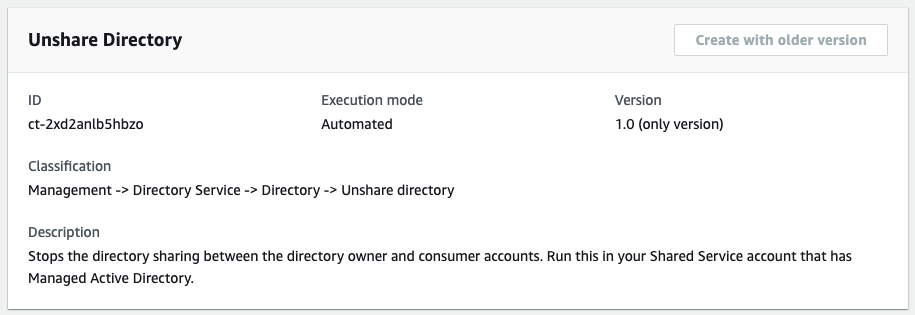
Come funziona:
Vai alla pagina Crea RFC: nel riquadro di navigazione a sinistra della console AMS, fai clic RFCsper aprire la pagina dell' RFCs elenco, quindi fai clic su Crea RFC.
Scegli un tipo di modifica (CT) popolare nella visualizzazione predefinita Sfoglia i tipi di modifica o seleziona un CT nella visualizzazione Scegli per categoria.
Naviga per tipo di modifica: puoi fare clic su un CT popolare nell'area di creazione rapida per aprire immediatamente la pagina Run RFC. Nota che non puoi scegliere una versione CT precedente con creazione rapida.
Per ordinare CTs, utilizzate l'area Tutti i tipi di modifica nella vista a scheda o tabella. In entrambe le visualizzazioni, selezionate un CT, quindi fate clic su Crea RFC per aprire la pagina Esegui RFC. Se applicabile, accanto al pulsante Crea RFC viene visualizzata l'opzione Crea con una versione precedente.
Scegli per categoria: seleziona una categoria, sottocategoria, articolo e operazione e la casella dei dettagli CT si apre con l'opzione Crea con una versione precedente, se applicabile. Fai clic su Crea RFC per aprire la pagina Esegui RFC.
Nella pagina Run RFC, apri l'area del nome CT per visualizzare la casella dei dettagli CT. È richiesto un Oggetto (questo campo viene compilato automaticamente se si sceglie il CT nella visualizzazione Sfoglia i tipi di modifica). Apri l'area di configurazione aggiuntiva per aggiungere informazioni sull'RFC.
Nell'area di configurazione dell'esecuzione, utilizza gli elenchi a discesa disponibili o inserisci i valori per i parametri richiesti. Per configurare i parametri di esecuzione opzionali, aprite l'area di configurazione aggiuntiva.
Al termine, fate clic su Esegui. Se non sono presenti errori, viene visualizzata la pagina RFC creata correttamente con i dettagli RFC inviati e l'output iniziale di Run.
Apri l'area dei parametri di esecuzione per visualizzare le configurazioni inviate. Aggiorna la pagina per aggiornare lo stato di esecuzione RFC. Facoltativamente, annulla la RFC o creane una copia con le opzioni nella parte superiore della pagina.
Come funziona:
Usa Inline Create (esegui un
create-rfccomando con tutti i parametri RFC e di esecuzione inclusi) o Template Create (crei due file JSON, uno per i parametri RFC e uno per i parametri di esecuzione) ed esegui ilcreate-rfccomando con i due file come input. Entrambi i metodi sono descritti qui.Invia il
aws amscm submit-rfc --rfc-idcomando RFC: con l'ID RFC restituito.IDMonitora il comando RFC:.
aws amscm get-rfc --rfc-idID
Per verificare la versione del tipo di modifica, usa questo comando:
aws amscm list-change-type-version-summaries --filter Attribute=ChangeTypeId,Value=CT_ID
Nota
È possibile utilizzare qualsiasi CreateRfc parametro con qualsiasi RFC, indipendentemente dal fatto che faccia parte o meno dello schema per il tipo di modifica. Ad esempio, per ricevere notifiche quando lo stato RFC cambia, aggiungi questa riga --notification "{\"Email\": {\"EmailRecipients\" : [\"email@example.com\"]}}" alla parte dei parametri RFC della richiesta (non ai parametri di esecuzione). Per un elenco di tutti i CreateRfc parametri, consulta l'AMS Change Management API Reference.
CREAZIONE IN LINEA:
Esegui il comando create RFC con i parametri di esecuzione forniti in linea (evita le virgolette quando fornisci i parametri di esecuzione in linea), quindi invia l'ID RFC restituito. Ad esempio, puoi sostituire il contenuto con qualcosa del genere:
aws amscm create-rfc --change-type-id "ct-2xd2anlb5hbzo" --change-type-version "1.0" --title "Unshare Directory" --execution-parameters "{\"DocumentName\":\"AWSManagedServices-ShareDirectory\",\"Region\":\"ap-southeast-2\",\"Parameters\":{\"DirectoryId\":[\"d-123456ab7c\"],\"UnshareTarget\":[\"012345678912\"]}}"
CREAZIONE DEL MODELLO:
Esporta lo schema JSON dei parametri di esecuzione per questo tipo di modifica in un file; questo esempio lo chiama DirectoryUnsharingParams .json:
aws amscm get-change-type-version --change-type-id "ct-2xd2anlb5hbzo" --query "ChangeTypeVersion.ExecutionInputSchema" --output text > DirectoryUnsharingParams.jsonModifica e salva il file.json. DirectoryUnsharingParams Ad esempio, puoi sostituire il contenuto con qualcosa del genere:
{
  "DocumentName": "AWSManagedServices-UnshareDirectory",
  "Region": "us-east-1",
  "Parameters": {
    "DirectoryId": [
      "d-123456ab7c"
    ],
    "UnshareTarget": [
      "012345678912"
    ]
  }
}
Esporta il modello RFC in un file nella cartella corrente; questo esempio lo chiama DirectoryUnsharingRfc .json:
aws amscm create-rfc --generate-cli-skeleton > DirectoryUnsharingRfc.jsonModifica e salva il file.json. DirectoryUnsharingRfc Ad esempio, puoi sostituire il contenuto con qualcosa del genere:
{
  "ChangeTypeId": "ct-2xd2anlb5hbzo",
  "ChangeTypeVersion": "1.0",
  "Title": "Unshare Directory"
}
Crea la RFC, specificando il DirectoryUnsharingRfc file e il DirectoryUnsharingParams file:
aws amscm create-rfc --cli-input-json file://DirectoryUnsharingRfc.json --execution-parameters file://DirectoryUnsharingParams.jsonNella risposta ricevi l'ID della nuova RFC e puoi utilizzarlo per inviare e monitorare la RFC. Finché non la invii, la RFC rimane nello stato di modifica e non si avvia.
Per informazioni correlate CTs, vedere Sottocategoria Directory Service.
Creare un endpoint VPC
Di seguito viene illustrato questo tipo di modifica nella console AMS.
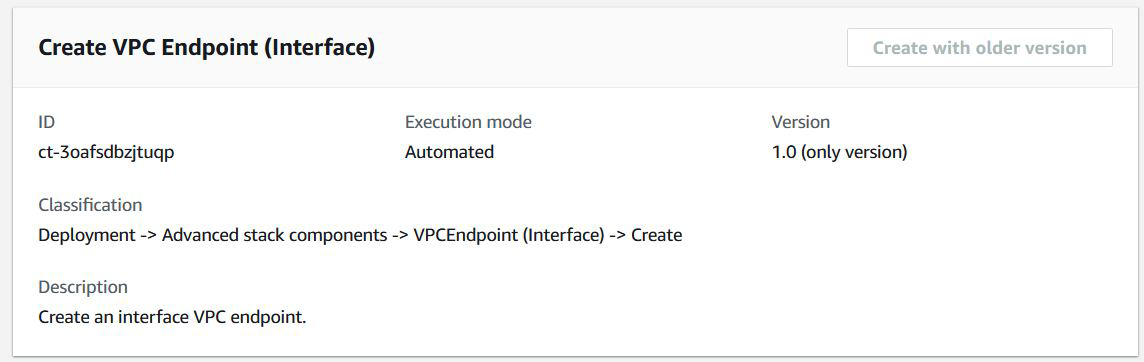
Come funziona:
Vai alla pagina Crea RFC: nel riquadro di navigazione a sinistra della console AMS, fai clic RFCsper aprire la pagina dell' RFCs elenco, quindi fai clic su Crea RFC.
Scegli un tipo di modifica (CT) popolare nella visualizzazione predefinita Sfoglia i tipi di modifica o seleziona un CT nella visualizzazione Scegli per categoria.
Naviga per tipo di modifica: puoi fare clic su un CT popolare nell'area di creazione rapida per aprire immediatamente la pagina Run RFC. Nota che non puoi scegliere una versione CT precedente con creazione rapida.
Per ordinare CTs, utilizzate l'area Tutti i tipi di modifica nella vista a scheda o tabella. In entrambe le visualizzazioni, selezionate un CT, quindi fate clic su Crea RFC per aprire la pagina Esegui RFC. Se applicabile, accanto al pulsante Crea RFC viene visualizzata l'opzione Crea con una versione precedente.
Scegli per categoria: seleziona una categoria, sottocategoria, articolo e operazione e la casella dei dettagli CT si apre con l'opzione Crea con una versione precedente, se applicabile. Fai clic su Crea RFC per aprire la pagina Esegui RFC.
Nella pagina Run RFC, apri l'area del nome CT per visualizzare la casella dei dettagli CT. È richiesto un Oggetto (questo campo viene compilato automaticamente se si sceglie il CT nella visualizzazione Sfoglia i tipi di modifica). Apri l'area di configurazione aggiuntiva per aggiungere informazioni sull'RFC.
Nell'area di configurazione dell'esecuzione, utilizza gli elenchi a discesa disponibili o inserisci i valori per i parametri richiesti. Per configurare i parametri di esecuzione opzionali, aprite l'area di configurazione aggiuntiva.
Al termine, fate clic su Esegui. Se non sono presenti errori, viene visualizzata la pagina RFC creata correttamente con i dettagli RFC inviati e l'output iniziale di Run.
Apri l'area dei parametri di esecuzione per visualizzare le configurazioni inviate. Aggiorna la pagina per aggiornare lo stato di esecuzione RFC. Facoltativamente, annulla la RFC o creane una copia con le opzioni nella parte superiore della pagina.
Come funziona:
Usa Inline Create (esegui un
create-rfccomando con tutti i parametri RFC e di esecuzione inclusi) o Template Create (crei due file JSON, uno per i parametri RFC e uno per i parametri di esecuzione) ed esegui ilcreate-rfccomando con i due file come input. Entrambi i metodi sono descritti qui.Invia il
aws amscm submit-rfc --rfc-idcomando RFC: con l'ID RFC restituito.IDMonitora il comando RFC:.
aws amscm get-rfc --rfc-idID
Per verificare la versione del tipo di modifica, usa questo comando:
aws amscm list-change-type-version-summaries --filter Attribute=ChangeTypeId,Value=CT_ID
Nota
È possibile utilizzare qualsiasi CreateRfc parametro con qualsiasi RFC, indipendentemente dal fatto che faccia parte o meno dello schema per il tipo di modifica. Ad esempio, per ricevere notifiche quando lo stato RFC cambia, aggiungi questa riga --notification "{\"Email\": {\"EmailRecipients\" : [\"email@example.com\"]}}" alla parte dei parametri RFC della richiesta (non ai parametri di esecuzione). Per un elenco di tutti i CreateRfc parametri, consulta l'AMS Change Management API Reference.
CREAZIONE IN LINEA:
Esegui il comando create RFC con i parametri di esecuzione forniti in linea (evita le virgolette quando fornisci i parametri di esecuzione in linea), quindi invia l'ID RFC restituito. Ad esempio, puoi sostituire il contenuto con qualcosa del genere:
aws amscm create-rfc --change-type-id "ct-3oafsdbzjtuqp" --change-type-version "1.0" --title "Create VPC Endpoint" --execution-parameters "{\"Description\":\"VPC endpoint interface\",\"VpcId\":\"vpc-1234567890abcdef0\",\"Name\":\"VPC endpoint interface\",\"StackTemplateId\":\"stm-f0cumpt1rfc1p1739\",\"TimeoutInMinutes\":60,\"Parameters\":{\"VpcId\":\"vpc-1234567890abcdef0\",\"ServiceName\":\"com.amazonaws.us-east-1.codedeploy\",\"SecurityGroups\":[\"sg-1234567890abcdef0\",\"sg-1234567890abcdef1\"],\"SubnetIds\":[\"subnet-1234567890abcdef0\",\"subnet-1234567890abcdef1\"],\"EnablePrivateDns\":\"false\"}}"
CREAZIONE DEL MODELLO:
Visualizza lo schema JSON dei parametri di esecuzione per questo tipo di modifica; questo esempio lo chiama VPCEndpoint CreateParams .json:
aws amscm get-change-type-version --change-type-id "ct-3oafsdbzjtuqp" --query "ChangeTypeVersion.ExecutionInputSchema" --output text > VPCEndpointCreateParams.jsonModifica e salva i parametri di esecuzione come.json. VPCEndpoint CreateParams Ad esempio, puoi sostituire il contenuto con qualcosa del genere:
{ "Description": "VPC endpoint interface", "VpcId": "vpc-1234567890abcdef0", "Name": "VPC endpoint interface", "StackTemplateId": "stm-f0cumpt1rfc1p1739", "TimeoutInMinutes":60, "Parameters": { "VpcId": "vpc-1234567890abcdef0", "ServiceName": "com.amazonaws.us-east-1.codedeploy", "SecurityGroups": [ "sg-1234567890abcdef0", "sg-1234567890abcdef1" ], "SubnetIds": [ "subnet-1234567890abcdef0", "subnet-1234567890abcdef1" ], "EnablePrivateDns": "false" } }Esporta il file JSON del modello RFC; questo esempio lo VPCEndpoint CreateRfc chiama .json:
aws amscm create-rfc --generate-cli-skeleton > VPCEndpointCreateRfc.jsonModifica e salva il file.json. VPNGateway CreateRfc Ad esempio, puoi sostituire il contenuto con qualcosa del genere:
{ "ChangeTypeVersion" : "1.0", "ChangeTypeId" : "ct-3oafsdbzjtuqp", "Title" : "Create VPC Endpoint" }Crea la RFC, specificando il VPCEndpoint CreateRfc file e il VPCEndpoint CreateParams file:
aws amscm create-rfc --cli-input-json file://VPCEndpointCreateRfc.json --execution-parameters file://VPCEndpointCreateParams.jsonNella risposta ricevi l'ID della nuova RFC e puoi utilizzarlo per inviare e monitorare la RFC. Finché non la invii, la RFC rimane nello stato di modifica e non si avvia.
Aggiorna l'archiviazione RDS
Schermata di questo tipo di modifica nella console AMS:
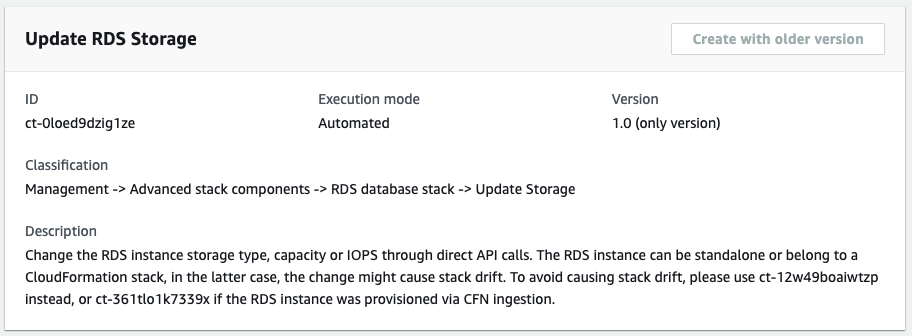
Come funziona:
Vai alla pagina Crea RFC: nel riquadro di navigazione a sinistra della console AMS, fai clic RFCsper aprire la pagina dell' RFCs elenco, quindi fai clic su Crea RFC.
Scegli un tipo di modifica (CT) popolare nella visualizzazione predefinita Sfoglia i tipi di modifica o seleziona un CT nella visualizzazione Scegli per categoria.
Naviga per tipo di modifica: puoi fare clic su un CT popolare nell'area di creazione rapida per aprire immediatamente la pagina Run RFC. Nota che non puoi scegliere una versione CT precedente con creazione rapida.
Per ordinare CTs, utilizzate l'area Tutti i tipi di modifica nella vista a scheda o tabella. In entrambe le visualizzazioni, selezionate un CT, quindi fate clic su Crea RFC per aprire la pagina Esegui RFC. Se applicabile, accanto al pulsante Crea RFC viene visualizzata l'opzione Crea con una versione precedente.
Scegli per categoria: seleziona una categoria, sottocategoria, articolo e operazione e la casella dei dettagli CT si apre con l'opzione Crea con una versione precedente, se applicabile. Fai clic su Crea RFC per aprire la pagina Esegui RFC.
Nella pagina Run RFC, apri l'area del nome CT per visualizzare la casella dei dettagli CT. È richiesto un Oggetto (questo campo viene compilato automaticamente se si sceglie il CT nella visualizzazione Sfoglia i tipi di modifica). Apri l'area di configurazione aggiuntiva per aggiungere informazioni sull'RFC.
Nell'area di configurazione dell'esecuzione, utilizza gli elenchi a discesa disponibili o inserisci i valori per i parametri richiesti. Per configurare i parametri di esecuzione opzionali, aprite l'area di configurazione aggiuntiva.
Al termine, fate clic su Esegui. Se non sono presenti errori, viene visualizzata la pagina RFC creata correttamente con i dettagli RFC inviati e l'output iniziale di Run.
Apri l'area dei parametri di esecuzione per visualizzare le configurazioni inviate. Aggiorna la pagina per aggiornare lo stato di esecuzione RFC. Facoltativamente, annulla la RFC o creane una copia con le opzioni nella parte superiore della pagina.
Come funziona:
Usa Inline Create (esegui un
create-rfccomando con tutti i parametri RFC e di esecuzione inclusi) o Template Create (crei due file JSON, uno per i parametri RFC e uno per i parametri di esecuzione) ed esegui ilcreate-rfccomando con i due file come input. Entrambi i metodi sono descritti qui.Invia il
aws amscm submit-rfc --rfc-idcomando RFC: con l'ID RFC restituito.IDMonitora il comando RFC:.
aws amscm get-rfc --rfc-idID
Per verificare la versione del tipo di modifica, usa questo comando:
aws amscm list-change-type-version-summaries --filter Attribute=ChangeTypeId,Value=CT_ID
Nota
È possibile utilizzare qualsiasi CreateRfc parametro con qualsiasi RFC, indipendentemente dal fatto che faccia parte o meno dello schema per il tipo di modifica. Ad esempio, per ricevere notifiche quando lo stato RFC cambia, aggiungi questa riga --notification "{\"Email\": {\"EmailRecipients\" : [\"email@example.com\"]}}" alla parte dei parametri RFC della richiesta (non ai parametri di esecuzione). Per un elenco di tutti i CreateRfc parametri, consulta l'AMS Change Management API Reference.
CREAZIONE IN LINEA:
Esegui il comando create RFC con i parametri di esecuzione forniti in linea (evita le virgolette quando fornisci i parametri di esecuzione in linea), quindi invia l'ID RFC restituito. Ad esempio, puoi sostituire il contenuto con qualcosa del genere:
aws amscm create-rfc --change-type-id "ct-0loed9dzig1ze" --change-type-version "1.0" --title "Update RDS storage" --execution-parameters "{\"DocumentName\":\"AWSManagedServices-UpdateRDSStorage\",\"Region\":\"us-east-1\",\"Parameters\": {\"DBInstanceIdentifier\":[\"rt123456789\"], \"AllocatedStorage\": [\"100\"],,\"ApplyImmediately\": \"true\"}}"
CREAZIONE DEL MODELLO:
Esporta i parametri di esecuzione per questo tipo di modifica in un file JSON denominato UpdateStorageParams .json.
aws amscm get-change-type-version --change-type-id "ct-0loed9dzig1ze" --query "ChangeTypeVersion.ExecutionInputSchema" --output text > UpdateStorageParams.jsonModifica e salva il file JSON dei parametri di esecuzione. Ad esempio, puoi sostituire il contenuto con qualcosa del genere:
{
  "DocumentName": "AWSManagedServices-UpdateRDSStorage",
  "Region": "us-east-1",
  "Parameters": {
    "DBInstanceIdentifier": [
      "rt123456789"
    ],
    "AllocatedStorage": [
      "100"
    ],
    "ApplyImmediately": "false"
  }
}
Esporta il modello JSON in un file nella cartella corrente; questo esempio lo chiama UpdateStorageRfc .json:
aws amscm create-rfc --generate-cli-skeleton > UpdateStorageRfc.jsonModifica e salva il file.json. UpdateStorageRfc Ad esempio, puoi sostituire il contenuto con qualcosa del genere:
{
"ChangeTypeVersion":    "1.0",
"ChangeTypeId":         "ct-0loed9dzig1ze",
"Title":                "Update RDS storage"
}
Create la RFC, specificando il file dei parametri di esecuzione e il UpdateStorageRfc file:
aws amscm create-rfc --cli-input-json file://UpdateStorageRfc.json --execution-parameters file://UpdateStorageParams.jsonNella risposta si riceve l'ID della nuova RFC e si può utilizzare per inviare e monitorare la RFC. Finché non la invii, la RFC rimane nello stato di modifica e non si avvia.
Nota
AMS utilizza il rilevamento della deriva su determinati stack, inclusi gli stack RDS, per determinare se la configurazione cambia. L'AMS non consente gli aggiornamenti a uno stack RDS per il quale è stata accertata una deviazione della configurazione. La RFC fallirà e verrà visualizzato il seguente messaggio di errore: «Impossibile eseguire l'aggiornamento su questo stack, contatta AMS per ulteriore assistenza».
Per ulteriori informazioni su Amazon RDS, incluse le raccomandazioni sulle dimensioni, consulta la documentazione di Amazon Relational Database Service
Per aggiornare uno stack RDS per Aurora, vedi RDS Database Stack | Update.
Aggiorna una distribuzione RDS Multi-AZ
Schermata di questo tipo di modifica nella console AMS:
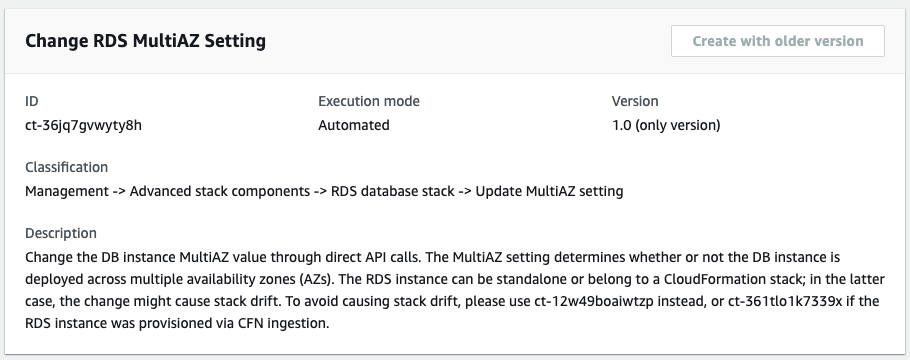
Come funziona:
Vai alla pagina Crea RFC: nel riquadro di navigazione a sinistra della console AMS, fai clic RFCsper aprire la pagina dell' RFCs elenco, quindi fai clic su Crea RFC.
Scegli un tipo di modifica (CT) popolare nella visualizzazione predefinita Sfoglia i tipi di modifica o seleziona un CT nella visualizzazione Scegli per categoria.
Naviga per tipo di modifica: puoi fare clic su un CT popolare nell'area di creazione rapida per aprire immediatamente la pagina Run RFC. Nota che non puoi scegliere una versione CT precedente con creazione rapida.
Per ordinare CTs, utilizzate l'area Tutti i tipi di modifica nella vista a scheda o tabella. In entrambe le visualizzazioni, selezionate un CT, quindi fate clic su Crea RFC per aprire la pagina Esegui RFC. Se applicabile, accanto al pulsante Crea RFC viene visualizzata l'opzione Crea con una versione precedente.
Scegli per categoria: seleziona una categoria, sottocategoria, articolo e operazione e la casella dei dettagli CT si apre con l'opzione Crea con una versione precedente, se applicabile. Fai clic su Crea RFC per aprire la pagina Esegui RFC.
Nella pagina Run RFC, apri l'area del nome CT per visualizzare la casella dei dettagli CT. È richiesto un Oggetto (questo campo viene compilato automaticamente se si sceglie il CT nella visualizzazione Sfoglia i tipi di modifica). Apri l'area di configurazione aggiuntiva per aggiungere informazioni sull'RFC.
Nell'area di configurazione dell'esecuzione, utilizza gli elenchi a discesa disponibili o inserisci i valori per i parametri richiesti. Per configurare i parametri di esecuzione opzionali, aprite l'area di configurazione aggiuntiva.
Al termine, fate clic su Esegui. Se non sono presenti errori, viene visualizzata la pagina RFC creata correttamente con i dettagli RFC inviati e l'output iniziale di Run.
Apri l'area dei parametri di esecuzione per visualizzare le configurazioni inviate. Aggiorna la pagina per aggiornare lo stato di esecuzione RFC. Facoltativamente, annulla la RFC o creane una copia con le opzioni nella parte superiore della pagina.
Come funziona:
Usa Inline Create (esegui un
create-rfccomando con tutti i parametri RFC e di esecuzione inclusi) o Template Create (crei due file JSON, uno per i parametri RFC e uno per i parametri di esecuzione) ed esegui ilcreate-rfccomando con i due file come input. Entrambi i metodi sono descritti qui.Invia il
aws amscm submit-rfc --rfc-idcomando RFC: con l'ID RFC restituito.IDMonitora il comando RFC:.
aws amscm get-rfc --rfc-idID
Per verificare la versione del tipo di modifica, usa questo comando:
aws amscm list-change-type-version-summaries --filter Attribute=ChangeTypeId,Value=CT_ID
Nota
È possibile utilizzare qualsiasi CreateRfc parametro con qualsiasi RFC, indipendentemente dal fatto che faccia parte o meno dello schema per il tipo di modifica. Ad esempio, per ricevere notifiche quando lo stato RFC cambia, aggiungi questa riga --notification "{\"Email\": {\"EmailRecipients\" : [\"email@example.com\"]}}" alla parte dei parametri RFC della richiesta (non ai parametri di esecuzione). Per un elenco di tutti i CreateRfc parametri, consulta l'AMS Change Management API Reference.
CREAZIONE IN LINEA:
Esegui il comando create RFC con i parametri di esecuzione forniti in linea (evita le virgolette quando fornisci i parametri di esecuzione in linea), quindi invia l'ID RFC restituito. Ad esempio, puoi sostituire il contenuto con qualcosa del genere:
aws amscm create-rfc --change-type-id "ct-36jq7gvwyty8h" --change-type-version "1.0" --title "Update RDS Multiple AZ" --execution-parameters "{\"DocumentName\":\"AWSManagedServices-UpdateRDSMultiAZ\",\"Region\":\"us-east-1\",\"Parameters\": {\"DBInstanceIdentifier\":[\"rt123456789\"], \"MultiAZ\": \"true\",\"ApplyImmediately\": \"true\"}}"
CREAZIONE DEL MODELLO:
Esporta i parametri di esecuzione per questo tipo di modifica in un file JSON denominato UpdateMultipleAzParams .json.
aws amscm get-change-type-version --change-type-id "ct-36jq7gvwyty8h" --query "ChangeTypeVersion.ExecutionInputSchema" --output text > UpdateMultipleAzParams.jsonModifica e salva il file JSON dei parametri di esecuzione. Ad esempio, puoi sostituire il contenuto con qualcosa del genere:
{
  "DocumentName": "AWSManagedServices-UpdateRDSMultiAZ",
  "Region": "us-east-1",
  "Parameters": {
    "DBInstanceIdentifier": [
      "rt123456789"
    ],
    "MultiAZ": "true",
    "ApplyImmediately": "false"
  }
}
Esporta il modello JSON in un file nella cartella corrente; questo esempio lo chiama UpdateMultipleAzRfc .json:
aws amscm create-rfc --generate-cli-skeleton > UpdateMultipleAzRfc.jsonModifica e salva il file.json. UpdateMultipleAzRfc Ad esempio, puoi sostituire il contenuto con qualcosa del genere:
{
"ChangeTypeVersion":    "1.0",
"ChangeTypeId":         "ct-36jq7gvwyty8h",
"Title":                "Update RDS Multiple AZ"
}
Create la RFC, specificando il file dei parametri di esecuzione e il UpdateMultipleAzRfc file:
aws amscm create-rfc --cli-input-json file://UpdateMultipleAzRfc.json --execution-parameters file://UpdateMultipleAzParams.jsonNella risposta si riceve l'ID della nuova RFC e si può utilizzare per inviare e monitorare la RFC. Finché non la invii, la RFC rimane nello stato di modifica e non si avvia.
Nota
AMS utilizza il rilevamento della deriva su determinati stack, inclusi gli stack RDS, per determinare se la configurazione cambia. L'AMS non consente gli aggiornamenti a uno stack RDS per il quale è stata accertata una deviazione della configurazione. La RFC fallirà e verrà visualizzato il seguente messaggio di errore: «Impossibile eseguire l'aggiornamento su questo stack, contatta AMS per ulteriore assistenza».
Per ulteriori informazioni su Amazon RDS, incluse le raccomandazioni sulle dimensioni, consulta la documentazione di Amazon Relational Database Service
Per aggiornare uno stack RDS per Aurora, vedi RDS Database Stack | Update.
Aggiorna un tipo di istanza RDS
Schermata di questo tipo di modifica nella console AMS:
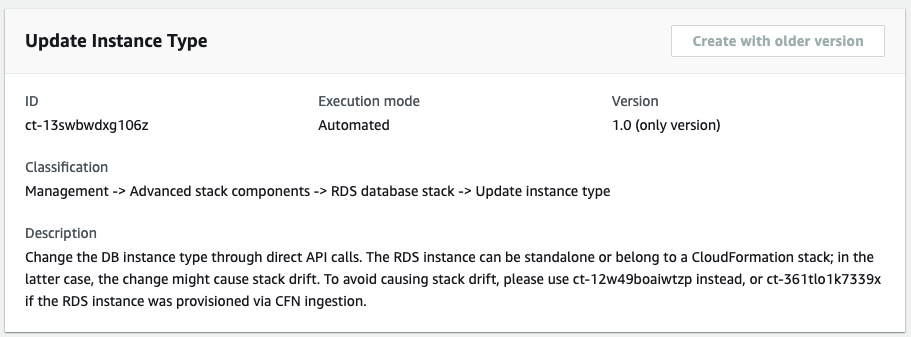
Come funziona:
Vai alla pagina Crea RFC: nel riquadro di navigazione a sinistra della console AMS, fai clic RFCsper aprire la pagina dell' RFCs elenco, quindi fai clic su Crea RFC.
Scegli un tipo di modifica (CT) popolare nella visualizzazione predefinita Sfoglia i tipi di modifica o seleziona un CT nella visualizzazione Scegli per categoria.
Naviga per tipo di modifica: puoi fare clic su un CT popolare nell'area di creazione rapida per aprire immediatamente la pagina Run RFC. Nota che non puoi scegliere una versione CT precedente con creazione rapida.
Per ordinare CTs, utilizzate l'area Tutti i tipi di modifica nella vista a scheda o tabella. In entrambe le visualizzazioni, selezionate un CT, quindi fate clic su Crea RFC per aprire la pagina Esegui RFC. Se applicabile, accanto al pulsante Crea RFC viene visualizzata l'opzione Crea con una versione precedente.
Scegli per categoria: seleziona una categoria, sottocategoria, articolo e operazione e la casella dei dettagli CT si apre con l'opzione Crea con una versione precedente, se applicabile. Fai clic su Crea RFC per aprire la pagina Esegui RFC.
Nella pagina Run RFC, apri l'area del nome CT per visualizzare la casella dei dettagli CT. È richiesto un Oggetto (questo campo viene compilato automaticamente se si sceglie il CT nella visualizzazione Sfoglia i tipi di modifica). Apri l'area di configurazione aggiuntiva per aggiungere informazioni sull'RFC.
Nell'area di configurazione dell'esecuzione, utilizza gli elenchi a discesa disponibili o inserisci i valori per i parametri richiesti. Per configurare i parametri di esecuzione opzionali, aprite l'area di configurazione aggiuntiva.
Al termine, fate clic su Esegui. Se non sono presenti errori, viene visualizzata la pagina RFC creata correttamente con i dettagli RFC inviati e l'output iniziale di Run.
Apri l'area dei parametri di esecuzione per visualizzare le configurazioni inviate. Aggiorna la pagina per aggiornare lo stato di esecuzione RFC. Facoltativamente, annulla la RFC o creane una copia con le opzioni nella parte superiore della pagina.
Come funziona:
Usa Inline Create (esegui un
create-rfccomando con tutti i parametri RFC e di esecuzione inclusi) o Template Create (crei due file JSON, uno per i parametri RFC e uno per i parametri di esecuzione) ed esegui ilcreate-rfccomando con i due file come input. Entrambi i metodi sono descritti qui.Invia il
aws amscm submit-rfc --rfc-idcomando RFC: con l'ID RFC restituito.IDMonitora il comando RFC:.
aws amscm get-rfc --rfc-idID
Per verificare la versione del tipo di modifica, usa questo comando:
aws amscm list-change-type-version-summaries --filter Attribute=ChangeTypeId,Value=CT_ID
Nota
È possibile utilizzare qualsiasi CreateRfc parametro con qualsiasi RFC, indipendentemente dal fatto che faccia parte o meno dello schema per il tipo di modifica. Ad esempio, per ricevere notifiche quando lo stato RFC cambia, aggiungi questa riga --notification "{\"Email\": {\"EmailRecipients\" : [\"email@example.com\"]}}" alla parte dei parametri RFC della richiesta (non ai parametri di esecuzione). Per un elenco di tutti i CreateRfc parametri, consulta l'AMS Change Management API Reference.
CREAZIONE IN LINEA:
Esegui il comando create RFC con i parametri di esecuzione forniti in linea (evita le virgolette quando fornisci i parametri di esecuzione in linea), quindi invia l'ID RFC restituito. Ad esempio, puoi sostituire il contenuto con qualcosa del genere:
aws amscm create-rfc --change-type-id "ct-13swbwdxg106z" --change-type-version "1.0" --title "Update rds instance type" --execution-parameters "{\"DocumentName\":\"AWSManagedServices-UpdateRDSInstanceType\",\"Region\":\"us-east-1\",\"Parameters\": {\"DBInstanceIdentifier\":[\"rt123456789\"], \"DBInstanceClass\": [\"db.m4.large\"],\"ApplyImmediately\": \"true\"}}"
CREAZIONE DEL MODELLO:
Esporta i parametri di esecuzione per questo tipo di modifica in un file JSON denominato UpdateInstanceTypeParams .json.
aws amscm get-change-type-version --change-type-id "ct-13swbwdxg106z" --query "ChangeTypeVersion.ExecutionInputSchema" --output text > UpdateInstanceTypeParams.jsonModifica e salva il file JSON dei parametri di esecuzione. Ad esempio, puoi sostituire il contenuto con qualcosa del genere:
{
  "DocumentName": "AWSManagedServices-UpdateRDSInstanceType",
  "Region": "us-east-1",
  "Parameters": {
    "DBInstanceIdentifier": [
      "rt123456789"
    ],
    "DBInstanceClass": [
      "db.m4.large"
    ],
    "ApplyImmediately": "false"
  }
}
Esporta il modello JSON in un file nella cartella corrente; questo esempio lo chiama UpdateInstanceTypeRfc .json:
aws amscm create-rfc --generate-cli-skeleton > UpdateInstanceTypeRfc.jsonModifica e salva il file.json. UpdateInstanceTypeRfc Ad esempio, puoi sostituire il contenuto con qualcosa del genere:
{
"ChangeTypeVersion":    "1.0",
"ChangeTypeId":         "ct-13swbwdxg106z",
"Title":                "Update RDS instance type"
}
Create la RFC, specificando il file dei parametri di esecuzione e il UpdateInstanceTypeRfc file:
aws amscm create-rfc --cli-input-json file://UpdateInstanceTypeRfc.json --execution-parameters file://UpdateInstanceTypeParams.jsonNella risposta si riceve l'ID della nuova RFC e si può utilizzare per inviare e monitorare la RFC. Finché non la invii, la RFC rimane nello stato di modifica e non si avvia.
Nota
AMS utilizza il rilevamento della deriva su determinati stack, inclusi gli stack RDS, per determinare se la configurazione cambia. L'AMS non consente gli aggiornamenti a uno stack RDS per il quale è stata accertata una deviazione della configurazione. La RFC fallirà e verrà visualizzato il seguente messaggio di errore: «Impossibile eseguire l'aggiornamento su questo stack, contatta AMS per ulteriore assistenza».
Per ulteriori informazioni su Amazon RDS, incluse le raccomandazioni sulle dimensioni, consulta la documentazione di Amazon Relational Database Service
Per aggiornare uno stack RDS per Aurora, vedi RDS Database Stack | Update.
Aggiorna il controllo delle versioni del bucket S3
Schermata di questo tipo di modifica nella console AMS:
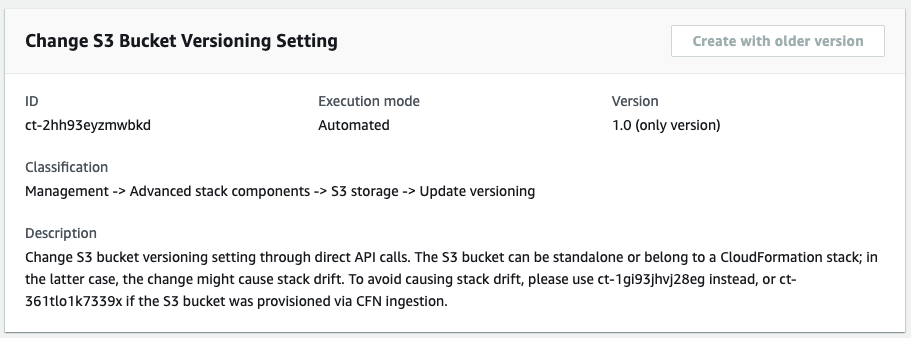
Come funziona:
Vai alla pagina Crea RFC: nel riquadro di navigazione a sinistra della console AMS, fai clic RFCsper aprire la pagina dell' RFCs elenco, quindi fai clic su Crea RFC.
Scegli un tipo di modifica (CT) popolare nella visualizzazione predefinita Sfoglia i tipi di modifica o seleziona un CT nella visualizzazione Scegli per categoria.
Naviga per tipo di modifica: puoi fare clic su un CT popolare nell'area di creazione rapida per aprire immediatamente la pagina Run RFC. Nota che non puoi scegliere una versione CT precedente con creazione rapida.
Per ordinare CTs, utilizzate l'area Tutti i tipi di modifica nella vista a scheda o tabella. In entrambe le visualizzazioni, selezionate un CT, quindi fate clic su Crea RFC per aprire la pagina Esegui RFC. Se applicabile, accanto al pulsante Crea RFC viene visualizzata l'opzione Crea con una versione precedente.
Scegli per categoria: seleziona una categoria, sottocategoria, articolo e operazione e la casella dei dettagli CT si apre con l'opzione Crea con una versione precedente, se applicabile. Fai clic su Crea RFC per aprire la pagina Esegui RFC.
Nella pagina Run RFC, apri l'area del nome CT per visualizzare la casella dei dettagli CT. È richiesto un Oggetto (questo campo viene compilato automaticamente se si sceglie il CT nella visualizzazione Sfoglia i tipi di modifica). Apri l'area di configurazione aggiuntiva per aggiungere informazioni sull'RFC.
Nell'area di configurazione dell'esecuzione, utilizza gli elenchi a discesa disponibili o inserisci i valori per i parametri richiesti. Per configurare i parametri di esecuzione opzionali, aprite l'area di configurazione aggiuntiva.
Al termine, fate clic su Esegui. Se non sono presenti errori, viene visualizzata la pagina RFC creata correttamente con i dettagli RFC inviati e l'output iniziale di Run.
Apri l'area dei parametri di esecuzione per visualizzare le configurazioni inviate. Aggiorna la pagina per aggiornare lo stato di esecuzione RFC. Facoltativamente, annulla la RFC o creane una copia con le opzioni nella parte superiore della pagina.
Come funziona:
Usa Inline Create (esegui un
create-rfccomando con tutti i parametri RFC e di esecuzione inclusi) o Template Create (crei due file JSON, uno per i parametri RFC e uno per i parametri di esecuzione) ed esegui ilcreate-rfccomando con i due file come input. Entrambi i metodi sono descritti qui.Invia il
aws amscm submit-rfc --rfc-idcomando RFC: con l'ID RFC restituito.IDMonitora il comando RFC:.
aws amscm get-rfc --rfc-idID
Per verificare la versione del tipo di modifica, usa questo comando:
aws amscm list-change-type-version-summaries --filter Attribute=ChangeTypeId,Value=CT_ID
Nota
È possibile utilizzare qualsiasi CreateRfc parametro con qualsiasi RFC, indipendentemente dal fatto che faccia parte o meno dello schema per il tipo di modifica. Ad esempio, per ricevere notifiche quando lo stato RFC cambia, aggiungi questa riga --notification "{\"Email\": {\"EmailRecipients\" : [\"email@example.com\"]}}" alla parte dei parametri RFC della richiesta (non ai parametri di esecuzione). Per un elenco di tutti i CreateRfc parametri, consulta l'AMS Change Management API Reference.
CREAZIONE IN LINEA:
Esegui il comando create RFC con i parametri di esecuzione forniti in linea (evita le virgolette quando fornisci i parametri di esecuzione in linea), quindi invia l'ID RFC restituito. Ad esempio, puoi sostituire il contenuto con qualcosa del genere:
aws amscm create-rfc --change-type-id "ct-2hh93eyzmwbkd" --change-type-version "1.0" --title "Update bucket versioning" --execution-parameters "{\"DocumentName\":\"AWSManagedServices-UpdateBucketVersioning\",\"Region\":\"us-east-1\",\"Parameters\":{\"BucketName\":[\"BucketName\"],\"Versioning\": \"Enabled\"}}"
CREAZIONE DEL MODELLO:
Esporta i parametri di esecuzione per questo tipo di modifica in un file JSON denominato UpdateBucketVersioningParams .json.
aws amscm get-change-type-version --change-type-id "ct-2hh93eyzmwbkd" --query "ChangeTypeVersion.ExecutionInputSchema" --output text > UpdateBucketVersioningParams.jsonModifica e salva il file JSON dei parametri di esecuzione. Ad esempio, puoi sostituire il contenuto con qualcosa del genere:
{
  "DocumentName": "AWSManagedServices-UpdateBucketVersioning",
  "Region": "us-east-1",
  "Parameters": {
    "BucketName": [
      "BucketName"
    ],
    "Versioning": "Enabled"
  }
}
Esporta il modello JSON in un file nella cartella corrente; questo esempio lo chiama UpdateBucketVersioningRfc .json:
aws amscm create-rfc --generate-cli-skeleton > UpdateBucketVersioningRfc.jsonModifica e salva il file.json. UpdateBucketVersioningRfc Ad esempio, puoi sostituire il contenuto con qualcosa del genere:
{
"ChangeTypeVersion":    "1.0",
"ChangeTypeId":         "ct-2hh93eyzmwbkd",
"Title":                "Update bucket versioning"
}
Create la RFC, specificando il file dei parametri di esecuzione e il UpdateRdsRfc file:
aws amscm create-rfc --cli-input-json file://UpdateBucketVersioningRfc.json --execution-parameters file://UpdateBucketVersioningParams.jsonNella risposta si riceve l'ID della nuova RFC e si può utilizzare per inviare e monitorare la RFC. Finché non la invii, la RFC rimane nello stato di modifica e non si avvia.
Per ulteriori informazioni su Amazon S3, consulta la documentazione di Amazon Simple Storage Service
Aggiorna la crittografia dei bucket S3
Schermata di questo tipo di modifica nella console AMS:
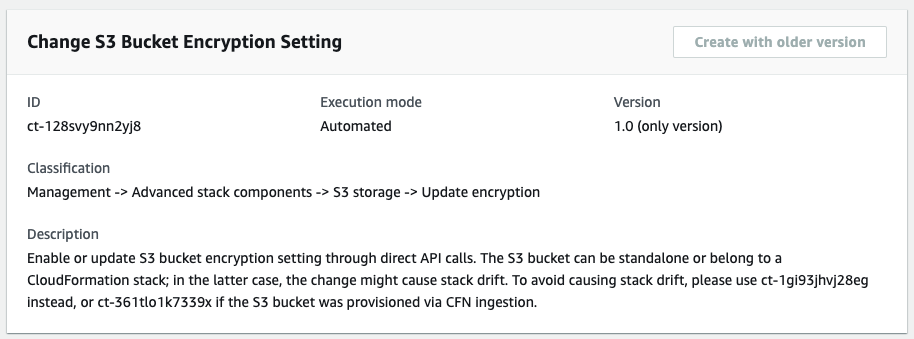
Come funziona:
Vai alla pagina Crea RFC: nel riquadro di navigazione a sinistra della console AMS, fai clic RFCsper aprire la pagina dell' RFCs elenco, quindi fai clic su Crea RFC.
Scegli un tipo di modifica (CT) popolare nella visualizzazione predefinita Sfoglia i tipi di modifica o seleziona un CT nella visualizzazione Scegli per categoria.
Naviga per tipo di modifica: puoi fare clic su un CT popolare nell'area di creazione rapida per aprire immediatamente la pagina Run RFC. Nota che non puoi scegliere una versione CT precedente con creazione rapida.
Per ordinare CTs, utilizzate l'area Tutti i tipi di modifica nella vista a scheda o tabella. In entrambe le visualizzazioni, selezionate un CT, quindi fate clic su Crea RFC per aprire la pagina Esegui RFC. Se applicabile, accanto al pulsante Crea RFC viene visualizzata l'opzione Crea con una versione precedente.
Scegli per categoria: seleziona una categoria, sottocategoria, articolo e operazione e la casella dei dettagli CT si apre con l'opzione Crea con una versione precedente, se applicabile. Fai clic su Crea RFC per aprire la pagina Esegui RFC.
Nella pagina Run RFC, apri l'area del nome CT per visualizzare la casella dei dettagli CT. È richiesto un Oggetto (questo campo viene compilato automaticamente se si sceglie il CT nella visualizzazione Sfoglia i tipi di modifica). Apri l'area di configurazione aggiuntiva per aggiungere informazioni sull'RFC.
Nell'area di configurazione dell'esecuzione, utilizza gli elenchi a discesa disponibili o inserisci i valori per i parametri richiesti. Per configurare i parametri di esecuzione opzionali, aprite l'area di configurazione aggiuntiva.
Al termine, fate clic su Esegui. Se non sono presenti errori, viene visualizzata la pagina RFC creata correttamente con i dettagli RFC inviati e l'output iniziale di Run.
Apri l'area dei parametri di esecuzione per visualizzare le configurazioni inviate. Aggiorna la pagina per aggiornare lo stato di esecuzione RFC. Facoltativamente, annulla la RFC o creane una copia con le opzioni nella parte superiore della pagina.
Come funziona:
Usa Inline Create (esegui un
create-rfccomando con tutti i parametri RFC e di esecuzione inclusi) o Template Create (crei due file JSON, uno per i parametri RFC e uno per i parametri di esecuzione) ed esegui ilcreate-rfccomando con i due file come input. Entrambi i metodi sono descritti qui.Invia il
aws amscm submit-rfc --rfc-idcomando RFC: con l'ID RFC restituito.IDMonitora il comando RFC:.
aws amscm get-rfc --rfc-idID
Per verificare la versione del tipo di modifica, usa questo comando:
aws amscm list-change-type-version-summaries --filter Attribute=ChangeTypeId,Value=CT_ID
Nota
È possibile utilizzare qualsiasi CreateRfc parametro con qualsiasi RFC, indipendentemente dal fatto che faccia parte o meno dello schema per il tipo di modifica. Ad esempio, per ricevere notifiche quando lo stato RFC cambia, aggiungi questa riga --notification "{\"Email\": {\"EmailRecipients\" : [\"email@example.com\"]}}" alla parte dei parametri RFC della richiesta (non ai parametri di esecuzione). Per un elenco di tutti i CreateRfc parametri, consulta l'AMS Change Management API Reference.
CREAZIONE IN LINEA:
Esegui il comando create RFC con i parametri di esecuzione forniti in linea (evita le virgolette quando fornisci i parametri di esecuzione in linea), quindi invia l'ID RFC restituito. Ad esempio, puoi sostituire il contenuto con qualcosa del genere:
aws amscm create-rfc --change-type-id "ct-128svy9nn2yj8" --change-type-version "1.0" --title "Update bucket encryption" --execution-parameters "{\"DocumentName\":\"AWSManagedServices-UpdateBucketEncryption\",\"Region\":\"us-east-1\",\"Parameters\":{\"BucketName\":[\"BucketName\"],\"ServerSideEncryption\": \"KmsManagedKeys\",\"KMSKeyId\":[\"01234567-abcd-abcd-abcd-0123456789ab\"]}}"
CREAZIONE DEL MODELLO:
Esporta i parametri di esecuzione per questo tipo di modifica in un file JSON denominato UpdateBucketEncryptionParams .json.
aws amscm get-change-type-version --change-type-id "ct-128svy9nn2yj8" --query "ChangeTypeVersion.ExecutionInputSchema" --output text > UpdateBucketEncryptionParams.jsonModifica e salva il file JSON dei parametri di esecuzione. Ad esempio, puoi sostituire il contenuto con qualcosa del genere:
{
  "DocumentName": "AWSManagedServices-UpdateBucketEncryption",
  "Region": "us-east-1",
  "Parameters": {
    "BucketName": [
      "BucketName"
    ],
    "ServerSideEncryption": "KmsManagedKeys",
    "KMSKeyId": [
      "01234567-abcd-abcd-abcd-0123456789ab"
    ]
  }
}
Esporta il modello JSON in un file nella cartella corrente; questo esempio lo chiama UpdateBucketEncryptionRfc .json:
aws amscm create-rfc --generate-cli-skeleton > UpdateBucketEncryptionRfc.jsonModifica e salva il file.json. UpdateBucketEncryptionRfc Ad esempio, puoi sostituire il contenuto con qualcosa del genere:
{
"ChangeTypeVersion":    "1.0",
"ChangeTypeId":         "ct-128svy9nn2yj8",
"Title":                "Update bucket encryption"
}
Create la RFC, specificando il file dei parametri di esecuzione e il UpdateBucketEncryptionRfc file:
aws amscm create-rfc --cli-input-json file://UpdateBucketEncryptionRfc.json --execution-parameters file://UpdateBucketEncryptionParams.jsonNella risposta si riceve l'ID della nuova RFC e si può utilizzare per inviare e monitorare la RFC. Finché non la invii, la RFC rimane nello stato di modifica e non si avvia.
Per ulteriori informazioni su Amazon S3, consulta la documentazione di Amazon Simple Storage Service
Aggiornamento dell'account di un'applicazione (revisione richiesta)
Schermata di questo tipo di modifica nella console AMS:
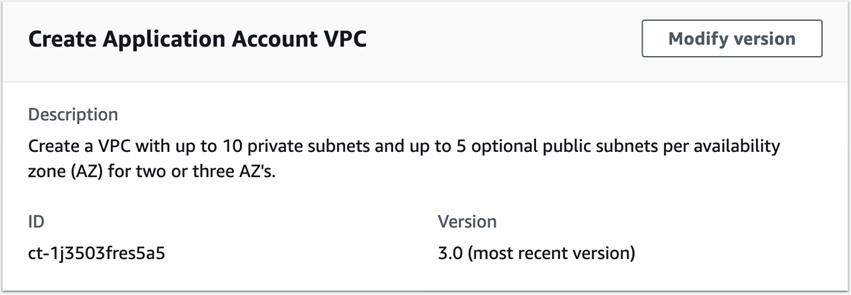
Come funziona:
Vai alla pagina Crea RFC: nel riquadro di navigazione a sinistra della console AMS, fai clic RFCsper aprire la pagina dell' RFCs elenco, quindi fai clic su Crea RFC.
Scegli un tipo di modifica (CT) popolare nella visualizzazione predefinita Sfoglia i tipi di modifica o seleziona un CT nella visualizzazione Scegli per categoria.
Naviga per tipo di modifica: puoi fare clic su un CT popolare nell'area di creazione rapida per aprire immediatamente la pagina Run RFC. Nota che non puoi scegliere una versione CT precedente con creazione rapida.
Per ordinare CTs, utilizzate l'area Tutti i tipi di modifica nella vista a scheda o tabella. In entrambe le visualizzazioni, selezionate un CT, quindi fate clic su Crea RFC per aprire la pagina Esegui RFC. Se applicabile, accanto al pulsante Crea RFC viene visualizzata l'opzione Crea con una versione precedente.
Scegli per categoria: seleziona una categoria, sottocategoria, articolo e operazione e la casella dei dettagli CT si apre con l'opzione Crea con una versione precedente, se applicabile. Fai clic su Crea RFC per aprire la pagina Esegui RFC.
Nella pagina Run RFC, apri l'area del nome CT per visualizzare la casella dei dettagli CT. È richiesto un oggetto (questo campo viene compilato automaticamente se si sceglie il CT nella vista Sfoglia i tipi di modifica). Apri l'area di configurazione aggiuntiva per aggiungere informazioni sull'RFC.
Nell'area di configurazione dell'esecuzione, utilizza gli elenchi a discesa disponibili o inserisci i valori per i parametri richiesti. Per configurare i parametri di esecuzione opzionali, aprite l'area di configurazione aggiuntiva.
Al termine, fate clic su Esegui. Se non sono presenti errori, viene visualizzata la pagina RFC creata correttamente con i dettagli RFC inviati e l'output iniziale di Run.
Apri l'area dei parametri di esecuzione per visualizzare le configurazioni inviate. Aggiorna la pagina per aggiornare lo stato di esecuzione RFC. Facoltativamente, annulla la RFC o creane una copia con le opzioni nella parte superiore della pagina.
Come funziona:
Usa Inline Create (esegui un
create-rfccomando con tutti i parametri RFC e di esecuzione inclusi) o Template Create (crei due file JSON, uno per i parametri RFC e uno per i parametri di esecuzione) ed esegui ilcreate-rfccomando con i due file come input. Entrambi i metodi sono descritti qui.Invia il
aws amscm submit-rfc --rfc-idcomando RFC: con l'ID RFC restituito.IDMonitora il comando RFC:.
aws amscm get-rfc --rfc-idID
Per verificare la versione del tipo di modifica, usa questo comando:
aws amscm list-change-type-version-summaries --filter Attribute=ChangeTypeId,Value=CT_ID
Nota
È possibile utilizzare qualsiasi CreateRfc parametro con qualsiasi RFC, indipendentemente dal fatto che faccia parte o meno dello schema per il tipo di modifica. Ad esempio, per ricevere notifiche quando lo stato RFC cambia, aggiungi questa riga --notification "{\"Email\": {\"EmailRecipients\" : [\"email@example.com\"]}}" alla parte dei parametri RFC della richiesta (non ai parametri di esecuzione). Per un elenco di tutti i CreateRfc parametri, consulta l'AMS Change Management API Reference.
CREAZIONE IN LINEA:
Nota
Esegui questo tipo di modifica dal tuo account dell'applicazione.
Esegui il comando create RFC con i parametri di esecuzione forniti in linea (evita le virgolette quando fornisci i parametri di esecuzione in linea), quindi invia l'ID RFC restituito. Ad esempio, puoi sostituire il contenuto con qualcosa del genere:
aws amscm create-rfc --change-type-id "ct-0fuztxgwy37rf" --change-type-version "1.0" --title "Child Application Account RFC" --execution-parameters ""{\"RfcId\":\"7cc277c6-9b55-1f63-361b-5811fce9f830\",\"Comment\":\"test RFC\"}""
CREAZIONE DEL MODELLO:
-
Esporta lo schema JSON dei parametri di esecuzione per questo tipo di modifica in un file; questo esempio lo chiama CreateAppAcctVpcParams .json:
aws amscm get-change-type-version --change-type-id "ct-0fuztxgwy37rf" --query "ChangeTypeVersion.ExecutionInputSchema" --output text > UpdateAppAcctParams.json Modifica e salva il file. UpdateAppAcctParams Ad esempio, puoi sostituire il contenuto con qualcosa del genere:
{ "RfcId": "7cc277c6-9b55-1f63-361b-5811fce9f830", "Comment": "test RFC" }-
Esporta il file JSON del modello RFC in un file; questo esempio lo UpdateAppAcctRfc chiama .json:
aws amscm create-rfc --generate-cli-skeleton > UpdateAppAcctRfc.json Modifica e salva il file.json. UpdateAppAcctRfc Ad esempio, puoi sostituire il contenuto con qualcosa del genere:
{
"ChangeTypeVersion":    "1.0",
"ChangeTypeId":         "ct-0fuztxgwy37rf",
"Title":                "Child Application Account RFC"
}
Crea la RFC, specificando il UpdateAppAcctRfc file e il UpdateAppAcctParams file:
aws amscm create-rfc --cli-input-json file://UpdateAppAcctRfc.json --execution-parameters file://UpdateAppAcctParams.jsonNella risposta ricevi l'ID della nuova RFC e puoi utilizzarlo per inviare e monitorare la RFC. Finché non la invii, la RFC rimane nello stato di modifica e non si avvia.
Importante
Per creare una sottorete pubblica aggiuntiva in una nuova zona di disponibilità (AZ), deve essere già presente una sottorete privata.
Questo tipo di modifica è ora alla versione 3.0 ed è stato automatizzato (non è più eseguito manualmente da AMS). La versione 2.0 di questo tipo di modifica era un tipo di modifica «necessaria la revisione» (manuale).
Per saperne di più sulla landing zone multi-account di AMS, consulta Condivisione VPC: un nuovo approccio alla gestione di più account e VPC
.
Associa indirizzi IP privati (revisione richiesta) ct-1pvlhug439gl2
Di seguito viene illustrato questo tipo di modifica nella console AMS.
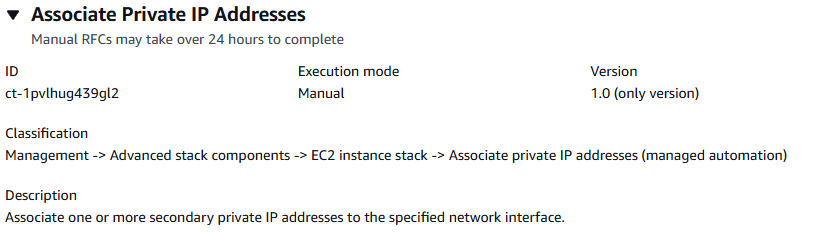
Come funziona:
Vai alla pagina Crea RFC: nel riquadro di navigazione a sinistra della console AMS, fai clic RFCsper aprire la pagina dell' RFCs elenco, quindi fai clic su Crea RFC.
Scegli un tipo di modifica (CT) popolare nella visualizzazione predefinita Sfoglia i tipi di modifica o seleziona un CT nella visualizzazione Scegli per categoria.
Naviga per tipo di modifica: puoi fare clic su un CT popolare nell'area di creazione rapida per aprire immediatamente la pagina Run RFC. Nota che non puoi scegliere una versione CT precedente con creazione rapida.
Per ordinare CTs, utilizzate l'area Tutti i tipi di modifica nella vista a scheda o tabella. In entrambe le visualizzazioni, selezionate un CT, quindi fate clic su Crea RFC per aprire la pagina Esegui RFC. Se applicabile, accanto al pulsante Crea RFC viene visualizzata l'opzione Crea con una versione precedente.
Scegli per categoria: seleziona una categoria, sottocategoria, articolo e operazione e la casella dei dettagli CT si apre con l'opzione Crea con una versione precedente, se applicabile. Fai clic su Crea RFC per aprire la pagina Esegui RFC.
Nella pagina Run RFC, apri l'area del nome CT per visualizzare la casella dei dettagli CT. È richiesto un oggetto (questo campo viene compilato automaticamente se si sceglie il CT nella vista Sfoglia i tipi di modifica). Apri l'area di configurazione aggiuntiva per aggiungere informazioni sull'RFC.
Nell'area di configurazione dell'esecuzione, utilizza gli elenchi a discesa disponibili o inserisci i valori per i parametri richiesti. Per configurare i parametri di esecuzione opzionali, aprite l'area di configurazione aggiuntiva.
Al termine, fate clic su Esegui. Se non sono presenti errori, viene visualizzata la pagina RFC creata correttamente con i dettagli RFC inviati e l'output iniziale di Run.
Apri l'area dei parametri di esecuzione per visualizzare le configurazioni inviate. Aggiorna la pagina per aggiornare lo stato di esecuzione RFC. Facoltativamente, annulla la RFC o creane una copia con le opzioni nella parte superiore della pagina.
Come funziona:
Usa Inline Create (esegui un
create-rfccomando con tutti i parametri RFC e di esecuzione inclusi) o Template Create (crei due file JSON, uno per i parametri RFC e uno per i parametri di esecuzione) ed esegui ilcreate-rfccomando con i due file come input. Entrambi i metodi sono descritti qui.Invia il
aws amscm submit-rfc --rfc-idcomando RFC: con l'ID RFC restituito.IDMonitora il comando RFC:.
aws amscm get-rfc --rfc-idID
Per verificare la versione del tipo di modifica, usa questo comando:
aws amscm list-change-type-version-summaries --filter Attribute=ChangeTypeId,Value=CT_ID
Nota
È possibile utilizzare qualsiasi CreateRfc parametro con qualsiasi RFC, indipendentemente dal fatto che faccia parte o meno dello schema per il tipo di modifica. Ad esempio, per ricevere notifiche quando lo stato RFC cambia, aggiungi questa riga --notification "{\"Email\": {\"EmailRecipients\" : [\"email@example.com\"]}}" alla parte dei parametri RFC della richiesta (non ai parametri di esecuzione). Per un elenco di tutti i CreateRfc parametri, consulta l'AMS Change Management API Reference.
CREAZIONE IN LINEA:
Esegui il comando create RFC con i parametri di esecuzione forniti in linea (evita le virgolette quando fornisci i parametri di esecuzione in linea), quindi invia l'ID RFC restituito. Ad esempio, puoi sostituire il contenuto con qualcosa del genere:
aws amscm create-rfc --title="Associate Private IP Addresses" --description="Associate Private IP Addresses" --ct-id="ct-1pvlhug439gl2" --ct-version="1.0" --input-params="{\"NetworkInterfaceId\":\"eni-0123456789abcdef0\",\"PrivateIpAddresses\":[\"10.0.0.82\",\"10.0.0.83\"]}"
CREAZIONE DEL MODELLO:
Esporta i parametri di esecuzione per questo tipo di modifica in un file JSON; questo esempio lo chiama AssociatePrivate IPAddresses Params.json:
aws amscm get-change-type-version --change-type-id "ct-1pvlhug439gl2" --query "ChangeTypeVersion.ExecutionInputSchema" --output text > AssociatePrivateIPAddressesParams.jsonModificate e salvate il file Params. AssociatePrivate IPAddresses Ad esempio, puoi sostituire il contenuto con qualcosa del genere:
{
    "NetworkInterfaceId": "eni-0123456789abcdef0",
    "PrivateIpAddresses": ["10.0.0.82", "10.0.0.83"]
  }
}
Esporta il modello RFC in un file nella cartella corrente; questo esempio lo chiama AssociatePrivate IPAddresses RFC.json:
aws amscm create-rfc --generate-cli-skeleton > AssociatePrivateIPAddressesRfc.jsonModificate e salvate il file RFC.json. AssociatePrivate IPAddresses Ad esempio, puoi sostituire il contenuto con qualcosa del genere:.
{
  "ChangeTypeVersion": "1.0",
  "ChangeTypeId": "ct-1pvlhug439gl2",
  "Title": "Associate Private IP Addresses"
}
Crea la RFC, specificando il file AssociatePrivate IPAddresses Rfc e il AssociatePrivate IPAddresses file Params:
aws amscm create-rfc --cli-input-json file://AssociatePrivateIPAddressesRfc.json --execution-parameters file://AssociatePrivateIPAddressesParams.jsonNella risposta ricevi l'ID della nuova RFC e puoi utilizzarlo per inviare e monitorare la RFC. Finché non la invii, la RFC rimane nello stato di modifica e non si avvia.
Per ulteriori informazioni sugli indirizzi EC2 IP di Amazon, consulta Indirizzamento IP delle EC2 istanze Amazon.
Se necessario, consulta EC2 Instance Stack create fail.
Crea un gruppo di opzioni Amazon RDS (è richiesta la revisione)
Schermata di questo tipo di modifica nella console AMS:
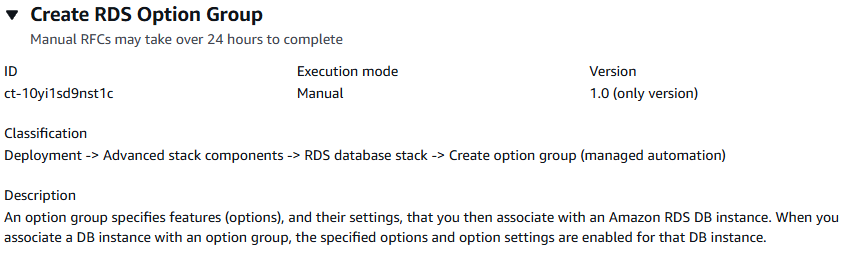
Come funziona:
Vai alla pagina Crea RFC: nel riquadro di navigazione a sinistra della console AMS, fai clic RFCsper aprire la pagina dell' RFCs elenco, quindi fai clic su Crea RFC.
Scegli un tipo di modifica (CT) popolare nella visualizzazione predefinita Sfoglia i tipi di modifica o seleziona un CT nella visualizzazione Scegli per categoria.
Naviga per tipo di modifica: puoi fare clic su un CT popolare nell'area di creazione rapida per aprire immediatamente la pagina Run RFC. Nota che non puoi scegliere una versione CT precedente con creazione rapida.
Per ordinare CTs, utilizzate l'area Tutti i tipi di modifica nella vista a scheda o tabella. In entrambe le visualizzazioni, selezionate un CT, quindi fate clic su Crea RFC per aprire la pagina Esegui RFC. Se applicabile, accanto al pulsante Crea RFC viene visualizzata l'opzione Crea con una versione precedente.
Scegli per categoria: seleziona una categoria, sottocategoria, articolo e operazione e la casella dei dettagli CT si apre con l'opzione Crea con una versione precedente, se applicabile. Fai clic su Crea RFC per aprire la pagina Esegui RFC.
Nella pagina Run RFC, apri l'area del nome CT per visualizzare la casella dei dettagli CT. È richiesto un oggetto (questo campo viene compilato automaticamente se si sceglie il CT nella vista Sfoglia i tipi di modifica). Apri l'area di configurazione aggiuntiva per aggiungere informazioni sull'RFC.
Nell'area di configurazione dell'esecuzione, utilizza gli elenchi a discesa disponibili o inserisci i valori per i parametri richiesti. Per configurare i parametri di esecuzione opzionali, aprite l'area di configurazione aggiuntiva.
Al termine, fate clic su Esegui. Se non sono presenti errori, viene visualizzata la pagina RFC creata correttamente con i dettagli RFC inviati e l'output iniziale di Run.
Apri l'area dei parametri di esecuzione per visualizzare le configurazioni inviate. Aggiorna la pagina per aggiornare lo stato di esecuzione RFC. Facoltativamente, annulla la RFC o creane una copia con le opzioni nella parte superiore della pagina.
Come funziona:
Usa Inline Create (esegui un
create-rfccomando con tutti i parametri RFC e di esecuzione inclusi) o Template Create (crei due file JSON, uno per i parametri RFC e uno per i parametri di esecuzione) ed esegui ilcreate-rfccomando con i due file come input. Entrambi i metodi sono descritti qui.Invia il
aws amscm submit-rfc --rfc-idcomando RFC: con l'ID RFC restituito.IDMonitora il comando RFC:.
aws amscm get-rfc --rfc-idID
Per verificare la versione del tipo di modifica, usa questo comando:
aws amscm list-change-type-version-summaries --filter Attribute=ChangeTypeId,Value=CT_ID
Nota
È possibile utilizzare qualsiasi CreateRfc parametro con qualsiasi RFC, indipendentemente dal fatto che faccia parte o meno dello schema per il tipo di modifica. Ad esempio, per ricevere notifiche quando lo stato RFC cambia, aggiungi questa riga --notification "{\"Email\": {\"EmailRecipients\" : [\"email@example.com\"]}}" alla parte dei parametri RFC della richiesta (non ai parametri di esecuzione). Per un elenco di tutti i CreateRfc parametri, consulta l'AMS Change Management API Reference.
CREAZIONE IN LINEA:
Esegui il comando create RFC con i parametri di esecuzione forniti in linea (evita le virgolette quando fornisci i parametri di esecuzione in linea), quindi invia l'ID RFC restituito. Ad esempio, puoi sostituire il contenuto con qualcosa del genere:
aws amscm create-rfc --change-type-id "ct-10yi1sd9nst1c" --change-type-version "1.0" --title "Create option group (review required)" --execution-parameters "{\"OptionGroupName\": \"CreatingTheOptionGroup\", \"Description\": \"RDS option group\", \"EngineName\": \"sqlserver-ee\", \"MajorEngineVersion\": \"10.01\", \"DBInstanceName\": \"database-1\", \"Priority\": \"Medium\"}"
CREAZIONE DEL MODELLO:
Esporta i parametri di esecuzione per questo tipo di modifica in un file JSON denominato CreateRdsOptionGroupParams .json.
aws amscm get-change-type-version --change-type-id "ct-10yi1sd9nst1c" --query "ChangeTypeVersion.ExecutionInputSchema" --output text > CreateRdsOptionGroupParams.jsonModifica e salva il file JSON dei parametri di esecuzione. Ad esempio, puoi sostituire il contenuto con qualcosa del genere:
{
  "OptionGroupName": "OptionGroup",
  "EngineName": "sqlserver-ee",
  "MajorEngineVersion": "10.01"
}
Esporta il modello JSON in un file nella cartella corrente; questo esempio lo chiama CreateRdsOptionGroupRfc .json:
aws amscm create-rfc --generate-cli-skeleton > CreateRdsOptionGroupRfc.jsonModifica e salva il file.json. CreateRdsOptionGroupRfc Ad esempio, puoi sostituire il contenuto con qualcosa del genere:
{
"ChangeTypeVersion":    "1.0",
"ChangeTypeId":         "ct-10yi1sd9nst1c",
"Title":                "RDS-Create-RFC"
}
Create la RFC, specificando il file dei parametri di esecuzione e il CreateRdsOptionGroupRfc file:
aws amscm create-rfc --cli-input-json file://CreateRdsOptionGroupRfc.json --execution-parameters file://CreateRdsOptionGroupParams.jsonNella risposta si riceve l'ID della nuova RFC e si può utilizzare per inviare e monitorare la RFC. Finché non la invii, la RFC rimane nello stato di modifica e non si avvia.
Per ulteriori informazioni sui gruppi di opzioni di Amazon RDS DB, consulta Working with option groups.
Puoi aggiungere fino a 50 tag, ma per farlo devi abilitare la visualizzazione avanzata.
Rimuovi la route statica TGW
Schermata di questo tipo di modifica nella console AMS:
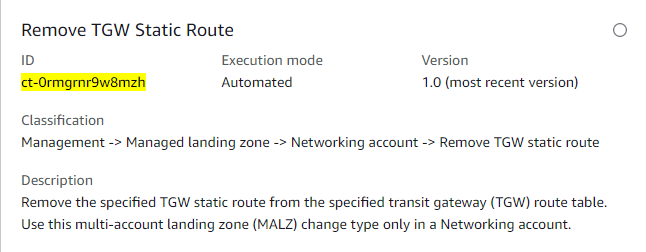
Come funziona:
Vai alla pagina Crea RFC: nel riquadro di navigazione a sinistra della console AMS, fai clic RFCsper aprire la pagina dell' RFCs elenco, quindi fai clic su Crea RFC.
Scegli un tipo di modifica (CT) popolare nella visualizzazione predefinita Sfoglia i tipi di modifica o seleziona un CT nella visualizzazione Scegli per categoria.
Naviga per tipo di modifica: puoi fare clic su un CT popolare nell'area di creazione rapida per aprire immediatamente la pagina Run RFC. Nota che non puoi scegliere una versione CT precedente con creazione rapida.
Per ordinare CTs, utilizzate l'area Tutti i tipi di modifica nella vista a scheda o tabella. In entrambe le visualizzazioni, selezionate un CT, quindi fate clic su Crea RFC per aprire la pagina Esegui RFC. Se applicabile, accanto al pulsante Crea RFC viene visualizzata l'opzione Crea con una versione precedente.
Scegli per categoria: seleziona una categoria, sottocategoria, articolo e operazione e la casella dei dettagli CT si apre con l'opzione Crea con una versione precedente, se applicabile. Fai clic su Crea RFC per aprire la pagina Esegui RFC.
Nella pagina Run RFC, apri l'area del nome CT per visualizzare la casella dei dettagli CT. È richiesto un oggetto (questo campo viene compilato automaticamente se si sceglie il CT nella vista Sfoglia i tipi di modifica). Apri l'area di configurazione aggiuntiva per aggiungere informazioni sull'RFC.
Nell'area di configurazione dell'esecuzione, utilizza gli elenchi a discesa disponibili o inserisci i valori per i parametri richiesti. Per configurare i parametri di esecuzione opzionali, aprite l'area di configurazione aggiuntiva.
Al termine, fate clic su Esegui. Se non sono presenti errori, viene visualizzata la pagina RFC creata correttamente con i dettagli RFC inviati e l'output iniziale di Run.
Apri l'area dei parametri di esecuzione per visualizzare le configurazioni inviate. Aggiorna la pagina per aggiornare lo stato di esecuzione RFC. Facoltativamente, annulla la RFC o creane una copia con le opzioni nella parte superiore della pagina.
Come funziona:
Usa Inline Create (esegui un
create-rfccomando con tutti i parametri RFC e di esecuzione inclusi) o Template Create (crei due file JSON, uno per i parametri RFC e uno per i parametri di esecuzione) ed esegui ilcreate-rfccomando con i due file come input. Entrambi i metodi sono descritti qui.Invia il
aws amscm submit-rfc --rfc-idcomando RFC: con l'ID RFC restituito.IDMonitora il comando RFC:.
aws amscm get-rfc --rfc-idID
Per verificare la versione del tipo di modifica, usa questo comando:
aws amscm list-change-type-version-summaries --filter Attribute=ChangeTypeId,Value=CT_ID
Nota
È possibile utilizzare qualsiasi CreateRfc parametro con qualsiasi RFC, indipendentemente dal fatto che faccia parte o meno dello schema per il tipo di modifica. Ad esempio, per ricevere notifiche quando lo stato RFC cambia, aggiungi questa riga --notification "{\"Email\": {\"EmailRecipients\" : [\"email@example.com\"]}}" alla parte dei parametri RFC della richiesta (non ai parametri di esecuzione). Per un elenco di tutti i CreateRfc parametri, consulta l'AMS Change Management API Reference.
CREAZIONE IN LINEA:
Esegui il comando create RFC con i parametri di esecuzione forniti in linea (evita le virgolette quando fornisci i parametri di esecuzione in linea), quindi invia l'ID RFC restituito. Ad esempio, puoi sostituire il contenuto con qualcosa del genere:
aws amscm create-rfc --change-type-id "ct-0rmgrnr9w8mzh" --change-type-version "1.0" --title "Remove TGW Static Route" --execution-parameters "{\"DocumentName\": \"AWSManagedServices-RemoveRouteFromTGWRouteTable\",\"Region\": \"us-east-1\",\"Parameters\": {\"TransitGatewayRouteTableId\": \"tgw-rtb-06ddc751c0c0c881c\", \"DestinationCidrBlock\": \"10.16.1.0/24\"}}"
CREAZIONE DEL MODELLO:
Esporta lo schema JSON dei parametri di esecuzione per questo tipo di modifica in un file; questo esempio lo chiama RemoveTgwStaticRouteParams .json:
aws amscm get-change-type-version --change-type-id "ct-0rmgrnr9w8mzh" --query "ChangeTypeVersion.ExecutionInputSchema" --output text > RemoveTgwStaticRouteParams.jsonModifica e salva il file. RemoveTgwStaticRouteParams Ad esempio, puoi sostituire il contenuto con qualcosa del genere:
{
  "DocumentName": "AWSManagedServices-RemoveRouteFromTGWRouteTable",
  "Region": "us-east-1",
  "Parameters": {
    "TransitGatewayRouteTableId": "tgw-rtb-06ddc751c0c0c881c",
    "DestinationCidrBlock": "10.16.1.0/24"
  }
}
Esporta il file JSON del modello RFC in un file; questo esempio lo RemoveTgwStaticRouteRfc chiama .json:
aws amscm create-rfc --generate-cli-skeleton > RemoveTgwStaticRouteRfc.jsonModifica e salva il file.json. RemoveTgwStaticRouteRfc Ad esempio, puoi sostituire il contenuto con qualcosa del genere:
{
  "ChangeTypeVersion": "1.0",
  "ChangeTypeId": "ct-0rmgrnr9w8mzh",
  "Title": "Remove TGW Static Route"
}
Crea la RFC, specificando il RemoveTgwStaticRouteRfc file e il RemoveTgwStaticRouteParams file:
aws amscm create-rfc --cli-input-json file://RemoveTgwStaticRouteRfc.json --execution-parameters file://RemoveTgwStaticRouteParams.jsonNella risposta ricevi l'ID della nuova RFC e puoi utilizzarlo per inviare e monitorare la RFC. Finché non la invii, la RFC rimane nello stato di modifica e non si avvia.
Nota
Questo tipo di modifica è valido solo negli account Multi-account Landing Zone (MALZ) Networking.
Per ulteriori informazioni sulle zone di atterraggio multi-account AMS, consulta AWS Managed Services (AMS) Now Offers Managed Landing Zones
Create for WIGS (recensione richiesta)
Di seguito viene illustrato questo tipo di modifica nella console AMS.
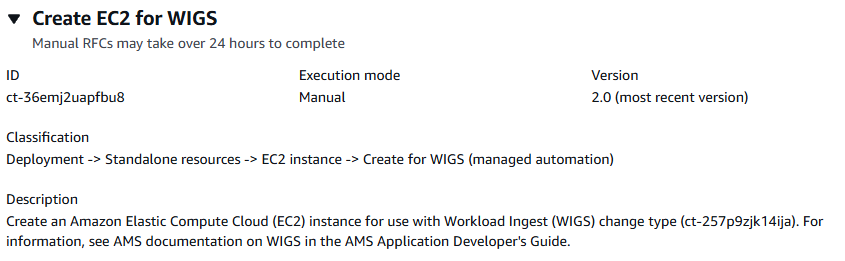
Come funziona:
Vai alla pagina Crea RFC: nel riquadro di navigazione a sinistra della console AMS, fai clic RFCsper aprire la pagina dell' RFCs elenco, quindi fai clic su Crea RFC.
Scegli un tipo di modifica (CT) popolare nella visualizzazione predefinita Sfoglia i tipi di modifica o seleziona un CT nella visualizzazione Scegli per categoria.
Naviga per tipo di modifica: puoi fare clic su un CT popolare nell'area di creazione rapida per aprire immediatamente la pagina Run RFC. Nota che non puoi scegliere una versione CT precedente con creazione rapida.
Per ordinare CTs, utilizzate l'area Tutti i tipi di modifica nella vista a scheda o tabella. In entrambe le visualizzazioni, selezionate un CT, quindi fate clic su Crea RFC per aprire la pagina Esegui RFC. Se applicabile, accanto al pulsante Crea RFC viene visualizzata l'opzione Crea con una versione precedente.
Scegli per categoria: seleziona una categoria, sottocategoria, articolo e operazione e la casella dei dettagli CT si apre con l'opzione Crea con una versione precedente, se applicabile. Fai clic su Crea RFC per aprire la pagina Esegui RFC.
Nella pagina Run RFC, apri l'area del nome CT per visualizzare la casella dei dettagli CT. È richiesto un oggetto (questo campo viene compilato automaticamente se si sceglie il CT nella vista Sfoglia i tipi di modifica). Apri l'area di configurazione aggiuntiva per aggiungere informazioni sull'RFC.
Nell'area di configurazione dell'esecuzione, utilizza gli elenchi a discesa disponibili o inserisci i valori per i parametri richiesti. Per configurare i parametri di esecuzione opzionali, aprite l'area di configurazione aggiuntiva.
Al termine, fate clic su Esegui. Se non sono presenti errori, viene visualizzata la pagina RFC creata correttamente con i dettagli RFC inviati e l'output iniziale di Run.
Apri l'area dei parametri di esecuzione per visualizzare le configurazioni inviate. Aggiorna la pagina per aggiornare lo stato di esecuzione RFC. Facoltativamente, annulla la RFC o creane una copia con le opzioni nella parte superiore della pagina.
Come funziona:
Usa Inline Create (esegui un
create-rfccomando con tutti i parametri RFC e di esecuzione inclusi) o Template Create (crei due file JSON, uno per i parametri RFC e uno per i parametri di esecuzione) ed esegui ilcreate-rfccomando con i due file come input. Entrambi i metodi sono descritti qui.Invia il
aws amscm submit-rfc --rfc-idcomando RFC: con l'ID RFC restituito.IDMonitora il comando RFC:.
aws amscm get-rfc --rfc-idID
Per verificare la versione del tipo di modifica, usa questo comando:
aws amscm list-change-type-version-summaries --filter Attribute=ChangeTypeId,Value=CT_ID
Nota
È possibile utilizzare qualsiasi CreateRfc parametro con qualsiasi RFC, indipendentemente dal fatto che faccia parte o meno dello schema per il tipo di modifica. Ad esempio, per ricevere notifiche quando lo stato RFC cambia, aggiungi questa riga --notification "{\"Email\": {\"EmailRecipients\" : [\"email@example.com\"]}}" alla parte dei parametri RFC della richiesta (non ai parametri di esecuzione). Per un elenco di tutti i CreateRfc parametri, consulta l'AMS Change Management API Reference.
CREAZIONE IN LINEA:
Esegui il comando create RFC con i parametri di esecuzione forniti in linea (evita le virgolette quando fornisci i parametri di esecuzione in linea), quindi invia l'ID RFC restituito. Ad esempio, puoi sostituire il contenuto con qualcosa del genere:
aws amscm create-rfc --change-type-id "ct-36emj2uapfbu8" --change-type-version "2.0" --title "Create Pre-Ingestion Instance" --execution-parameters "{\"InstanceVpcId\": \"vpc-1234567890abcdef0\",\"InstanceAmiId\": \"ami-1234567890abcdef0\",\"InstanceEBSOptimized\":false,\"InstanceRootVolumeSize\":60,\"InstanceNameTagValue\": \"temp-wigs\",\"InstanceType\": \"t3.large\",\"InstanceSubnetId\": \"subnet-0bb1c79de3EXAMPLE\"}"
CREAZIONE DEL MODELLO:
Esporta i parametri di esecuzione per questo tipo di modifica in un file JSON; questo esempio lo chiama CreateEc 2 PreIngestParams .json:
aws amscm get-change-type-version --change-type-id "ct-36emj2uapfbu8" --query "ChangeTypeVersion.ExecutionInputSchema" --output text > CreateEc2PreIngestParams.jsonModificate e salvate il file 2. CreateEc PreIngestParams Ad esempio, puoi sostituire il contenuto con qualcosa del genere:
{ "InstanceVpcId": "vpc-1234567890abcdef0", "InstanceAmiId": "ami-1234567890abcdef0", "InstanceEBSOptimized":false, "InstanceRootVolumeSize":60, "InstanceSubnetId": "subnet-1234567890abcdef0", "InstanceType": "t3.large", "InstanceNameTagValue": "temp-wigs", } }Esporta il modello RFC in un file nella cartella corrente; questo esempio lo chiama CreateEc 2 PreIngestRfc .json:
aws amscm create-rfc --generate-cli-skeleton > CreateEc2PreIngestRfc.jsonModifica e salva il file CreateEc 2 PreIngestRfc .json. Ad esempio, puoi sostituire il contenuto con qualcosa del genere:.
{
    "ChangeTypeVersion": "2.0",
    "ChangeTypeId": "ct-36emj2uapfbu8",
    "Title": "Create Pre-Ingestion Instance"
}
Crea la RFC, specificando il PreIngestRfc file CreateEc 2 e il file CreateEc 2: PreIngestParams
aws amscm create-rfc --cli-input-json file://CreateEc2PreIngestRfc.json --execution-parameters file://CreateEc2PreIngestParams.jsonNella risposta ricevi l'ID della nuova RFC e puoi utilizzarlo per inviare e monitorare la RFC. Finché non la invii, la RFC rimane nello stato di modifica e non si avvia.
Per utilizzare l' Marketplace AWS AMI, è necessario abbonarsi all'AMI dal proprio Marketplace AWS account e accettare i termini dell'AMI. AMS non può eseguire queste azioni per te perché, in qualità di acquirente, le esegui tu stesso. Se hai bisogno di autorizzazioni IAM aggiuntive per queste azioni, utilizza il tipo di modifica Identity and Access Management (IAM) and Access Management | Create EC2 Instance Profile in una RFC separata per richiederle.
Modifica il volume EBS
Schermata di questo tipo di modifica, nella console AMS:
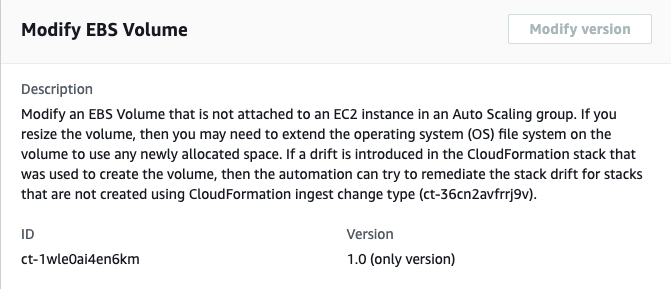
Come funziona:
Vai alla pagina Crea RFC: nel riquadro di navigazione a sinistra della console AMS, fai clic RFCsper aprire la pagina dell' RFCs elenco, quindi fai clic su Crea RFC.
Scegli un tipo di modifica (CT) popolare nella visualizzazione predefinita Sfoglia i tipi di modifica o seleziona un CT nella visualizzazione Scegli per categoria.
Naviga per tipo di modifica: puoi fare clic su un CT popolare nell'area di creazione rapida per aprire immediatamente la pagina Run RFC. Nota che non puoi scegliere una versione CT precedente con creazione rapida.
Per ordinare CTs, utilizzate l'area Tutti i tipi di modifica nella vista a scheda o tabella. In entrambe le visualizzazioni, selezionate un CT, quindi fate clic su Crea RFC per aprire la pagina Esegui RFC. Se applicabile, accanto al pulsante Crea RFC viene visualizzata l'opzione Crea con una versione precedente.
Scegli per categoria: seleziona una categoria, sottocategoria, articolo e operazione e la casella dei dettagli CT si apre con l'opzione Crea con una versione precedente, se applicabile. Fai clic su Crea RFC per aprire la pagina Esegui RFC.
Nella pagina Run RFC, apri l'area del nome CT per visualizzare la casella dei dettagli CT. È richiesto un oggetto (questo campo viene compilato automaticamente se si sceglie il CT nella vista Sfoglia i tipi di modifica). Apri l'area di configurazione aggiuntiva per aggiungere informazioni sull'RFC.
Nell'area di configurazione dell'esecuzione, utilizza gli elenchi a discesa disponibili o inserisci i valori per i parametri richiesti. Per configurare i parametri di esecuzione opzionali, aprite l'area di configurazione aggiuntiva.
Al termine, fate clic su Esegui. Se non sono presenti errori, viene visualizzata la pagina RFC creata correttamente con i dettagli RFC inviati e l'output iniziale di Run.
Apri l'area dei parametri di esecuzione per visualizzare le configurazioni inviate. Aggiorna la pagina per aggiornare lo stato di esecuzione RFC. Facoltativamente, annulla la RFC o creane una copia con le opzioni nella parte superiore della pagina.
Come funziona:
Usa Inline Create (esegui un
create-rfccomando con tutti i parametri RFC e di esecuzione inclusi) o Template Create (crei due file JSON, uno per i parametri RFC e uno per i parametri di esecuzione) ed esegui ilcreate-rfccomando con i due file come input. Entrambi i metodi sono descritti qui.Invia il
aws amscm submit-rfc --rfc-idcomando RFC: con l'ID RFC restituito.IDMonitora il comando RFC:.
aws amscm get-rfc --rfc-idID
Per verificare la versione del tipo di modifica, usa questo comando:
aws amscm list-change-type-version-summaries --filter Attribute=ChangeTypeId,Value=CT_ID
Nota
È possibile utilizzare qualsiasi CreateRfc parametro con qualsiasi RFC, indipendentemente dal fatto che faccia parte o meno dello schema per il tipo di modifica. Ad esempio, per ricevere notifiche quando lo stato RFC cambia, aggiungi questa riga --notification "{\"Email\": {\"EmailRecipients\" : [\"email@example.com\"]}}" alla parte dei parametri RFC della richiesta (non ai parametri di esecuzione). Per un elenco di tutti i CreateRfc parametri, consulta l'AMS Change Management API Reference.
CREAZIONE IN LINEA:
Esegui il comando create RFC con i parametri di esecuzione forniti in linea (evita le virgolette quando fornisci i parametri di esecuzione in linea), quindi invia l'ID RFC restituito. Ad esempio, puoi sostituire il contenuto con qualcosa del genere:
aws amscm create-rfc --change-type-id "ct-1wle0ai4en6km" --change-type-version "2.0" --title "Modify EBS Volume" --execution-parameters "{\"DocumentName\":\"AWSManagedServices-ModifyEBSVolumes\",\"Region\":\"us-east-1\",\"Parameters\":{\"VolumeIds\":[\"vol-1234567890abcdef1\",\"vol-1234567890abcdef2\",\"vol-1234567890abcdef3\",\"vol-1234567890abcdef4\",\"vol-1234567890abcdef5\"],\"CreateSnapshot\":[\"False\"],\"VolumeType\":[\"gp3\"],\"VolumeSize\":[\"40\"],\"Iops\":[\"3000\"],\"Throughput\":[\"200\"],\"RemediateStackDrift\":[\"False\"]}}"
CREAZIONE DEL MODELLO:
Esporta lo schema JSON dei parametri di esecuzione per questo tipo di modifica in un file JSON; questo esempio lo chiama EBSVolume Modify Params.json:
aws amscm get-change-type-version --change-type-id "ct-1wle0ai4en6km" --query "ChangeTypeVersion.ExecutionInputSchema" --output text > ModifyEBSVolumeParams.jsonModifica e salva il file Modify Params. EBSVolume
    {
  "DocumentName" : "AWSManagedServices-ModifyEBSVolumes",
  "Region" : "us-east-1",
  "Parameters" : {
    "VolumeIds" : [
            "vol-1234567890abcdef1",
            "vol-1234567890abcdef2",
            "vol-1234567890abcdef3",
            "vol-1234567890abcdef4",
            "vol-1234567890abcdef5"
        ],
    "CreateSnapshot" : [
      "False"
    ],
    "VolumeType" : [
      "gp3"
    ],
    "VolumeSize" : [
      "40"
    ],
    "Iops" : [
      "3000"
    ],
    "Throughput" : [
      "200"
    ],
    "RemediateStackDrift" : [
      "False"
    ]
  }
}
Esporta il modello RFC in un file nella cartella corrente; questo esempio lo chiama EBSVolume Modify RFC.json:
aws amscm create-rfc --generate-cli-skeleton > ModifyEBSVolumeRfc.jsonModifica e salva il file Modify RFC.json. EBSVolume Ad esempio, puoi sostituire il contenuto con qualcosa del genere:
{
  "ChangeTypeVersion": "2.0",
  "ChangeTypeId": "ct-1wle0ai4en6km",
  "Title": "Modify EBS Volume"
}
Crea la RFC, specificando il file Modify EBSVolume Rfc e il file EBSVolume Modify Params:
aws amscm create-rfc --cli-input-json file://ModifyEBSVolumeRfc.json --execution-parameters file://ModifyEBSVolumeParams.jsonNella risposta si riceve l'ID della nuova RFC e si può utilizzare per inviare e monitorare la RFC. Finché non la invii, la RFC rimane nello stato di modifica e non si avvia.
Per ulteriori informazioni su Amazon EBS, consulta Amazon Elastic Block Store (EBS
AWS Backup Piano di aggiornamento (è richiesta la revisione)
Di seguito viene illustrato questo tipo di modifica nella console AMS.
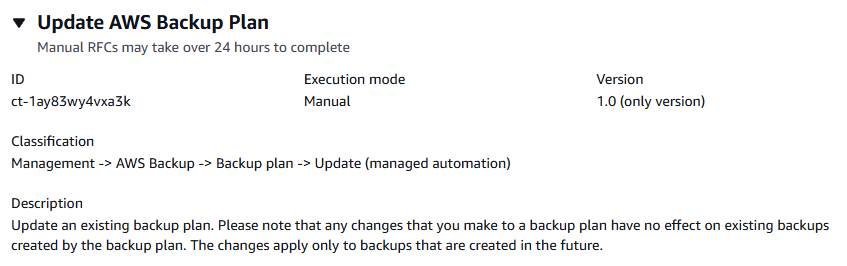
Come funziona:
Vai alla pagina Crea RFC: nel riquadro di navigazione a sinistra della console AMS, fai clic RFCsper aprire la pagina dell' RFCs elenco, quindi fai clic su Crea RFC.
Scegli un tipo di modifica (CT) popolare nella visualizzazione predefinita Sfoglia i tipi di modifica o seleziona un CT nella visualizzazione Scegli per categoria.
Naviga per tipo di modifica: puoi fare clic su un CT popolare nell'area di creazione rapida per aprire immediatamente la pagina Run RFC. Nota che non puoi scegliere una versione CT precedente con creazione rapida.
Per ordinare CTs, utilizzate l'area Tutti i tipi di modifica nella vista a scheda o tabella. In entrambe le visualizzazioni, selezionate un CT, quindi fate clic su Crea RFC per aprire la pagina Esegui RFC. Se applicabile, accanto al pulsante Crea RFC viene visualizzata l'opzione Crea con una versione precedente.
Scegli per categoria: seleziona una categoria, sottocategoria, articolo e operazione e la casella dei dettagli CT si apre con l'opzione Crea con una versione precedente, se applicabile. Fai clic su Crea RFC per aprire la pagina Esegui RFC.
Nella pagina Run RFC, apri l'area del nome CT per visualizzare la casella dei dettagli CT. È richiesto un oggetto (questo campo viene compilato automaticamente se si sceglie il CT nella vista Sfoglia i tipi di modifica). Apri l'area di configurazione aggiuntiva per aggiungere informazioni sull'RFC.
Nell'area di configurazione dell'esecuzione, utilizza gli elenchi a discesa disponibili o inserisci i valori per i parametri richiesti. Per configurare i parametri di esecuzione opzionali, aprite l'area di configurazione aggiuntiva.
Al termine, fate clic su Esegui. Se non sono presenti errori, viene visualizzata la pagina RFC creata correttamente con i dettagli RFC inviati e l'output iniziale di Run.
Apri l'area dei parametri di esecuzione per visualizzare le configurazioni inviate. Aggiorna la pagina per aggiornare lo stato di esecuzione RFC. Facoltativamente, annulla la RFC o creane una copia con le opzioni nella parte superiore della pagina.
Come funziona:
Usa Inline Create (esegui un
create-rfccomando con tutti i parametri RFC e di esecuzione inclusi) o Template Create (crei due file JSON, uno per i parametri RFC e uno per i parametri di esecuzione) ed esegui ilcreate-rfccomando con i due file come input. Entrambi i metodi sono descritti qui.Invia il
aws amscm submit-rfc --rfc-idcomando RFC: con l'ID RFC restituito.IDMonitora il comando RFC:.
aws amscm get-rfc --rfc-idID
Per verificare la versione del tipo di modifica, usa questo comando:
aws amscm list-change-type-version-summaries --filter Attribute=ChangeTypeId,Value=CT_ID
Nota
È possibile utilizzare qualsiasi CreateRfc parametro con qualsiasi RFC, indipendentemente dal fatto che faccia parte o meno dello schema per il tipo di modifica. Ad esempio, per ricevere notifiche quando lo stato RFC cambia, aggiungi questa riga --notification "{\"Email\": {\"EmailRecipients\" : [\"email@example.com\"]}}" alla parte dei parametri RFC della richiesta (non ai parametri di esecuzione). Per un elenco di tutti i CreateRfc parametri, consulta l'AMS Change Management API Reference.
CREAZIONE IN LINEA:
Esegui il comando create RFC con i parametri di esecuzione forniti in linea (evita le virgolette quando fornisci i parametri di esecuzione in linea), quindi invia l'ID RFC restituito. Ad esempio, puoi sostituire il contenuto con qualcosa del genere:
aws amscm create-rfc --change-type-id "ct-1ay83wy4vxa3k" --change-type-version "1.0" --title "Update AWSBackup Plan" --execution-parameters ""{\"BackupPlanName\":\"PLAN_NAME\",\"ResourceTagKey\":\"TAG_KEY\",\"ResourceTagValue\":\"TAG_VALUE\",\"BackupRuleName\":\"RULE_NAME\",\"BackupRuleVault\":\"VAULT\",\"BackupRuleCompletionWindowMinutes\":120,\"BackupRuleScheduleExpression\":\"cron(0 1 ? * * *)\",\"BackupRuleDeleteAfterDays\":90,\"BackupRuleMoveToColdStorageAfterDays\":365,\"BackupRuleStartWindowMinutes\":60,\"BackupRuleRecoveryPointTagKey\":\"TAG_KEY\",\"BackupRuleRecoveryPointTagValue\":\"TAG_VALUE\,\"BackupRuleEnableContinuousBackup\":\"false\",\"BackupRuleCopyActionsDestVaultArn\":\"VAULT\",\"BackupRuleCAMoveToColdStorageAfterDays\":0,\"BackupRuleCopyActionsDeleteAfterDays\":90}""
CREAZIONE DEL MODELLO:
Esporta lo schema JSON dei parametri di esecuzione per questo tipo di modifica in un file JSON; questo esempio lo UpdateBackupPlanParams chiama .json:
aws amscm get-change-type-version --change-type-id "ct-1ay83wy4vxa3k" --query "ChangeTypeVersion.ExecutionInputSchema" --output text > UpdateBackupPlanParams.jsonModifica e salva il file. UpdateBackupPlanParams
{ "BackupPlanName": "MyCustomBackupPlan", "ResourceTagKey": "custom_backup_test", "ResourceTagValue": "true", "WindowsVSS": "disabled", "BackupRuleName": "BackupRule", "BackupRuleVault": "ams-custom-backups", "BackupRuleCompletionWindowMinutes":1440, "BackupRuleScheduleExpression": "cron(0 2 ? * * *)", "BackupRuleDeleteAfterDays":0, "BackupRuleMoveToColdStorageAfterDays":0, "BackupRuleStartWindowMinutes":180, "BackupRuleRecoveryPointTagKey": "test", "BackupRuleRecoveryPointTagValue": "test", "BackupRuleEnableContinuousBackup": "false", "BackupRuleCopyActionsDestVaultArn": "", "BackupRuleCAMoveToColdStorageAfterDays":0, "BackupRuleCopyActionsDeleteAfterDays":0}Esporta il modello RFC in un file nella cartella corrente; questo esempio lo chiama UpdateBackupPlanRfc .json:
aws amscm create-rfc --generate-cli-skeleton > UpdateBackupPlanRfc.jsonModifica e salva il file.json. UpdateBackupPlanRfc Ad esempio, puoi sostituire il contenuto con qualcosa del genere:
{
  "ChangeTypeVersion": "1.0",
  "ChangeTypeId": "ct-1ay83wy4vxa3k",
  "Title": "Update AWS Backup Plan"
}
Crea la RFC, specificando il UpdateBackupPlanRfc file e il UpdateBackupPlanParams file:
aws amscm create-rfc --cli-input-json file://UpdateBackupPlanRfc.json --execution-parameters file://UpdateBackupPlanParams.jsonNella risposta ricevi l'ID della nuova RFC e puoi utilizzarlo per inviare e monitorare la RFC. Finché non la invii, la RFC rimane nello stato di modifica e non si avvia.
Nota
Non tutti i tipi di risorse supportati da AWS Backup sono abilitati per impostazione predefinita. Controlla i tipi di risorse abilitati nel tuo account utilizzando Getting Started 1: Service Opt-In.
Per ulteriori informazioni su AWS Backup, consulta AWS Backup: How It Works.
Prima di creare piani di backup, verifica la disponibilità delle risorse supportate nella sezione Feature availability by resource.
Conferma l'offboarding
Importante
Dopo aver confermato l'intenzione di eliminare l'account dell'applicazione, hai 48 ore per eseguire il tipo di modifica (ct-0vdiy51oyrhhm). Account di gestione: account Offboard Application Dopo 48 ore, la richiesta di offboarding non va a buon fine e il processo di conferma e quindi di offboarding deve essere riavviato.
Schermata di questo tipo di modifica nella console AMS:
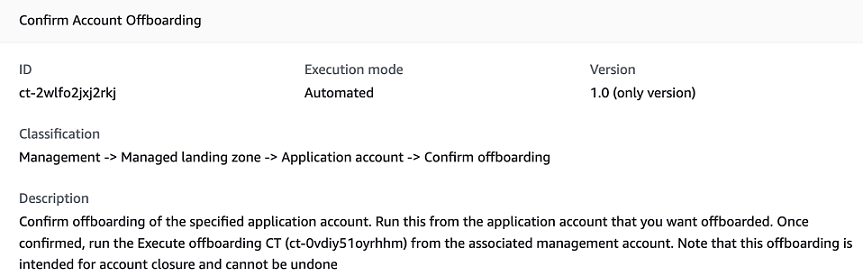
Come funziona:
Vai alla pagina Crea RFC: nel riquadro di navigazione a sinistra della console AMS, fai clic RFCsper aprire la pagina dell' RFCs elenco, quindi fai clic su Crea RFC.
Scegli un tipo di modifica (CT) popolare nella visualizzazione predefinita Sfoglia i tipi di modifica o seleziona un CT nella visualizzazione Scegli per categoria.
Naviga per tipo di modifica: puoi fare clic su un CT popolare nell'area di creazione rapida per aprire immediatamente la pagina Run RFC. Nota che non puoi scegliere una versione CT precedente con creazione rapida.
Per ordinare CTs, utilizzate l'area Tutti i tipi di modifica nella vista a scheda o tabella. In entrambe le visualizzazioni, selezionate un CT, quindi fate clic su Crea RFC per aprire la pagina Esegui RFC. Se applicabile, accanto al pulsante Crea RFC viene visualizzata l'opzione Crea con una versione precedente.
Scegli per categoria: seleziona una categoria, sottocategoria, articolo e operazione e la casella dei dettagli CT si apre con l'opzione Crea con una versione precedente, se applicabile. Fai clic su Crea RFC per aprire la pagina Esegui RFC.
Nella pagina Run RFC, apri l'area del nome CT per visualizzare la casella dei dettagli CT. È richiesto un oggetto (questo campo viene compilato automaticamente se si sceglie il CT nella vista Sfoglia i tipi di modifica). Apri l'area di configurazione aggiuntiva per aggiungere informazioni sull'RFC.
Nell'area di configurazione dell'esecuzione, utilizza gli elenchi a discesa disponibili o inserisci i valori per i parametri richiesti. Per configurare i parametri di esecuzione opzionali, aprite l'area di configurazione aggiuntiva.
Al termine, fate clic su Esegui. Se non sono presenti errori, viene visualizzata la pagina RFC creata correttamente con i dettagli RFC inviati e l'output iniziale di Run.
Apri l'area dei parametri di esecuzione per visualizzare le configurazioni inviate. Aggiorna la pagina per aggiornare lo stato di esecuzione RFC. Facoltativamente, annulla la RFC o creane una copia con le opzioni nella parte superiore della pagina.
Come funziona:
Usa Inline Create (esegui un
create-rfccomando con tutti i parametri RFC e di esecuzione inclusi) o Template Create (crei due file JSON, uno per i parametri RFC e uno per i parametri di esecuzione) ed esegui ilcreate-rfccomando con i due file come input. Entrambi i metodi sono descritti qui.Invia il
aws amscm submit-rfc --rfc-idcomando RFC: con l'ID RFC restituito.IDMonitora il comando RFC:.
aws amscm get-rfc --rfc-idID
Per verificare la versione del tipo di modifica, usa questo comando:
aws amscm list-change-type-version-summaries --filter Attribute=ChangeTypeId,Value=CT_ID
Nota
È possibile utilizzare qualsiasi CreateRfc parametro con qualsiasi RFC, indipendentemente dal fatto che faccia parte o meno dello schema per il tipo di modifica. Ad esempio, per ricevere notifiche quando lo stato RFC cambia, aggiungi questa riga --notification "{\"Email\": {\"EmailRecipients\" : [\"email@example.com\"]}}" alla parte dei parametri RFC della richiesta (non ai parametri di esecuzione). Per un elenco di tutti i CreateRfc parametri, consulta l'AMS Change Management API Reference.
CREAZIONE IN LINEA:
Nota
Esegui questo tipo di modifica dal tuo account dell'applicazione.
Esegui il comando create RFC con i parametri di esecuzione forniti in linea (evita le virgolette quando fornisci i parametri di esecuzione in linea), quindi invia l'ID RFC restituito. Ad esempio, puoi sostituire il contenuto con qualcosa del genere:
aws amscm create-rfc --change-type-id "ct-2wlfo2jxj2rkj" --change-type-version "1.0" --title "Confirm Offboarding" --execution-parameters "{\"AccountID\": \"000000000000\",\"AccountEmail\": \"email@amazon.com\"}"
CREAZIONE DEL MODELLO:
Esporta lo schema JSON dei parametri di esecuzione per questo tipo di modifica in un file; questo esempio lo chiama ConfirmAppAcctOff BParams .json:
aws amscm get-change-type-version --change-type-id "ct-2wlfo2jxj2rkj" --query "ChangeTypeVersion.ExecutionInputSchema" --output text > ConfirmAppAcctOffBParams.jsonModifica e salva il file. ConfirmAppAcctOff BParams Ad esempio, puoi sostituire il contenuto con qualcosa del genere:
{
  "AccountID": "000000000000",
  "AccountEmail": "email@amazon.com",
}
Esporta il file JSON del modello RFC in un file; questo esempio lo ConfirmAppAcctOff BRfc chiama .json:
aws amscm create-rfc --generate-cli-skeleton > ConfirmAppAcctOffBRfc.jsonModifica e salva il file.json. ConfirmAppAcctOff BRfc Ad esempio, puoi sostituire il contenuto con qualcosa del genere:
{
  "ChangeTypeVersion": "1.0",
  "ChangeTypeId": "ct-2wlfo2jxj2rkj",
  "Title": "Confirm Offboarding"
}
Crea la RFC, specificando il ConfirmAppAcctOff BRfc file e il ConfirmAppAcctOff BParams file:
aws amscm create-rfc --cli-input-json file://ConfirmAppAcctOffBRfc.json --execution-parameters file://ConfirmAppAcctOffBParams.jsonNella risposta ricevi l'ID della nuova RFC e puoi utilizzarlo per inviare e monitorare la RFC. Finché non la invii, la RFC rimane nello stato di modifica e non si avvia.
Il secondo passaggio per l'offboarding dell'account AMS multi-account landing zone Application consiste nell'inviare il tipo di Account di gestione: account Offboard Application modifica (ct-0vdiy51oyrhhm) dall'account dell'applicazione entro 48 ore dall'esecuzione corretta di questo tipo di modifica confermando l'intenzione di effettuare l'offboard.
Per gli account dell'applicazione (diversi da Customer Managed), esegui l'operazione dall'account dell'Applicazione che desideri trasferire. Dopo la conferma con successo, esegui l'account dell'applicazione Offboard CT (ct-0vdiy51oyrhhm) dall'account di gestione associato. L'offboarding è destinato alla chiusura dell'account e non può essere annullato.
Non utilizzare questo CT per gli account delle applicazioni gestite dal cliente. Vai direttamente all'account dell'applicazione Offboard CT (ct-0vdiy51oyrhhm).
Account di gestione: account Offboard Application
Importante
Hai 48 ore per eliminare l'account dell'applicazione specificato dopo aver eseguito correttamente il tipo di modifica (ct-2wlfo2jxj2rkj). Conferma l'offboarding Dopo 48 ore, la richiesta di offboarding ha esito negativo e il processo di conferma e quindi di offboarding deve essere riavviato.
Schermata di questo tipo di modifica nella console AMS:

Come funziona:
Vai alla pagina Crea RFC: nel riquadro di navigazione a sinistra della console AMS, fai clic RFCsper aprire la pagina dell' RFCs elenco, quindi fai clic su Crea RFC.
Scegli un tipo di modifica (CT) popolare nella visualizzazione predefinita Sfoglia i tipi di modifica o seleziona un CT nella visualizzazione Scegli per categoria.
Naviga per tipo di modifica: puoi fare clic su un CT popolare nell'area di creazione rapida per aprire immediatamente la pagina Run RFC. Nota che non puoi scegliere una versione CT precedente con creazione rapida.
Per ordinare CTs, utilizzate l'area Tutti i tipi di modifica nella vista a scheda o tabella. In entrambe le visualizzazioni, selezionate un CT, quindi fate clic su Crea RFC per aprire la pagina Esegui RFC. Se applicabile, accanto al pulsante Crea RFC viene visualizzata l'opzione Crea con una versione precedente.
Scegli per categoria: seleziona una categoria, sottocategoria, articolo e operazione e la casella dei dettagli CT si apre con l'opzione Crea con una versione precedente, se applicabile. Fai clic su Crea RFC per aprire la pagina Esegui RFC.
Nella pagina Run RFC, apri l'area del nome CT per visualizzare la casella dei dettagli CT. È richiesto un oggetto (questo campo viene compilato automaticamente se si sceglie il CT nella vista Sfoglia i tipi di modifica). Apri l'area di configurazione aggiuntiva per aggiungere informazioni sull'RFC.
Nell'area di configurazione dell'esecuzione, utilizza gli elenchi a discesa disponibili o inserisci i valori per i parametri richiesti. Per configurare i parametri di esecuzione opzionali, aprite l'area di configurazione aggiuntiva.
Al termine, fate clic su Esegui. Se non sono presenti errori, viene visualizzata la pagina RFC creata correttamente con i dettagli RFC inviati e l'output iniziale di Run.
Apri l'area dei parametri di esecuzione per visualizzare le configurazioni inviate. Aggiorna la pagina per aggiornare lo stato di esecuzione RFC. Facoltativamente, annulla la RFC o creane una copia con le opzioni nella parte superiore della pagina.
Come funziona:
Usa Inline Create (esegui un
create-rfccomando con tutti i parametri RFC e di esecuzione inclusi) o Template Create (crei due file JSON, uno per i parametri RFC e uno per i parametri di esecuzione) ed esegui ilcreate-rfccomando con i due file come input. Entrambi i metodi sono descritti qui.Invia il
aws amscm submit-rfc --rfc-idcomando RFC: con l'ID RFC restituito.IDMonitora il comando RFC:.
aws amscm get-rfc --rfc-idID
Per verificare la versione del tipo di modifica, usa questo comando:
aws amscm list-change-type-version-summaries --filter Attribute=ChangeTypeId,Value=CT_ID
Nota
È possibile utilizzare qualsiasi CreateRfc parametro con qualsiasi RFC, indipendentemente dal fatto che faccia parte o meno dello schema per il tipo di modifica. Ad esempio, per ricevere notifiche quando lo stato RFC cambia, aggiungi questa riga --notification "{\"Email\": {\"EmailRecipients\" : [\"email@example.com\"]}}" alla parte dei parametri RFC della richiesta (non ai parametri di esecuzione). Per un elenco di tutti i CreateRfc parametri, consulta l'AMS Change Management API Reference.
CREAZIONE IN LINEA:
Nota
Esegui questo tipo di modifica dall'account di gestione associato all'account dell'applicazione che viene effettuato l'offboarding.
Esegui il comando create RFC con i parametri di esecuzione forniti in linea (evita le virgolette quando fornisci i parametri di esecuzione in linea), quindi invia l'ID RFC restituito. Ad esempio, puoi sostituire il contenuto con qualcosa del genere:
aws amscm create-rfc --change-type-id "ct-0vdiy51oyrhhm" --change-type-version "2.0" --title "Run Offboarding" --execution-parameters "{\"AccountID\": \"000000000000\",\"AccountEmail\": \"email@amazon.com\",\"Confirmation\": \"confirm\",\"DeleteTransitGatewayAttachment\":true}"
CREAZIONE DEL MODELLO:
Esporta lo schema JSON dei parametri di esecuzione per questo tipo di modifica in un file; questo esempio lo chiama RunAppAcctOff BParams .json:
aws amscm get-change-type-version --change-type-id "ct-0vdiy51oyrhhm" --query "ChangeTypeVersion.ExecutionInputSchema" --output text > RunAppAcctOffBParams.jsonModifica e salva il file. RunAppAcctOff BParams Ad esempio, puoi sostituire il contenuto con qualcosa del genere:
{
  "AccountID": "000000000000",
  "AccountEmail": "email@amazon.com",
  "Confirmation": "confirm",
  "DeleteTransitGatewayAttachment" : true
}
Esporta il file JSON del modello RFC in un file; questo esempio lo RunAppAcctOff BRfc chiama .json:
aws amscm create-rfc --generate-cli-skeleton > RunAppAcctOffBRfc.jsonModifica e salva il file.json. RunAppAcctOff BRfc Ad esempio, puoi sostituire il contenuto con qualcosa del genere:
{
  "ChangeTypeVersion": "2.0",
  "ChangeTypeId": "ct-0vdiy51oyrhhm",
  "Title": "Execute Offboarding"
}
Crea la RFC, specificando il RunAppAcctOff BRfc file e il RunAppAcctOff BParams file:
aws amscm create-rfc --cli-input-json file://RunAppAcctOffBRfc.json --execution-parameters file://RunAppAcctOffBParams.jsonNella risposta ricevi l'ID della nuova RFC e puoi utilizzarlo per inviare e monitorare la RFC. Finché non la invii, la RFC rimane nello stato di modifica e non si avvia.
Il primo passo per effettuare l'offboarding dell'account AMS multi-account landing zone Application consiste nell'inviare il Conferma l'offboarding CT (ct-2wlfo2jxj2rkj) dall'account dell'applicazione.
Esegui questo tipo di modifica entro 48 ore dalla corretta esecuzione del tipo di modifica di conferma.
Non è previsto alcun prerequisito o CT di conferma per gli account delle applicazioni gestite dal cliente.
Tieni presente che l'offboarding è irreversibile.
Se intendi gestire autonomamente l'account dopo l'offboarding da AMS, assicurati di specificare
DeleteTransitGatewayAttachmenti parametri per mantenere la connettività.false
Implementa la soluzione AMS Resource Scheduler
Di seguito viene illustrato questo tipo di modifica nella console AMS.
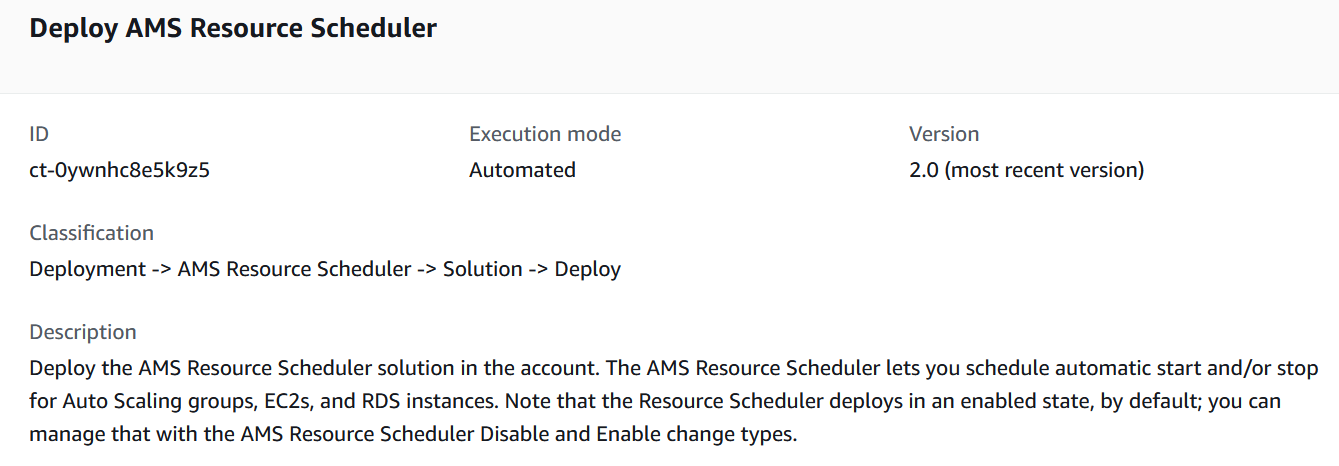
Come funziona:
Vai alla pagina Crea RFC: nel riquadro di navigazione a sinistra della console AMS, fai clic RFCsper aprire la pagina dell' RFCs elenco, quindi fai clic su Crea RFC.
Scegli un tipo di modifica (CT) popolare nella visualizzazione predefinita Sfoglia i tipi di modifica o seleziona un CT nella visualizzazione Scegli per categoria.
Naviga per tipo di modifica: puoi fare clic su un CT popolare nell'area di creazione rapida per aprire immediatamente la pagina Run RFC. Nota che non puoi scegliere una versione CT precedente con creazione rapida.
Per ordinare CTs, utilizzate l'area Tutti i tipi di modifica nella vista a scheda o tabella. In entrambe le visualizzazioni, selezionate un CT, quindi fate clic su Crea RFC per aprire la pagina Esegui RFC. Se applicabile, accanto al pulsante Crea RFC viene visualizzata l'opzione Crea con una versione precedente.
Scegli per categoria: seleziona una categoria, sottocategoria, articolo e operazione e la casella dei dettagli CT si apre con l'opzione Crea con una versione precedente, se applicabile. Fai clic su Crea RFC per aprire la pagina Esegui RFC.
Nella pagina Run RFC, apri l'area del nome CT per visualizzare la casella dei dettagli CT. È richiesto un oggetto (questo campo viene compilato automaticamente se si sceglie il CT nella vista Sfoglia i tipi di modifica). Apri l'area di configurazione aggiuntiva per aggiungere informazioni sull'RFC.
Nell'area di configurazione dell'esecuzione, utilizza gli elenchi a discesa disponibili o inserisci i valori per i parametri richiesti. Per configurare i parametri di esecuzione opzionali, aprite l'area di configurazione aggiuntiva.
Al termine, fate clic su Esegui. Se non sono presenti errori, viene visualizzata la pagina RFC creata correttamente con i dettagli RFC inviati e l'output iniziale di Run.
Apri l'area dei parametri di esecuzione per visualizzare le configurazioni inviate. Aggiorna la pagina per aggiornare lo stato di esecuzione RFC. Facoltativamente, annulla la RFC o creane una copia con le opzioni nella parte superiore della pagina.
Come funziona:
Usa Inline Create (esegui un
create-rfccomando con tutti i parametri RFC e di esecuzione inclusi) o Template Create (crei due file JSON, uno per i parametri RFC e uno per i parametri di esecuzione) ed esegui ilcreate-rfccomando con i due file come input. Entrambi i metodi sono descritti qui.Invia il
aws amscm submit-rfc --rfc-idcomando RFC: con l'ID RFC restituito.IDMonitora il comando RFC:.
aws amscm get-rfc --rfc-idID
Per verificare la versione del tipo di modifica, usa questo comando:
aws amscm list-change-type-version-summaries --filter Attribute=ChangeTypeId,Value=CT_ID
Nota
È possibile utilizzare qualsiasi CreateRfc parametro con qualsiasi RFC, indipendentemente dal fatto che faccia parte o meno dello schema per il tipo di modifica. Ad esempio, per ricevere notifiche quando lo stato RFC cambia, aggiungi questa riga --notification "{\"Email\": {\"EmailRecipients\" : [\"email@example.com\"]}}" alla parte dei parametri RFC della richiesta (non ai parametri di esecuzione). Per un elenco di tutti i CreateRfc parametri, consulta l'AMS Change Management API Reference.
CREAZIONE IN LINEA:
Esegui il comando create RFC con i parametri di esecuzione forniti in linea (evita le virgolette quando fornisci i parametri di esecuzione in linea), quindi invia l'ID RFC restituito. Ad esempio, puoi sostituire il contenuto con qualcosa del genere:
aws amscm create-rfc --change-type-id ct-0ywnhc8e5k9z5 --change-type-version "2.0" --title "Deploy Resource Scheduler" --execution-parameters '{"DocumentName":"AWSManagedServices-HandleAMSResourceSchedulerStack-Admin","Region":"us-east-1","Parameters":{"SchedulingActive":["Yes"],"ScheduledServices":["ec2,rds,autoscaling"],"TagName":["Schedule"],"DefaultTimezone":["America/New_York"],"Action":["Deploy"]}}'
CREAZIONE DEL MODELLO:
Esporta lo schema JSON dei parametri di esecuzione per questo tipo di modifica in un file JSON; questo esempio lo DeployResSchedulerParams chiama .json:
aws amscm get-change-type-version --change-type-id "ct-0ywnhc8e5k9z5" --query "ChangeTypeVersion.ExecutionInputSchema" --output text > DeployResSchedulerParams.jsonModifica e salva il file. DeployResSchedulerParams
{
  "DocumentName": "AWSManagedServices-HandleAMSResourceSchedulerStack-Admin",
  "Region": "us-east-1",
  "Parameters": {
    "SchedulingActive": [
      "Yes"
    ],
    "ScheduledServices": [
      "ec2,rds,autoscaling"
    ],
    "TagName": [
      "Schedule"
    ],
    "DefaultTimezone": [
      "America/New_York"
    ],
    "Action": [
      "Deploy"
    ]
  }
}
Esporta il modello RFC in un file nella cartella corrente; questo esempio lo chiama DeployResSchedulerRfc .json:
aws amscm create-rfc --generate-cli-skeleton > DeployResSchedulerRfc.jsonModifica e salva il file.json. DeployResSchedulerRfc Ad esempio, puoi sostituire il contenuto con qualcosa del genere:
{
"ChangeTypeVersion":    "2.0",
"ChangeTypeId":         "ct-0ywnhc8e5k9z5",
"Title":                "Deploy AMS Resource Scheduler"
}
Crea la RFC, specificando il DeployResSchedulerRfc file e il DeployResSchedulerParams file:
aws amscm create-rfc --cli-input-json file://DeployResSchedulerRfc.json --execution-parameters file://DeployResSchedulerParams.jsonNella risposta ricevi l'ID della nuova RFC e puoi utilizzarlo per inviare e monitorare la RFC. Finché non la invii, la RFC rimane nello stato di modifica e non si avvia.
Per informazioni di base, consulta Come funziona l'AMS Resource Scheduler. Per un tutorial di avvio rapido, consulta Avvio rapido di AMS Resource Scheduler.
AMS Resource Scheduler si basa su AWS Instance Scheduler; per ulteriori informazioni, consulta AWS Instance Scheduler.
Aggiorna la soluzione AMS Resource Scheduler
Di seguito viene illustrato questo tipo di modifica nella console AMS.
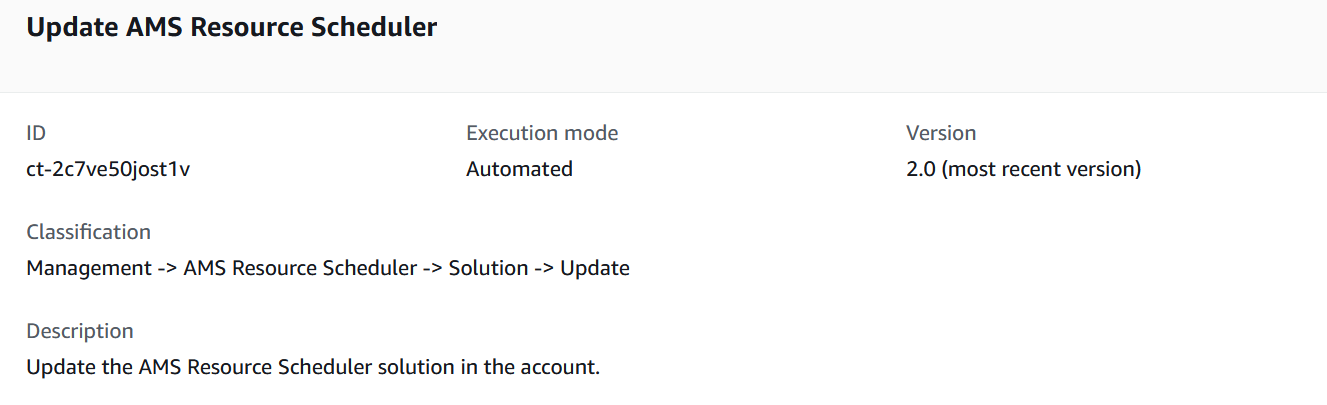
Come funziona:
Vai alla pagina Crea RFC: nel riquadro di navigazione a sinistra della console AMS, fai clic RFCsper aprire la pagina dell' RFCs elenco, quindi fai clic su Crea RFC.
Scegli un tipo di modifica (CT) popolare nella visualizzazione predefinita Sfoglia i tipi di modifica o seleziona un CT nella visualizzazione Scegli per categoria.
Naviga per tipo di modifica: puoi fare clic su un CT popolare nell'area di creazione rapida per aprire immediatamente la pagina Run RFC. Nota che non puoi scegliere una versione CT precedente con creazione rapida.
Per ordinare CTs, utilizzate l'area Tutti i tipi di modifica nella vista a scheda o tabella. In entrambe le visualizzazioni, selezionate un CT, quindi fate clic su Crea RFC per aprire la pagina Esegui RFC. Se applicabile, accanto al pulsante Crea RFC viene visualizzata l'opzione Crea con una versione precedente.
Scegli per categoria: seleziona una categoria, sottocategoria, articolo e operazione e la casella dei dettagli CT si apre con l'opzione Crea con una versione precedente, se applicabile. Fai clic su Crea RFC per aprire la pagina Esegui RFC.
Nella pagina Run RFC, apri l'area del nome CT per visualizzare la casella dei dettagli CT. È richiesto un oggetto (questo campo viene compilato automaticamente se si sceglie il CT nella vista Sfoglia i tipi di modifica). Apri l'area di configurazione aggiuntiva per aggiungere informazioni sull'RFC.
Nell'area di configurazione dell'esecuzione, utilizza gli elenchi a discesa disponibili o inserisci i valori per i parametri richiesti. Per configurare i parametri di esecuzione opzionali, aprite l'area di configurazione aggiuntiva.
Al termine, fate clic su Esegui. Se non sono presenti errori, viene visualizzata la pagina RFC creata correttamente con i dettagli RFC inviati e l'output iniziale di Run.
Apri l'area dei parametri di esecuzione per visualizzare le configurazioni inviate. Aggiorna la pagina per aggiornare lo stato di esecuzione RFC. Facoltativamente, annulla la RFC o creane una copia con le opzioni nella parte superiore della pagina.
Come funziona:
Usa Inline Create (esegui un
create-rfccomando con tutti i parametri RFC e di esecuzione inclusi) o Template Create (crei due file JSON, uno per i parametri RFC e uno per i parametri di esecuzione) ed esegui ilcreate-rfccomando con i due file come input. Entrambi i metodi sono descritti qui.Invia il
aws amscm submit-rfc --rfc-idcomando RFC: con l'ID RFC restituito.IDMonitora il comando RFC:.
aws amscm get-rfc --rfc-idID
Per verificare la versione del tipo di modifica, usa questo comando:
aws amscm list-change-type-version-summaries --filter Attribute=ChangeTypeId,Value=CT_ID
Nota
È possibile utilizzare qualsiasi CreateRfc parametro con qualsiasi RFC, indipendentemente dal fatto che faccia parte o meno dello schema per il tipo di modifica. Ad esempio, per ricevere notifiche quando lo stato RFC cambia, aggiungi questa riga --notification "{\"Email\": {\"EmailRecipients\" : [\"email@example.com\"]}}" alla parte dei parametri RFC della richiesta (non ai parametri di esecuzione). Per un elenco di tutti i CreateRfc parametri, consulta l'AMS Change Management API Reference.
CREAZIONE IN LINEA:
Esegui il comando create RFC con i parametri di esecuzione forniti in linea (evita le virgolette quando fornisci i parametri di esecuzione in linea), quindi invia l'ID RFC restituito. Ad esempio, puoi sostituire il contenuto con qualcosa del genere:
aws amscm create-rfc --change-type-id ct-2c7ve50jost1v --change-type-version "2.0" --title "Update Resource Scheduler Configurations" --execution-parameters '{"DocumentName":"AWSManagedServices-HandleAMSResourceSchedulerStack-Admin","Region":"us-east-1","Parameters":{"SchedulingActive":["Yes"],"ScheduledServices":["ec2,rds,autoscaling"],"TagName":["Schedule"],"DefaultTimezone":["America/New_York"],"Action":["Update"]}}'
CREAZIONE DEL MODELLO:
Esporta lo schema JSON dei parametri di esecuzione per questo tipo di modifica in un file JSON; questo esempio lo UpdateResSchedulerParams chiama .json:
aws amscm get-change-type-version --change-type-id "ct-2c7ve50jost1v" --query "ChangeTypeVersion.ExecutionInputSchema" --output text > UpdateResSchedulerParams.jsonModifica e salva il file. UpdateResSchedulerParams
{
  "DocumentName": "AWSManagedServices-HandleAMSResourceSchedulerStack-Admin",
  "Region": "us-east-1",
  "Parameters": {
    "SchedulingActive": [
      "Yes"
    ],
    "ScheduledServices": [
      "ec2,rds,autoscaling"
    ],
    "TagName": [
      "Schedule"
    ],
    "DefaultTimezone": [
      "America/New_York"
    ],
    "Action": [
      "Update"
    ]
  }
}
Esporta il modello RFC in un file nella cartella corrente; questo esempio lo chiama UpdateResSchedulerRfc .json:
aws amscm create-rfc --generate-cli-skeleton > UpdateResSchedulerRfc.jsonModifica e salva il file.json. UpdateResSchedulerRfc Ad esempio, puoi sostituire il contenuto con qualcosa del genere:
{
"ChangeTypeVersion":    "2.0",
"ChangeTypeId":         "ct-2c7ve50jost1v",
"Title":                "Update Resource Scheduler Configurations"
}
Crea la RFC, specificando il UpdateResSchedulerRfc file e il UpdateResSchedulerParams file:
aws amscm create-rfc --cli-input-json file://UpdateResSchedulerRfc.json --execution-parameters file://UpdateResSchedulerParams.jsonNella risposta ricevi l'ID della nuova RFC e puoi utilizzarlo per inviare e monitorare la RFC. Finché non la invii, la RFC rimane nello stato di modifica e non si avvia.
Per informazioni di base, consulta Come funziona l'AMS Resource Scheduler. Per un tutorial di avvio rapido, consulta Avvio rapido di AMS Resource Scheduler.
AMS Resource Scheduler si basa su AWS Instance Scheduler; per ulteriori informazioni, consulta AWS Instance Scheduler.
Elimina o disattiva la chiave di accesso
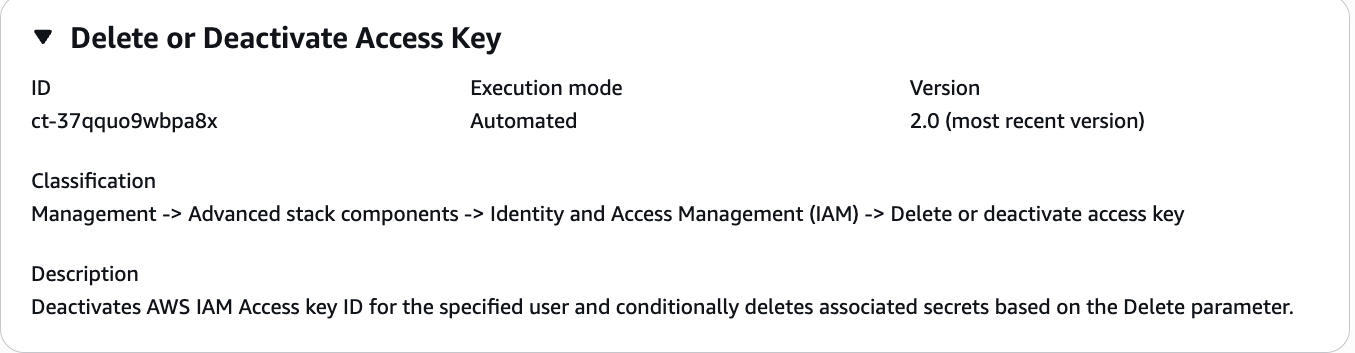
Come funziona:
Vai alla pagina Crea RFC: nel riquadro di navigazione a sinistra della console AMS, fai clic RFCsper aprire la pagina dell' RFCs elenco, quindi fai clic su Crea RFC.
Scegli un tipo di modifica (CT) popolare nella visualizzazione predefinita Sfoglia i tipi di modifica o seleziona un CT nella visualizzazione Scegli per categoria.
Naviga per tipo di modifica: puoi fare clic su un CT popolare nell'area di creazione rapida per aprire immediatamente la pagina Run RFC. Nota che non puoi scegliere una versione CT precedente con creazione rapida.
Per ordinare CTs, utilizzate l'area Tutti i tipi di modifica nella vista a scheda o tabella. In entrambe le visualizzazioni, selezionate un CT, quindi fate clic su Crea RFC per aprire la pagina Esegui RFC. Se applicabile, accanto al pulsante Crea RFC viene visualizzata l'opzione Crea con una versione precedente.
Scegli per categoria: seleziona una categoria, sottocategoria, articolo e operazione e la casella dei dettagli CT si apre con l'opzione Crea con una versione precedente, se applicabile. Fai clic su Crea RFC per aprire la pagina Esegui RFC.
Nella pagina Run RFC, apri l'area del nome CT per visualizzare la casella dei dettagli CT. È richiesto un oggetto (questo campo viene compilato automaticamente se si sceglie il CT nella vista Sfoglia i tipi di modifica). Apri l'area di configurazione aggiuntiva per aggiungere informazioni sull'RFC.
Nell'area di configurazione dell'esecuzione, utilizza gli elenchi a discesa disponibili o inserisci i valori per i parametri richiesti. Per configurare i parametri di esecuzione opzionali, aprite l'area di configurazione aggiuntiva.
Al termine, fate clic su Esegui. Se non sono presenti errori, viene visualizzata la pagina RFC creata correttamente con i dettagli RFC inviati e l'output iniziale di Run.
Apri l'area dei parametri di esecuzione per visualizzare le configurazioni inviate. Aggiorna la pagina per aggiornare lo stato di esecuzione RFC. Facoltativamente, annulla la RFC o creane una copia con le opzioni nella parte superiore della pagina.
Come funziona:
Usa Inline Create (esegui un
create-rfccomando con tutti i parametri RFC e di esecuzione inclusi) o Template Create (crei due file JSON, uno per i parametri RFC e uno per i parametri di esecuzione) ed esegui ilcreate-rfccomando con i due file come input. Entrambi i metodi sono descritti qui.Invia il
aws amscm submit-rfc --rfc-idcomando RFC: con l'ID RFC restituito.IDMonitora il comando RFC:.
aws amscm get-rfc --rfc-idID
Per verificare la versione del tipo di modifica, usa questo comando:
aws amscm list-change-type-version-summaries --filter Attribute=ChangeTypeId,Value=CT_ID
Nota
È possibile utilizzare qualsiasi CreateRfc parametro con qualsiasi RFC, indipendentemente dal fatto che faccia parte o meno dello schema per il tipo di modifica. Ad esempio, per ricevere notifiche quando lo stato RFC cambia, aggiungi questa riga --notification "{\"Email\": {\"EmailRecipients\" : [\"email@example.com\"]}}" alla parte dei parametri RFC della richiesta (non ai parametri di esecuzione). Per un elenco di tutti i CreateRfc parametri, consulta l'AMS Change Management API Reference.
Nota
Quando incollate un documento di policy, tenete presente che la RFC accetta solo policy paste fino a 5.000 caratteri. Se il file contiene più di 5.000 caratteri, crea una richiesta di servizio per caricare la policy, quindi fai riferimento a tale richiesta di servizio nella RFC che apri per IAM.
CREAZIONE IN LINEA:
Esegui il comando create RFC con i parametri di esecuzione forniti in linea (evita le virgolette quando fornisci i parametri di esecuzione in linea), quindi invia l'ID RFC restituito. Ad esempio, puoi sostituire il contenuto con qualcosa del genere:
aws amscm create-rfc --change-type-id "ct-37qquo9wbpa8x" --change-type-version "1.0" --title "Delete or deactivate access key" --execution-parameters "{\"DocumentName\": \"AWSManagedServices-DeactivateIAMAccessKey\",\"Region\": \"us-east-1\",\"Parameters\": {\"UserName\": \"test-user\", \"AccessKeyId\": \"AKIAIOSFODNN7EXAMPLE\", \"Delete\":false}}"
CREAZIONE DEL MODELLO:
Invia lo schema JSON dei parametri di esecuzione per questo tipo di modifica in un file; l'esempio lo chiama DeactivateIamAccessKeyParams .json:
aws amscm get-change-type-version --change-type-id "ct-37qquo9wbpa8x" --query "ChangeTypeVersion.ExecutionInputSchema" --output text > DeactivateIamAccessKeyParams.jsonModifica e salva il DeactivateIamAccessKey file; l'esempio crea un ruolo IAM con documenti di policy incollati in linea.
{ "DocumentName": "AWSManagedServices-DeactivateIAMAccessKey", "Region": "us-east-1", "Parameters": { "UserName": "test-user", "AccessKeyId": "AKIAIOSFODNN7EXAMPLE", "Delete":false} } }Esporta il file JSON del modello RFC in un file denominato .json: DeactivateIamAccessKeyRfc
aws amscm create-rfc --generate-cli-skeleton > DeactivateIamAccessKeyRfc.jsonModifica e salva il file.json. DeactivateIamAccessKeyRfc Ad esempio, puoi sostituire il contenuto con qualcosa del genere:
{
    "ChangeTypeVersion": "1.0",
    "ChangeTypeId": "ct-37qquo9wbpa8x",
    "Title": "Delete or Deactivate Access Key"
}
Crea la RFC, specificando il DeactivateIamAccessKeyRfc file.json e il file: CreateIamResourceNrrParams
aws amscm create-rfc --cli-input-json file://DeactivateIamAccessKeyRfc.json --execution-parameters file://DeactivateIamAccessKeyParams.jsonNella risposta ricevi l'ID della nuova RFC e puoi utilizzarlo per inviare e monitorare la RFC. Finché non la invii, la RFC rimane nello stato di modifica e non si avvia.
Per informazioni su AWS Identity and Access Management, consulta AWS Identity and Access Management (IAM)
e per informazioni sulle policy, consulta Managed policies e inline policies. Per informazioni sulle autorizzazioni AMS, consulta Distribuzione delle risorse IAM.
Crea una chiave di accesso
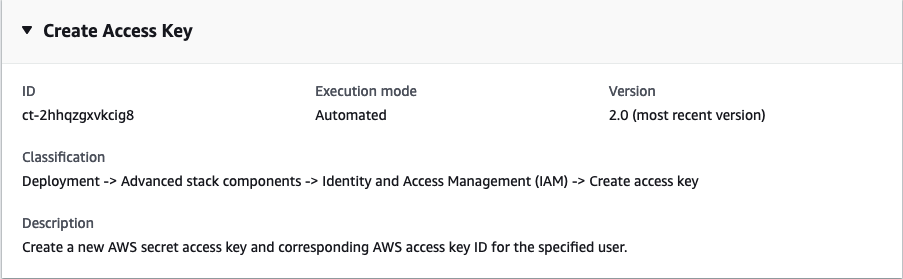
Come funziona:
Vai alla pagina Crea RFC: nel riquadro di navigazione a sinistra della console AMS, fai clic RFCsper aprire la pagina dell' RFCs elenco, quindi fai clic su Crea RFC.
Scegli un tipo di modifica (CT) popolare nella visualizzazione predefinita Sfoglia i tipi di modifica o seleziona un CT nella visualizzazione Scegli per categoria.
Naviga per tipo di modifica: puoi fare clic su un CT popolare nell'area di creazione rapida per aprire immediatamente la pagina Run RFC. Nota che non puoi scegliere una versione CT precedente con creazione rapida.
Per ordinare CTs, utilizzate l'area Tutti i tipi di modifica nella vista a scheda o tabella. In entrambe le visualizzazioni, selezionate un CT, quindi fate clic su Crea RFC per aprire la pagina Esegui RFC. Se applicabile, accanto al pulsante Crea RFC viene visualizzata l'opzione Crea con una versione precedente.
Scegli per categoria: seleziona una categoria, sottocategoria, articolo e operazione e la casella dei dettagli CT si apre con l'opzione Crea con una versione precedente, se applicabile. Fai clic su Crea RFC per aprire la pagina Esegui RFC.
Nella pagina Run RFC, apri l'area del nome CT per visualizzare la casella dei dettagli CT. È richiesto un oggetto (questo campo viene compilato automaticamente se si sceglie il CT nella vista Sfoglia i tipi di modifica). Apri l'area di configurazione aggiuntiva per aggiungere informazioni sull'RFC.
Nell'area di configurazione dell'esecuzione, utilizza gli elenchi a discesa disponibili o inserisci i valori per i parametri richiesti. Per configurare i parametri di esecuzione opzionali, aprite l'area di configurazione aggiuntiva.
Al termine, fate clic su Esegui. Se non sono presenti errori, viene visualizzata la pagina RFC creata correttamente con i dettagli RFC inviati e l'output iniziale di Run.
Apri l'area dei parametri di esecuzione per visualizzare le configurazioni inviate. Aggiorna la pagina per aggiornare lo stato di esecuzione RFC. Facoltativamente, annulla la RFC o creane una copia con le opzioni nella parte superiore della pagina.
Come funziona:
Usa Inline Create (esegui un
create-rfccomando con tutti i parametri RFC e di esecuzione inclusi) o Template Create (crei due file JSON, uno per i parametri RFC e uno per i parametri di esecuzione) ed esegui ilcreate-rfccomando con i due file come input. Entrambi i metodi sono descritti qui.Invia il
aws amscm submit-rfc --rfc-idcomando RFC: con l'ID RFC restituito.IDMonitora il comando RFC:.
aws amscm get-rfc --rfc-idID
Per verificare la versione del tipo di modifica, usa questo comando:
aws amscm list-change-type-version-summaries --filter Attribute=ChangeTypeId,Value=CT_ID
Nota
È possibile utilizzare qualsiasi CreateRfc parametro con qualsiasi RFC, indipendentemente dal fatto che faccia parte o meno dello schema per il tipo di modifica. Ad esempio, per ricevere notifiche quando lo stato RFC cambia, aggiungi questa riga --notification "{\"Email\": {\"EmailRecipients\" : [\"email@example.com\"]}}" alla parte dei parametri RFC della richiesta (non ai parametri di esecuzione). Per un elenco di tutti i CreateRfc parametri, consulta l'AMS Change Management API Reference.
Nota
Quando incollate un documento di policy, tenete presente che la RFC accetta solo policy paste fino a 5.000 caratteri. Se il file contiene più di 5.000 caratteri, crea una richiesta di servizio per caricare la policy, quindi fai riferimento a tale richiesta di servizio nella RFC che apri per IAM.
CREAZIONE IN LINEA:
Esegui il comando create RFC con i parametri di esecuzione forniti in linea (evita le virgolette quando fornisci i parametri di esecuzione in linea), quindi invia l'ID RFC restituito. Ad esempio, puoi sostituire il contenuto con qualcosa del genere:
aws amscm create-rfc --change-type-id "ct-2hhqzgxvkcig8" --change-type-version "2.0" --title "Create access key" --execution-parameters "{\"DocumentName\": \"AWSManagedServices-CreateIAMAccessKey\",\"Region\": \"us-east-1\",\"Parameters\": {\"UserARN\": \"arn:aws:iam::012345678910:user/myusername\"}}"
CREAZIONE DEL MODELLO:
Invia lo schema JSON dei parametri di esecuzione per questo tipo di modifica in un file; l'esempio lo chiama CreateIamAccessKeyParameters .json:
aws amscm get-change-type-version --change-type-id "ct-2hhqzgxvkcig8" --query "ChangeTypeVersion.ExecutionInputSchema" --output text > CreateIamAccessKeyParameters.jsonModifica e salva il CreateIamAccessKeyParameters file.json; l'esempio crea un ruolo IAM con documenti di policy incollati in linea.
{
    "DocumentName": "AWSManagedServices-CreateIAMAccessKey",
    "Region": "ap-southeast-2",
    "Parameters": {
        "UserARN": "arn:aws:iam::012345678910:user/myusername"
    }
  }
}
Esporta il file JSON del modello RFC in un file denominato .json: CreateIamAccessKeyRfc
aws amscm create-rfc --generate-cli-skeleton > CreateIamAccessKeyRfc.jsonModifica e salva il file.json. CreateIamAccessKeyRfc Ad esempio, puoi sostituire il contenuto con qualcosa del genere:
{
  "ChangeTypeVersion": "2.0",
  "ChangeTypeId": "ct-2hhqzgxvkcig8",
  "Title": "Create IAM access key"
}
Crea la RFC, specificando il CreateIamAccessKeyRfc file.json e il file.json: CreateIamAccessKeyParameters
aws amscm create-rfc --cli-input-json file://CreateIamAccessKeyRFC.json --execution-parameters file://CreateIamAccessKeyParameters.jsonNella risposta ricevi l'ID della nuova RFC e puoi utilizzarlo per inviare e monitorare la RFC. Finché non la invii, la RFC rimane nello stato di modifica e non si avvia.
Per informazioni su AWS Identity and Access Management, consulta AWS Identity and Access Management (IAM)
e per informazioni sulle policy, consulta Managed policies e inline policies. Per informazioni sulle autorizzazioni AMS, consulta Distribuzione delle risorse IAM.
Abilitazione del monitoraggio dettagliato
Di seguito viene illustrato questo tipo di modifica nella console AMS.
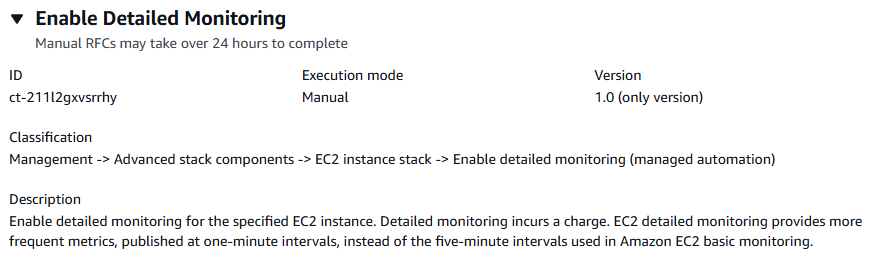
Come funziona:
Vai alla pagina Crea RFC: nel riquadro di navigazione a sinistra della console AMS, fai clic RFCsper aprire la pagina dell' RFCs elenco, quindi fai clic su Crea RFC.
Scegli un tipo di modifica (CT) popolare nella visualizzazione predefinita Sfoglia i tipi di modifica o seleziona un CT nella visualizzazione Scegli per categoria.
Naviga per tipo di modifica: puoi fare clic su un CT popolare nell'area di creazione rapida per aprire immediatamente la pagina Run RFC. Nota che non puoi scegliere una versione CT precedente con creazione rapida.
Per ordinare CTs, utilizzate l'area Tutti i tipi di modifica nella vista a scheda o tabella. In entrambe le visualizzazioni, selezionate un CT, quindi fate clic su Crea RFC per aprire la pagina Esegui RFC. Se applicabile, accanto al pulsante Crea RFC viene visualizzata l'opzione Crea con una versione precedente.
Scegli per categoria: seleziona una categoria, sottocategoria, articolo e operazione e la casella dei dettagli CT si apre con l'opzione Crea con una versione precedente, se applicabile. Fai clic su Crea RFC per aprire la pagina Esegui RFC.
Nella pagina Run RFC, apri l'area del nome CT per visualizzare la casella dei dettagli CT. È richiesto un oggetto (questo campo viene compilato automaticamente se si sceglie il CT nella vista Sfoglia i tipi di modifica). Apri l'area di configurazione aggiuntiva per aggiungere informazioni sull'RFC.
Nell'area di configurazione dell'esecuzione, utilizza gli elenchi a discesa disponibili o inserisci i valori per i parametri richiesti. Per configurare i parametri di esecuzione opzionali, aprite l'area di configurazione aggiuntiva.
Al termine, fate clic su Esegui. Se non sono presenti errori, viene visualizzata la pagina RFC creata correttamente con i dettagli RFC inviati e l'output iniziale di Run.
Apri l'area dei parametri di esecuzione per visualizzare le configurazioni inviate. Aggiorna la pagina per aggiornare lo stato di esecuzione RFC. Facoltativamente, annulla la RFC o creane una copia con le opzioni nella parte superiore della pagina.
Come funziona:
Usa Inline Create (esegui un
create-rfccomando con tutti i parametri RFC e di esecuzione inclusi) o Template Create (crei due file JSON, uno per i parametri RFC e uno per i parametri di esecuzione) ed esegui ilcreate-rfccomando con i due file come input. Entrambi i metodi sono descritti qui.Invia il
aws amscm submit-rfc --rfc-idcomando RFC: con l'ID RFC restituito.IDMonitora il comando RFC:.
aws amscm get-rfc --rfc-idID
Per verificare la versione del tipo di modifica, usa questo comando:
aws amscm list-change-type-version-summaries --filter Attribute=ChangeTypeId,Value=CT_ID
Nota
È possibile utilizzare qualsiasi CreateRfc parametro con qualsiasi RFC, indipendentemente dal fatto che faccia parte o meno dello schema per il tipo di modifica. Ad esempio, per ricevere notifiche quando lo stato RFC cambia, aggiungi questa riga --notification "{\"Email\": {\"EmailRecipients\" : [\"email@example.com\"]}}" alla parte dei parametri RFC della richiesta (non ai parametri di esecuzione). Per un elenco di tutti i CreateRfc parametri, consulta l'AMS Change Management API Reference.
CREAZIONE IN LINEA:
Esegui il comando create RFC con i parametri di esecuzione forniti in linea (evita le virgolette quando fornisci i parametri di esecuzione in linea), quindi invia l'ID RFC restituito. Ad esempio, puoi sostituire il contenuto con qualcosa del genere:
aws amscm create-rfc --change-type-id "ct-211l2gxvsrrhy" --change-type-version "1.0" --title "Enable Detailed Monitoring" --execution-parameters "{\"InstanceIds\": [\"i-1234567890abcdef0\",\"i-1234567890abcdef1\"]}"
CREAZIONE DEL MODELLO:
Esporta i parametri di esecuzione per questo tipo di modifica in un file JSON; questo esempio lo chiama EnableDetailedMonitoringParams .json:
aws amscm get-change-type-version --change-type-id "ct-211l2gxvsrrhy" --query "ChangeTypeVersion.ExecutionInputSchema" --output text > EnableDetailedMonitoringParams.jsonModificate e salvate il EnableDetailedMonitoringParams file, mantenendo solo i parametri che desiderate modificare. Ad esempio, puoi sostituire il contenuto con qualcosa del genere:
{
    "InstanceIds": ["i-0cc489fa851c31a21","i-0cc489fa851c31a22"]
}
Esporta il modello RFC in un file nella cartella corrente; questo esempio lo chiama EnableDetailedMonitoringRfc .json:
aws amscm create-rfc --generate-cli-skeleton > EnableDetailedMonitoringRfc.jsonModifica e salva il file. EnableDetailedMonitoringRfc Ad esempio, puoi sostituire il contenuto con qualcosa del genere:
{
  "ChangeTypeVersion": "1.0",
  "ChangeTypeId": "ct-211l2gxvsrrhy",
  "Title": "Enable Detailed Monitoring"
}
Crea la RFC, specificando il EnableDetailedMonitoringRfc file e il EnableDetailedMonitoringParams file:
aws amscm create-rfc --cli-input-json file://EnableDetailedMonitoringRfc.json --execution-parameters file://EnableDetailedMonitoringParams.jsonNella risposta ricevi l'ID della nuova RFC e puoi utilizzarlo per inviare e monitorare la RFC. Finché non la invii, la RFC rimane nello stato di modifica e non si avvia.
Per ulteriori informazioni su Amazon EC2, incluse le raccomandazioni sulle dimensioni, consulta la documentazione di Amazon Elastic Compute Cloud
Aggiorna l' DeleteOnTermination opzione (è richiesta la revisione)
Schermata di questo tipo di modifica nella console AMS:
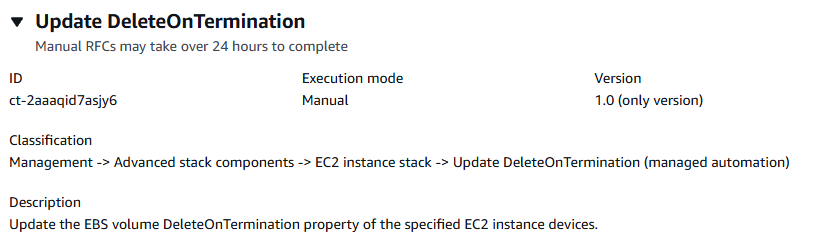
Come funziona:
Vai alla pagina Crea RFC: nel riquadro di navigazione a sinistra della console AMS, fai clic RFCsper aprire la pagina dell' RFCs elenco, quindi fai clic su Crea RFC.
Scegli un tipo di modifica (CT) popolare nella visualizzazione predefinita Sfoglia i tipi di modifica o seleziona un CT nella visualizzazione Scegli per categoria.
Naviga per tipo di modifica: puoi fare clic su un CT popolare nell'area di creazione rapida per aprire immediatamente la pagina Run RFC. Nota che non puoi scegliere una versione CT precedente con creazione rapida.
Per ordinare CTs, utilizzate l'area Tutti i tipi di modifica nella vista a scheda o tabella. In entrambe le visualizzazioni, selezionate un CT, quindi fate clic su Crea RFC per aprire la pagina Esegui RFC. Se applicabile, accanto al pulsante Crea RFC viene visualizzata l'opzione Crea con una versione precedente.
Scegli per categoria: seleziona una categoria, sottocategoria, articolo e operazione e la casella dei dettagli CT si apre con l'opzione Crea con una versione precedente, se applicabile. Fai clic su Crea RFC per aprire la pagina Esegui RFC.
Nella pagina Run RFC, apri l'area del nome CT per visualizzare la casella dei dettagli CT. È richiesto un oggetto (questo campo viene compilato automaticamente se si sceglie il CT nella vista Sfoglia i tipi di modifica). Apri l'area di configurazione aggiuntiva per aggiungere informazioni sull'RFC.
Nell'area di configurazione dell'esecuzione, utilizza gli elenchi a discesa disponibili o inserisci i valori per i parametri richiesti. Per configurare i parametri di esecuzione opzionali, aprite l'area di configurazione aggiuntiva.
Al termine, fate clic su Esegui. Se non sono presenti errori, viene visualizzata la pagina RFC creata correttamente con i dettagli RFC inviati e l'output iniziale di Run.
Apri l'area dei parametri di esecuzione per visualizzare le configurazioni inviate. Aggiorna la pagina per aggiornare lo stato di esecuzione RFC. Facoltativamente, annulla la RFC o creane una copia con le opzioni nella parte superiore della pagina.
Come funziona:
Usa Inline Create (esegui un
create-rfccomando con tutti i parametri RFC e di esecuzione inclusi) o Template Create (crei due file JSON, uno per i parametri RFC e uno per i parametri di esecuzione) ed esegui ilcreate-rfccomando con i due file come input. Entrambi i metodi sono descritti qui.Invia il
aws amscm submit-rfc --rfc-idcomando RFC: con l'ID RFC restituito.IDMonitora il comando RFC:.
aws amscm get-rfc --rfc-idID
Per verificare la versione del tipo di modifica, usa questo comando:
aws amscm list-change-type-version-summaries --filter Attribute=ChangeTypeId,Value=CT_ID
Nota
È possibile utilizzare qualsiasi CreateRfc parametro con qualsiasi RFC, indipendentemente dal fatto che faccia parte o meno dello schema per il tipo di modifica. Ad esempio, per ricevere notifiche quando lo stato RFC cambia, aggiungi questa riga --notification "{\"Email\": {\"EmailRecipients\" : [\"email@example.com\"]}}" alla parte dei parametri RFC della richiesta (non ai parametri di esecuzione). Per un elenco di tutti i CreateRfc parametri, consulta l'AMS Change Management API Reference.
CREAZIONE IN LINEA:
Esegui il comando create RFC con i parametri di esecuzione forniti in linea (evita le virgolette quando fornisci i parametri di esecuzione in linea), quindi invia l'ID RFC restituito. Ad esempio, puoi sostituire il contenuto con qualcosa del genere:
aws amscm create-rfc --change-type-id "ct-2aaaqid7asjy6" --change-type-version "1.0" --title "Update DeleteOnTermination" --execution-parameters "{\"InstanceId\": \"i-1234567890abcdef0\", \"DeviceNames\": [\"/dev/sda1\", \"/dev/xvda\"], \"DeleteOnTermination\": \"False\"}"
CREAZIONE DEL MODELLO:
Esporta i parametri di esecuzione per questo tipo di modifica in un file JSON; questo esempio lo chiama UpdateDeleteOnTerminationParams .json:
aws amscm get-change-type-version --change-type-id "ct-2aaaqid7asjy6" --query "ChangeTypeVersion.ExecutionInputSchema" --output text > UpdateDeleteOnTerminationParames.jsonModifica e salva il UpdateDeleteOnTerminationParams file.json, mantenendo solo i parametri che desideri modificare. Ad esempio, puoi sostituire il contenuto con qualcosa del genere:
{
  "InstanceId": "i-0cc489fa851c31a21",
  "DeviceNames": [
    "/dev/sda1",
    "/dev/xvda"
  ],
  "DeleteOnTermination": "False"
}
Esporta il modello RFC in un file nella cartella corrente; questo esempio lo chiama UpdateDeleteOnTerminationRfc .json:
aws amscm create-rfc --generate-cli-skeleton > UpdateDeleteOnTerminationRfc.jsonModifica e salva il file.json. UpdateDeleteOnTerminationRfc Ad esempio, puoi sostituire il contenuto con qualcosa del genere:
{
"ChangeTypeVersion":    "1.0",
"ChangeTypeId":         "ct-2aaaqid7asjy6",
"Title":                "Update DeleteOnTermination"
}
Crea la RFC, specificando il UpdateDeleteOnTerminationRfc file.json e il file.json: UpdateDeleteOnTerminationParams
aws amscm create-rfc --cli-input-json file://UpdateDeleteOnTerminationRfc.json --execution-parameters file://UpdateDeleteOnTerminationParams.jsonNella risposta ricevi l'ID della nuova RFC e puoi utilizzarlo per inviare e monitorare la RFC. Finché non la invii, la RFC rimane nello stato di modifica e non si avvia.
Nella risposta si riceve l'ID della nuova RFC e si può utilizzare per inviare e monitorare la RFC. Finché non la invii, la RFC rimane nello stato di modifica e non si avvia.
Per ulteriori informazioni su Amazon EC2, compresi i consigli sulle dimensioni, consulta la documentazione di Amazon Elastic Compute Cloud
Aggiorna la finestra di manutenzione RDS (è richiesta la revisione)
Schermata di questo tipo di modifica nella console AMS:
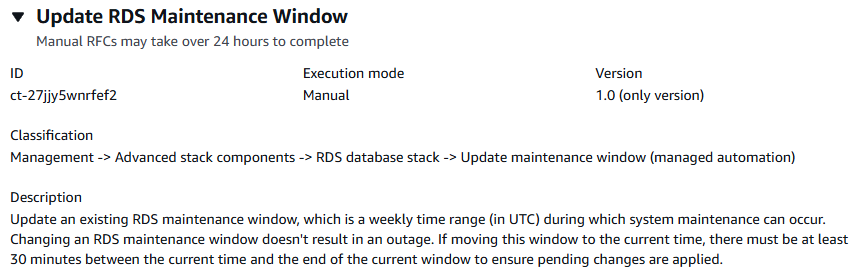
Come funziona:
Vai alla pagina Crea RFC: nel riquadro di navigazione a sinistra della console AMS, fai clic RFCsper aprire la pagina dell' RFCs elenco, quindi fai clic su Crea RFC.
Scegli un tipo di modifica (CT) popolare nella visualizzazione predefinita Sfoglia i tipi di modifica o seleziona un CT nella visualizzazione Scegli per categoria.
Naviga per tipo di modifica: puoi fare clic su un CT popolare nell'area di creazione rapida per aprire immediatamente la pagina Run RFC. Nota che non puoi scegliere una versione CT precedente con creazione rapida.
Per ordinare CTs, utilizzate l'area Tutti i tipi di modifica nella vista a scheda o tabella. In entrambe le visualizzazioni, selezionate un CT, quindi fate clic su Crea RFC per aprire la pagina Esegui RFC. Se applicabile, accanto al pulsante Crea RFC viene visualizzata l'opzione Crea con una versione precedente.
Scegli per categoria: seleziona una categoria, sottocategoria, articolo e operazione e la casella dei dettagli CT si apre con l'opzione Crea con una versione precedente, se applicabile. Fai clic su Crea RFC per aprire la pagina Esegui RFC.
Nella pagina Run RFC, apri l'area del nome CT per visualizzare la casella dei dettagli CT. È richiesto un oggetto (questo campo viene compilato automaticamente se si sceglie il CT nella vista Sfoglia i tipi di modifica). Apri l'area di configurazione aggiuntiva per aggiungere informazioni sull'RFC.
Nell'area di configurazione dell'esecuzione, utilizza gli elenchi a discesa disponibili o inserisci i valori per i parametri richiesti. Per configurare i parametri di esecuzione opzionali, aprite l'area di configurazione aggiuntiva.
Al termine, fate clic su Esegui. Se non sono presenti errori, viene visualizzata la pagina RFC creata correttamente con i dettagli RFC inviati e l'output iniziale di Run.
Apri l'area dei parametri di esecuzione per visualizzare le configurazioni inviate. Aggiorna la pagina per aggiornare lo stato di esecuzione RFC. Facoltativamente, annulla la RFC o creane una copia con le opzioni nella parte superiore della pagina.
Come funziona:
Usa Inline Create (esegui un
create-rfccomando con tutti i parametri RFC e di esecuzione inclusi) o Template Create (crei due file JSON, uno per i parametri RFC e uno per i parametri di esecuzione) ed esegui ilcreate-rfccomando con i due file come input. Entrambi i metodi sono descritti qui.Invia il
aws amscm submit-rfc --rfc-idcomando RFC: con l'ID RFC restituito.IDMonitora il comando RFC:.
aws amscm get-rfc --rfc-idID
Per verificare la versione del tipo di modifica, usa questo comando:
aws amscm list-change-type-version-summaries --filter Attribute=ChangeTypeId,Value=CT_ID
Nota
È possibile utilizzare qualsiasi CreateRfc parametro con qualsiasi RFC, indipendentemente dal fatto che faccia parte o meno dello schema per il tipo di modifica. Ad esempio, per ricevere notifiche quando lo stato RFC cambia, aggiungi questa riga --notification "{\"Email\": {\"EmailRecipients\" : [\"email@example.com\"]}}" alla parte dei parametri RFC della richiesta (non ai parametri di esecuzione). Per un elenco di tutti i CreateRfc parametri, consulta l'AMS Change Management API Reference.
CREAZIONE IN LINEA:
Esegui il comando create RFC con i parametri di esecuzione forniti in linea (evita le virgolette quando fornisci i parametri di esecuzione in linea), quindi invia l'ID RFC restituito. Ad esempio, puoi sostituire il contenuto con qualcosa del genere:
aws amscm create-rfc --change-type-id "ct-27jjy5wnrfef2" --change-type-version "1.0" --title "Update RDS Maintenance Window" --execution-parameters "{\"DBIdentifierArn\": \"arn:aws:rds:us-east-1:123456789101:db:database-1\", \"PreferredMaintenanceWindow\": \"Sun:04:00-Sun:04:30\"}"
CREAZIONE DEL MODELLO:
Invia i parametri di esecuzione per questo tipo di modifica in un file JSON denominato Update RDSMaintenance WindowParams .json.
aws amscm get-change-type-version --change-type-id "ct-27jjy5wnrfef2" --query "ChangeTypeVersion.ExecutionInputSchema" --output text > UpdateRDSMaintenanceWindowParams.jsonModifica e salva il file JSON dei parametri di esecuzione. Ad esempio, puoi sostituire il contenuto con qualcosa del genere:
{
  "DBIdentifierArn": "arn:aws:rds:us-east-1:123456789101:db:database-1",
  "PreferredMaintenanceWindow": "Sun:04:00-Sun:04:30"
}
Esporta il modello JSON in un file nella cartella corrente; questo esempio lo chiama Update RDSMaintenance WindowRfc .json:
aws amscm create-rfc --generate-cli-skeleton > UpdateRDSMaintenanceWindowRfc.jsonModificate e salvate il file Update .json RDSMaintenanceWindowRfc. Ad esempio, puoi sostituire il contenuto con qualcosa del genere:
{
  "ChangeTypeVersion": "1.0",
  "ChangeTypeId": "ct-27jjy5wnrfef2",
  "Title": "Update RDS Maintenance Window"
}
Crea la RFC, specificando il file dei parametri di esecuzione e il file Update RDSMaintenance WindowRfc .json:
aws amscm create-rfc --cli-input-json file://UpdateRDSMaintenanceWindowRfc.json --execution-parameters file://UpdateRDSMaintenanceWindowParams.jsonNella risposta si riceve l'ID della nuova RFC e si può utilizzare per inviare e monitorare la RFC. Finché non la invii, la RFC rimane nello stato di modifica e non si avvia.
Nella risposta si riceve l'ID della nuova RFC e si può utilizzare per inviare e monitorare la RFC. Finché non la invii, la RFC rimane nello stato di modifica e non si avvia.
Nota
AMS utilizza il rilevamento della deriva su determinati stack, inclusi gli stack RDS, per determinare se la configurazione cambia. L'AMS non consente gli aggiornamenti a uno stack RDS per il quale è stata accertata una deviazione della configurazione. La RFC fallirà e verrà visualizzato il seguente messaggio di errore: «Impossibile eseguire l'aggiornamento su questo stack, contatta AMS per ulteriore assistenza».
Per ulteriori informazioni su Amazon RDS, incluse le raccomandazioni sulle dimensioni, consulta la documentazione di Amazon Relational Database Service
Aggiorna le informazioni sulle prestazioni di RDS (è richiesta una revisione)
Schermata di questo tipo di modifica nella console AMS:
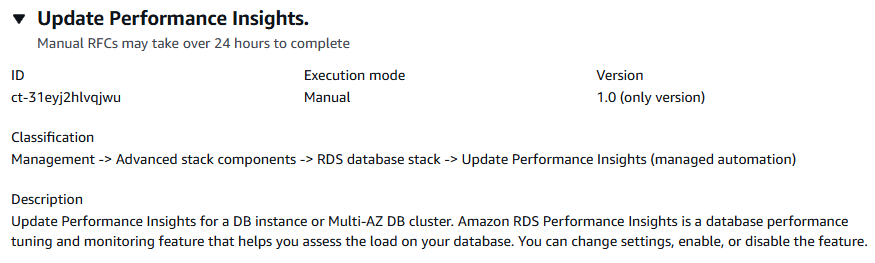
Come funziona:
Vai alla pagina Crea RFC: nel riquadro di navigazione a sinistra della console AMS, fai clic RFCsper aprire la pagina dell' RFCs elenco, quindi fai clic su Crea RFC.
Scegli un tipo di modifica (CT) popolare nella visualizzazione predefinita Sfoglia i tipi di modifica o seleziona un CT nella visualizzazione Scegli per categoria.
Naviga per tipo di modifica: puoi fare clic su un CT popolare nell'area di creazione rapida per aprire immediatamente la pagina Run RFC. Nota che non puoi scegliere una versione CT precedente con creazione rapida.
Per ordinare CTs, utilizzate l'area Tutti i tipi di modifica nella vista a scheda o tabella. In entrambe le visualizzazioni, selezionate un CT, quindi fate clic su Crea RFC per aprire la pagina Esegui RFC. Se applicabile, accanto al pulsante Crea RFC viene visualizzata l'opzione Crea con una versione precedente.
Scegli per categoria: seleziona una categoria, sottocategoria, articolo e operazione e la casella dei dettagli CT si apre con l'opzione Crea con una versione precedente, se applicabile. Fai clic su Crea RFC per aprire la pagina Esegui RFC.
Nella pagina Run RFC, apri l'area del nome CT per visualizzare la casella dei dettagli CT. È richiesto un oggetto (questo campo viene compilato automaticamente se si sceglie il CT nella vista Sfoglia i tipi di modifica). Apri l'area di configurazione aggiuntiva per aggiungere informazioni sull'RFC.
Nell'area di configurazione dell'esecuzione, utilizza gli elenchi a discesa disponibili o inserisci i valori per i parametri richiesti. Per configurare i parametri di esecuzione opzionali, aprite l'area di configurazione aggiuntiva.
Al termine, fate clic su Esegui. Se non sono presenti errori, viene visualizzata la pagina RFC creata correttamente con i dettagli RFC inviati e l'output iniziale di Run.
Apri l'area dei parametri di esecuzione per visualizzare le configurazioni inviate. Aggiorna la pagina per aggiornare lo stato di esecuzione RFC. Facoltativamente, annulla la RFC o creane una copia con le opzioni nella parte superiore della pagina.
Come funziona:
Usa Inline Create (esegui un
create-rfccomando con tutti i parametri RFC e di esecuzione inclusi) o Template Create (crei due file JSON, uno per i parametri RFC e uno per i parametri di esecuzione) ed esegui ilcreate-rfccomando con i due file come input. Entrambi i metodi sono descritti qui.Invia il
aws amscm submit-rfc --rfc-idcomando RFC: con l'ID RFC restituito.IDMonitora il comando RFC:.
aws amscm get-rfc --rfc-idID
Per verificare la versione del tipo di modifica, usa questo comando:
aws amscm list-change-type-version-summaries --filter Attribute=ChangeTypeId,Value=CT_ID
Nota
È possibile utilizzare qualsiasi CreateRfc parametro con qualsiasi RFC, indipendentemente dal fatto che faccia parte o meno dello schema per il tipo di modifica. Ad esempio, per ricevere notifiche quando lo stato RFC cambia, aggiungi questa riga --notification "{\"Email\": {\"EmailRecipients\" : [\"email@example.com\"]}}" alla parte dei parametri RFC della richiesta (non ai parametri di esecuzione). Per un elenco di tutti i CreateRfc parametri, consulta l'AMS Change Management API Reference.
CREAZIONE IN LINEA:
Esegui il comando create RFC con i parametri di esecuzione forniti in linea (evita le virgolette quando fornisci i parametri di esecuzione in linea), quindi invia l'ID RFC restituito. Ad esempio, puoi sostituire il contenuto con qualcosa del genere:
aws amscm create-rfc --change-type-id "ct-31eyj2hlvqjwu" --change-type-version "1.0" --title "Update Performance Insights." --execution-parameters "{\"DBIdentifierArn\": \"arn:aws:rds:us-east-1:123456789012:cluster:database-1\",\"PerformanceInsights\": \"true\", \"PerformanceInsightsKMSKeyId\": \"default\", \"PerformanceInsightsRetentionPeriod\": \"7 days\"}"
CREAZIONE DEL MODELLO:
Esporta i parametri di esecuzione per questo tipo di modifica in un file JSON denominato UpdatePerformanceInsightsParams .json.
aws amscm get-change-type-version --change-type-id "ct-31eyj2hlvqjwu" --query "ChangeTypeVersion.ExecutionInputSchema" --output text > UpdatePerformanceInsightsParams.jsonModifica e salva il file JSON dei parametri di esecuzione. Ad esempio, puoi sostituire il contenuto con qualcosa del genere:
{
  "DBIdentifierArn": "arn:aws:rds:us-east-1:123456789101:cluster:database-1",
  "PerformanceInsights": "true",
  "PerformanceInsightsKMSKeyId": "default",
  "PerformanceInsightsRetentionPeriod": "7 days"
}
Esporta il modello JSON in un file nella cartella corrente; questo esempio lo chiama UpdatePerformanceInsightsRfc .json:
aws amscm create-rfc --generate-cli-skeleton > UpdatePerformanceInsightsRfc.jsonModifica e salva il file.json. UpdatePerformanceInsightsRfc Ad esempio, puoi sostituire il contenuto con qualcosa del genere:
{
"ChangeTypeVersion":    "1.0",
"ChangeTypeId":         "ct-31eyj2hlvqjwu",
"Title":                "Update Performance Insights"
}
Create la RFC, specificando il file dei parametri di esecuzione e il UpdateRdsRfc file:
aws amscm create-rfc --cli-input-json file://UpdatePerformanceInsightsRfc.json --execution-parameters file://UpdatePerformanceInsightsParams.jsonNella risposta si riceve l'ID della nuova RFC e si può utilizzare per inviare e monitorare la RFC. Finché non la invii, la RFC rimane nello stato di modifica e non si avvia.
Nella risposta si riceve l'ID della nuova RFC e si può utilizzare per inviare e monitorare la RFC. Finché non la invii, la RFC rimane nello stato di modifica e non si avvia.
Nota
AMS utilizza il rilevamento della deriva su determinati stack, inclusi gli stack RDS, per determinare se la configurazione cambia. L'AMS non consente gli aggiornamenti a uno stack RDS per il quale è stata accertata una deviazione della configurazione. La RFC fallirà e verrà visualizzato il seguente messaggio di errore: «Impossibile eseguire l'aggiornamento su questo stack, contatta AMS per ulteriore assistenza».
Per ulteriori informazioni su Amazon RDS, incluse le raccomandazioni sulle dimensioni, consulta la documentazione di Amazon Relational Database Service
Per aggiornare uno stack RDS per Aurora, vedi RDS Database Stack | Update.
Crea un gruppo di sicurezza (è richiesta la revisione)
Schermata di questo tipo di modifica nella console AMS:
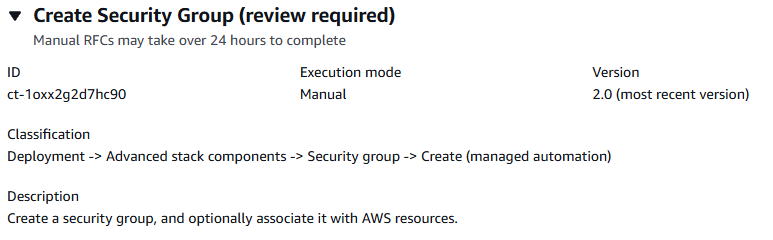
Come funziona:
Vai alla pagina Crea RFC: nel riquadro di navigazione a sinistra della console AMS, fai clic RFCsper aprire la pagina dell' RFCs elenco, quindi fai clic su Crea RFC.
Scegli un tipo di modifica (CT) popolare nella visualizzazione predefinita Sfoglia i tipi di modifica o seleziona un CT nella visualizzazione Scegli per categoria.
Naviga per tipo di modifica: puoi fare clic su un CT popolare nell'area di creazione rapida per aprire immediatamente la pagina Run RFC. Nota che non puoi scegliere una versione CT precedente con creazione rapida.
Per ordinare CTs, utilizzate l'area Tutti i tipi di modifica nella vista a scheda o tabella. In entrambe le visualizzazioni, selezionate un CT, quindi fate clic su Crea RFC per aprire la pagina Esegui RFC. Se applicabile, accanto al pulsante Crea RFC viene visualizzata l'opzione Crea con una versione precedente.
Scegli per categoria: seleziona una categoria, sottocategoria, articolo e operazione e la casella dei dettagli CT si apre con l'opzione Crea con una versione precedente, se applicabile. Fai clic su Crea RFC per aprire la pagina Esegui RFC.
Nella pagina Run RFC, apri l'area del nome CT per visualizzare la casella dei dettagli CT. È richiesto un oggetto (questo campo viene compilato automaticamente se si sceglie il CT nella vista Sfoglia i tipi di modifica). Apri l'area di configurazione aggiuntiva per aggiungere informazioni sull'RFC.
Nell'area di configurazione dell'esecuzione, utilizza gli elenchi a discesa disponibili o inserisci i valori per i parametri richiesti. Per configurare i parametri di esecuzione opzionali, aprite l'area di configurazione aggiuntiva.
Al termine, fate clic su Esegui. Se non sono presenti errori, viene visualizzata la pagina RFC creata correttamente con i dettagli RFC inviati e l'output iniziale di Run.
Apri l'area dei parametri di esecuzione per visualizzare le configurazioni inviate. Aggiorna la pagina per aggiornare lo stato di esecuzione RFC. Facoltativamente, annulla la RFC o creane una copia con le opzioni nella parte superiore della pagina.
Come funziona:
Usa Inline Create (esegui un
create-rfccomando con tutti i parametri RFC e di esecuzione inclusi) o Template Create (crei due file JSON, uno per i parametri RFC e uno per i parametri di esecuzione) ed esegui ilcreate-rfccomando con i due file come input. Entrambi i metodi sono descritti qui.Invia il
aws amscm submit-rfc --rfc-idcomando RFC: con l'ID RFC restituito.IDMonitora il comando RFC:.
aws amscm get-rfc --rfc-idID
Per verificare la versione del tipo di modifica, usa questo comando:
aws amscm list-change-type-version-summaries --filter Attribute=ChangeTypeId,Value=CT_ID
Nota
È possibile utilizzare qualsiasi CreateRfc parametro con qualsiasi RFC, indipendentemente dal fatto che faccia parte o meno dello schema per il tipo di modifica. Ad esempio, per ricevere notifiche quando lo stato RFC cambia, aggiungi questa riga --notification "{\"Email\": {\"EmailRecipients\" : [\"email@example.com\"]}}" alla parte dei parametri RFC della richiesta (non ai parametri di esecuzione). Per un elenco di tutti i CreateRfc parametri, consulta l'AMS Change Management API Reference.
CREAZIONE IN LINEA:
Esegui il comando create RFC con i parametri di esecuzione forniti in linea (evita le virgolette quando fornisci i parametri di esecuzione in linea), quindi invia l'ID RFC restituito. Ad esempio, puoi sostituire il contenuto con qualcosa del genere:
aws --profile saml amscm create-rfc --change-type-id "ct-1oxx2g2d7hc90" --change-type-version "2.0" --title "Test-SG-RR" --execution-parameters "{\"Description\":\"Test-SG-RR\", \"Name\":\"Test-SG-IC\", \"InboundRules\":{\"Protocol\":\"TCP\", \"PortRange\":\"49152-65535\, \"Source\":\"203.0.113.5/32\"}, \"OutboundRules\":{\"Protocol\":\"TCP\", \"PortRange\":\"49152-65535\, \"Destination\":\"203.0.113.5/32\"}}"
CREAZIONE DEL MODELLO:
Esporta lo schema JSON dei parametri di esecuzione per questo tipo di modifica in un file; questo esempio lo chiama CreateSgRrParams .json.
aws amscm get-change-type-version --change-type-id "ct-1oxx2g2d7hc90" --query "ChangeTypeVersion.ExecutionInputSchema" --output text > CreateSgRrParams.jsonModificate e salvate il file. CreateSgRrParams Ad esempio, puoi sostituire il contenuto con qualcosa del genere:
{
"Description":      "SG-Create-With-Review",
"Name":             "My-SG",
"VpcId":            "vpc-12345abc",
"InboundRules":   {
    "Protocol":     "TRAFFIC_PROTOCOL",
    "PortRange":    "PORT_RANGE",
    "Source":       "TRAFFIC_SOURCE"
    },
"OutboundRules":   {
    "Protocol":     "TRAFFIC_PROTOCOL",
    "PortRange":    "PORT_RANGE",
    "Destination":  "TRAFFIC_DESTINATION"
    }
}
Esporta il file JSON del modello RFC in un file denominato CreateSgRrRfc .json:
aws amscm create-rfc --generate-cli-skeleton > CreateSgRrRfc.jsonModifica e salva il file.json. CreateSgRrRfc Ad esempio, puoi sostituire il contenuto con qualcosa del genere:
{
"ChangeTypeVersion":    "2.0",
"ChangeTypeId":         "ct-1oxx2g2d7hc90",
"Title":                "SG-Create-RR-RFC"
}
Crea la RFC, specificando il CreateSgRrRfc file e il CreateSgRrParams file:
aws amscm create-rfc --cli-input-json file://CreateSgRrRfc.json --execution-parameters file://CreateSgRrParams.jsonNella risposta ricevi l'ID della nuova RFC e puoi utilizzarlo per inviare e monitorare la RFC. Finché non la invii, la RFC rimane nello stato di modifica e non si avvia.
Nota
Esiste un tipo di modifica automatica per la creazione di un gruppo di sicurezza, Deployment | Advanced stack components | Security group | Create (nessuna revisione richiesta) (ct-3pc215bnwb6p7) che fornisce opzioni per le regole di ingresso e uscita TCP e ICMP. Se tali regole sono adeguate, il tipo di modifica Create (auto) verrà eseguito più rapidamente di questo tipo di modifica. Per i dettagli, consulta Security Group | Create.
Nota
Una volta creato il gruppo di sicurezza, usa Security Group | Associate per associare il gruppo di sicurezza alle tue risorse AMS. Per eliminare un gruppo di sicurezza, è necessario che abbia risorse associate.
Nota
Le regole in uscita non sono obbligatorie; tuttavia, se non vengono specificate, viene utilizzata una «regola 127.0.0.1/32 Blackhole», che significa che la risorsa sarà in grado di comunicare solo con se stessa e non con altre risorse. È possibile visualizzare questa regola di uscita predefinita quando si utilizza la console AMS, ma non quando si utilizza l'API/CLI AMS.
Si tratta di un tipo di modifica «necessaria la revisione» (un operatore AMS deve esaminare ed eseguire il CT), il che significa che l'esecuzione della RFC può richiedere più tempo e potresti dover comunicare con AMS tramite l'opzione di corrispondenza della pagina dei dettagli RFC. Inoltre, se pianifichi una modifica di tipo RFC di tipo «revisione obbligatoria», assicurati di attendere almeno 24 ore. Se l'approvazione non avviene prima dell'orario di inizio previsto, la RFC viene rifiutata automaticamente.
Per ulteriori informazioni sui gruppi di sicurezza AWS e sulla creazione di gruppi di sicurezza, consulta Security Group Rules Reference; questa pagina può aiutarti a determinare le regole che desideri e, soprattutto, come denominare il tuo gruppo di sicurezza, in modo che sceglierlo quando crei altre risorse sia intuitivo. Consulta anche Amazon EC2 Security Groups for Linux Instances and/or Security Groups for your VPC.
Per comprendere meglio la sicurezza generale di AWS, consulta Best Practices for Security, Identity and Compliance
Una volta creato il gruppo di sicurezza, usa Security Group | Associate per associare il gruppo di sicurezza alle tue risorse AMS. Per eliminare un gruppo di sicurezza, è necessario che abbia risorse associate.
