Le traduzioni sono generate tramite traduzione automatica. In caso di conflitto tra il contenuto di una traduzione e la versione originale in Inglese, quest'ultima prevarrà.
Configurazione dei tutorial di riparazione
I seguenti tutorial forniscono esempi di creazione di rimedi comuni in Trusted Remediator
Ripristina tutte le risorse manualmente
Questo esempio configura la riparazione manuale per tutti i volumi Amazon EBS con l'ID di Trusted Advisor controllo DAv U99Dc4C (Underutilized Amazon EBS Volumes).
Configura la riparazione manuale per i volumi Amazon EBS con ID di controllo U99Dc4C DAv
-
Assicurati di accedere come account amministratore delegato.
Seleziona Trusted Remediator dall'elenco delle applicazioni.
Scegli il profilo di configurazione dell'ottimizzazione dei costi.
Seleziona il flag Underutilized Amazon EBS Volumes.
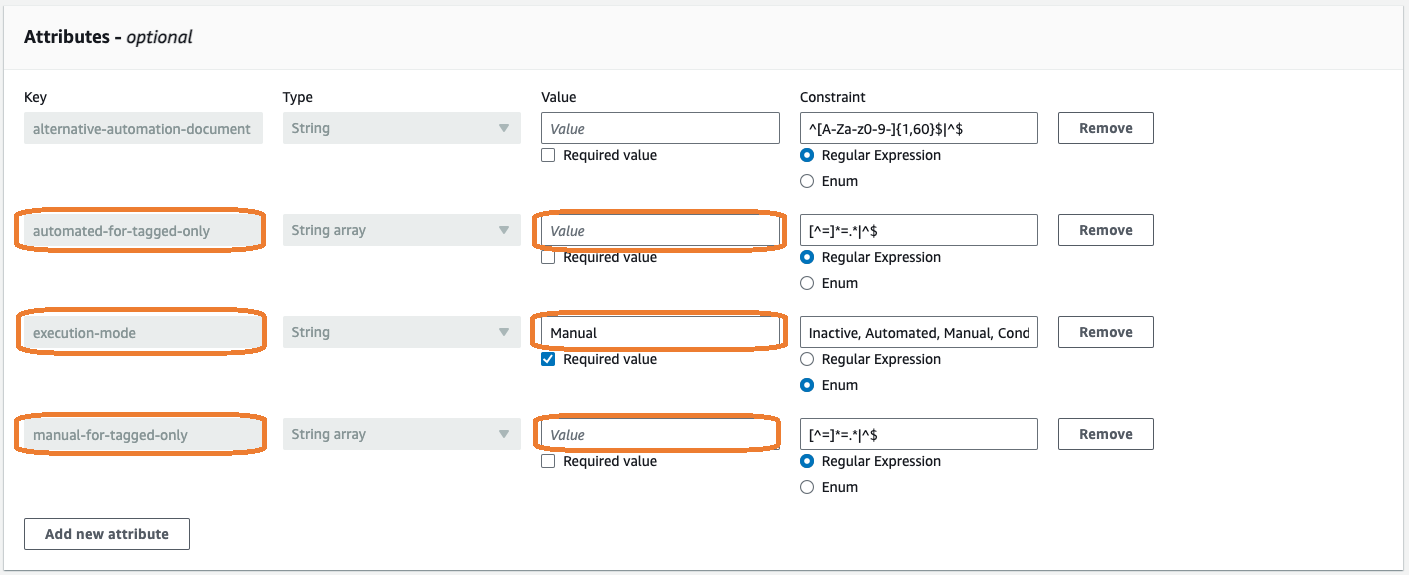
Per la modalità di esecuzione, seleziona Manuale.
Assicurati che gli manual-for-tagged-onlyattributi automated-for-tagged-onlyand siano vuoti. Questi attributi vengono utilizzati per sovrascrivere la modalità di esecuzione predefinita per le risorse con tag corrispondenti.
Di seguito è riportato un esempio della sezione Attributi con valori vuoti per automated-for-tagged-onlye manual-for-tagged-onlye Manuale per la modalità di esecuzione:
Scegliete Salva per aggiornare il valore, quindi scegliete Salva nuova versione per applicare le modifiche. È necessario scegliere Salva nuova versione affinché Trusted Remediator riconosca la modifica.
Assicurati che i tuoi volumi Amazon EBS non abbiano un tag con la chiave
TR-DAvU99Dc4C-Execution-Mode. Questa chiave di tag sostituisce la modalità di esecuzione predefinita per quel volume EBS.
Ripristina automaticamente tutte le risorse, ad eccezione di quelle selezionate
Questo esempio configura la riparazione automatica per tutti i volumi Amazon EBS con l'ID di Trusted Advisor controllo DAv U99Dc4C (Underutilized Amazon EBS Volumes), ad eccezione dei volumi specificati che non verranno corretti (designati come inattivi).
Configura la riparazione automatica per i volumi Amazon EBS con ID di controllo DAv U99Dc4C, ad eccezione di risorse inattive selezionate
AWS AppConfig Apri https://console.aws.amazon.com/systems-manager/la
console su appconfig. Assicurati di accedere come account amministratore delegato.
Seleziona Trusted Remediator dall'elenco delle applicazioni.
Scegli il profilo di configurazione dell'ottimizzazione dei costi.
Seleziona il flag Underutilized Amazon EBS Volumes.
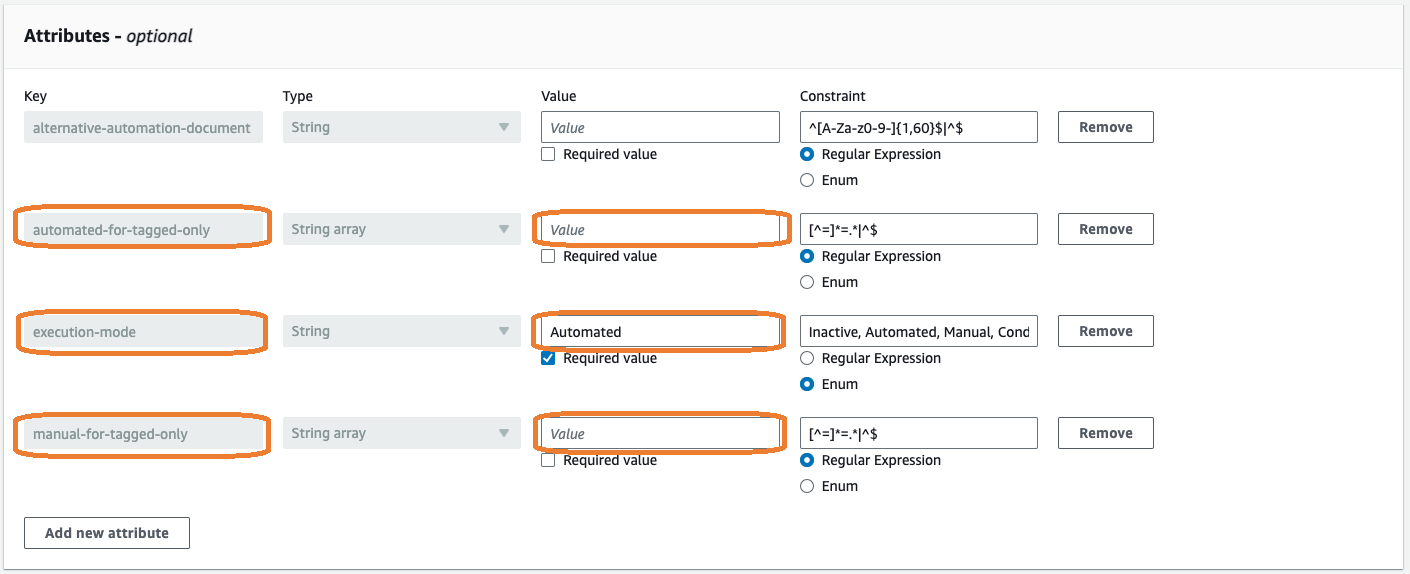
Per la modalità di esecuzione, seleziona Automated.
Assicurati che gli manual-for-tagged-onlyattributi automated-for-tagged-onlyand siano vuoti. Questi attributi vengono utilizzati per sovrascrivere la modalità di esecuzione predefinita per le risorse con tag corrispondenti.
Di seguito è riportato un esempio della sezione Attributi con valori vuoti per automated-for-tagged-onlye manual-for-tagged-onlye Automated for execution-mode:
Scegliete Salva per aggiornare il valore, quindi scegliete Salva nuova versione per applicare le modifiche. È necessario scegliere Salva nuova versione affinché Trusted Remediator riconosca la modifica.
A questo punto, tutti i volumi Amazon EBS sono impostati per la riparazione automatica.
Sostituisci la riparazione automatica per volumi Amazon EBS selezionati:
Apri la EC2 console Amazon all'indirizzo https://console.aws.amazon.com/ec2/
. Scegli Elastic Block Store, Volumes.
Scegliere Tags (Tag).
Scegliere Gestisci tag.
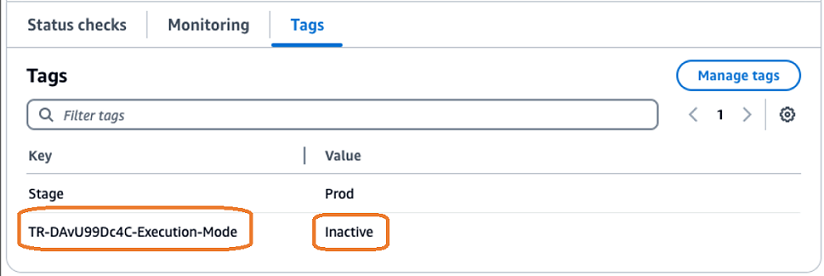
Aggiungi il seguente tag:
Chiave: TR- DAv U99Dc4C-Execution-Mode
Valore: inattivo
Di seguito è riportato un esempio della sezione Tag che mostra i campi Chiave e Valore:
Ripeti i passaggi da 2 a 5 per tutti i volumi Amazon EBS che desideri escludere dalla riparazione.
Correggi automaticamente le risorse contrassegnate
Questo esempio configura la riparazione automatica per tutti i volumi Amazon EBS con il tag Stage=NonProd con l'ID di Trusted Advisor controllo DAv U99Dc4C (Underutilized Amazon EBS Volumes). Tutte le altre risorse prive di questo tag non vengono corrette.
Configura la riparazione automatica per i volumi Amazon EBS con il tag Stage=NonProd per l'ID di controllo U99Dc4C DAv
-
Assicurati di accedere come account amministratore delegato.
Seleziona Trusted Remediator dall'elenco delle applicazioni.
Scegli il profilo di configurazione dell'ottimizzazione dei costi.
Seleziona il flag Underutilized Amazon EBS Volumes.
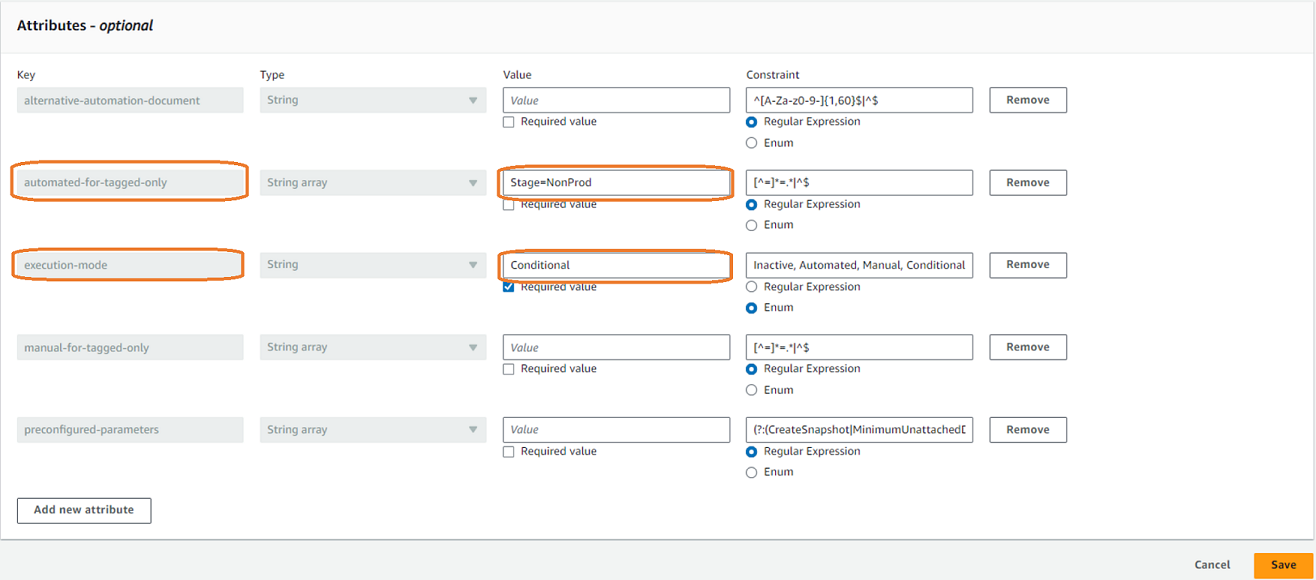
Per la modalità di esecuzione, seleziona Conditional.
Imposta automated-for-tagged-only su
Stage=NonProd. Questo attributo sostituisce l'impostazione predefinitaexecution-modeper le risorse con tag corrispondenti. Assicurati che manual-for-tagged-onlygli attributi siano vuoti.Di seguito è riportato un esempio della sezione Attributi automated-for-tagged-onlyimpostata su Stage= NonProd e Conditional per la modalità di esecuzione:
Facoltativamente, impostate i parametri preconfigurati su uno dei seguenti:
CreateSnapshot=falseper non creare snapshot del volume Amazon EBS prima che venga eliminatoMinimumUnattachedDays=10impostare un numero minimo di giorni non collegati del volume Amazon EBS da eliminare in 10 giorniCreateSnapshot=false,MinimumUnattachedDays=10per entrambi i casi precedenti
Scegli Salva per aggiornare il valore, quindi scegli Salva nuova versione per applicare le modifiche. È necessario scegliere Salva nuova versione affinché Trusted Remediator riconosca la modifica.
Assicurati che i tuoi volumi Amazon EBS non abbiano un tag con la chiave
TR-DAvU99Dc4C-Execution-Mode. Questa chiave di tag sostituisce la modalità di esecuzione predefinita per quel volume EBS.
