AWS Il servizio di modernizzazione del mainframe (esperienza Managed Runtime Environment) non è più aperto a nuovi clienti. Per funzionalità simili a AWS Mainframe Modernization Service (esperienza Managed Runtime Environment), esplora AWS Mainframe Modernization Service (Self-Managed Experience). I clienti esistenti possono continuare a utilizzare il servizio normalmente. Per ulteriori informazioni, consulta AWS Modifica della disponibilità di Mainframe Modernization.
Le traduzioni sono generate tramite traduzione automatica. In caso di conflitto tra il contenuto di una traduzione e la versione originale in Inglese, quest'ultima prevarrà.
Tutorial: distribuisci l'applicazione su NTT DATA CardDemo
Questa pagina illustra il step-by-step processo di distribuzione dell'applicazione di CardDemo esempio sulla ripiattaforma AWS Mainframe Modernization con il runtime NTT DATA Unikix.
L'applicazione CardDemo di esempio è un'applicazione mainframe semplificata progettata e sviluppata per testare e presentare la tecnologia dei partner per casi AWS d'uso di migrazione e modernizzazione del mainframe.
Per ulteriori informazioni su questa applicazione, vedere, repository for. GitHub CardDemo
Argomenti
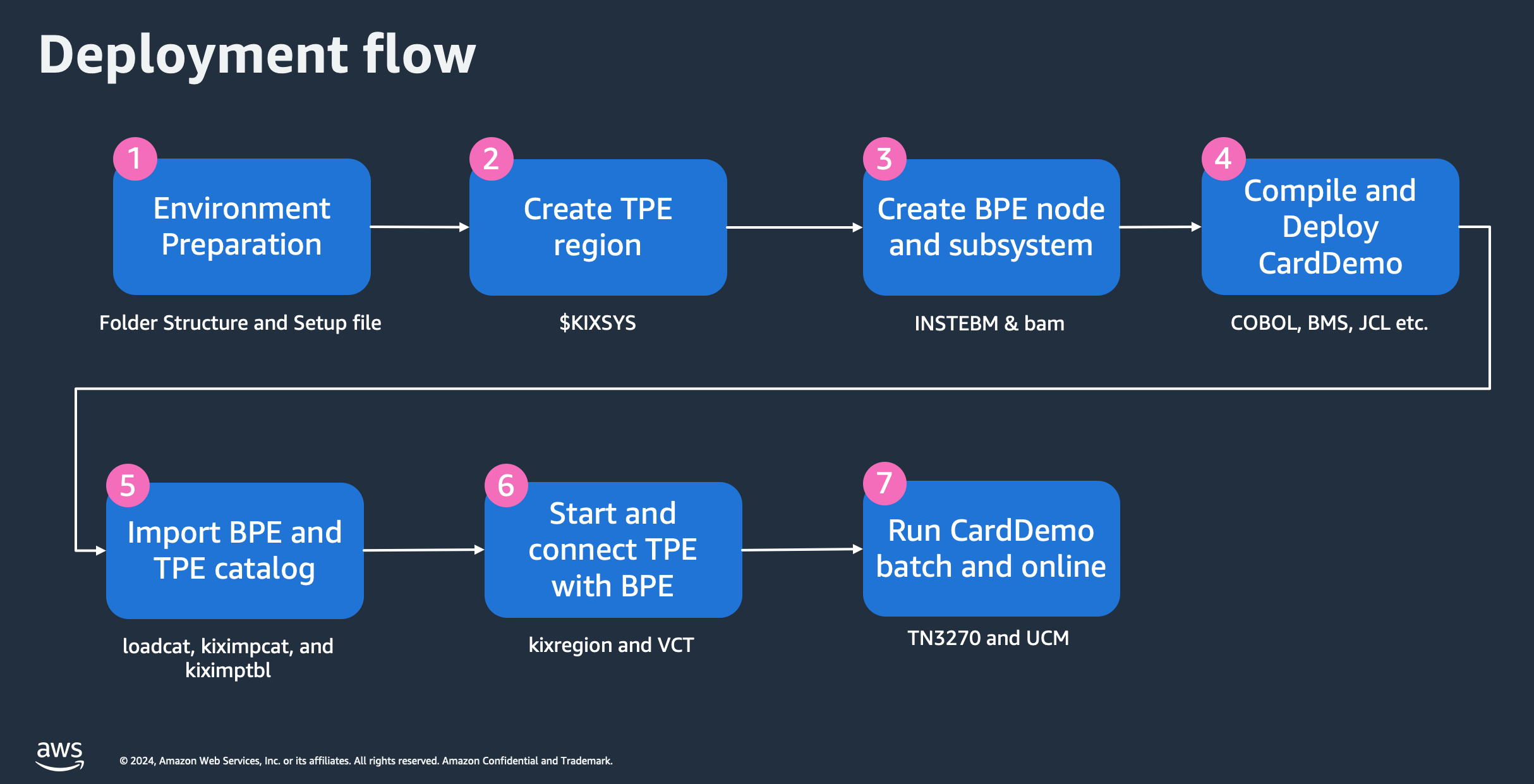
Diagramma di flusso di distribuzione
Il diagramma seguente mostra ogni fase del flusso di lavoro per la distribuzione di un'applicazione sul runtime NTT DATA Unikix.
Prerequisiti
-
Segui le istruzioni fornite nell'AWS Modernizzazione del mainframe: ripiattaforma con NTT DATAutilizzo dell'AMI NTT DATA UniKix Marketplace
. -
Modifica l'opzione dei metadati dell'istanza IMDSv2su Opzionale, come indicato in Ripristina l'uso di IMDSv1 nella guida per l' EC2 utente di Amazon.
-
Scaricate i componenti CardDemo di runtime per NTT DATA UniKix dal
-
Accedi all' EC2 istanza UniKix di runtime come
ec2-user. -
Estrai i componenti CardDemo di runtime scaricati utilizzando questo link: UniKix_ CardDemo _runtime_v1.zip
. -
La directory estratta deve contenere
binemigrated_appdirectory. -
Sposta entrambe
binlemigrated_appcartelle nella tua cartella.$HOMEIl percorso sarebbe simile/home/ec2-usera. -
Dovresti avere le seguenti directory nel tuo
$HOME:-
/home/ec2-user/bin -
/home/ec2-user/migrated_app
-
-
Sposta tutti i file all'interno della directory $HOME/bin con il seguente comando:
-
-
chmod +x $HOME/bin/*
-
-
Fase 1: Preparare l'ambiente
Dopo aver completato i prerequisiti, il primo passaggio consiste nel preparare l'ambiente in cui si desidera distribuire l' CardDemo applicazione.
-
Accedere all' EC2 istanza di UniKix runtime come.
ec2-user -
Osserva l'elenco dei UniKix software preconfezionati all'interno dell'AMI, come TPE, BPE e COBOL, insieme ad altri presenti nella posizione del UniKix prodotto NTT DATA utilizzando il seguente comando nell'istanza: EC2
ls -l /opt/software/ -
Esamina l'applicazione migrata. CardDemo Vedrai tutto il codice sorgente, comprese le mappe BMS, i programmi COBOL, i quaderni COBOL e. JCLs Potrai anche esportare i cataloghi BPE e TPE, le definizioni delle risorse CICS e i dati migrati, come file sequenziali e file VSAM, in questo modo:
ls $HOME/migrated_app/*/* -
Crea la struttura delle cartelle eseguendo lo script con il seguente comando:
create_projectsh $HOME/bin/create_project -
Attiva l' CardDemo ambiente scaricando il file di
carddemo.envinstallazione utilizzando:source $HOME/bin/carddemo.env
Fase 2: Creare una regione TPE
Dopo aver attivato l'ambiente in cui si desidera distribuire l'applicazione, è necessario creare una regione TPE.
-
Create una regione TPE utilizzando il
kixregion createRegioncomando che richiede input come, e$KIXSYS.$JAVA_HOME$KIXLICDIRQueste variabili di ambiente sono già configurate nel file dicarddemo.envinstallazione.kixregion createRegion $KIXSYS $JAVA_HOME $KIXLICDIR -
Configurare la regione TPE utilizzando il
kixregion setAttrcomando.kixregion setAttr $KIXSYS server.tx.languages.cobol.enabled true kixregion setAttr $KIXSYS server.tx.languages.cobol.flavor vcobol kixregion setAttr $KIXSYS server.tx.languages.cobol.home $VCOBOL kixregion setAttr $KIXSYS maps.location $PROJECT_ROOT/maps kixregion setAttr $KIXSYS programs.location $PROJECT_ROOT/loadlib kixregion setAttr $KIXSYS environment.KIXDATA $KIXDATA kixregion setAttr $KIXSYS td.jobq.submission.node $EBMHOME kixregion setAttr $KIXSYS td.jobq.submission.subsys $EBMSYS -
Genera il file di ambiente utente specifico per questa regione TPE eseguendo il
kixregion createScriptcomando. Questo comando crea o aggiorna$KIXSYS/bin/userenvin base alla configurazione della regione TPE.kixregion createScript $KIXSYS -
Attiva la regione TPE generando il file di ambiente utente ().
$KIXSYS/bin/userenvsource $KIXSYS/bin/userenv -
Crea la regione TPE eseguendo il comando.
kixinstall2kixinstall2
Fase 3: Creare il nodo e il sottosistema BPE
Dopo aver creato una regione TPE, è necessario creare il nodo e il sottosistema BPE seguendo questi passaggi.
-
Modifica la proprietà e le autorizzazioni di.
INSTEBMsudo chown root $INSTEBM sudo chmod 4755 $INSTEBM -
Crea un nodo BPE utilizzando il
INSTEBMcomando. La directory del nodo BPE viene fornita come parametro di input.$INSTEBM $EBMHOME -
Attiva l'ambiente batch estraendo il
batchenvfile dal nodo BPE appena creato.source $EBMHOME/batchenv -
Creare il sottosistema BPE all'interno di questo nodo utilizzando Batch Administration Manager (bam). Il
bamcomando aprirà l'interfaccia di Batch Administration Manager.bam-
Avviare il nodo BPE utilizzando l'interfaccia BAM. Scegliete l'opzione 2, Ambienti di sistema dal menu principale.

-
Scegliete l'opzione 2, Start/ (Stop) Batch Node per avviare il nodo BPE.

-
Una volta avviato, premi due volte il tasto Invio per tornare al menu principale di BAM.

-
Per creare il sottosistema BPE, scegliete l'opzione 3, Applicazioni e sottosistemi.

-
Quindi scegli l'opzione 3, Crea un sottosistema.

-
Immettere il nome del sottosistema come.
sys1
-
Scegliete l'opzione 3, Gestione dei dati.

-
Scegliete l'opzione 5, poiché l' CardDemo applicazione include sia file sequenziali che VSAM.

-
(Facoltativo). Premi «R» per tornare alla pagina Crea menu, rivedi le diverse opzioni di configurazione disponibili.
-
Nella pagina Crea, inserisci «C» per creare il sottosistema
sys1.
-
Rivedi le impostazioni e inserisci «C» per continuare con il resto delle impostazioni dell'ambiente. Queste impostazioni di ambiente sono precompilate grazie alle variabili di ambiente necessarie definite nel file di
carddemo.envinstallazione e alla struttura di cartelle consigliata. -
Immettere «y» per confermare e salvare le impostazioni ambientali correnti.

-
Immettete «y» per visualizzare il registro durante la creazione del sottosistema.

-
Premi il tasto Invio fino a tornare al menu principale e uscire dall'interfaccia BAM selezionando l'opzione Esci.


-
-
Attiva il sottosistema BPE rifornendoli con il nome del sottosistema.
batchenvsys1source $EBMHOME/batchenv sys1
Fase 4: Compilare e distribuire l'applicazione CardDemo
In questa fase, si compilano i programmi COBOL e si distribuiscono elementi applicativi come JCL, procedure, file di dati e definizioni delle risorse CICS.
-
Attiva nuovamente l' CardDemo ambiente utilizzando il file di installazione.
carddemo.envsource $HOME/bin/carddemo.env -
Passate alla directory dei sorgenti COBOL.
cd $MIGAPP_DIR/cbl -
Compila il programma
CBACT01C.cblCobol usando uno script.compilecompile CBACT01C.cbl -
Compila tutti i programmi Cobol usando uno script.
compile.allcompile.all -
Vai alla cartella dei sorgenti delle mappe BMS.
cd $MIGAPP_DIR/bms -
Compila la mappa
COACTUP.bmsBMS usando lo script.compbmscompbms COACTUP.bms -
Compila tutte le mappe BMS usando lo script.
compbms.allcompbms.all -
Verifica i binari compilati per le mappe COBOL e BMS.
ls $PROJECT_ROOT/loadlib ls $PROJECT_ROOT/maps -
Implementa altri elementi dell'applicazione come JCL, procedure, file di dati e definizioni di risorse CICS utilizzando lo script.
deploy_appdeploy_app -
Passa alla directory JCL del progetto.
cd $PROJECT_ROOT/jcl -
Traduci JCL ACCTFILE in BPE JCL Macro. Usa il
mvstranscomando, utilizzando l'opzione «-v» per la verifica JCL e l'opzione «-f» per creare la macro.mvstrans ACCTFILE -v mvstrans ACCTFILE -f -
Traduci la procedura JCL REPROC in una macro della procedura JCL BPE. Usa il
mvstranscomando con l'opzione «-p» insieme all'opzione «-v» per la verifica e l'opzione «-f» per creare la macro.mvstrans REPROC -v -p mvstrans REPROC -f -p -
Translate tutte le procedure JCLs e JCL.
for file in "./jmvs/*"; do mvstrans $file -f; done > jmvs.out
for file in "./mvsp/*"; do mvstrans $file -p -f; done > mvsp.out
Fase 5: Importazione del catalogo BPE e TPE
In questo passaggio, si importa il catalogo BPE e TPE utilizzando comandi diversi.
-
Importa il catalogo BPE utilizzando il comando.
loadcatloadcat $MIGAPP_DIR/catlg/bpe/BPECAT* -
Vai alla directory $KIXSYS.
cd $KIXSYS -
Importa il catalogo TPE usando il comando.
kiximpcatkiximpcat -c CATALOG -l CATALOG.lst -
Importa le definizioni delle risorse CICS usando il comando kiximptbl.
kiximptbl
Fase 6: Avviare e collegare TPE con BPE
In questo passaggio, è necessario avviare la regione TPE creata in precedenza insieme al gestore BPE e collegarli per poter eseguire l'applicazione di esempio. CardDemo
-
Eseguite il
kixverifycomando su tutti i file VSAM per assicurarvi che vengano ripristinati e che tutti i file precedentemente aperti vengano chiusi.kixverify -r ALL -
Avviate la regione TPE.
kixregion start $KIXSYS -
Verificate che sia BPE che TPE siano collegati. Questo è fondamentale in quanto i file VSAM sono di proprietà di TPE e qualsiasi operazione in batch che accede al VSAM richiederà una connessione a TPE.
ebmsys -t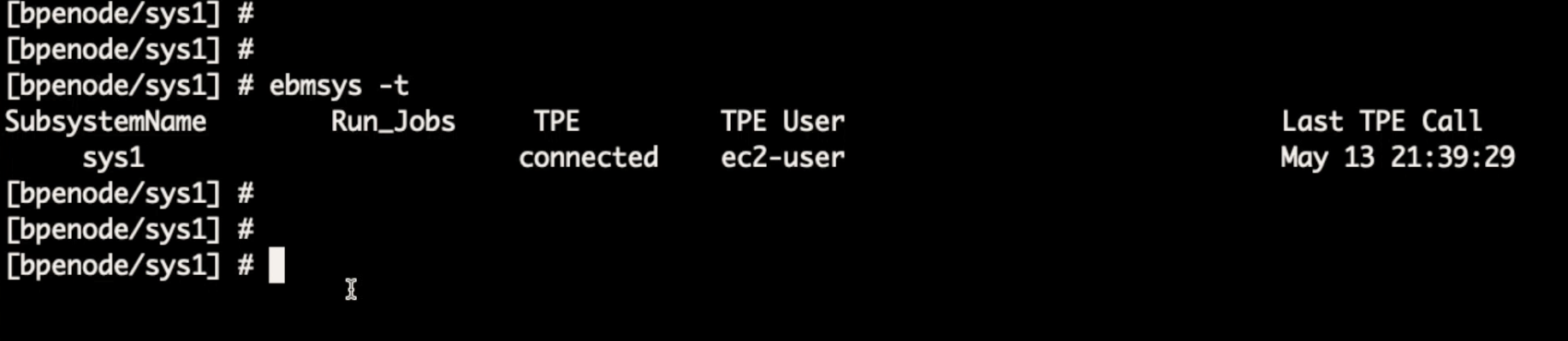
Fase 7: Eseguire l'applicazione CardDemo
In questo passaggio, si esegue l' CardDemo applicazione nell'emulatore di terminale TN327 0.
L'AMI UniKix runtime include un emulatore di terminale TN327 0 che puoi avviare direttamente dall' UniKix EC2 istanza.
Connect a TPE utilizzando l'emulatore di terminale TN327 0
-
Avvia il terminale TN327 0 usando il comando.
kixtermkixterm
(Facoltativo). Se vuoi usare il tuo emulatore di terminale:
-
Ottieni l'indirizzo IP dell'istanza di UniKix runtime dalla EC2 console Amazon.
-
Ottieni il numero di porta per la connessione alla regione TPE utilizzando l'emulatore di terminale TN327 0. Puoi trovarlo nel TNServer ListenPort file unikixrc.cfg.
cat $KIXSYS/unikixrc.cfg
-
Configura l'emulatore di terminale TN327 0 per utilizzare l'indirizzo IP dell'istanza di UniKix runtime e il numero di porta 15440.
Transazioni online
Questa sezione presuppone che tu ti sia connesso all'emulatore di terminale TN327 0 utilizzando il kixterm comando.
-
Dopo la connessione dall'emulatore di terminale TN327 0, premere il tasto «Invio» per cancellare la schermata TPE e inserire la transazione iniziale.
-
Nella transazione iniziale CC00 (schermata di accesso) inserisci il nome utente e
USER001PASSWORDla password.
-
Scegli l'opzione «01" dal menu principale per visualizzare gli account.

-
Nella schermata Visualizza account, inserisci un numero di conto (ad esempio, 00000000010). Dovresti vedere le informazioni sull'account compilate con i dati migrati.

-
Premi due volte il tasto «PF03" per tornare alla schermata di accesso e esci dal terminale TN327 0 premendo «Ctrl+C» (Windows) o «Cmd+C» (Macbook).
Lavori in batch
-
Vai alla directory JCL.
cd $MBMSUB -
Invia il lavoro
MFCATGL1e osserva l'output del registro del lavoro.BPESUB READCARD -
Facoltativamente, è possibile visualizzare i log dei lavori dalla
$SUBSYS_OUTDIRdirectory.ls -lrt $SUBSYS_OUTDIR/*
Ora avete distribuito con successo l' CardDemo applicazione sul UniKix runtime NTT DATA e verificato l'applicazione in esecuzione navigando tra alcune schermate online CICS e i processi in batch.
Risoluzione dei problemi
Di seguito sono riportati alcuni errori comuni che è possibile riscontrare durante la configurazione dell'applicazione. CardDemo
Errore: errore di licenza
Se ricevi un errore di licenza mentre segui questo tutorial, è possibile che IMDSv2sia abilitato nel tuo EC2. Puoi risolvere questo problema modificando l'opzione dei metadati dell'istanza su Opzionale, come indicato in Ripristina l'uso di IMDSv1 nella guida IMDSv2per l' EC2 utente di Amazon.
Errore: TPE non è collegato a BPE
Se il TPE non è collegato a BPE, assicurati che la tabella di configurazione VSAM sia configurata correttamente con la directory BPE Node. Per accedere alla tabella di configurazione VSAM, avvia l'emulatore di terminale TN327 0 utilizzando il seguente comando:
kixterm
-
Inserisci il nome della transazione come.
CTBL -
Nel menu Table Manager, scegliete l'opzione Tabelle standard.
-
Nella schermata Tabelle standard, scegli l'opzione Tabella di configurazione VSAM.
-
Controlla se Connect to batch node? è impostato su "Y» e la cartella dei nodi è corretta.

