AWS L'esperienza autogestita di Mainframe Modernization non è più aperta a nuovi clienti. Per funzionalità simili all'esperienza autogestita di AWS Mainframe Modernization, esplora le funzionalità offerte direttamente dai fornitori e da. AWS Transform I clienti esistenti possono continuare a utilizzare il servizio normalmente. Per ulteriori informazioni, consulta Modifica della disponibilità di Mainframe Modernization. AWS
Le traduzioni sono generate tramite traduzione automatica. In caso di conflitto tra il contenuto di una traduzione e la versione originale in Inglese, quest'ultima prevarrà.
AWS Il servizio di modernizzazione del mainframe (esperienza Managed Runtime Environment) non è più aperto a nuovi clienti. Per funzionalità simili a AWS Mainframe Modernization Service (esperienza Managed Runtime Environment), esplora AWS Mainframe Modernization Service (Experience). Self-Managed I clienti esistenti possono continuare a utilizzare il servizio normalmente. Per ulteriori informazioni, consulta Modifica della disponibilità di AWS Mainframe Modernization.
Le traduzioni sono generate tramite traduzione automatica. In caso di conflitto tra il contenuto di una traduzione e la versione originale in Inglese, quest'ultima prevarrà.
Tutorial: Configurazione WorkSpaces delle applicazioni da utilizzare con Rocket Enterprise Analyzer e Rocket Enterprise Developer
AWS La modernizzazione del mainframe fornisce diversi strumenti tramite Amazon WorkSpaces Applications. WorkSpaces Applications è un servizio di streaming di applicazioni completamente gestito e sicuro che consente di trasmettere applicazioni desktop agli utenti senza riscrivere le applicazioni. WorkSpaces Applications offre agli utenti l'accesso immediato alle applicazioni di cui hanno bisogno con un'esperienza utente reattiva e fluida sul dispositivo di loro scelta. L'utilizzo di WorkSpaces Applications to host di strumenti specifici del motore di runtime offre ai team applicativi dei clienti la possibilità di utilizzare gli strumenti direttamente dai propri browser Web, interagendo con i file delle applicazioni archiviati nei bucket o negli archivi Amazon S3. CodeCommit
Per informazioni sul supporto del browser nelle WorkSpaces applicazioni, consulta i requisiti di sistema e il supporto delle funzionalità (browser Web) nella Amazon WorkSpaces Applications Administration Guide. In caso di problemi durante l'utilizzo WorkSpaces delle applicazioni, consulta la sezione Risoluzione dei problemi degli utenti AppStream 2.0 nella Amazon WorkSpaces Applications Administration Guide.
Questo documento è destinato ai membri del team operativo dei clienti. Descrive come configurare flotte e stack di Amazon WorkSpaces Applications per ospitare gli strumenti Rocket Enterprise Analyzer e Rocket Enterprise Developer utilizzati con Mainframe Modernization. AWS Rocket Enterprise Analyzer viene solitamente utilizzato durante la fase di valutazione e Rocket Enterprise Developer viene solitamente utilizzato durante la fase di migrazione e modernizzazione dell'approccio di modernizzazione del mainframe. AWS Se si prevede di utilizzare sia Enterprise Analyzer che Enterprise Developer, è necessario creare flotte e stack separati per ogni strumento. Ogni strumento richiede una propria flotta e un proprio stack perché i termini di licenza sono diversi.
Argomenti
Prerequisiti
-
Ottieni l'ID del tuo VPC e del tuo gruppo di sicurezza predefiniti. Per ulteriori informazioni sul VPC predefinito, consulta Default VPCs nella Amazon VPC User Guide. Per ulteriori informazioni sul gruppo di sicurezza predefinito, consulta Gruppi di sicurezza predefiniti e personalizzati nella Guida per l'utente di Amazon EC2.
-
Assicurati di disporre delle seguenti autorizzazioni:
-
crea pile, flotte e utenti nelle Applicazioni. WorkSpaces
-
crea pile CloudFormation utilizzando un modello.
-
crea bucket e carica file nei bucket in Amazon S3.
-
scarica le credenziali (
access_key_idesecret_access_key) da IAM.
-
Passaggio 1: ottieni le immagini delle WorkSpaces applicazioni
In questo passaggio, condividi WorkSpaces le immagini delle applicazioni per Enterprise Analyzer ed Enterprise Developer con il tuo AWS account.
-
Apri la console di modernizzazione del AWS mainframe all'indirizzo. https://console.aws.amazon.com/m2/
-
Nella barra di navigazione a sinistra, scegli Strumenti.
-
In Analisi, sviluppo e creazione di risorse, scegli Condividi risorse con il mio AWS account.
Passaggio 2: crea lo stack utilizzando il modello CloudFormation
In questo passaggio, utilizzi il CloudFormation modello scaricato per creare uno stack e una flotta di WorkSpaces applicazioni per eseguire Rocket Enterprise Analyzer. Puoi ripetere questo passaggio in seguito per creare un altro stack e un altro parco WorkSpaces applicazioni per eseguire Rocket Enterprise Developer, poiché ogni strumento richiede il proprio parco applicazioni e il proprio stack. WorkSpaces Per ulteriori informazioni sugli CloudFormation stack, consulta Working with stacks nella Guida per l'utente.AWS CloudFormation
Nota
AWS Mainframe Modernization aggiunge un costo aggiuntivo ai prezzi standard delle WorkSpaces applicazioni per l'uso di Enterprise Analyzer ed Enterprise Developer. Per ulteriori informazioni, consulta AWS Mainframe
-
Scaricate il modello cfn-m2- appstream-fleet-ea-ed .yml
, se necessario. -
Apri la CloudFormation console e scegli Create Stack e con nuove risorse (standard).
-
In Prerequisito - Prepara modello, scegli Il modello è pronto.
-
In Specificare il modello, scegli Carica un file modello.
-
In Carica un file modello, scegli Scegli file e carica il modello cfn-m2- appstream-fleet-ea-ed .yml
. -
Scegli Next (Successivo).

-
In Specificare i dettagli dello stack, inserisci le seguenti informazioni:
-
Nel nome dello stack, inserisci un nome a tua scelta. Ad esempio,
m2-ea. -
In AppStreamApplication, scegli un tè.
-
In AppStreamFleetSecurityGroup, scegli il gruppo di sicurezza predefinito del tuo VPC predefinito.
-
In AppStreamFleetVpcSubnet, scegli una sottorete all'interno del tuo VPC predefinito.
-
In AppStreamImageName, scegli l'immagine che inizia con.
m2-enterprise-analyzerQuesta immagine contiene la versione attualmente supportata dello strumento Rocket Enterprise Analyzer. -
Accetta le impostazioni predefinite per gli altri campi, quindi scegli Avanti.
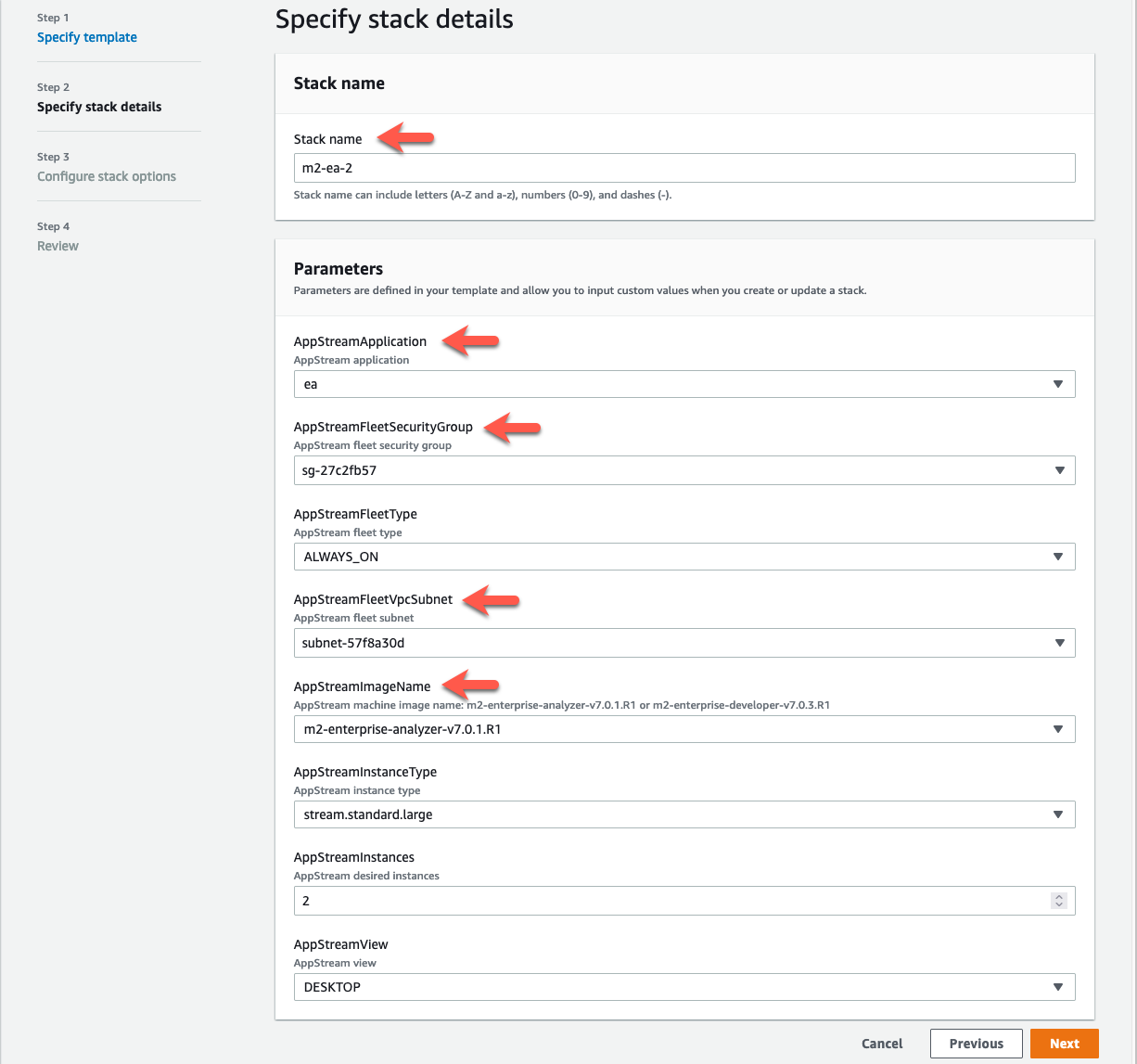
-
-
Accetta tutte le impostazioni predefinite, quindi scegli nuovamente Avanti.
-
In Review, assicurati che tutti i parametri siano quelli che intendi.
-
Scorri verso il basso, scegli Riconosco che AWS CloudFormation potrebbe creare risorse IAM con nomi personalizzati e scegli Create Stack.
La creazione dello stack e della flotta richiede dai 20 ai 30 minuti. Puoi scegliere Aggiorna per vedere gli CloudFormation eventi man mano che si verificano.
Passaggio 3: Creare un utente in WorkSpaces Applicazioni
Mentre aspetti che la CloudFormation creazione dello stack sia completata, puoi creare uno o più utenti in WorkSpaces Applicazioni. Questi utenti sono coloro che utilizzeranno Enterprise Analyzer nelle WorkSpaces applicazioni. Dovrai specificare un indirizzo e-mail per ogni utente e assicurarti che ogni utente disponga di autorizzazioni sufficienti per creare bucket in Amazon S3, caricare file in un bucket e collegarsi a un bucket per mapparne il contenuto.
-
Apri la console Applicazioni. WorkSpaces
-
Nella barra di navigazione a sinistra, scegli User pool.
-
Selezionare Create user (Crea utente).
-
Fornisci un indirizzo e-mail a cui l'utente possa ricevere un invito via e-mail a utilizzare WorkSpaces le applicazioni, un nome e cognome e scegli Crea utente.
-
Ripeti l'operazione se necessario per creare altri utenti. L'indirizzo e-mail di ogni utente deve essere univoco.
Per ulteriori informazioni sulla creazione di utenti WorkSpaces delle applicazioni, consulta WorkSpaces Applications User Pools nella Amazon WorkSpaces Applications Administration Guide.
Al CloudFormation termine della creazione dello stack, puoi assegnare l'utente che hai creato allo stack, come segue:
-
Apri la console Applicazioni. WorkSpaces
-
Scegli il nome utente.
-
Scegli Azione, quindi Assegna stack.
-
In Assegna stack, scegli lo stack che inizia con.
m2-appstream-stack-ea -
Scegliere Assign stack (Assegna stack).
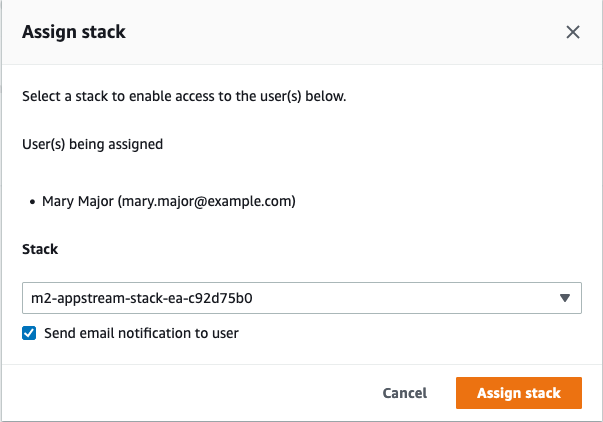
L'assegnazione di un utente a uno stack fa sì che WorkSpaces Applications invii un'e-mail all'utente all'indirizzo fornito. Questa e-mail contiene un collegamento alla pagina di accesso alle WorkSpaces Applicazioni.
Fase 4: Accedere alle WorkSpaces applicazioni
In questo passaggio, accedi alle WorkSpaces Applicazioni utilizzando il link contenuto nell'e-mail inviata da WorkSpaces Applications all'utente in cui hai creatoPassaggio 3: Creare un utente in WorkSpaces Applicazioni.
-
Accedi alle WorkSpaces Applicazioni utilizzando il link fornito nell'e-mail inviata dalle WorkSpaces Applicazioni.
-
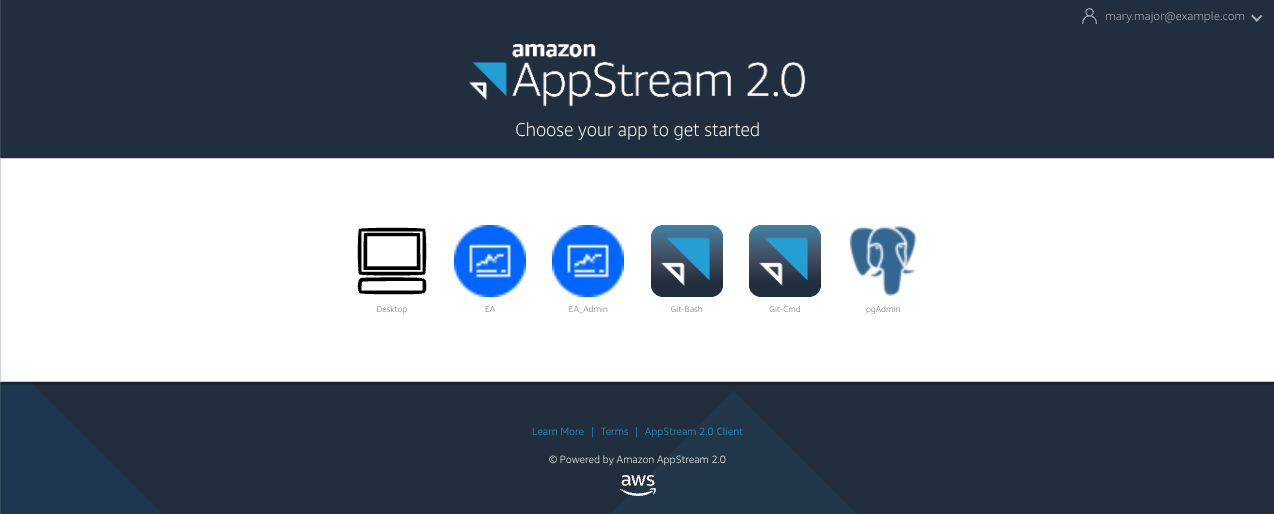
Cambia la password, se richiesto. La schermata WorkSpaces Applicazioni che vedi è simile alla seguente:
-
Scegli Desktop.
-
Sulla barra delle applicazioni, scegli Cerca ed entra
D:per accedere alla cartella Home.Nota
Se salti questo passaggio, potresti ricevere un
Device not readyerrore quando tenti di accedere alla cartella Home.
In qualsiasi momento, se riscontri problemi di accesso WorkSpaces alle Applicazioni, puoi riavviare il parco WorkSpaces Applicazioni e riprovare ad accedere, utilizzando la procedura seguente.
-
Apri la console WorkSpaces Applicazioni.
-
Nella barra di navigazione a sinistra, scegli Flotte.
-
Scegli la flotta che stai cercando di utilizzare.
-
Scegli Azione, quindi scegli Stop.
-
Attendi che la flotta si fermi.
-
Scegli Azione, quindi scegli Avvia.
Questo processo può richiedere circa 10 minuti.
Passaggio 5: verifica i bucket in Amazon S3 (opzionale)
Una delle attività completate dal CloudFormation modello utilizzato per creare lo stack è stata la creazione di due bucket in Amazon S3, necessari per salvare e ripristinare i dati utente e le impostazioni delle applicazioni tra le sessioni di lavoro. Questi bucket sono i seguenti:
-
Il nome inizia con
appstream2-. Questo bucket mappa i dati nella cartella Home in WorkSpaces Applicazioni (D:\PhotonUser\My Files\Home Folder).Nota
La cartella Home è unica per un determinato indirizzo e-mail ed è condivisa tra tutte le flotte e gli stack di un determinato account. AWS Il nome della Home Folder è un SHA256 hash dell'indirizzo e-mail dell'utente ed è memorizzato in un percorso basato su tale hash.
-
Il nome inizia con.
appstream-app-settings-Questo bucket contiene informazioni sulla sessione utente per WorkSpaces le applicazioni e include impostazioni come i preferiti del browser, i profili di connessione IDE e delle applicazioni e le personalizzazioni dell'interfaccia utente. Per ulteriori informazioni, consulta How Application Settings Persistence Works nella Amazon WorkSpaces Applications Administration Guide.
Per verificare che i bucket siano stati creati, segui questi passaggi:
-
Apri la console Amazon S3.
-
Nella barra di navigazione a sinistra, scegli Bucket.
-
In Trova i bucket per nome, inserisci
appstreamper filtrare l'elenco.
Se vedi i bucket, non sono necessarie ulteriori azioni. Tieni solo presente che i bucket esistono. Se non vedi i bucket, significa che l'esecuzione del CloudFormation modello non è terminata o si è verificato un errore. Vai alla CloudFormation console e rivedi i messaggi di creazione dello stack.
Fasi successive
Ora che l'infrastruttura WorkSpaces delle applicazioni è configurata, è possibile configurarla e iniziare a utilizzare Enterprise Analyzer. Per ulteriori informazioni, consulta Tutorial: configurare Enterprise Analyzer sulle applicazioni WorkSpaces. È inoltre possibile configurare Enterprise Developer. Per ulteriori informazioni, consulta Tutorial: configurare Rocket Enterprise Developer sulle applicazioni WorkSpaces.
Eseguire la pulizia delle risorse
La procedura per ripulire lo stack e le flotte creati è descritta in Creare un parco macchine e uno stack di WorkSpaces applicazioni.
Quando gli oggetti WorkSpaces Applications sono stati eliminati, l'amministratore dell'account può anche, se necessario, pulire i bucket Amazon S3 per le impostazioni delle applicazioni e le cartelle home.
Nota
La cartella home di un determinato utente è unica per tutte le flotte, quindi potrebbe essere necessario conservarla se nello stesso account sono attivi altri stack di WorkSpaces applicazioni.
Infine, attualmente WorkSpaces Applications non consente di eliminare gli utenti utilizzando la console. È invece necessario utilizzare l'API del servizio con la CLI. Per ulteriori informazioni, consulta User Pool Administration nella Amazon WorkSpaces Applications Administration Guide.
