Le traduzioni sono generate tramite traduzione automatica. In caso di conflitto tra il contenuto di una traduzione e la versione originale in Inglese, quest'ultima prevarrà.
Tutorial: installare un server LAMP su AL2
Le seguenti procedure ti aiutano a installare un server web Apache con supporto PHP e MariaDB
Importante
Se si sta tentando di configurare un server web LAMP su una distribuzione diversa, come Ubuntu o Red Hat Enterprise Linux, questo tutorial non funzionerà. Per AL2023, consulta Installare un server LAMP su AL2023. https://docs.aws.amazon.com/linux/al2023/ug/ec2-lamp-amazon-linux-2023.html Per Ubuntu, consulta la seguente documentazione della community di Ubuntu: ApacheMy SQLPHP.
Opzione: completare questo tutorial mediante Automation
Per completare questo tutorial usando AWS Systems Manager Automation invece delle seguenti attività, esegui il documento AWS Docs-InstallALAMPServer-AL2
Processi
Fase 1: preparare il server LAMP
Prerequisiti
-
Questo tutorial presuppone che tu abbia già avviato una nuova istanza utilizzando AL2, con un nome DNS pubblico raggiungibile da Internet. Per ulteriori informazioni, consulta Launch an instance nella Amazon EC2 User Guide. È inoltre necessario aver configurato il gruppo di sicurezza per consentire le connessioni SSH (porta 22), HTTP (porta 80) e HTTPS (porta 443). Per ulteriori informazioni su questi prerequisiti, consulta le regole dei gruppi di sicurezza nella Amazon EC2 User Guide.
-
La seguente procedura installa l'ultima versione di PHP attualmente disponibile su AL2.
php8.2Se hai in programma di utilizzare applicazioni PHP diverse da quelle descritte in questo tutorial, devi controllare che siano compatibili conphp8.2.
Per preparare il server LAMP
-
Per verificare che tutti i pacchetti software siano aggiornati, eseguire un aggiornamento rapido del software sull'istanza. Questo processo può richiedere alcuni minuti, ma è importante assicurarsi di disporre della versione più recente degli aggiornamenti della sicurezza e delle correzioni dei bug.
L'opzione
-yinstalla gli aggiornamenti senza chiedere conferma. Se desideri esaminare gli aggiornamenti prima di installarli, puoi omettere questa opzione.[ec2-user ~]$sudo yum update -y -
Installare i repository Amazon Linux Extras
mariadb10.5per ottenere le versioni più recenti del pacchetto e MariaDB.[ec2-user ~]$sudo amazon-linux-extras install mariadb10.5Se si verifica un errore indicante
sudo: amazon-linux-extras: command
                    not found
, l'istanza non è stata avviata con un'AMI 2 di Amazon Linux (forse stai utilizzando Amazon Linux AMI). È possibile visualizzare la versione di Amazon Linux con il comando seguente.cat /etc/system-release -
Installa i repository
php8.2Amazon Linux Extras per ottenere la versione più recente del pacchetto per AL2. PHP[ec2-user ~]$sudo amazon-linux-extras install php8.2 -
Ora che l'istanza è corrente, è possibile installare i pacchetti del server Web Apache, MariaDB e PHP. Utilizzare il comando yum per installare contemporaneamente più pacchetti software e tutte le dipendenze correlate.
[ec2-user ~]$sudo yum install -y httpdÈ possibile visualizzare le versioni correnti di tali pacchetti utilizzando il comando seguente:
yum infopackage_name -
Avviare il server Web Apache.
[ec2-user ~]$sudo systemctl start httpd -
Utilizzare il comando systemctl per configurare il server Web Apache per l'avvio a ogni avvio del sistema.
[ec2-user ~]$sudo systemctl enable httpdPuoi verificare che httpd sia attivo eseguendo il seguente comando:
[ec2-user ~]$sudo systemctl is-enabled httpd -
Se ancora non è stato fatto, aggiungere una regola di sicurezza per consentire le connessioni HTTP (porta 80) entranti all'istanza. Per impostazione predefinita, durante l'inizializzazione è stato impostato un gruppo di
Nsicurezza launch-wizard per l'istanza. Questo gruppo contiene una regola singola per consentire connessioni SSH.Apri la console Amazon EC2 all'indirizzo https://console.aws.amazon.com/ec2/
. Scegliere Instances (Istanze) e selezionare l'istanza.
-
Nella scheda Security (Sicurezza) visualizzare le regole in entrata. Verrà visualizzata la regola seguente:
Port range   Protocol     Source
22           tcp          0.0.0.0/0
avvertimento
L'uso di
0.0.0.0/0consente a tutti gli indirizzi IPv4 di accedere all'istanza tramite SSH. Questo è accettabile per un breve periodo di tempo in un ambiente di test, ma non è sicuro per gli ambienti di produzione. In produzione, potrai autorizzare solo un determinato indirizzo IP o un intervallo di indirizzi per accedere a un'istanza. -
Scegliere il collegamento per il gruppo di sicurezza. Utilizzando le procedure in Aggiungere regole a un gruppo di sicurezza, aggiungi una nuova regola di sicurezza in entrata con i seguenti valori:
-
Type (Tipo): HTTP
-
Protocollo: TCP
-
Port Range (Intervallo porte): 80
-
Source (Origine): personalizzata
-
-
Verificare il server Web. Nel browser Web, digitare l'indirizzo DNS pubblico (o l'indirizzo IP pubblico) dell'istanza. In assenza di contenuti in
/var/www/html, dovrebbe venire visualizzata la pagina di test di Apache. Puoi ottenere il DNS pubblico per la tua istanza utilizzando la console Amazon EC2 (controlla la colonna Public DNS; se questa colonna è nascosta, scegli Show/Hide Columns (l'icona a forma di ingranaggio) e scegli Public DNS).Verificare che il gruppo di sicurezza per l'istanza contenga una regola per consentire il traffico HTTP sulla porta 80. Per ulteriori informazioni, consulta Aggiungere regole al gruppo di sicurezza.
Importante
Se non si utilizza Amazon Linux, potrebbe inoltre essere necessario configurare il firewall sull'istanza per consentire tali connessioni. Per ulteriori informazioni sulla modalità di configurazione del firewall, consulta la documentazione per la distribuzione specifica.
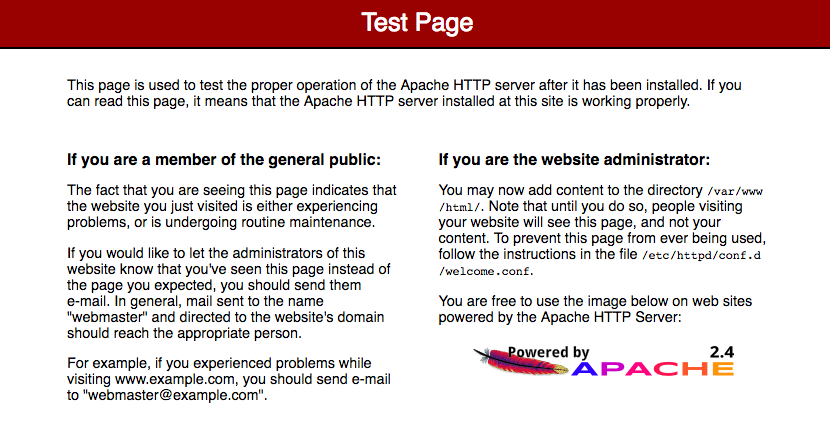
Apache httpd utilizza i file che sono tenuti in una directory chiamata root del documento di Apache. La root del documento di Apache Amazon Linux è /var/www/html, che per impostazione predefinita è di proprietà della root.
Per permettere all'account ec2-user di manipolare file nella directory, è necessario modificare la proprietà e le autorizzazioni della directory. Sono disponibili molti modi per completare questa attività. In questo tutorial, aggiungi l'utente ec2-user al gruppo apache per assegnare la proprietà del gruppo apache della directory /var/www e assegnare autorizzazioni di scrittura al gruppo.
Per impostare le autorizzazioni dei file
-
Aggiungere l'utente (in questo caso
ec2-user) al gruppoapache.[ec2-user ~]$sudo usermod -a -G apacheec2-user -
Uscire e ripetere l'accesso per scegliere il nuovo gruppo, quindi verificare l'appartenenza.
-
Uscire (utilizzare il comando exit o chiudere la finestra terminale):
[ec2-user ~]$exit -
Per verificare l'appartenenza al gruppo
apache, riconnettersi all'istanza, quindi eseguire il seguente comando:[ec2-user ~]$groupsec2-user adm wheel apache systemd-journal
-
-
Modificare la proprietà del gruppo di
/var/wwwe dei suoi contenuti al gruppoapache.[ec2-user ~]$sudo chown -R ec2-user:apache /var/www -
Per aggiungere le autorizzazioni di scrittura di gruppo e impostare l'ID di gruppo nelle sottodirectory future, modificare le autorizzazioni di directory di
/var/wwwe delle relative sottodirectory.[ec2-user ~]$sudo chmod 2775 /var/www && find /var/www -type d -exec sudo chmod 2775 {} \; -
Per aggiungere le autorizzazioni di scrittura di gruppo, modificare in modo ricorsivo le autorizzazioni del file di
/var/wwwe delle relative sottodirectory:[ec2-user ~]$find /var/www -type f -exec sudo chmod 0664 {} \;
Ora, ec2-user (e qualsiasi membro futuro del gruppo apache) può aggiungere, eliminare e modificare i file nella root del documento di Apache, consentendoti di aggiungere contenuti, ad esempio un sito Web statico o un'applicazione PHP.
Per proteggere il server Web (facoltativo)
Un server Web che esegue il protocollo HTTP non offre alcuna sicurezza di trasporto per i dati inviati e ricevuti. Quando ti connetti a un server HTTP tramite un browser Web, gli URL visitati, il contenuto delle pagine Web ricevute e i contenuti (incluse le password) di tutti i moduli HTML inviati sono tutti visibili a persone non autorizzate in qualsiasi punto del percorso di rete. La procedura migliore per proteggere il server web è installare il supporto per HTTPS (HTTP Secure), che protegge i dati con SSL/TLS la crittografia.
Per informazioni sull'abilitazione di HTTPS sul server, consulta Tutorial: Configurazione SSL/TLS su AL2.
Fase 2: verificare il server LAMP
Se il server è installato e in esecuzione e le autorizzazioni dei file sono impostate correttamente, l'account ec2-user dovrebbe essere in grado di creare un file PHP nella directory /var/www/html disponibile da Internet.
Per verificare il server LAMP
-
Creare un file PHP nella root del documento di Apache.
[ec2-user ~]$echo "<?php phpinfo(); ?>" > /var/www/html/phpinfo.phpSe si verifica un errore "Permission denied" (Autorizzazione negata) quando si tenta di eseguire questo comando, provare a uscire e accedere nuovamente per ottenere le autorizzazioni di gruppo appropriate configurate in Per impostare le autorizzazioni dei file.
-
In un browser Web, digitare l'URL del file appena creato. Questo URL è l'indirizzo DNS pubblico dell'istanza, seguito da una barra e dal nome di file. Ad esempio:
http://my.public.dns.amazonaws.com/phpinfo.phpViene visualizzata la pagina delle informazioni PHP:
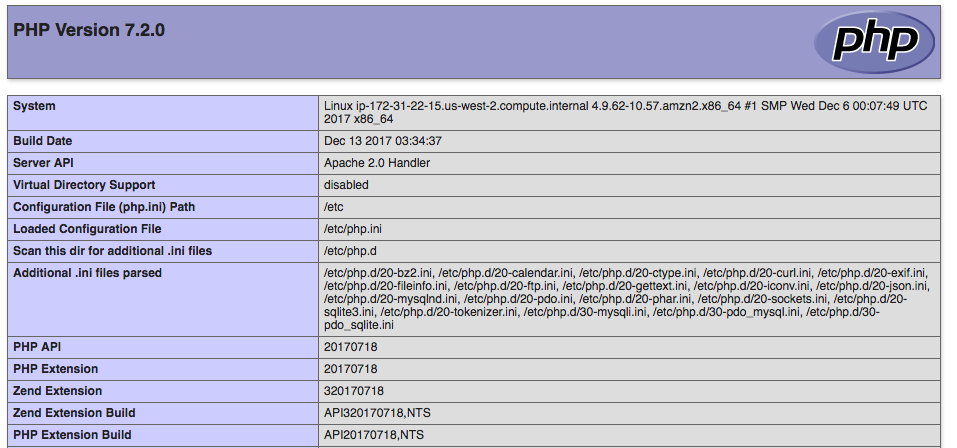
Se non viene visualizzata questa pagina, verifica che il file
/var/www/html/phpinfo.phpsia stato creato correttamente nella fase precedente. È anche possibile verificare che tutti i pacchetti richiesti siano stati installati con il seguente comando.[ec2-user ~]$sudo yum list installed httpd mariadb-server php-mysqlndSe uno dei pacchetti richiesti non è elencato nell'output, installarlo utilizzando il comando sudo yum install
package. Verificare inoltre che extraphp7.2elamp-mariadb10.2-php7.2siano abilitati nell'output del comando amazon-linux-extras. -
Eliminare il file
phpinfo.php. Sebbene questa informazione possa essere utile, non deve essere divulgata su Internet per ragioni di sicurezza.[ec2-user ~]$rm /var/www/html/phpinfo.php
Ora si dovrebbe avere un server Web LAMP completamente funzionante. Se vengono aggiunti contenuti alla root del documento di Apache su /var/www/html, dovrebbe essere possibile visualizzare tali contenuti all'indirizzo DNS pubblico per l'istanza.
Fase 3: proteggere il server di database
L'installazione predefinita del server MariaDB ha diverse caratteristiche che sono ottime per test e sviluppo, ma dovrebbero essere disabilitate o rimosse per i server di produzione. Il comando mysql_secure_installation guida attraverso il processo di impostazione di una password root e la rimozione delle caratteristiche non protette dall'installazione. Anche se non hai intenzione di utilizzare il server MariaDB, consigliamo di eseguire questa procedura.
Per proteggere il server MariaDB
-
Avviare il server MariaDB.
[ec2-user ~]$sudo systemctl start mariadb -
Esegui mysql_secure_installation.
[ec2-user ~]$sudo mysql_secure_installation-
Quando richiesto, digitare una password per l'account root.
-
Digitare la password root corrente. Per impostazione predefinita, l'account root non ha una password configurata. Premere Invio.
-
Digitare
Yper impostare una password e digitare una password sicura due volte. Per ulteriori informazioni sulla creazione di una password sicura, vedere https://identitysafe.norton.com/password-generator/. Assicurarsi di conservare questa password in un posto sicuro. L'impostazione di una password root per MariaDB è solo la misura di base per la protezione del database. Quando si crea o si installa un'applicazione basata su un database, normalmente si crea un utente del servizio di database per tale applicazione per evitare di usare l'account root per ragioni diverse dall'amministrazione del database.
-
-
Digitare
Yper rimuovere gli account utente anonimi. -
Digitare
Yper disabilitare l'accesso root in remoto. -
Digitare
Yper rimuovere il database di test. -
Digitare
Yper ricaricare le tabelle dei privilegi e salvare le modifiche.
-
-
(Facoltativo) Se non si ha intenzione di utilizzare immediatamente il server MariaDB, interromperlo. È possibile riavviarlo quando è di nuovo necessario.
[ec2-user ~]$sudo systemctl stop mariadb -
(Facoltativo) Se si desidera che il server MariaDB si avvii a ogni avvio, digitare il seguente comando.
[ec2-user ~]$sudo systemctl enable mariadb
Fase 4: (Facoltativo) Installare php MyAdmin
php MyAdmin phpMyAdmin sull'istanza Amazon Linux.
Importante
Si consiglia di non phpMyAdmin utilizzarlo per accedere a un server LAMP a meno che non sia stato abilitato in Apache; SSL/TLS in caso contrario, la password dell'amministratore del database e altri dati vengono trasmessi in modo non sicuro su Internet. Per i consigli di sicurezza degli sviluppatori, consulta Proteggere l'installazione di php. MyAdmin
Per installare php MyAdmin
-
Installare le dipendenze richieste.
[ec2-user ~]$sudo yum install php-mbstring php-xml -y -
Riavviare Apache.
[ec2-user ~]$sudo systemctl restart httpd -
Riavviare
php-fpm.[ec2-user ~]$sudo systemctl restart php-fpm -
Andare alla root del documento di Apache in
/var/www/html.[ec2-user ~]$cd /var/www/html -
Seleziona un pacchetto sorgente per l'ultima MyAdmin versione di php da https://www.phpmyadmin.net/downloads
. Per scaricare il file direttamente nell'istanza, copiare il link e incollarlo in un comando wget, come in questo esempio: [ec2-user html]$wgethttps://www.phpmyadmin.net/downloads/phpMyAdmin-latest-all-languages.tar.gz -
Creare una cartella
phpMyAdminin cui estrarre il pacchetto con il comando seguente.[ec2-user html]$mkdir phpMyAdmin && tar -xvzfphpMyAdmin-latest-all-languages.tar.gz-C phpMyAdmin --strip-components 1 -
Elimina il
phpMyAdmin-latest-all-languages.tar.gztarball.[ec2-user html]$rmphpMyAdmin-latest-all-languages.tar.gz -
(Facoltativo) Se il server MySQL non è in esecuzione, avviarlo in questo momento.
[ec2-user ~]$sudo systemctl start mariadb -
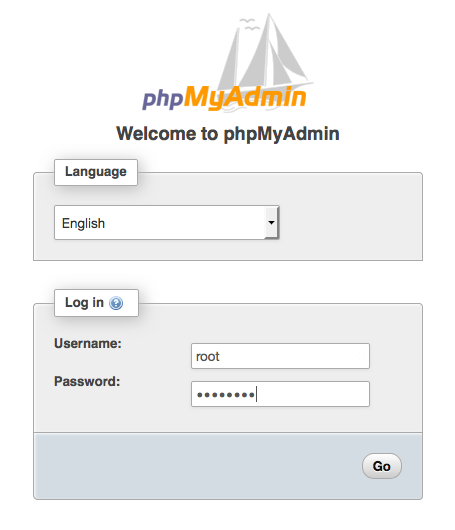
In un browser web, digita l'URL della tua MyAdmin installazione php. Questo URL è l'indirizzo DNS pubblico (o indirizzo IP pubblico) dell'istanza seguito da una barra e dal nome della directory di installazione. Ad esempio:
http://my.public.dns.amazonaws.com/phpMyAdminDovresti vedere la pagina di MyAdmin accesso di php:
-
Accedi alla tua MyAdmin installazione php con il nome
rootutente e la password di root MySQL che hai creato in precedenza.L'installazione deve essere configurata prima di essere messa in funzione. Si consiglia di iniziare con la creazione manuale del file di configurazione, come segue:
-
Per iniziare con un file di configurazione minimo, utilizza l'editor di testo preferito per creare un nuovo file e quindi copia al suo interno il contenuto di
config.sample.inc.php. -
Salva il file come
config.inc.phpnella MyAdmin directory php che contiene.index.php -
Fate riferimento alle istruzioni successive alla creazione del file nella sezione
Using the Setup script delle istruzioni di MyAdmin installazione di php per qualsiasi configurazione aggiuntiva.
Per informazioni sull'uso di phpMyAdmin, consultate la Guida per l'MyAdmin utente di
php. -
Risoluzione dei problemi
Questa sezione offre suggerimenti per la risoluzione di problemi comuni che si possono incontrare quando si configura un nuovo server LAMP.
Non riesco a connettermi al mio server utilizzando un browser Web
Esegui i controlli seguenti per verificare se il tuo server Web Apache è in esecuzione e accessibile.
-
Il server Web è in esecuzione?
Puoi verificare che httpd sia attivo eseguendo il seguente comando:
[ec2-user ~]$sudo systemctl is-enabled httpdSe il processo httpd non è in esecuzione, ripeti le fasi descritte in Per preparare il server LAMP.
-
Il firewall è configurato correttamente?
Verificare che il gruppo di sicurezza per l'istanza contenga una regola per consentire il traffico HTTP sulla porta 80. Per ulteriori informazioni, consulta Aggiungere regole al gruppo di sicurezza.
Non riesco a connettermi al mio server utilizzando HTTPS
Eseguire le seguenti verifiche per verificare se il server Web Apache è configurato per supportare HTTPS.
-
Il server Web è configurato correttamente?
Dopo avere installato Apache, il server è configurato per il traffico HTTP. Per supportare HTTPS, abilitare TLS sul server e installare un certificato SSL. Per informazioni, consulta Tutorial: Configurazione SSL/TLS su AL2.
-
Il firewall è configurato correttamente?
Verificare che il gruppo di protezione per l'istanza contenga una regola per consentire il traffico HTTPS sulla porta 443. Per ulteriori informazioni, consulta Aggiungere regole a un gruppo di sicurezza.
Argomenti correlati
Per ulteriori informazioni sul trasferimento di file sulla tua istanza o sull'installazione di un WordPress blog sul tuo server web, consulta la seguente documentazione:
Per ulteriori informazioni sui comandi e sul software utilizzati in questo tutorial, consulta le pagine Web seguenti:
-
Server web Apache: http://httpd.apache.org/
-
Server di database MariaDB: https://mariadb.org/
-
Linguaggio di programmazione PHP: http://php.net/
-
Il
chmodcomando: https://en.wikipedia.org/wiki/Chmod -
Il
chowncomando: https://en.wikipedia.org/wiki/Chown
Per ulteriori informazioni sulla registrazione di un nome di dominio per il server Web o sul trasferimento di un nome di dominio esistente su questo host, consulta l'articolo relativo alla creazione e alla migrazione di domini e sottodomini ad Amazon Route 53 nella Guida per lo sviluppatore di Amazon Route 53.
