Le traduzioni sono generate tramite traduzione automatica. In caso di conflitto tra il contenuto di una traduzione e la versione originale in Inglese, quest'ultima prevarrà.
Inizia con OpenClaw Lightsail
OpenClaw è un gateway di AI-powered chat che funziona su Amazon Lightsail e ti offre un assistente AI privato e ospitato autonomamente accessibile dal tuo browser, Telegram e altro ancora. WhatsApp Questo tutorial illustra come avviare un' OpenClaw istanza Amazon Lightsail, associare il browser, abilitare le funzionalità di intelligenza artificiale e, facoltativamente, connettere i canali di messaggistica.
Lo sapevi?
La tua OpenClaw istanza Lightsail è preconfigurata con Amazon Bedrock come fornitore di modelli AI predefinito. Una volta completata la configurazione, puoi iniziare subito a chattare con il tuo assistente AI, senza bisogno di configurazioni aggiuntive.
Passaggio 1: crea un'istanza OpenClaw
In questo passaggio, crei un'istanza Lightsail in esecuzione. OpenClaw
Per creare un'istanza Lightsail con OpenClaw
-
Accedi alla console Lightsail.
-
Nella sezione Istanze della home page di Lightsail, scegli Crea istanza.
-
Scegli la AWS regione e la zona di disponibilità per la tua istanza.
-
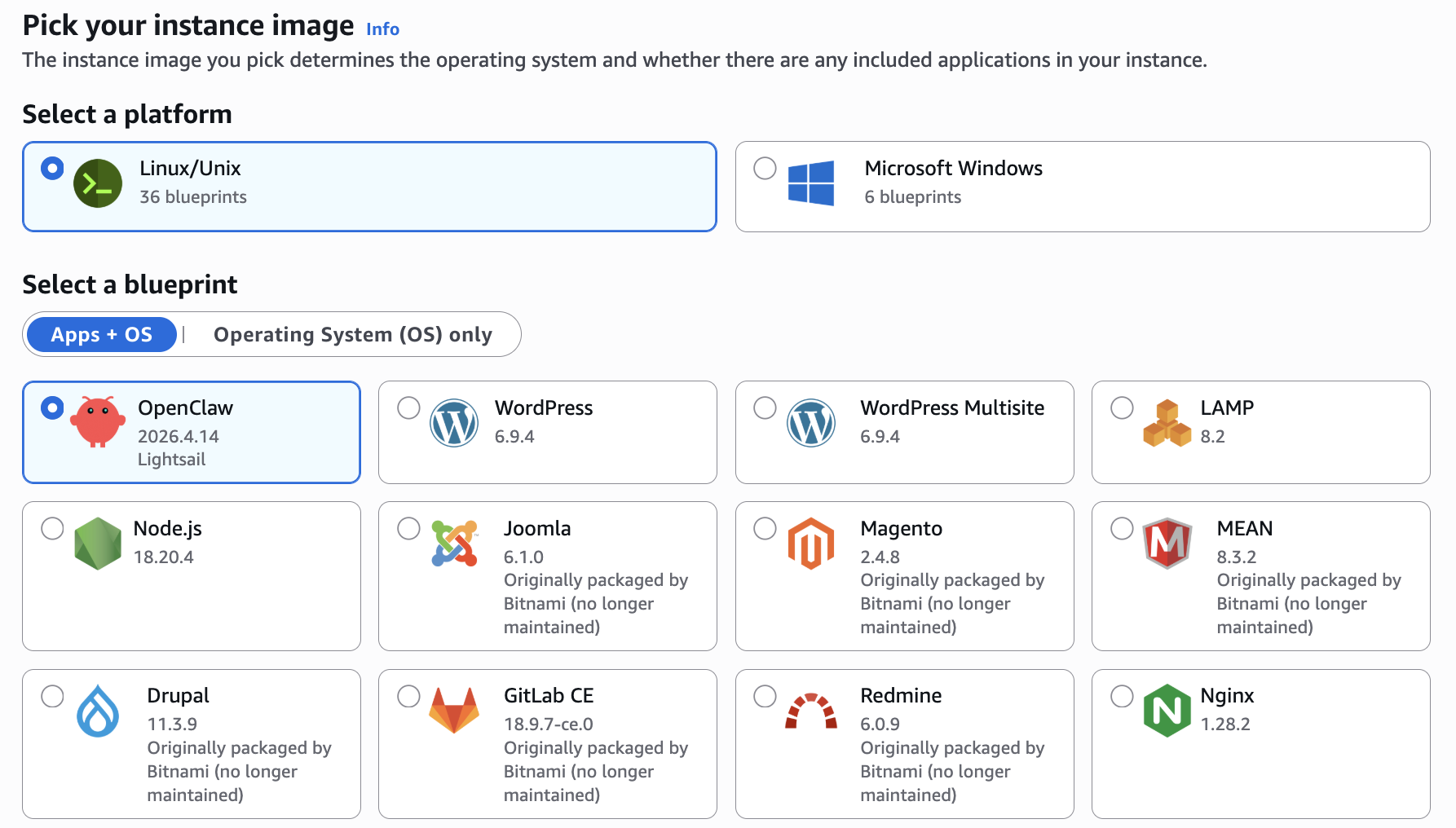
Scegli l'immagine per la tua istanza come segue:
-
In Seleziona una piattaforma, scegli Linux/Unix.
-
In Seleziona un progetto, scegli OpenClaw.
-
-
In Scegli il tuo piano di istanza, seleziona un piano di istanza (si consiglia un piano di memoria da 4 GB per prestazioni ottimali).
-
Inserisci un nome per la tua istanza o utilizza il nome predefinito fornito.
Nota
I nomi delle istanze devono essere univoci all'interno del tuo account Lightsail, da 2 a 255 caratteri, iniziare e terminare con un carattere alfanumerico e contenere solo caratteri alfanumerici, punti, trattini o trattini bassi.
-
Seleziona Crea istanza.
L'istanza rimarrà in stato iniziale per alcuni minuti durante l'avvio. Attendi che lo stato sia visualizzato in esecuzione prima di procedere al passaggio successivo.
Passo 2: Associa il tuo browser a OpenClaw
Prima di poter utilizzare la OpenClaw dashboard, devi associare il browser con OpenClaw. Questo crea una connessione sicura tra la sessione del browser e OpenClaw.
Suggerimento
Tieni pronto il browser sullo stesso dispositivo che utilizzerai per accedere alla OpenClaw dashboard. Durante questo passaggio, copierai un token da Lightsail e lo incollerai nella OpenClaw dashboard.
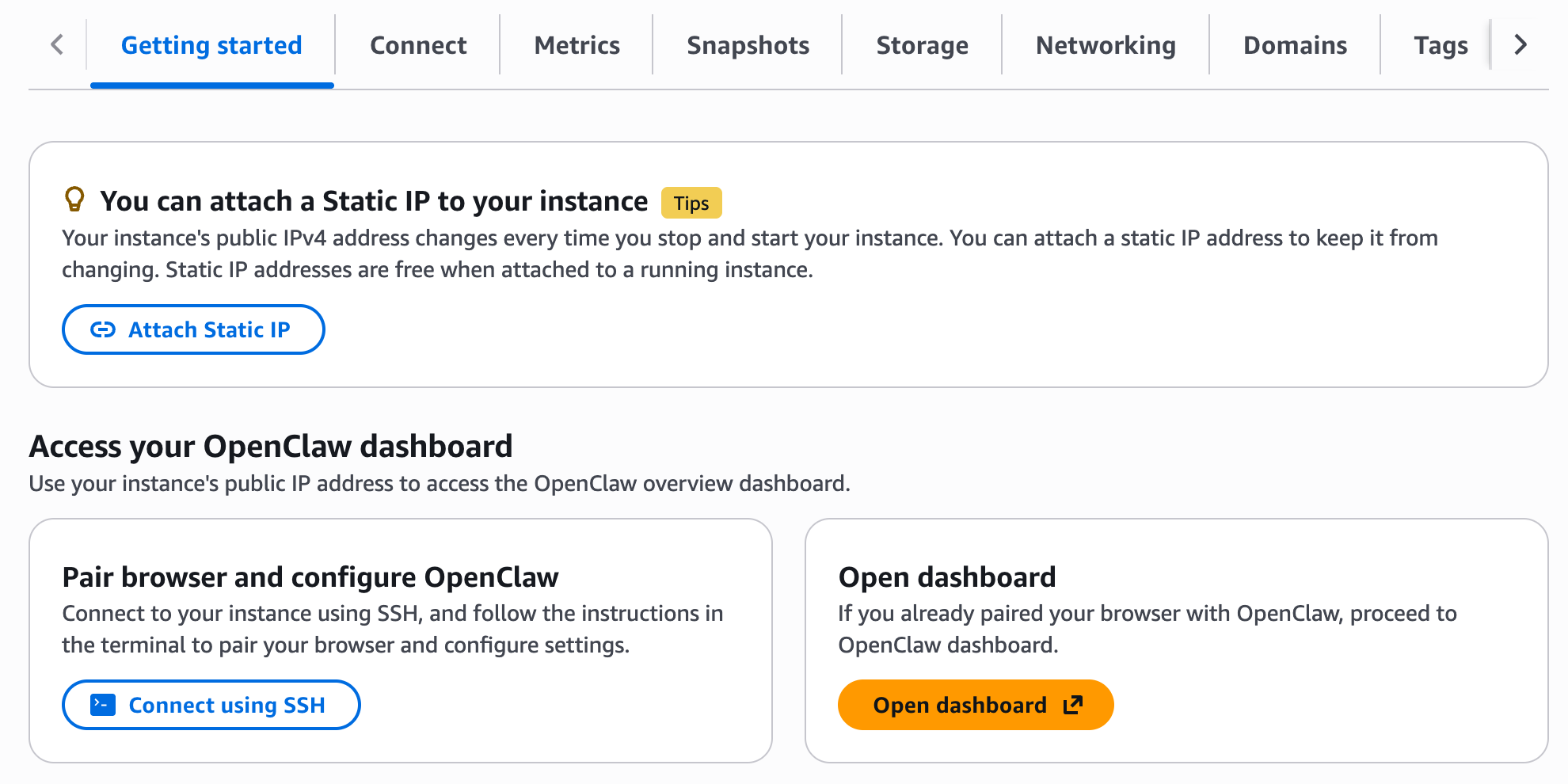
L'indirizzo IP pubblico predefinito per la tua OpenClaw istanza cambia se interrompi e avvii l'istanza. Quando colleghi un indirizzo IP statico alla tua istanza, rimane invariato anche se l'istanza viene interrotta e avviata. Per ulteriori informazioni, consulta Visualizzare e gestire gli indirizzi IP per le risorse Lightsail.
Per associare il browser a OpenClaw
-
Nella sezione Istanze della console Lightsail, scegli il nome della tua OpenClaw istanza per aprire la pagina di gestione delle istanze.
-
Nella scheda Guida introduttiva, in Associa il browser a OpenClaw, scegli Connetti tramite SSH. Si apre un terminale SSH basato su browser.
Lo sapevi?
Il servizio Message of the Day (MOTD) in esecuzione sull' OpenClaw istanza gestisce diverse attività di configurazione automatizzate, tra cui il rilevamento dell'origine, la gestione dei certificati e la rotazione dei token. Puoi controllare la tua versione MOTD connettendoti alla tua istanza tramite SSH.
L' OpenClaw istanza configura automaticamente il gateway per accettare connessioni dall'indirizzo IP dell'istanza. La versione MOTD 2.0.0 include una funzione di rilevamento automatico dell'origine che viene eseguita durante l'avvio dell'istanza e configura l'origine consentita in modo che sia l'indirizzo IP corrente dell'istanza. Quando si collega un indirizzo IP statico all'istanza, il sistema aggiorna automaticamente l'origine consentita per utilizzare invece l'indirizzo IP statico.

-
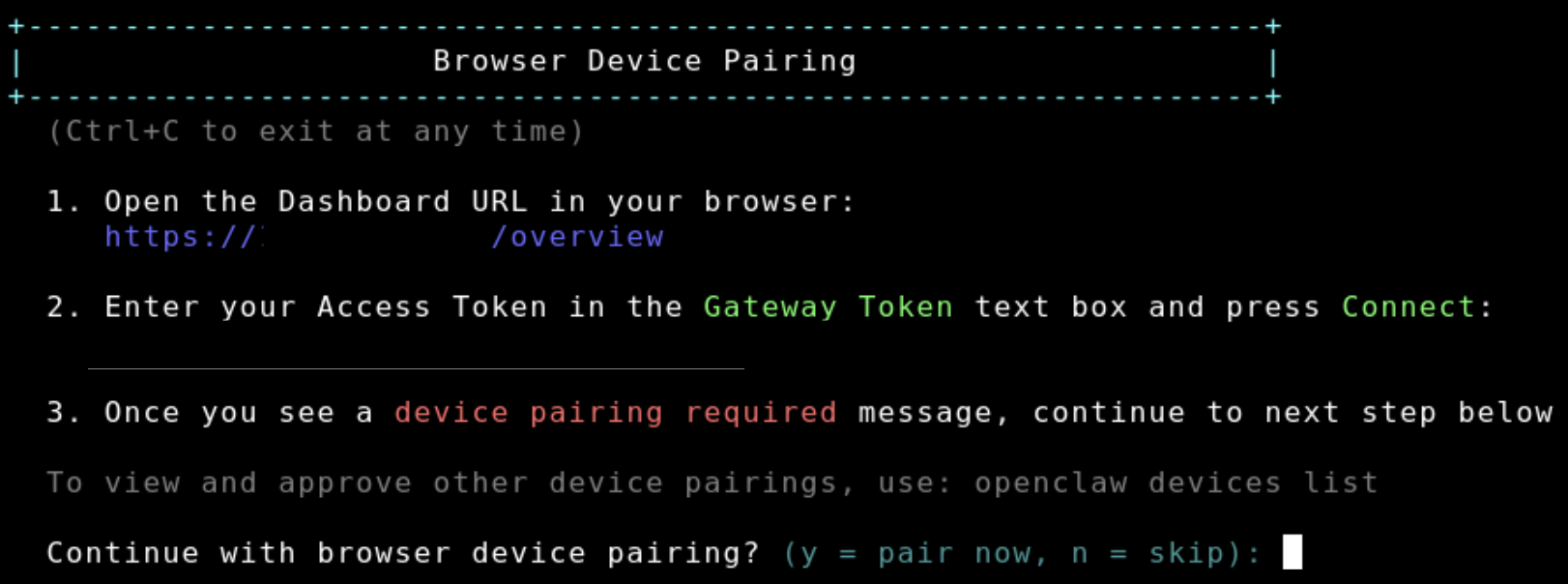
Nel terminale SSH, individua l'URL del dashboard visualizzato nel messaggio di benvenuto. Copia questo URL e aprilo in una nuova scheda del browser.
-
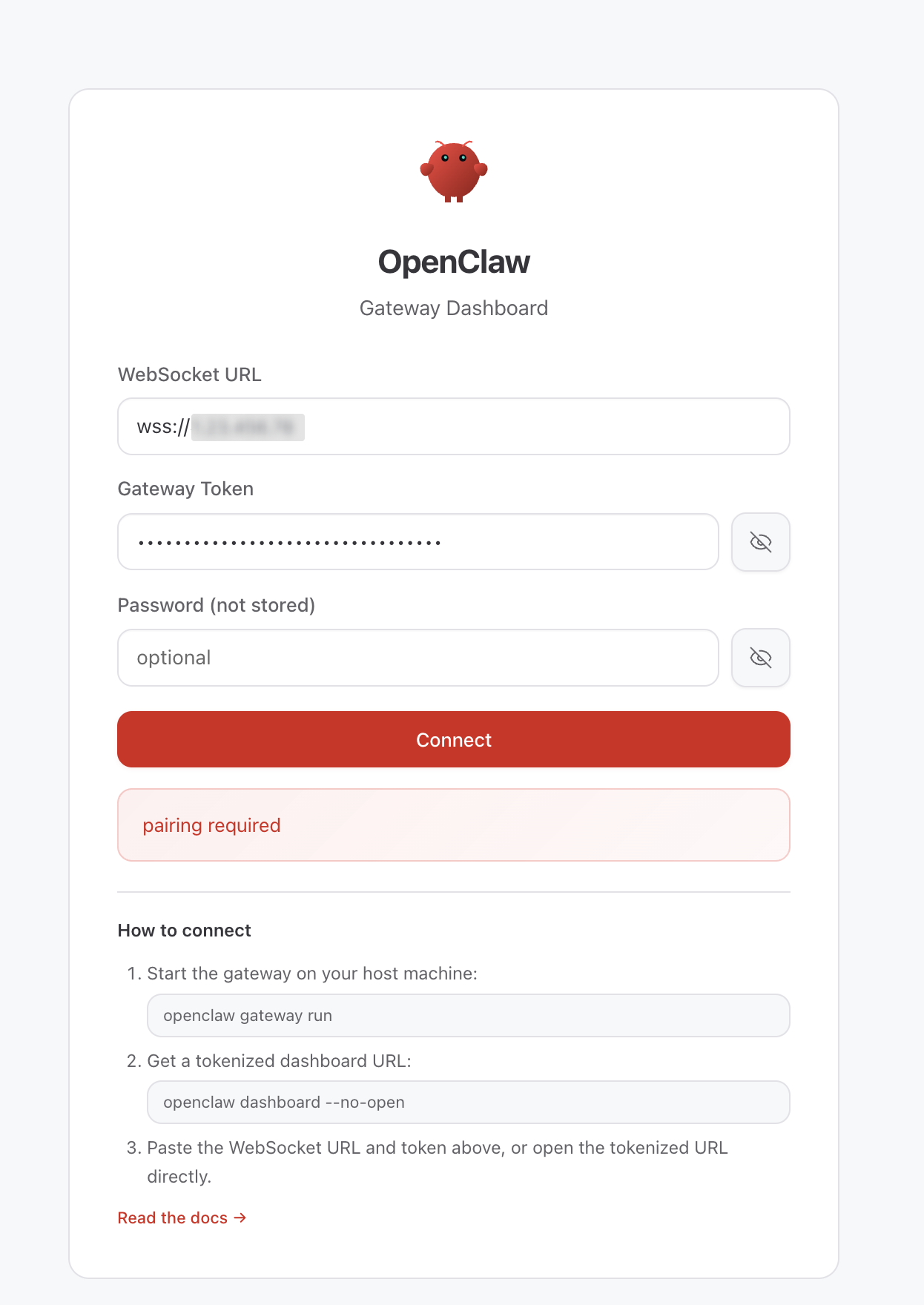
Nella OpenClaw dashboard che si apre, individua il campo Gateway Token.
-
Tornando nel terminale SSH, copia il token di accesso visualizzato.
-
Incolla il token di accesso copiato nel campo Gateway Token della OpenClaw dashboard, quindi fai clic su Connetti.
-
Ritornare al terminale SSH. Quando richiesto, premete
yper approvare la CLI. OpenClaw Ciò consentirà al terminale SSH di gestire l' OpenClaw esecuzione sulla tua istanza.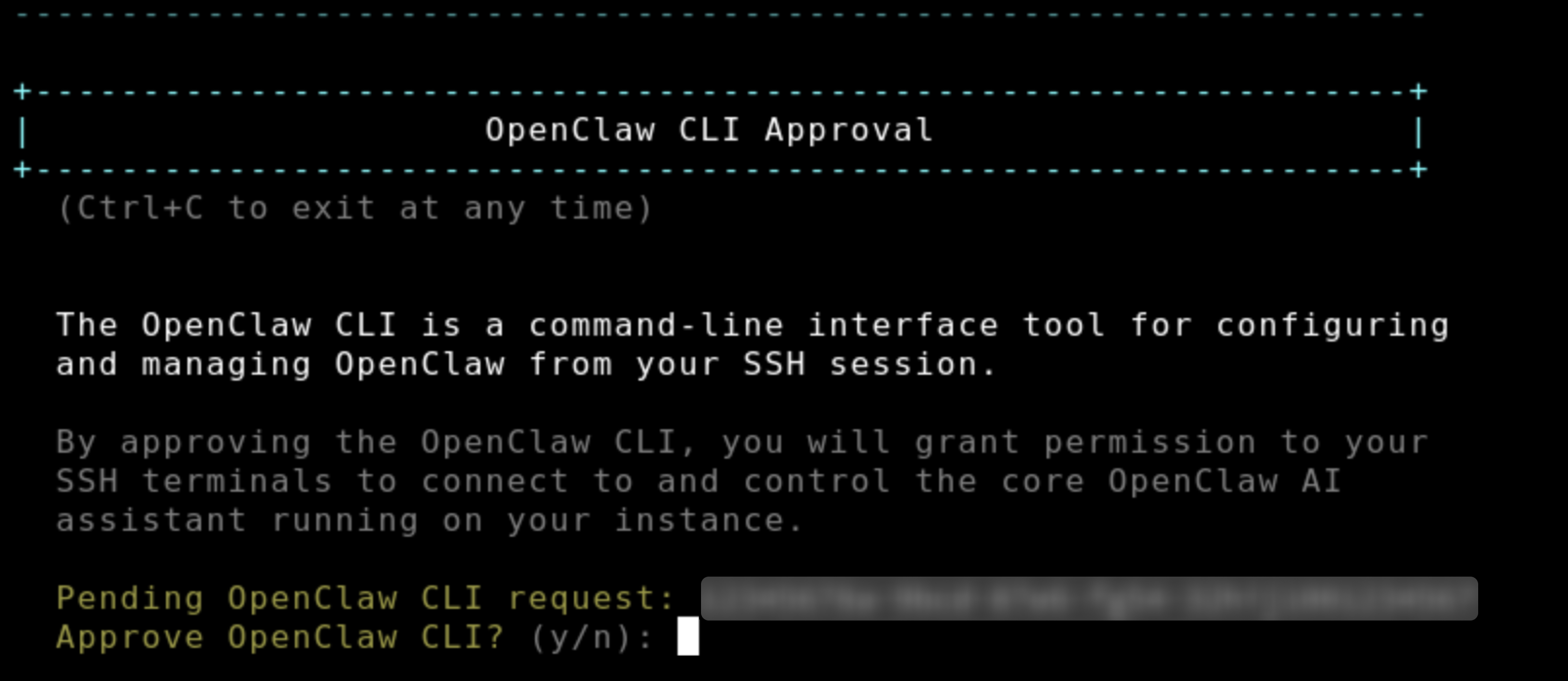
-
Quindi, premi
ynuovamente quando richiesto, per continuare con l'associazione del dispositivo. -
Premi
aper approvare la richiesta di associazione del dispositivo.
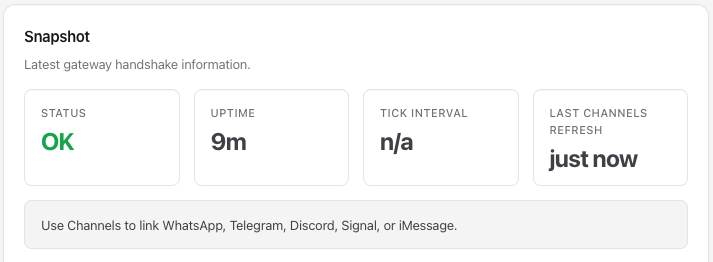
Una volta completata l'associazione, lo stato nella OpenClaw dashboard mostrerà OK. Il browser è ora connesso alla tua OpenClaw istanza.
Suggerimento
Se hai bisogno di associare un altro browser in un secondo momento, basta semplicemente accedere nuovamente tramite SSH alla tua istanza e ripetere i passaggi di associazione precedenti.
Passaggio 3: abilita le funzionalità di intelligenza artificiale con Amazon Bedrock
La tua OpenClaw istanza Lightsail è configurata per utilizzare Amazon Bedrock per potenziare il suo assistente AI. In questo passaggio, concederai alla tua istanza le autorizzazioni necessarie per chiamare l'API Bedrock.
Per abilitare l'accesso all'API Bedrock
-
Nella pagina di gestione delle OpenClaw istanze, scegli la scheda Guida introduttiva.
-
In Abilita Amazon Bedrock come fornitore di modelli, fai clic sul pulsante Copia lo script. Quindi fai clic sul CloudShell pulsante Avvia per CloudShell aprirlo.
A cosa serve lo script di configurazione?
Lo script di configurazione esegue le seguenti azioni: crea un ruolo IAM specifico per la tua OpenClaw istanza, allega una policy che concede l'accesso alle API di Amazon Bedrock, allega una policy che concede le autorizzazioni di AWS Marketplace (richiesta per i modelli di terze parti) e configura il profilo dell'istanza per utilizzare questo ruolo. Puoi rivedere i dettagli della policy IAM nella console IAM dopo aver eseguito lo script. https://console.aws.amazon.com/iam/
Il ruolo IAM verrà denominato LightsailRoleFor-[your-instance-id].
-
Incolla il comando copiato nel CloudShell terminale e premi. Enter
-
Attendi il completamento dello script. Quando vedi Fine nell'output, le autorizzazioni sono state applicate correttamente.
Una volta completato questo passaggio, accedi a Chat nella OpenClaw dashboard per iniziare a utilizzare il tuo assistente AI.
Nota: la tua OpenClaw istanza Lightsail utilizza Anthropic Claude Sonnet 4.6 per impostazione predefinita. Se è la prima volta che utilizzi i modelli Anthropic in Amazon Bedrock, dovrai completare il modulo First Time Use (FTU) per ottenere l'accesso. Scopri di più su come accedere ai modelli antropici.
Passaggio 4: collegare un canale di messaggistica (opzionale)
Puoi estenderlo OpenClaw fino a funzionare con app di messaggistica come Telegram e WhatsApp, in modo da poter interagire con il tuo assistente AI direttamente dal tuo telefono o client di messaggistica. Prima di poterti connettere OpenClaw a un canale di messaggistica, devi associare il browser a OpenClaw (vedi Passaggio 2).
Connetti Telegram
Per aggiungere un canale Telegram
-
Apri Telegram e cerca.
@BotFather -
Invia il comando
/newbote segui le istruzioni per creare un nuovo bot. BotFather fornirà un token bot e un deep link per il tuo bot.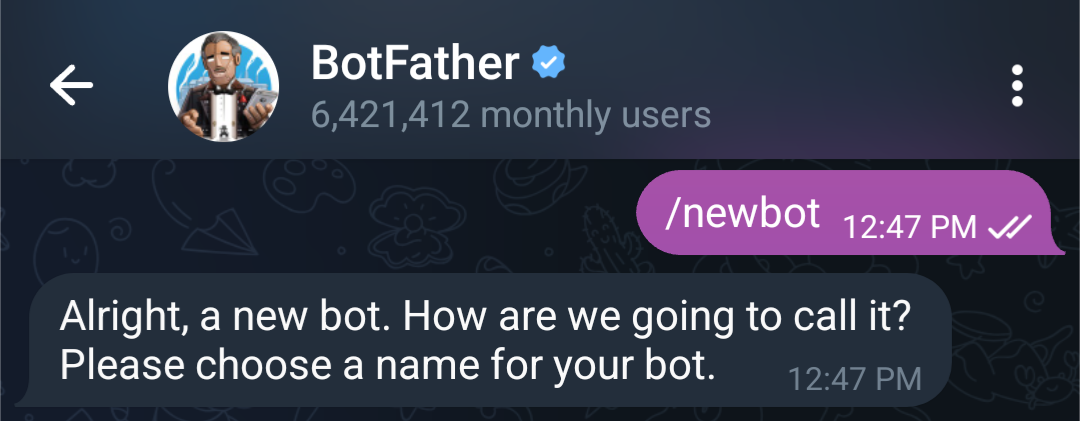
-
Connettiti alla tua OpenClaw istanza tramite SSH. Si apre un terminale SSH basato su browser.
-
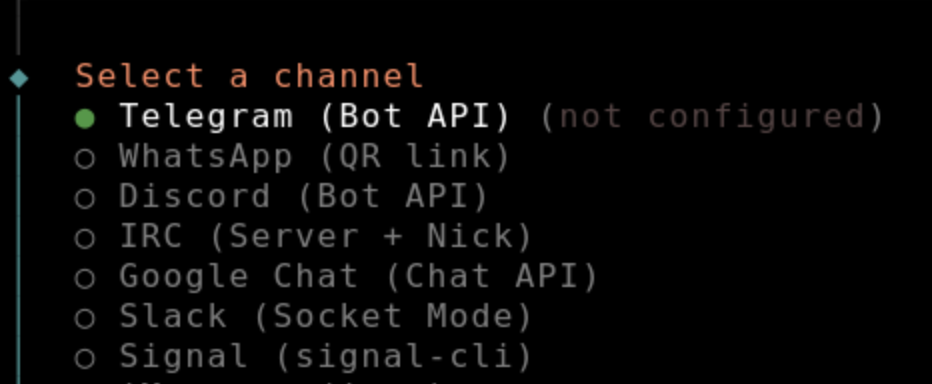
Nel terminale SSH connesso alla tua OpenClaw istanza, esegui:
openclaw channels add -
Seleziona Telegram dall'elenco dei canali disponibili.
-
Quando richiesto, inserisci il token bot che hai ricevuto BotFather nel passaggio 2.
-
Nella OpenClaw dashboard, vai alla sezione Canali e aggiungi il tuo ID utente di Telegram all'elenco degli utenti consentiti.
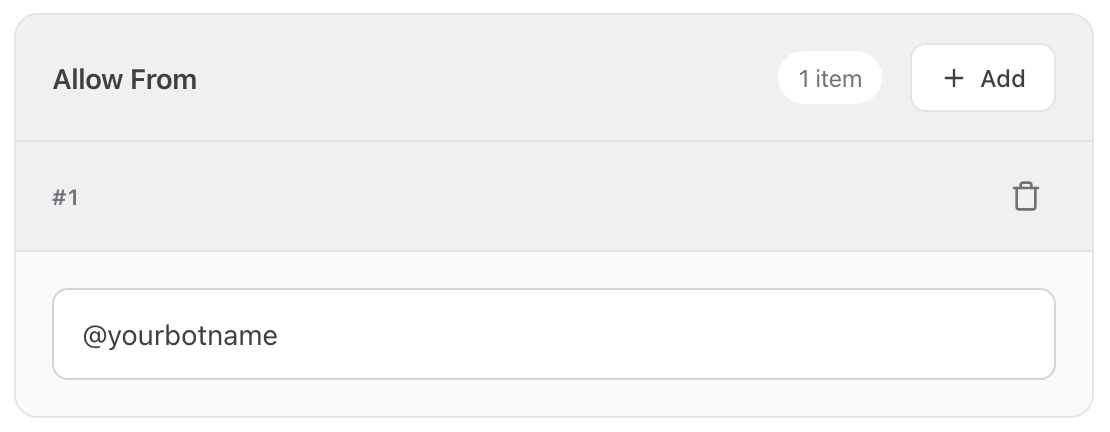
-
Prova l'integrazione inviando un messaggio al tuo bot in Telegram nel passaggio 2.
-
Vedrai un messaggio in Telegram per approvare l'abbinamento. OpenClaw Nel terminale SSH, esegui:
openclaw pairing approve telegram [pairing code]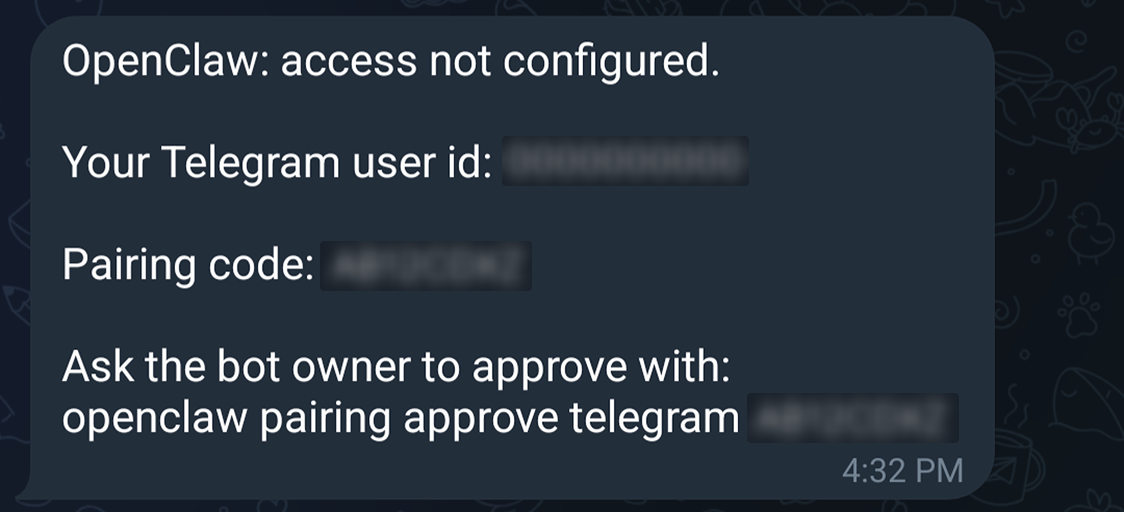
-
Prova nuovamente l'integrazione inviando un messaggio al bot che hai creato in Telegram nel passaggio 2
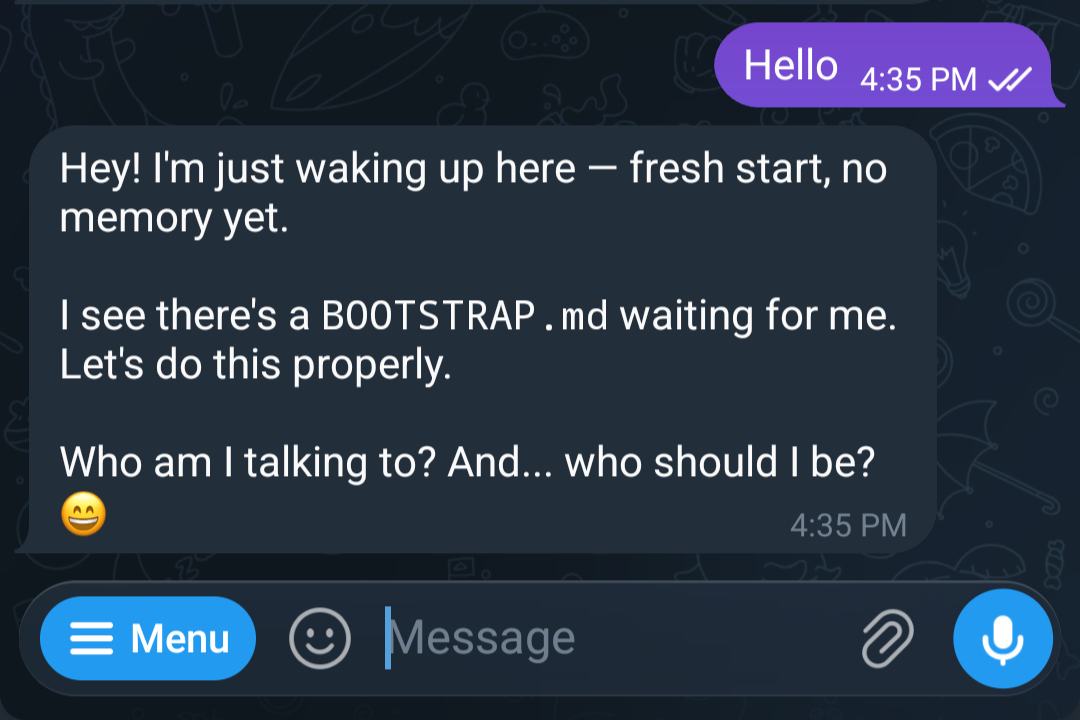
Connetti WhatsApp
Per aggiungere un WhatsApp canale
-
Connettiti alla tua OpenClaw istanza tramite SSH. Si apre un terminale SSH basato su browser.
-
Nel terminale SSH connesso alla tua OpenClaw istanza, esegui:
openclaw channels add -
Seleziona WhatsApp dall'elenco dei canali disponibili.
-
Seguire le istruzioni su schermo. Nel terminale verrà visualizzato un codice QR.
-
Sul telefono WhatsApp, apri e usa la funzione Dispositivi collegati per scansionare il codice QR.
-
Completa l'associazione sul telefono.
-
Prova l'integrazione inviando un messaggio direttamente al tuo OpenClaw assistente inviando WhatsApp un messaggio al numero di contatto che hai associato nei passaggi precedenti.
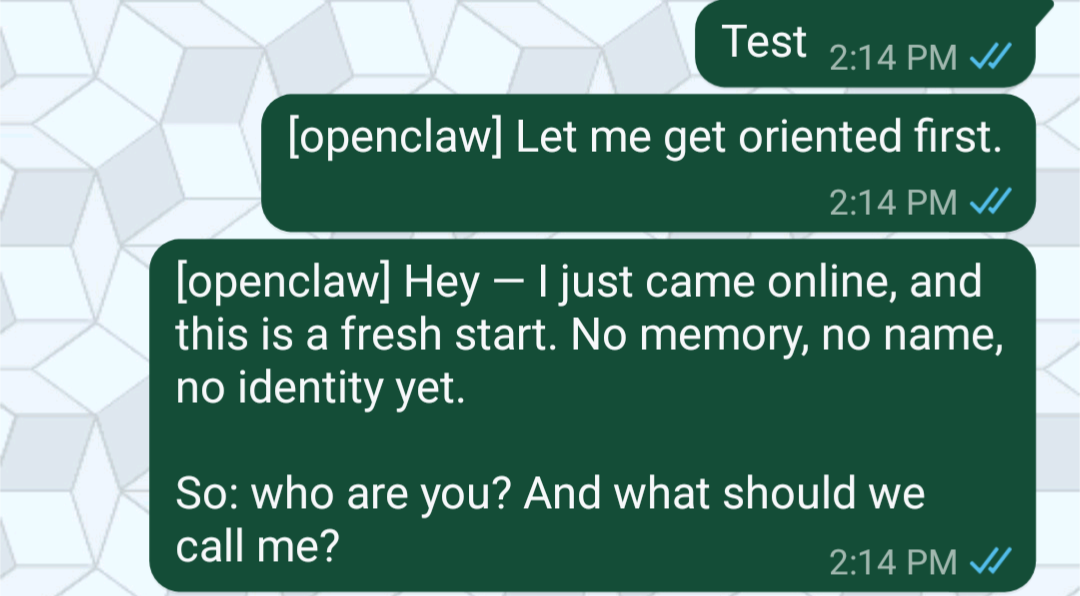
Passaggio 5: crea un'istantanea della tua istanza (opzionale)
Dopo aver completato la configurazione, ti consigliamo di creare un'istantanea della tua OpenClaw istanza. Le istantanee sono backup temporali che consentono di ripristinare l'istanza da uno stato noto, fornendo un meccanismo di ripristino affidabile. È inoltre possibile creare nuove istanze del piano desiderato utilizzando le istantanee.
Creazione di uno snapshot manuale
-
Nella sezione Istanze della console Lightsail, scegli il nome della tua istanza. OpenClaw
-
Selezionare la scheda Snapshots (Snapshot).
-
In Istantanee manuali, scegli Crea istantanea.
-
Inserisci un nome per la tua istantanea e scegli Crea.
Lo sapevi?
Lightsail memorizza sette istantanee giornaliere e sostituisce automaticamente le più vecchie con le più recenti quando abiliti le istantanee automatiche per la tua istanza. Per ulteriori informazioni, consulta Configurare le istantanee automatiche per le istanze e i dischi Lightsail.
Domande frequenti (FAQ)
Come posso associare un browser aggiuntivo alla mia OpenClaw istanza?
Puoi abbinare tutti i browser di cui hai bisogno. Per associare nuovamente un nuovo browser, connetti nuovamente SSH alla tua OpenClaw istanza (dalla pagina di gestione delle istanze nella console Lightsail, scegli Connetti tramite SSH). Segui la stessa procedura di associazione descritta nella Fase 2: accedi all'URL della Dashboard, copia il token di accesso dal terminale, incollalo nel campo Gateway Token della OpenClaw dashboard del nuovo browser e approva la richiesta di abbinamento.
Posso personalizzare le autorizzazioni IAM concesse alla mia istanza? OpenClaw
Sì. Lo script di configurazione nella fase 3 crea un ruolo IAM con una policy che concede l'accesso ad Amazon Bedrock. Puoi visualizzare, modificare o limitare questa politica in qualsiasi momento:
-
Apri la console IAM
e vai a Ruoli. -
Trova il ruolo creato per la tua OpenClaw istanza, ad
LightsailRoleFor-i-0d15d5483571b95bbes. -
Scegli il ruolo per visualizzare le politiche allegate.
-
Scegli il nome della policy per modificarne le autorizzazioni.
Fai attenzione quando modifichi le autorizzazioni: la rimozione delle autorizzazioni Bedrock richieste OpenClaw impedirà la generazione di risposte AI. Per ulteriori informazioni, consulta le politiche IAM nella documentazione AWS.
Posso fare OpenClaw domande su se stesso, ad esempio cosa può fare o come usarlo?
Sì, OpenClaw l'assistente di chat integrato può rispondere a domande su OpenClaw se stesso. Se non sei sicuro di cosa OpenClaw possa fare, chiedilo direttamente nell'interfaccia della chat. Ad esempio, puoi digitare:
-
«In cosa puoi aiutarmi?»
-
«A quali canali posso connettermi OpenClaw?»
-
«Come faccio ad aggiungere un nuovo canale di messaggistica?»
OpenClaw risponderà con una guida basata sulle sue capacità. Questo è un ottimo modo per esplorare le funzionalità senza uscire dalla OpenClaw dashboard.
Nota: dovrai completare il passaggio Abilita le funzionalità AI con Amazon Bedrock (passaggio 3 nella guida introduttiva) o configurare il tuo fornitore di modelli affinché la chat funzioni. La configurazione di Bedrock prevede l'esecuzione di uno script con un clic dalla scheda Guida introduttiva dell'istanza per concedere le autorizzazioni necessarie e, se è la prima volta che utilizzi i modelli Anthropic, l'invio di un breve modulo per il primo utilizzo nella console Amazon Bedrock. Senza questo passaggio, l'interfaccia Chat non avrà un modello di intelligenza artificiale a cui connettersi.
Quanto costa l'utilizzo OpenClaw di Lightsail?
Ecco una ripartizione dei costi:
-
Istanza Lightsail: paghi per il piano di istanza selezionato (ad esempio il piano da 4 GB). I piani Lightsail sono fatturati in base a una tariffa oraria su richiesta, quindi paghi solo quello che usi. Per ogni piano Lightsail che utilizzi, ti addebitiamo il prezzo orario fisso, fino al costo massimo mensile del piano.
-
Utilizzo del modello AI (token): ogni messaggio inviato e ricevuto dall' OpenClaw assistente viene elaborato tramite Amazon Bedrock utilizzando un modello di prezzo basato su token. I costi variano in base al modello: alcuni modelli sono più costosi per token rispetto ad altri.
-
Third-party abbonamenti ai modelli: se si seleziona un modello di terze parti distribuito tramite AWS Marketplace (come Anthropic Claude o Cohere), potrebbero essere applicati costi software aggiuntivi oltre al costo per token. Queste vengono visualizzate come voci separate in AWS Marketplace nella fattura.
-
Eccedenze nel trasferimento dei dati: ogni piano Lightsail include un'indennità mensile per il trasferimento dei dati. Se l' OpenClaw istanza invia o riceve più dati di quelli inclusi nel piano, per il trasferimento dei dati in uscita vengono applicati costi aggiuntivi.
-
Istantanee: le istantanee manuali e automatiche dell'istanza Lightsail vengono fatturate in base alla quantità di spazio di archiviazione utilizzata.
Voglio usare un modello antropico. C'è altro che devo fare?
Anthropic ha un requisito aggiuntivo oltre alle autorizzazioni standard: è necessario completare un modulo First Time Use (FTU) prima di richiamare un modello Anthropic per la prima volta. Questo è un requisito Anthropic e si applica una volta per account AWS o una volta a livello di account di gestione dell'organizzazione AWS, che viene poi ereditato da tutti gli account membri dell'organizzazione. La tua OpenClaw istanza utilizza Anthropic Claude-Sonnet 4.6 per impostazione predefinita.
Lightsail si occupa delle autorizzazioni IAM e Marketplace sottostanti per te come parte della configurazione nella Fase 3. Lo CloudShell script crea un ruolo IAM che include le tre autorizzazioni AWS Marketplace richieste (aws-marketplace:Subscribe, aws-marketplace:Unsubscribe e). aws-marketplace:ViewSubscriptions Queste sono necessarie affinché Amazon Bedrock abiliti automaticamente i modelli di terze parti la prima volta che vengono richiamati. Una volta abilitato un modello nel tuo account, tutti gli utenti dell'account possono richiamarlo senza bisogno delle autorizzazioni del Marketplace: l'abbonamento deve essere effettuato una sola volta.
Per completare il requisito FTU Anthropic-specific :
-
Apri la console Amazon Bedrock
. -
Accedi al catalogo dei modelli e seleziona un modello antropico (come Claude).
-
Ti verrà richiesto di inviare i dettagli del caso d'uso. Compilare e inviare il modulo.
L'accesso ai modelli antropici viene concesso immediatamente dopo l'invio corretto del modulo. Una volta fatto, puoi selezionare qualsiasi modello Anthropic nella OpenClaw dashboard e iniziare a usarlo subito.
Nota
I modelli di Amazon, Meta, Mistral AI e Qwen non sono venduti tramite AWS Marketplace e non richiedono questo passaggio. DeepSeek
Per ulteriori informazioni, consulta Access Amazon Bedrock Foundation Models nella Amazon Bedrock User Guide.
Come funziona HTTPS con la mia istanza? OpenClaw
La tua OpenClaw istanza è dotata di un endpoint HTTPS integrato protetto da un certificato Let's Encrypt. Quando l'istanza viene creata, viene emesso automaticamente un certificato Let's Encrypt per l'indirizzo IPv4 dell'istanza: non è richiesta alcuna configurazione manuale.
Cosa succede al mio certificato SSL se l'indirizzo IP della mia istanza cambia?
La tua OpenClaw istanza include un daemon di gestione dei certificati integrato (lightsail-manage-certd) che monitora l'indirizzo IP dell'istanza. Se l'indirizzo IP cambia, ad esempio quando colleghi o scolleghi un IP statico, il demone rileva automaticamente la modifica ed emette un nuovo certificato Let's Encrypt per il nuovo indirizzo IP. Non è richiesta alcuna azione manuale per il certificato SSL.
Nota: il token di accesso al gateway rimarrà lo stesso, ma dovrai riassociare nuovamente i browser seguendo la procedura descritta nella Fase 2: Associa il browser con OpenClaw
Con che frequenza viene rinnovato il mio certificato SSL?
I certificati Let's Encrypt emessi per la tua OpenClaw istanza sono validi per 7 giorni. Il daemon di gestione dei certificati rinnova automaticamente il certificato 2 giorni prima della scadenza, in modo che l'istanza rimanga protetta senza interruzioni o interventi manuali.
Posso installare plugin su? OpenClaw
Sì. OpenClaw supporta l'installazione dei plug-in e alcuni plug-in o modifiche alla configurazione potrebbero richiedere il riavvio manuale del servizio OpenClaw gateway per rendere effettive le modifiche.
Per gestire il gateway dopo l'installazione di un plug-in o l'aggiornamento di una configurazione, accedi tramite SSH alla tua OpenClaw istanza e utilizza i seguenti comandi:
-
Interrompi il servizio OpenClaw gateway:
openclaw gateway stop -
Avvia il servizio OpenClaw gateway:
openclaw gateway start -
Verifica lo stato attuale del servizio:
openclaw gateway status
Nota: se stai usando MOTD 1.0.0 (OpenClaw 2026.2.17), usa invece i seguenti comandi:
-
OpenClaw Interrompi il servizio gateway:
sudo systemctl stop openclaw-gateway -
Avvia il servizio OpenClaw gateway:
sudo systemctl start openclaw-gateway -
Verifica lo stato attuale del servizio:
sudo systemctl status openclaw-gateway
Cosa succede se il mio token gateway è compromesso?
Se il token viene esposto, ad esempio se viene divulgato nei log, condiviso accidentalmente o esposto tramite un attacco di prompt injection, chiunque lo possieda può accedere al tuo OpenClaw gateway fino a quando non lo rigeneri manualmente.
Il mio token del gateway viene ruotato automaticamente?
Sì. Viene ruotato automaticamente alle 3:00 UTC ogni giorno. Questa rotazione richiederà di riassociare il browser all' OpenClaw istanza.
Come faccio a ruotare manualmente il mio token gateway?
Per ruotare il token del gateway:
-
Accedi tramite SSH alla tua OpenClaw istanza dalla console Lightsail.
-
Esegui il comando seguente per rigenerare il token:
openclaw token rotate -
Il vecchio token viene immediatamente invalidato. Tutti i browser o client attualmente associati al vecchio token verranno disconnessi.
-
Re-pair i tuoi browser utilizzano nuovamente il nuovo token seguendo la procedura descritta nella Fase 2: Associa il tuo browser con. OpenClaw
Suggerimento
Dopo aver ruotato il token, controlla che tutti i dispositivi affidabili siano stati riconnessi prima di riprendere l'uso.
Come funziona la rotazione automatica dei token?
MOTD 2.0.0 include la rotazione automatica dei token che migliora la sicurezza ruotando il token di accesso al gateway ogni giorno.
Implicazioni importanti:
-
Quando il token viene ruotato automaticamente, tutti i browser e i dispositivi associati verranno disconnessi.
-
Dovrai riassociare nuovamente il browser seguendo la procedura descritta nel Passaggio 2: Associa il browser con. OpenClaw
Se non desideri che il token venga ruotato, puoi disabilitarlo nel MOTD modificando le impostazioni di sicurezza.

Come faccio a ruotare le credenziali del mio canale di messaggistica (Telegram, Slack)? WhatsApp
Se un token o una credenziale della piattaforma di messaggistica memorizzati sulla tua OpenClaw istanza sono compromessi, ad esempio il token bot di Telegram, le credenziali di WhatsApp sessione o il token Slack, devi ruotarli immediatamente per impedire l'accesso non autorizzato ai tuoi canali di messaggistica.
Le credenziali per i canali connessi sono archiviate nella tua istanza. ~/.openclaw/credentials/ Per ruotare una credenziale:
-
Revoca il token compromesso alla fonte:
-
Telegram: apri Telegram
@BotFather, invia un messaggio e usalo/revokeper invalidare il token bot esistente e generarne uno nuovo. -
WhatsApp: Esci dalla sessione del dispositivo collegato dal WhatsApp tuo telefono (
Settings→ → seleziona la tua sessioneLinked Devices→). OpenClawLog outQuindi ricollegati utilizzando il flusso di abbinamento del codice QR.
-
-
Aggiorna le credenziali sulla tua OpenClaw istanza: SSH nella tua istanza ed esegui:
openclaw channels updateSeleziona il canale che desideri aggiornare e inserisci il nuovo token o credenziale quando richiesto.
-
Verifica che il canale funzioni inviando un messaggio di prova tramite il canale aggiornato.
Nota
La rotazione di una credenziale di messaggistica non influisce sul token del gateway o su altri canali connessi: ogni credenziale viene gestita in modo indipendente.
A cosa serve lo scriptsetup-lightsail-openclaw-bedrock-role.sh?
Crea un ruolo IAM che consente solo alla tua OpenClaw istanza di utilizzare i modelli di base disponibili tramite Amazon Bedrock e AWS Marketplace.
Come posso ripristinare un' OpenClaw istanza da un'istantanea?
-
Crea una nuova istanza da un' OpenClaw istantanea esistente. Per ulteriori informazioni, consulta la sezione sulla Creazione di un'istanza da uno snapshot.
-
Accedi alla tua nuova OpenClaw istanza tramite SSH dalla console Lightsail
-
Esegui il comando seguente per ottenere l'ID dell'istanza Lightsail, ad esempio:
i-1234567890abcdef1TOKEN=`curl -s -X PUT "http://169.254.169.254/latest/api/token" -H "X-aws-ec2-metadata-token-ttl-seconds: 21600"` && curl -w "\n" -s -H "X-aws-ec2-metadata-token: $TOKEN" http://169.254.169.254/latest/meta-data/instance-id -
Esegui il comando seguente per ottenere il ruolo IAM associato all'istanza:
grep 'role_arn' /home/ubuntu/.aws/config | head -1 | awk '{print $3}' -
Trova il ruolo che hai recuperato nel passaggio precedente sulla console IAM
, ad es. LightsailRoleFor-i-0d15d5483571b95bb -
Selezionare
Trust relationships -
Selezionare
Edit trust policy -
Aggiorna la policy di fiducia con l'ARN dell'ID dell'istanza recuperato in precedenza, ad es.
"arn:aws:sts::0123456789012:assumed-role/AmazonLightsailInstance/i-1234567890abcdef1" -
Selezionare
Update policy
Come posso configurare la mia AllowedOrigin istanza? OpenClaw
AllowedOrigin è un'impostazione di sicurezza che controlla quali indirizzi web (origini) sono autorizzati a connettersi al OpenClaw gateway. Ciò impedisce ai siti Web non autorizzati di accedere all'istanza e protegge da problemi di sicurezza tra diverse origini.
MOTD 2.0.0 (OpenClaw 2026.3.2 e versioni successive): AllowedOrigin è gestito automaticamente dal servizio MOTD. Quando l'istanza viene avviata o quando l'indirizzo IP cambia, il servizio rileva automaticamente l'origine corretta e aggiorna la configurazione. Non è richiesta alcuna azione manuale.
MOTD 1.0.0 (OpenClaw 2026.2.17): è necessario configurare manualmente AllowedOrigin se si accede da un dominio specifico. OpenClaw Accedi alla tua istanza e modifica il file di OpenClaw configurazione seguendo le istruzioni seguenti per aggiungere le origini consentite.
-
Accedi tramite SSH alla tua OpenClaw istanza dalla console Lightsail
-
Apri il file di configurazione:
~/.openclaw/openclaw.json -
Aggiungi o modifica l' AllowedOrigin impostazione:
{ "gateway": { "controlUi": { "allowedOrigins": [ "https://<your-domain.com>" ] } } } -
Riavvia il servizio OpenClaw gateway:
sudo systemctl restart openclaw-gateway
Come posso effettuare l'aggiornamento OpenClaw alla versione più recente?
Per aggiornare il OpenClaw gateway alla versione più recente:
-
SSH nella tua istanza OpenClaw
-
Esegui il comando di aggiornamento:
sudo openclaw update --no-restart && openclaw gateway restart
Note importanti:
-
Il OpenClaw blueprint installa il gateway a livello globale sull'istanza, motivo per cui sono richiesti i privilegi sudo
-
Il pulsante «Aggiorna» nella dashboard dell'interfaccia utente OpenClaw di controllo non funzionerà perché non dispone di privilegi
sudo
Cosa succede all'associazione dei dispositivi quando allego un indirizzo IP statico?
Quando colleghi un indirizzo IP statico alla tua OpenClaw istanza, l'indirizzo IP dell'istanza cambia. Ciò ha importanti implicazioni per l'associazione dei dispositivi:
-
Tutti i browser e i dispositivi precedentemente associati verranno disconnessi
-
Il token del gateway rimane valido, ma l'endpoint di connessione è cambiato
-
È necessario associare nuovamente in modo esplicito tutti i browser e i dispositivi dopo aver collegato l'IP statico
Per riassociare i tuoi dispositivi:
-
SSH nella tua istanza (la connessione SSH funzionerà con il nuovo IP statico)
-
Segui i passaggi di associazione indicati nel passaggio 2 per ricollegare ciascun browser
-
Per i canali di messaggistica (Telegram, WhatsApp), potresti anche dover approvare nuovamente l'associazione
Come posso concedere le autorizzazioni sandbox per abilitare gli strumenti?
Per impostazione predefinita, OpenClaw esegue strumenti e plug-in in ambienti container Docker isolati (sandbox) per proteggere l'istanza da operazioni potenzialmente dannose. Questo isolamento limita gli strumenti a cui possono accedere, inclusi i comandi di sistema, l'accesso al file system, le connessioni di rete e le risorse del sistema host.
Sebbene ciò offra una protezione elevata, alcuni strumenti potrebbero richiedere impostazioni meno restrittive per funzionare correttamente. Ad esempio, gli strumenti di web scraping richiedono l'accesso alla rete e gli strumenti di gestione dei file richiedono un accesso più ampio al file system. Senza queste autorizzazioni, la sandbox funziona principalmente come un chatbot di base con funzionalità limitate.
Per rendere la sandbox meno restrittiva:
-
Accedi tramite SSH alla tua OpenClaw istanza dalla console Lightsail
-
Esegui i seguenti comandi per configurare le impostazioni di esecuzione dello strumento:
openclaw config set tools.exec.host gateway openclaw config set tools.exec.ask off openclaw config set tools.exec.security full -
Riavviate il servizio OpenClaw gateway per rendere effettive le modifiche:
openclaw gateway restart
A cosa servono queste impostazioni:
-
tools.exec.host gateway- Consente agli strumenti di essere eseguiti direttamente sull'host del gateway anziché in un contenitore Docker isolato, dando loro accesso ai comandi e alle risorse di sistema -
tools.exec.ask off- Disattiva le richieste di autorizzazione prima dell'esecuzione dello strumento, consentendone l'esecuzione automatica senza approvazione manuale -
tools.exec.security full- Imposta il livello di sicurezza per l'esecuzione degli strumenti
Considerazioni sulla sicurezza: queste impostazioni riducono significativamente l'isolamento tra gli strumenti e il sistema. Configura queste impostazioni solo se ti fidi degli strumenti che stai utilizzando. L'esecuzione di strumenti con impostazioni sandbox meno restrittive può esporre l'istanza a rischi per la sicurezza se uno strumento è compromesso o dannoso.
Quali sono le differenze tra le versioni MOTD?
OpenClaw le istanze utilizzano versioni MOTD (Message of the Day) diverse a seconda di quando sono state create. Ecco cosa devi sapere:
MOTD 1.0.0 (2026.2.17)OpenClaw :
-
Gestione del gateway: utilizzo
sudo systemctl start/stop/status openclaw-gateway -
Rotazione dei token: solo manuale (utilizzo
openclaw token rotate)
MOTD 2.0.0 (OpenClaw 2026.3.2 e versioni successive):
-
Gestione del gateway: utilizza comandi semplificati
openclaw gateway start/stop/status -
Rotazione dei token: rotazione giornaliera automatica
Come controllare la versione MOTD: accedi tramite SSH alla tua istanza e guarda il messaggio di benvenuto visualizzato. La versione MOTD appare nella prima riga del messaggio di benvenuto.
