Le traduzioni sono generate tramite traduzione automatica. In caso di conflitto tra il contenuto di una traduzione e la versione originale in Inglese, quest'ultima prevarrà.
Distribuisci un sito Web Ghost su Lightsail
Lo sapevi?
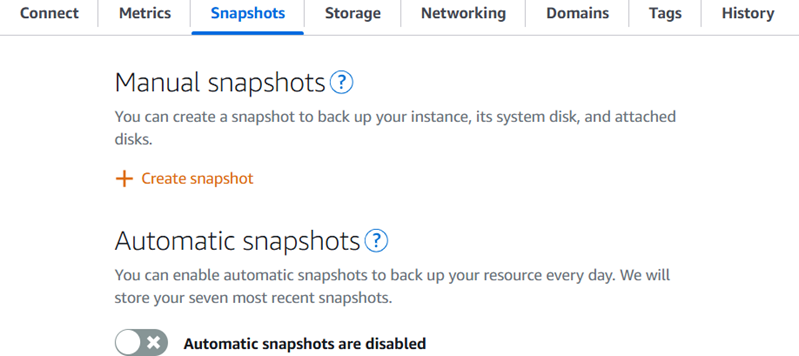
Lightsail memorizza sette istantanee giornaliere e sostituisce automaticamente le più vecchie con le più recenti quando abiliti le istantanee automatiche per la tua istanza. Per ulteriori informazioni, consulta Configurare le istantanee automatiche per le istanze e i dischi Lightsail.
Ecco alcuni passaggi da eseguire per iniziare dopo che l'istanza Ghost è attiva e funzionante su Amazon Lightsail:
Indice
Fase 1: lettura della documentazione di Bitnami
Leggi la documentazione di Bitnami per ulteriori informazioni su come configurare la tua applicazione Ghost. Per ulteriori informazioni, consulta Ghost impacchettato da Bitnami per Cloud AWS
Fase 2: ottenimento della password di default dell'applicazione per accedere al pannello di controllo di amministrazione di Ghost
Completa la procedura seguente per ottenere la password di default dell'applicazione necessaria per accedere al pannello di controllo di amministrazione del sito Web Ghost. Per ulteriori informazioni, consulta Ottenere il nome utente e la password dell'applicazione per la tua istanza Bitnami in Amazon Lightsail.
-
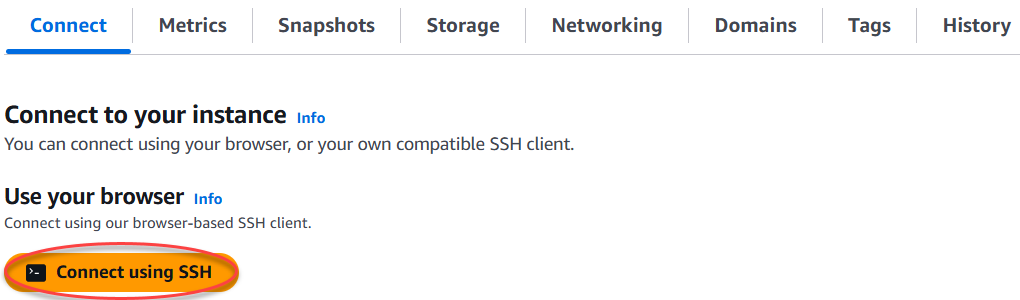
Nella pagina di gestione dell'istanza, nella scheda Connect (Connetti), scegliere Connect using SSH (Connetti tramite SSH).
-
Una volta completata la connessione, immettere il comando seguente per ottenere la password dell'applicazione:
$cat $HOME/bitnami_application_passwordDovresti vedere una risposta simile alla seguente, che contiene la password predefinita dell'applicazione:
bitnami@ip-192-0-2-0:~$ cat $HOME/bitnami_application_password
wB2Ex@mplEK6
Fase 3: collegamento di un indirizzo IP statico all'istanza
L'indirizzo IP pubblico dinamico predefinito collegato all'istanza cambia ogni volta che si arresta e si avvia l'istanza. Puoi creare un indirizzo IP statico e collegarlo alla tua istanza per evitare che l'indirizzo IP pubblico cambi. In seguito, quando utilizzi il nome di dominio con l'istanza, non occorre aggiornare i record DNS del dominio ogni volta che arresti e avvii l'istanza. Puoi collegare un solo indirizzo IP statico a ciascuna istanza.
Nella pagina di gestione dell'istanza, nella scheda Rete, scegli Crea un IP statico o Collega un IP statico (se in precedenza hai creato un IP statico che puoi collegare alla tua istanza), quindi segui le istruzioni sulla pagina. Per ulteriori informazioni, consulta Creazione di un IP statico e collegamento a un'istanza.
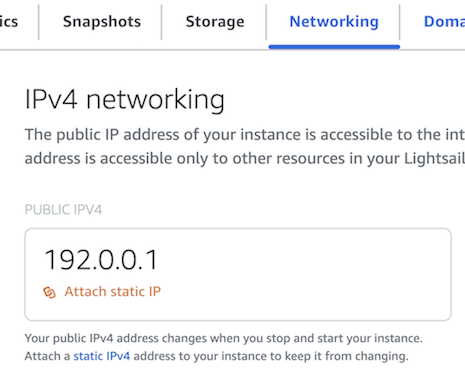
Dopo aver collegato il nuovo indirizzo IP statico all'istanza, devi completare la procedura seguente in modo che l'applicazione riconosca il nuovo indirizzo IP statico.
-
Annota l'indirizzo IP statico dell'istanza. È elencato nella sezione dell'intestazione della pagina di gestione delle istanze.

-
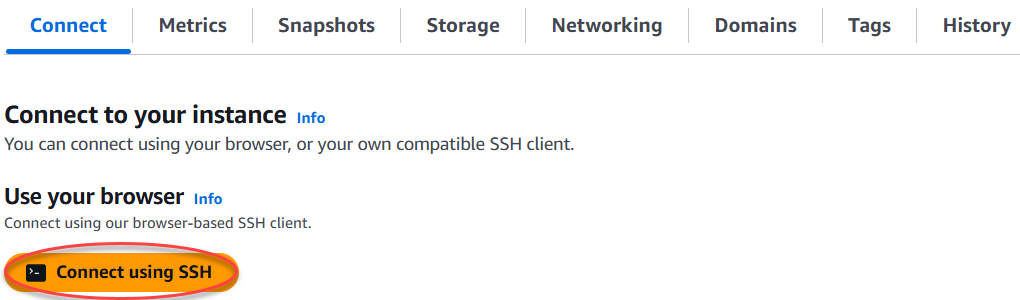
Nella pagina di gestione dell'istanza, nella scheda Connect (Connetti), scegli Connect using SSH (Connetti tramite SSH).
-
Una volta completata la connessione, inserisci il comando seguente. Sostituiscilo
<StaticIP>con il nuovo indirizzo IP statico della tua istanza.sudo /opt/bitnami/configure_app_domain --domain<StaticIP>Esempio:
sudo /opt/bitnami/configure_app_domain --domain203.0.113.0Si avrà una risposta simile alla seguente. Ora l'applicazione sull'istanza dovrebbe riconoscere il nuovo indirizzo IP statico.
bitnami@ip-203.0.113.0:~$ sudo /opt/bitnami/configure_app_domain --domain 203.0.113.0
Configuring domain to 203.0.113.0
2024-06-06T21:43:42.393Z - info: Saving configuration info to disk
ghost 21:43:42.78 INFO  ==> Configuring Ghost URL to http://203.0.113.0
Disabling automatic domain update for IP address changes
Fase 4: accesso al pannello di controllo di amministrazione del sito Web Ghost
Ora che disponi della password di default dell'applicazione, completa la procedura seguente per andare alla home page del sito Web Ghost e accedere al pannello di controllo di amministrazione. Dopo aver effettuato l'accesso, puoi iniziare a personalizzare il sito Web e ad apportare modifiche amministrative. Per ulteriori informazioni su cosa fare in Ghost, consulta la sezione Fase 6: lettura della documentazione di Ghost e completamento della configurazione del sito Web più avanti in questa guida.
-
Nella pagina di gestione dell'istanza, nella scheda Connect (Connetti), prendi nota dell'indirizzo IP pubblico dell'istanza. Se in precedenza hai collegato un IP statico alla tua istanza, questo sarà l'indirizzo IP statico. L'indirizzo IP pubblico viene visualizzato anche nella sezione dell'intestazione della pagina di gestione dell'istanza.

-
Individua l'indirizzo IP pubblico dell'istanza, ad esempio visitando
http://203.0.113.0.Dovrebbe essere visualizzata la home page del tuo sito Web Ghost.
-
Nella home page del tuo sito web Ghost, scegli il banner Gestisci.
Se il banner Manage (Gestisci) non viene visualizzato, puoi raggiungere la pagina di accesso visitando l'indirizzo
http://. Sostituisci<PublicIP>/ghost<PublicIP> -
Effettua l'accesso utilizzando il nome utente di default (
user@example.com) e la password di default ottenuti in una fase precedente di questa guida.Viene visualizzato il pannello di controllo di amministrazione di Ghost.
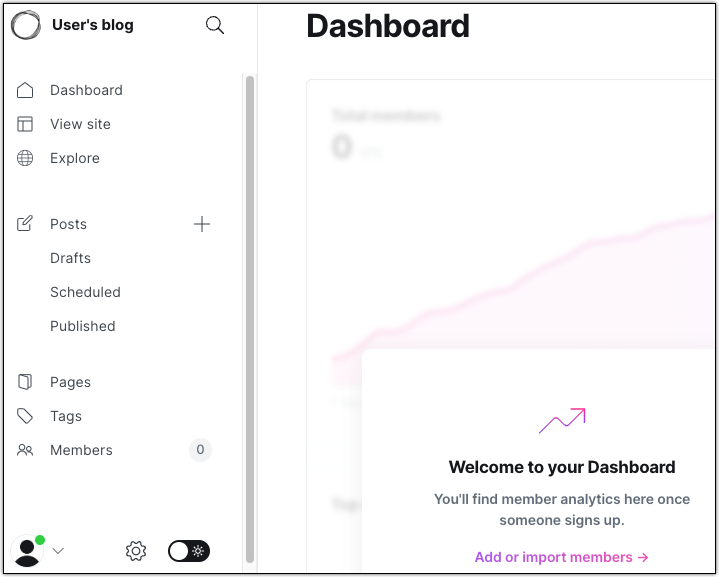
Fase 5: instradamento del traffico per il nome di dominio registrato al sito Web Ghost
Per instradare il traffico per il nome di dominio registrato, ad esempio example.com, al tuo sito Web Ghost, aggiungi un record al DNS del tuo dominio. I record DNS vengono solitamente gestiti e ospitati nel registrar dove è registrato il dominio. Tuttavia, ti consigliamo di trasferire la gestione dei record DNS del tuo dominio a Lightsail in modo da poterla amministrare utilizzando la console Lightsail.
Nella home page della console Lightsail, nella sezione Domini e DNS, scegli Crea zona DNS, quindi segui le istruzioni sulla pagina. Per ulteriori informazioni, consulta Creazione di una zona DNS per gestire i record DNS del tuo dominio in Lightsail.
Dopo il routing del traffico all'istanza da parte del nome di dominio, devi completare la procedura seguente in modo che l'applicazione Ghost riconosca il nome di dominio.
-
Nella pagina di gestione dell'istanza, nella scheda Connect (Connetti), scegli Connect using SSH (Connetti tramite SSH).
-
Una volta completata la connessione, inserisci il comando seguente. Sostituiscilo
<DomainName>con il nome di dominio che indirizza il traffico verso la tua istanza Ghost.$sudo /opt/bitnami/configure_app_domain --domain<DomainName>Esempio:
$sudo /opt/bitnami/configure_app_domain --domainexample.comLa risposta dovrebbe essere analoga all'esempio seguente. Ora l'applicazione Ghost dovrebbe riconoscere il dominio.
bitnami@ip-203.0.113.0:~$ sudo /opt/bitnami/configure_app_domain --domain example.com
Configuring domain to example.com
2024-06-06T21:50:00.393Z - info: Saving configuration info to disk
ghost 21:50:25.78 INFO  ==> Configuring Ghost URL to http://example.com
Disabling automatic domain update for IP address changes
Se accedi al nome di dominio configurato per la tua istanza, dovresti essere reindirizzato alla home page del tuo sito Web Ghost. Successivamente, dovresti generare e configurare un SSL/TLS certificato per abilitare le connessioni HTTPS per il tuo sito web Ghost. Per ulteriori informazioni, vai alla sezione successiva Fase 6: configurazione di HTTPS per il sito Web Ghost di questa guida.
Fase 6: configurazione di HTTPS per il sito Web Ghost
Completa la procedura seguente per configurare HTTPS sul sito Web Ghost. Questi passaggi mostrano come utilizzare il Bitnami HTTPS Configuration Tool (bncert-tool), che è uno strumento da riga di comando per richiedere i certificati Let's Encrypt. SSL/TLS
Importante
Prima di intraprendere questa procedura, accertati di avere configurato il dominio per instradare il traffico all'istanza Ghost. Altrimenti, il processo di convalida del SSL/TLS certificato fallirà.
-
Nella pagina di gestione dell'istanza, nella scheda Connect (Connetti), scegliere Connect using SSH (Connetti tramite SSH).
-
Dopo avere stabilito la connessione, inserisci il comando seguente per verificare che lo strumento bncert sia installato sull'istanza.
sudo /opt/bitnami/bncert-toolDovresti visualizzare una delle risposte seguenti:
-
Se nella risposta viene visualizzato Command not found (Comando non trovato), lo strumento bncert non è installato sull'istanza. Vai alla fase successiva in questa procedura per installare lo strumento bncert sull'istanza.
-
Se visualizzi il messaggio Welcome to the Bitnami HTTPS configuration tool (Benvenuto nello strumento di configurazione HTTPS di Bitnami) nella risposta, lo strumento bncert è installato sull'istanza. Vai alla fase 8 di questa procedura.
-
Se lo strumento bncert è stato installato sull'istanza da qualche tempo, potresti visualizzare un messaggio che indica che è disponibile una versione aggiornata dello strumento. Scegli di eseguire il download, quindi inserisci il comando
sudo /opt/bitnami/bncert-toolper eseguire di nuovo lo strumento bncert. Vai alla fase 8 di questa procedura.
-
-
Inserisci il comando seguente per scaricare il file di esecuzione bncert sull'istanza.
wget -O bncert-linux-x64.run https://downloads.bitnami.com/files/bncert/latest/bncert-linux-x64.run -
Inserisci il comando seguente per creare una directory per il file di esecuzione dello strumento bncert sull'istanza.
sudo mkdir /opt/bitnami/bncert -
Inserisci il comando seguente per far sì che bncert esegua un file eseguibile come programma.
sudo chmod +x /opt/bitnami/bncert/bncert-linux-x64.run -
Immetti il seguente comando per creare un collegamento simbolico che esegua lo strumento bncert quando inserisci il comando sudo//bncert-tool. opt/bitnami
sudo ln -s /opt/bitnami/bncert/bncert-linux-x64.run /opt/bitnami/bncert-toolL'installazione dello strumento bncert sull'istanza è completata.
-
Inserisci il comando seguente per eseguire lo strumento bncert.
sudo /opt/bitnami/bncert-tool -
Inserisci il nome di dominio primario e i nomi di dominio alternativi separati da uno spazio, come illustrato nell'esempio seguente.
Se il dominio non è configurato per instradare il traffico all'indirizzo IP pubblico dell'istanza, lo strumento
bncertti chiederà di configurarlo prima di continuare. Il dominio deve instradare il traffico all'indirizzo IP pubblico dell'istanza da cui utilizzi lo strumentobncertper abilitare HTTPS sull'istanza. In tal modo confermi di essere il proprietario del dominio e convalidi il certificato.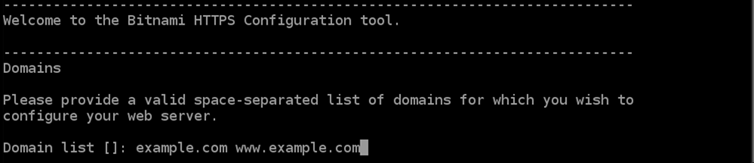
-
Lo strumento
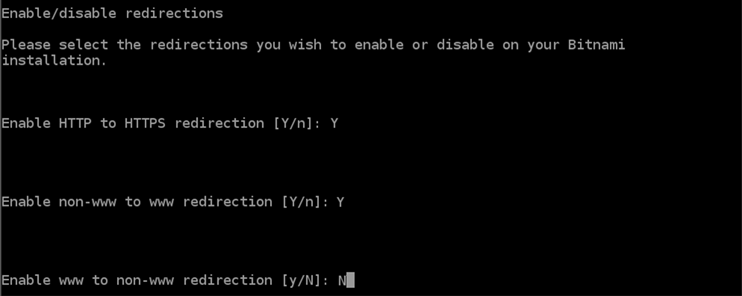
bncertti chiederà come desideri configurare il reindirizzamento del sito Web. Queste sono le opzioni disponibili:-
Enable HTTP to HTTPS redirection (Abilita reindirizzamento da HTTP a HTTPS): specifica se gli utenti che selezionano la versione HTTP del sito web (ovvero
http://example.com) vengono reindirizzati automaticamente alla versione HTTPS (ovverohttps://example.com). Consigliamo di abilitare questa opzione perché costringe tutti i visitatori a utilizzare la connessione crittografata. DigitaYe premi Invio per abilitarla. -
Enable non-www to www redirection (Abilita reindirizzamento da non-www a www): specifica se gli utenti che selezionano l'apex del dominio (ovvero
https://example.com) vengono reindirizzati automaticamente al sottodominiowww(ovverohttps://www.example.com). Consigliamo di abilitare questa opzione. Tuttavia, è possibile disabilitarla e abilitare l'opzione alternativa (abilitazione del reindirizzamento dawwwa non-www) se hai specificato l'apex del dominio come indirizzo del sito Web preferito negli strumenti del motore di ricerca come gli strumenti per i webmaster di Google, o se l'apex punta direttamente all'IP e il sottodominiowwwfa riferimento all'apex tramite un registro CNAME. DigitaYe premi Invio per abilitarla. -
Enable www to non-www redirection (Abilita reindirizzamento da www a non-www): specifica se gli utenti che selezionano il sottodomino
www(ovverohttps://www.example.com) vengono reindirizzati automaticamente all'apex del dominio (ovverohttps://example.com). Consigliamo di disabilitarla, se hai abilitato il reindirizzamento da non-wwwawww. DigitaNe premi Invio per disabilitarla.
Le selezioni devono essere simili all'esempio seguente.
-
-
Le modifiche che verranno apportate vengono elencate. Digita
Ye premi Invio per confermare e continuare.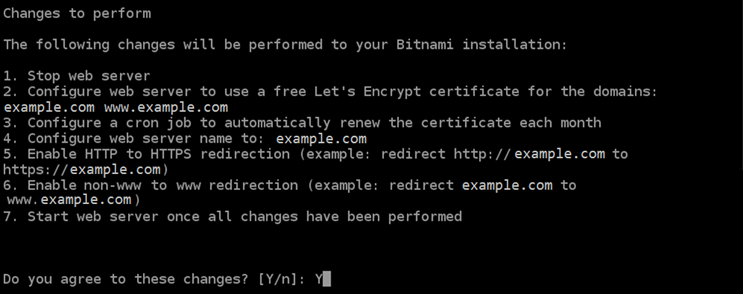
-
Inserisci l'indirizzo e-mail da associare al certificato Let's Encrypt e premi Invio.
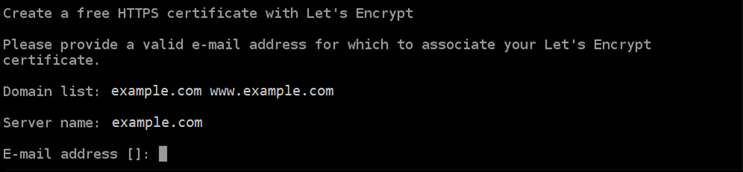
-
Rivedi il contratto di sottoscrizione Let's Encrypt. Digita
Ye premi Invio per accettare il contratto e continuare.
È necessario eseguire alcune operazioni per abilitare HTTPS nell'istanza, incluse la richiesta del certificato e la configurazione dei reindirizzamenti specificati.

Il certificato è stato emesso e convalidato correttamente e i reindirizzamenti vengono configurati correttamente nell'istanza se visualizzi un messaggio simile all'esempio seguente.
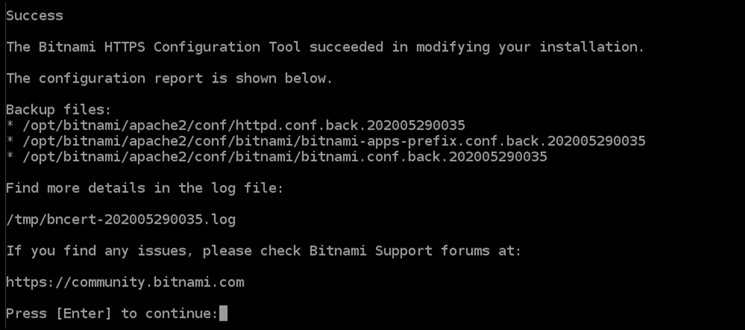
Lo strumento
bncertrinnoverà automaticamente il certificato ogni 80 giorni prima della scadenza. Ripeti i passaggi precedenti se desideri utilizzare domini e sottodomini aggiuntivi con l'istanza e vuoi abilitare HTTPS per tali domini.Suggerimento
Inserisci il seguente comando per riavviare i servizi sulla tua istanza.
sudo /opt/bitnami/ctlscript.sh restartL'abilitazione di HTTPS sull'istanza Ghost è ora completata. La prossima volta che visiti il tuo sito Web Ghost utilizzando il dominio configurato, dovresti vedere che reindirizza alla connessione HTTPS.
Fase 7: lettura della documentazione di Ghost e completamento della configurazione del sito Web
Leggi la documentazione di Ghost per informazioni su come amministrare e personalizzare il tuo sito Web. Per ulteriori informazioni, consulta la documentazione di Ghost
Fase 8: creazione di uno snapshot di un'istanza
Dopo aver configurato il sito Web nel modo desiderato, crea istantanee periodiche dell'istanza per eseguirne il backup. Uno snapshot è una copia del disco di sistema e della configurazione originale di un'istanza. Uno snapshot contiene tutti i dati necessari per ripristinare l'istanza (dal momento in cui lo snapshot è stato acquisito).
Puoi creare istantanee manualmente o abilitare istantanee automatiche per consentire a Lightsail di creare istantanee giornaliere per te. In caso di problemi con l'istanza, puoi creare una nuova istanza sostitutiva utilizzando lo snapshot.
Puoi lavorare con le istantanee nella pagina di gestione dell'istanza nella scheda Istantanee. Per ulteriori informazioni, consulta Snapshots in Amazon Lightsail.