Le traduzioni sono generate tramite traduzione automatica. In caso di conflitto tra il contenuto di una traduzione e la versione originale in Inglese, quest'ultima prevarrà.
# Proteggi il tuo WordPress sito con HTTPS su Lightsail
L'attivazione di Hypertext Transfer Protocol Secure (HTTPS) per il tuo WordPress sito Web garantisce ai visitatori che il sito Web è sicuro e che invia e riceve dati crittografati. Un sito Web non sicuro presenta un indirizzo che inizia con `http`, ad esempio `http://example.com`, mentre l'indirizzo di un sito Web sicuro inizia con `https`, ad esempio `https://example.com`. Anche nel caso di siti Web principalmente informativi, è comunque consigliato abilitare HTTPS. Infatti, la maggior parte dei browser Web informa i visitatori che il sito Web non è sicuro se HTTPS non è abilitato e lo stesso sito comparirà più basso nei risultati dei motori di ricerca.
Ecco alcuni passaggi da seguire per configurare i certificati SSL dopo che l' WordPress istanza è attiva e funzionante su Amazon Lightsail. Prima di iniziare, identifica il fornitore del tuo blueprint nella pagina di gestione dell'istanza:

Seleziona la guida appropriata per la tua WordPress istanza:
------
#### [ Lightsail ]
## Passaggio 1: configura l' WordPress istanza
Puoi configurare la tua WordPress istanza utilizzando un flusso di lavoro guidato e dettagliato che configurerà quanto segue:
+ **Un nome di dominio registrato**: il tuo WordPress sito necessita di un nome di dominio facile da ricordare. Gli utenti specificheranno questo nome di dominio per accedere al tuo WordPress sito. Per ulteriori informazioni, consulta [Registra e gestisci i domini per il tuo sito web in Lightsail](amazon-lightsail-domain-registration.md).
+ **Gestione DNS**: devi decidere come gestire i record DNS per il tuo dominio. Un record DNS indica al server DNS a quale indirizzo IP o nome host è associato un dominio o un sottodominio. Una zona DNS contiene i record DNS per il tuo dominio. Per ulteriori informazioni, consulta [Comprendere il DNS in Lightsail](understanding-dns-in-amazon-lightsail.md).
+ **Un indirizzo IP statico: l'indirizzo** IP pubblico predefinito per l' WordPress istanza cambia se si interrompe e si avvia l'istanza. Quando colleghi un indirizzo IP statico alla tua istanza, questo rimane invariato anche se interrompi e avvii l'istanza. Per ulteriori informazioni, consulta [Visualizza e gestisci gli indirizzi IP per le risorse Lightsail](understanding-public-ip-and-private-ip-addresses-in-amazon-lightsail.md).
+ **Un SSL/TLS certificato**: dopo aver creato un certificato convalidato e averlo installato sull'istanza, puoi abilitare HTTPS per il tuo WordPress sito Web in modo che il traffico indirizzato all'istanza attraverso il dominio registrato venga crittografato tramite HTTPS. Per ulteriori informazioni, consulta [Proteggi il tuo WordPress sito con HTTPS su Lightsail](#amazon-lightsail-enabling-https-on-wordpress).
**Suggerimento**
Leggi i seguenti suggerimenti prima di iniziare. Per informazioni sulla risoluzione dei problemi, consulta [Risoluzione dei problemi WordPress di configurazione](amazon-lightsail-troubleshooting-wp-setup.md).
L'istanza deve essere in stato di **esecuzione**. Attendi alcuni minuti affinché la connessione SSH sia pronta se l'istanza è stata appena avviata.
Le porte 22, 80 e 443 del firewall dell'istanza devono consentire le connessioni TCP da qualsiasi indirizzo IP durante l'esecuzione della configurazione. Per ulteriori informazioni, consulta [Firewall di istanze](understanding-firewall-and-port-mappings-in-amazon-lightsail.md).
Quando aggiungi o aggiorni i record DNS che indirizzano il traffico proveniente dal tuo dominio apex (`example.com`) e dai relativi `www` sottodomini (`www.example.com`), questi dovranno propagarsi su Internet. [Puoi verificare che le modifiche al DNS abbiano avuto effetto utilizzando strumenti come [nslookup](https://aws.amazon.com/blogs//messaging-and-targeting/how-to-check-your-domain-verification-settings/) o DNS Lookup from. *MxToolbox*](https://mxtoolbox.com/DnsLookup.aspx)
I certificati Let's Encrypt si rinnoveranno automaticamente ogni 60-90 giorni.
Durante la configurazione, non interrompere o apportare modifiche all'istanza. La configurazione dell'istanza può richiedere fino a 15 minuti. Puoi visualizzare lo stato di avanzamento di ogni passaggio nella scheda di connessione dell'istanza.
**Per configurare l'istanza utilizzando la procedura guidata di configurazione del sito Web**
1. Nella pagina di gestione delle istanze, nella scheda **Connect**, scegli **Configura il tuo sito web**.
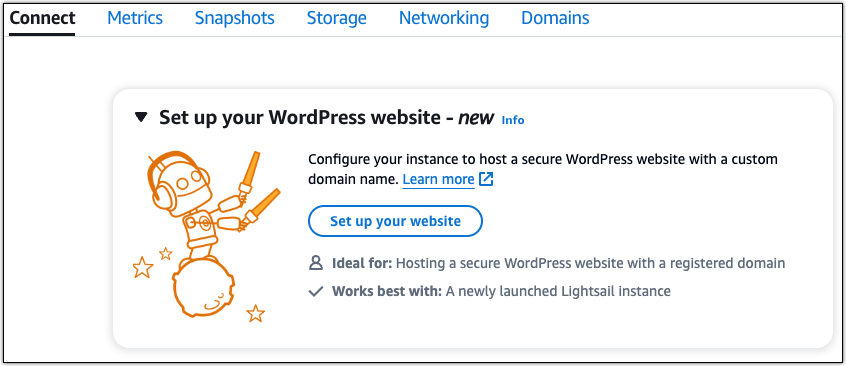
1. Per **Specificare un nome di dominio**, utilizza un dominio gestito Lightsail esistente, registra un nuovo dominio con Lightsail o utilizza un dominio che hai registrato utilizzando un altro registrar di domini. Scegli **Usa questo dominio** per andare al passaggio successivo.
1. Per **Configura DNS**, esegui una delle seguenti operazioni:
+ Scegli **il dominio gestito da Lightsail** per utilizzare una zona DNS Lightsail. Scegli **Usa questa zona DNS per andare al passaggio successivo**.
+ Scegli il **Third-party dominio** per utilizzare il servizio di hosting che gestisce i record DNS per il tuo dominio. Tieni presente che creiamo una zona DNS corrispondente nel tuo account Lightsail nel caso in cui decidessi di utilizzarla in un secondo momento. Scegli **Usa DNS di terze parti** per andare al passaggio successivo.
1. Per **Crea un indirizzo IP statico**, inserisci un nome per il tuo indirizzo IP statico, quindi scegli **Crea IP statico**.
1. **Per **Gestisci assegnazioni di dominio**, scegli **Aggiungi assegnazione**, scegli un tipo di dominio e quindi scegli Aggiungi.** Scegli **Continua** per andare al passaggio successivo.
1. **Per **Crea un SSL/TLS certificato**, scegli i tuoi domini e sottodomini, inserisci un indirizzo email, seleziona **Autorizzo Lightsail a configurare un certificato Let's Encrypt sulla mia istanza e scegli Crea certificato**.** Iniziamo a configurare le risorse Lightsail.
Durante la configurazione, non interrompere o apportare modifiche all'istanza. La configurazione dell'istanza può richiedere fino a 15 minuti. Puoi visualizzare lo stato di avanzamento di ogni passaggio nella scheda di connessione dell'istanza.
1. Una volta completata la configurazione del sito Web, verifica che gli URL specificati nella fase di assegnazione del dominio aprano il WordPress sito.
## Passaggio 2: ottieni la password di amministratore per il tuo sito web WordPress
La password predefinita per accedere alla dashboard di amministrazione del tuo WordPress sito Web è memorizzata nell'istanza. Completa i seguenti passaggi per ottenere la password.
**Per ottenere la password predefinita per l' WordPress amministratore**
1. Apri la pagina di gestione dell'istanza per la tua WordPress istanza.
1. Nel **WordPress**pannello, scegli **Recupera password predefinita**. Ciò espande **la password predefinita di Access** nella parte inferiore della pagina.

1. Scegli **Avvia CloudShell**. Si apre un pannello nella parte inferiore della pagina.
1. Scegli **Copia** e incolla il contenuto nella CloudShell finestra. **Puoi posizionare il cursore sul CloudShell prompt e premere Ctrl\+V oppure puoi fare clic con il pulsante destro del mouse per aprire il menu e quindi scegliere Incolla.**
1. Prendi nota della password visualizzata nella finestra. CloudShell Ti serve per accedere alla dashboard di amministrazione del tuo WordPress sito web.

## Passaggio 3: accedi alla dashboard di amministrazione del tuo sito web WordPress
Ora che hai la password per la dashboard di amministrazione del tuo WordPress sito web, puoi accedere. Nel pannello di controllo di amministrazione, puoi modificare la password utente, installare plug-in, modificare il tema del tuo sito Web e molto altro ancora.
Completa i seguenti passaggi per accedere alla dashboard di amministrazione del tuo WordPress sito web.
**Per accedere alla dashboard di amministrazione**
1. Apri la pagina di gestione dell' WordPress istanza.
1. Nel **WordPress**pannello, scegli **Access WordPress Admin**.
1. Nel pannello **Accedi alla dashboard di WordPress amministrazione**, in **Usa indirizzo IP pubblico**, scegli il link con questo formato:
http://{{public-ipv4-address}}. /wp-admin
1. Per **nome utente o indirizzo e-mail, inserisci**. **user**
1. Per **Password**, inserisci la password ottenuta nel passaggio precedente.
1. Scegli **Log in** (Accedi).
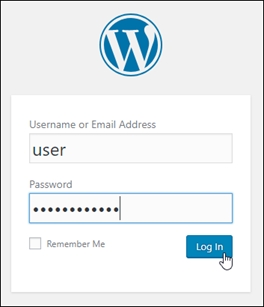
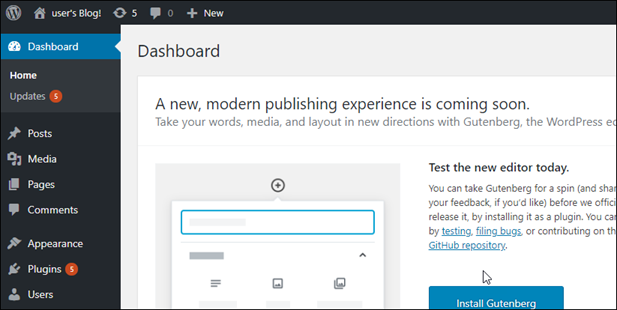
Ora hai effettuato l'accesso alla dashboard di amministrazione del tuo WordPress sito Web, dove puoi eseguire azioni amministrative. Per ulteriori informazioni sull'amministrazione del WordPress sito Web, consulta il [WordPressCodex](https://codex.wordpress.org/) nella WordPress documentazione.
------
#### [ Bitnami ]
## Passaggio 1: configura la tua istanza WordPress
Puoi configurare la tua WordPress istanza utilizzando un flusso di lavoro guidato e dettagliato che configurerà quanto segue:
+ **Un nome di dominio registrato**: il tuo WordPress sito necessita di un nome di dominio facile da ricordare. Gli utenti specificheranno questo nome di dominio per accedere al tuo WordPress sito. Per ulteriori informazioni, consulta [Registra e gestisci i domini per il tuo sito web in Lightsail](amazon-lightsail-domain-registration.md).
+ **Gestione DNS**: devi decidere come gestire i record DNS per il tuo dominio. Un record DNS indica al server DNS a quale indirizzo IP o nome host è associato un dominio o un sottodominio. Una zona DNS contiene i record DNS per il tuo dominio. Per ulteriori informazioni, consulta [Comprendere il DNS in Lightsail](understanding-dns-in-amazon-lightsail.md).
+ **Un indirizzo IP statico: l'indirizzo** IP pubblico predefinito per l' WordPress istanza cambia se l'istanza viene interrotta e avviata. Quando colleghi un indirizzo IP statico alla tua istanza, questo rimane invariato anche se interrompi e avvii l'istanza. Per ulteriori informazioni, consulta [Visualizza e gestisci gli indirizzi IP per le risorse Lightsail](understanding-public-ip-and-private-ip-addresses-in-amazon-lightsail.md).
+ **Un SSL/TLS certificato**: dopo aver creato un certificato convalidato e averlo installato sull'istanza, puoi abilitare HTTPS per il tuo WordPress sito Web in modo che il traffico indirizzato all'istanza attraverso il dominio registrato venga crittografato tramite HTTPS. Per ulteriori informazioni, consulta [Proteggi il tuo WordPress sito con HTTPS su Lightsail](#amazon-lightsail-enabling-https-on-wordpress).
**Suggerimento**
Leggi i seguenti suggerimenti prima di iniziare. Per informazioni sulla risoluzione dei problemi, consulta [Risoluzione dei problemi WordPress di configurazione](amazon-lightsail-troubleshooting-wp-setup.md).
L'installazione supporta le istanze Lightsail WordPress con versione 6 e successive, create dopo il 1° gennaio 2023.
Il file di dipendenza Certbot, lo script di riscrittura HTTPS e lo script di rinnovo del certificato eseguiti durante la configurazione vengono salvati nella directory dell'istanza. `/opt/bitnami/lightsail/scripts/`
**L'istanza deve essere in uno stato di esecuzione.** Attendi alcuni minuti affinché la connessione SSH sia pronta se l'istanza è stata appena avviata.
Le porte 22, 80 e 443 del firewall dell'istanza devono consentire le connessioni TCP da qualsiasi indirizzo IP durante l'esecuzione della configurazione. Per ulteriori informazioni, consulta [Firewall di istanze](understanding-firewall-and-port-mappings-in-amazon-lightsail.md).
Quando aggiungi o aggiorni i record DNS che indirizzano il traffico proveniente dal tuo dominio apex (`example.com`) e dai relativi `www` sottodomini (`www.example.com`), questi dovranno propagarsi su Internet. [Puoi verificare che le modifiche al DNS abbiano avuto effetto utilizzando strumenti come [nslookup](https://aws.amazon.com/blogs//messaging-and-targeting/how-to-check-your-domain-verification-settings/) o DNS Lookup from. *MxToolbox*](https://mxtoolbox.com/DnsLookup.aspx)
Le istanze di Wordpress create prima del 1° gennaio 2023 potrebbero contenere un repository Certbot Personal Package Archive (PPA) obsoleto che impedirà la configurazione del sito Web. Se questo repository è presente durante la configurazione, verrà rimosso dal percorso esistente e ne verrà eseguito il backup nella seguente posizione sull'istanza:. `~/opt/bitnami/lightsail/repo.backup` *Per ulteriori informazioni sul PPA obsoleto, consulta [Certbot](https://launchpad.net/~certbot/+archive/ubuntu/certbot) PPA sul sito Web di Canonical.*
I certificati Let's Encrypt si rinnoveranno automaticamente ogni 60-90 giorni.
Durante la configurazione, non interrompere o apportare modifiche all'istanza. La configurazione dell'istanza può richiedere fino a 15 minuti. Puoi visualizzare lo stato di avanzamento di ogni passaggio nella scheda di connessione dell'istanza.
**Per configurare l'istanza utilizzando la procedura guidata di configurazione del sito Web**
1. Nella pagina di gestione delle istanze, nella scheda **Connect**, scegli **Configura il tuo sito web**.

1. Per **Specificare un nome di dominio**, utilizza un dominio gestito Lightsail esistente, registra un nuovo dominio con Lightsail o utilizza un dominio che hai registrato utilizzando un altro registrar di domini. Scegli **Usa questo dominio** per andare al passaggio successivo.
1. Per **Configura DNS**, esegui una delle seguenti operazioni:
+ Scegli **il dominio gestito da Lightsail** per utilizzare una zona DNS Lightsail. Scegli **Usa questa zona DNS per andare al passaggio successivo**.
+ Scegli il **Third-party dominio** per utilizzare il servizio di hosting che gestisce i record DNS per il tuo dominio. Tieni presente che creiamo una zona DNS corrispondente nel tuo account Lightsail nel caso in cui decidessi di utilizzarla in un secondo momento. Scegli **Usa DNS di terze parti** per andare al passaggio successivo.
1. Per **Crea un indirizzo IP statico**, inserisci un nome per il tuo indirizzo IP statico, quindi scegli **Crea IP statico**.
1. **Per **Gestisci assegnazioni di dominio**, scegli **Aggiungi assegnazione**, scegli un tipo di dominio e quindi scegli Aggiungi.** Scegli **Continua** per andare al passaggio successivo.
1. **Per **Crea un SSL/TLS certificato**, scegli i tuoi domini e sottodomini, inserisci un indirizzo email, seleziona **Autorizzo Lightsail a configurare un certificato Let's Encrypt sulla mia istanza e scegli Crea certificato**.** Iniziamo a configurare le risorse Lightsail.
Durante la configurazione, non interrompere o apportare modifiche all'istanza. La configurazione dell'istanza può richiedere fino a 15 minuti. Puoi visualizzare lo stato di avanzamento di ogni passaggio nella scheda di connessione dell'istanza.
1. Una volta completata la configurazione del sito Web, verifica che gli URL specificati nella fase di assegnazione del dominio aprano il WordPress sito.
**Nota**
Se il tuo blueprint non supporta il flusso di lavoro guidato, puoi utilizzarlo `bncert` per creare i tuoi certificati SSL. Per ulteriori informazioni sull'utilizzo `bncert` per abilitare HTTPS, consulta [Proteggi il tuo sito con HTTPS su Lightsail WordPress con bncert](amazon-lightsail-enabling-https-on-wordpress-with-bncert.md).
## Passaggio 2: ottieni la password di amministratore per il tuo sito web WordPress
La password predefinita per accedere alla dashboard di amministrazione del tuo WordPress sito Web è memorizzata nell'istanza. Completa i seguenti passaggi per ottenere la password.
**Per ottenere la password predefinita per l' WordPress amministratore**
1. Apri la pagina di gestione dell'istanza per la tua WordPress istanza.
1. Nel **WordPress**pannello, scegli **Recupera password predefinita**. Ciò espande **la password predefinita di Access** nella parte inferiore della pagina.

1. Scegli **Avvia CloudShell**. Si apre un pannello nella parte inferiore della pagina.
1. Scegli **Copia** e incolla il contenuto nella CloudShell finestra. **Puoi posizionare il cursore sul CloudShell prompt e premere Ctrl\+V oppure puoi fare clic con il pulsante destro del mouse per aprire il menu e quindi scegliere Incolla.**
1. Prendi nota della password visualizzata nella finestra. CloudShell Ti serve per accedere alla dashboard di amministrazione del tuo WordPress sito web.

## Passaggio 3: accedi alla dashboard di amministrazione del tuo sito web WordPress
Ora che hai la password per la dashboard di amministrazione del tuo WordPress sito web, puoi accedere. Nel pannello di controllo di amministrazione, puoi modificare la password utente, installare plug-in, modificare il tema del tuo sito Web e molto altro ancora.
Completa i seguenti passaggi per accedere alla dashboard di amministrazione del tuo WordPress sito web.
**Per accedere alla dashboard di amministrazione**
1. Apri la pagina di gestione dell' WordPress istanza.
1. Nel **WordPress**pannello, scegli **Access WordPress Admin**.
1. Nel pannello **Accedi alla dashboard di WordPress amministrazione**, in **Usa indirizzo IP pubblico**, scegli il link con questo formato:
http://{{public-ipv4-address}}. /wp-admin
1. Per **nome utente o indirizzo e-mail, inserisci**. **user**
1. Per **Password**, inserisci la password ottenuta nel passaggio precedente.
1. Scegli **Log in** (Accedi).

Ora hai effettuato l'accesso alla dashboard di amministrazione del tuo WordPress sito Web, dove puoi eseguire azioni amministrative. Per ulteriori informazioni sull'amministrazione del WordPress sito Web, consulta il [WordPressCodex](https://codex.wordpress.org/) nella WordPress documentazione.

------