Le traduzioni sono generate tramite traduzione automatica. In caso di conflitto tra il contenuto di una traduzione e la versione originale in Inglese, quest'ultima prevarrà.
Eliminare le istantanee inutilizzate dell'istanza e del disco di Lightsail
Puoi eliminare istantanee automatiche di un'istanza o di un disco di storage a blocchi in Amazon Lightsail in qualsiasi momento, indipendentemente dal fatto che la funzionalità sia abilitata o disattivata dopo l'attivazione. Ti verrà addebitata la tariffa di archiviazione delle istantanee
Indice
Limitazione per l'eliminazione di snapshot automatici
Le istantanee automatiche dei dischi di archiviazione a blocchi non possono essere eliminate utilizzando la console Lightsail. Per eliminare un'istantanea automatica di un disco di archiviazione a blocchi, è necessario utilizzare l'API Lightsail AWS Command Line Interface ,AWS CLI() o. SDKs Per ulteriori informazioni, consulta Eliminazione di snapshot automatici di un'istanza o di un disco di archiviazione a blocchi utilizzando la AWS CLI.
Eliminare istantanee automatiche di un'istanza utilizzando la console Lightsail
Completa i seguenti passaggi per eliminare le istantanee automatiche di un'istanza utilizzando la console Lightsail.
-
Accedi alla console Lightsail
. -
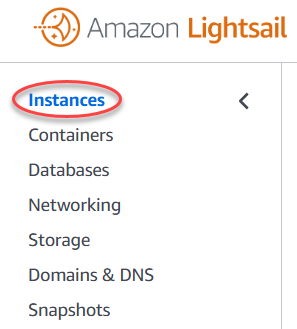
Nel riquadro di navigazione a sinistra, scegli Istanze.
-
Scegliere il nome dell'istanza per la quale si desidera eliminare le snapshot automatiche.
-
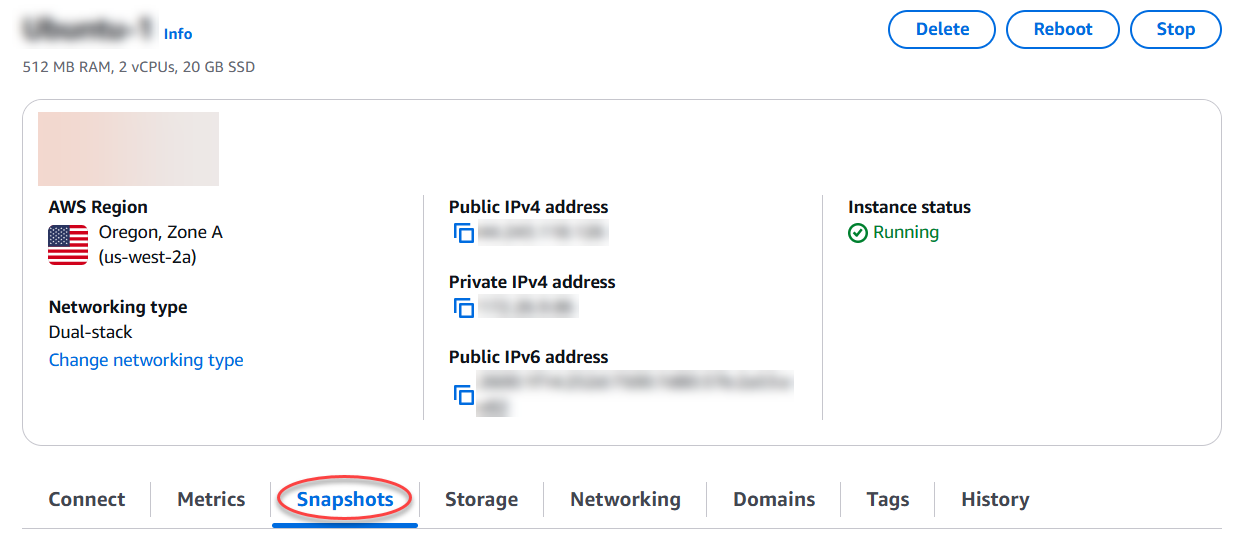
Nella pagina di gestione dell'istanza, scegli la scheda Snapshots (Snapshot).
-
Nella sezione Automatic snapshots (Snapshot automatiche), scegliere l'icona dei puntini di sospensione accanto alla snapshot automatica da eliminare, quindi scegliere Delete snapshot (Elimina snapshot).
-
Al prompt, selezionare Yes (Sì) per confermare di voler eliminare la snapshot.
La snapshot automatica viene eliminata dopo alcuni istanti.
Elimina le istantanee automatiche di un'istanza o di un disco di archiviazione a blocchi utilizzando il AWS CLI
Completare la procedura seguente per eliminare le snapshot automatiche di un'istanza o un disco di storage a blocchi utilizzando l' AWS CLI:
-
Aprire una finestra del terminal o del prompt dei comandi.
Se non l'hai già fatto, installalo AWS CLI e configuralo per funzionare con Lightsail.
-
Inserisci il comando seguente per ottenere le date degli snapshot automatici disponibili per una risorsa specifica. La data della snapshot automatica deve essere specificata come parametro
datenel comando successivo.aws lightsail --regionRegionget-auto-snapshots --resource-nameResourceNameNel comando, sostituisci:
-
Regioncon il luogo Regione AWS in cui si trova la risorsa. -
ResourceNamecon il nome della risorsa.
Esempio:
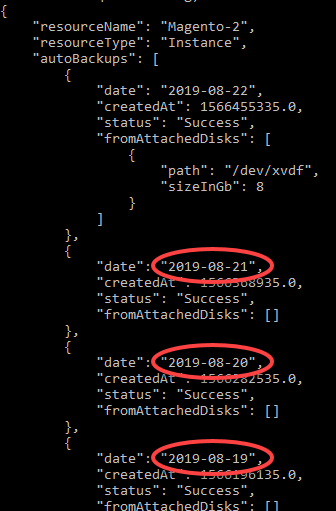
aws lightsail --regionus-west-2get-auto-snapshots --resource-nameMyFirstWordPressWebsite01Viene visualizzato un risultato simile al seguente, in cui sono elencati gli snapshot automatici disponibili:
-
-
Immettere il comando seguente per eliminare uno snapshot automatica:
aws lightsail --regionRegiondelete-auto-snapshot --resource-nameResourceName--dateYYYY-MM-DDNel comando, sostituisci:
-
Regioncon il Regione AWS luogo in cui si trova la risorsa. -
ResourceNamecon il nome della risorsa. -
YYYY-MM-DDcon la data dell'istantanea automatica disponibile ottenuta utilizzando il comando precedente.
Esempio:
aws lightsail --regionus-west-2delete-auto-snapshot --resource-nameMyFirstWordPressWebsite01--date2019-09-16Il risultato dovrebbe essere analogo all'esempio seguente:
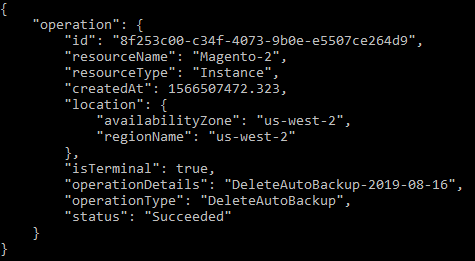
La snapshot automatica viene eliminata dopo alcuni istanti.
Nota
Per ulteriori informazioni sulle operazioni GetAutoSnapshots e DeleteAutoSnapshot API in questi comandi, consulta GetAutoSnapshotse DeleteAutoSnapshotnella documentazione dell'API Lightsail.
-
