Le traduzioni sono generate tramite traduzione automatica. In caso di conflitto tra il contenuto di una traduzione e la versione originale in Inglese, quest'ultima prevarrà.
Trasferisci WordPress dati a un database gestito da MySQL in Lightsail
I dati cruciali del WordPress sito Web per post, pagine e utenti vengono archiviati nel database MySQL in esecuzione sulla tua istanza in Amazon Lightsail. Se l'istanza fallisce, i dati potrebbero essere irrecuperabili. Per prevenire questo scenario, è necessario trasferire i dati del sito Web in un database gestito MySQL.
In questo tutorial, ti mostriamo come trasferire i dati del tuo WordPress sito Web in un database gestito da MySQL in Lightsail. Ti mostriamo anche come modificare il file di WordPress configurazione (wp-config.php) sulla tua istanza in modo che il tuo sito web si connetta al database gestito e interrompa la connessione al database in esecuzione sull'istanza.
Indice
Fase 1: completamento dei prerequisiti
Completa i prerequisiti seguenti prima di iniziare:
-
Crea un' WordPress istanza in Lightsail e assicurati che sia in esecuzione. Per ulteriori informazioni, consulta Avviare e configurare un' WordPress istanza.
-
Crea un database gestito da MySQL in Lightsail nella stessa regione AWS dell'istanza e assicurati che sia in WordPress esecuzione. WordPress funziona con tutte le opzioni di database MySQL disponibili in Lightsail. Per ulteriori informazioni, consulta Creazione di un database in Amazon Lightsail.
-
Abilita la modalità pubblica e la modalità di importazione dei dati per il database gestito MySQL. È possibile disabilitare queste modalità dopo aver completato le fasi descritte in questo tutorial. Per ulteriori informazioni, consulta Configurazione della modalità pubblica per il database e Configurazione della modalità di importazione dei dati per il database.
Fase 2: Trasferire il WordPress database nel database gestito da MySQL
Completa la seguente procedura per trasferire i dati del tuo WordPress sito Web al database gestito da MySQL in Lightsail.
-
Accedi alla console Lightsail
. -
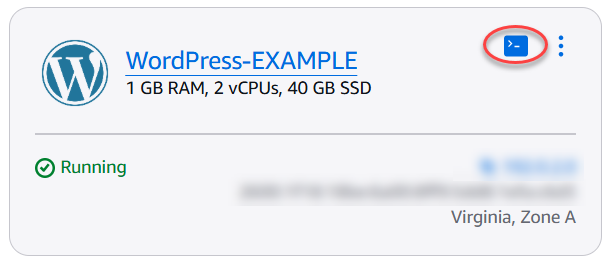
Nella scheda Istanze, scegli l'icona del client SSH basato sul browser per la tua istanza. WordPress
-
Dopo che il client SSH basato su browser si è connesso all' WordPress istanza, immettere il seguente comando per trasferire i dati dal
wordpressdatabase presente sull'istanza al database gestito da MySQL. Assicurati di sostituirloDbUserNamecon il nome utente del database gestito e sostituisciloDbEndpointcon l'indirizzo dell'endpoint del database gestito.sudo mysqldump -u root --databases wordpress --single-transaction --compress --order-by-primary | sudo mysql -uDbUserName--hostDbEndpoint--passwordEsempio
sudo mysqldump -u root --databases wordpress --single-transaction --compress --order-by-primary | sudo mysql -udbmasteruser--hostls-abc123exampleE67890---czowadgeezqi---us-west-2---rds.amazonaws.com.rproxy.govskope.ca--password -
Al prompt, inserire la password per il database gestito MySQL e premere Invio.
Non sarà possibile visualizzare la password mentre viene digitata.
-
Se ricevi un errore, conferma di utilizzare il nome utente, la password o l'endpoint corretti del database e riprova.
Fase 3: WordPress Configurare la connessione al database gestito da MySQL
Completa la seguente procedura per modificare il file di WordPress configurazione (wp-config.php) in modo che il tuo sito Web si connetta al database gestito da MySQL.
-
Nel client SSH basato su browser connesso all' WordPress istanza, inserisci il seguente comando per creare un backup del
wp-config.phpfile nel caso qualcosa vada storto.sudo cp /var/www/wp-config.php /var/www/wp-config.php-backup -
Inserisci il comando seguente per aprire il file
wp-config.phputilizzando l'editor di testo Nano.sudo nano /var/www/wp-config.php -
Scorri verso il basso fino a trovare i valori per
DB_USER, eDB_PASSWORD.DB_HOST -
Modificare i seguenti valori:
-
DB_USER: modifica questo valore in modo che corrisponda al nome utente del database gestito MySQL. Il nome utente principale predefinito per i database gestiti da Lightsail è.
dbmasteruser -
DB_PASSWORD: modifica questo valore in modo che corrisponda alla password sicura del database gestito MySQL. Per ulteriori informazioni, consulta Gestione della password del database.
-
DB_HOST: modifica questo valore in modo che corrisponda all'endpoint del database gestito MySQL. Assicurarsi di aggiungere il numero di porta
:3306alla fine dell'indirizzo host. Ad esempio,ls-abc123exampleE67890.czowadgeezqi.us-west-2.rds.amazonaws.com:3306.
-
-
Premi Ctrl+X per uscire da Nano, quindi premi Y e Invio per salvare le modifiche.
-
Inserisci il comando seguente per riavviare i servizi Web dell'istanza.
sudo systemctl restart apache2Il tuo WordPress sito è ora configurato per utilizzare il database gestito MySQL.
Nota
Se per qualsiasi motivo fosse necessario ripristinare il file
wp-config.phporiginale, inserisci il comando seguente per ripristinarlo usando il backup creato in precedenza in questo tutorial.sudo cp /var/www/wp-config.php-backup /var/www/wp-config.php
Fase 4: completamento delle fasi successive
È necessario completare questi passaggi aggiuntivi dopo aver collegato il WordPress sito Web a un database gestito da MySQL:
-
Crea un'istantanea della tua istanza. WordPress Per ulteriori informazioni, consulta Creazione di uno snapshot dell'istanza Linux o Unix.
-
Crea uno snapshot del database gestito MySQL. Per ulteriori informazioni, consulta Creazione di uno snapshot del database.
-
Disabilita la modalità pubblica e la modalità di importazione dei dati del database gestito MySQL. Per ulteriori informazioni, consulta Configurazione della modalità pubblica per il database e Configurazione della modalità di importazione dei dati per il database.
