Le traduzioni sono generate tramite traduzione automatica. In caso di conflitto tra il contenuto di una traduzione e la versione originale in Inglese, quest'ultima prevarrà.
Trasferisci WordPress dati a un database gestito da MySQL in Lightsail
Questo progetto confezionato da Bitnami è obsoleto
I progetti confezionati da Bitnami non riceveranno più aggiornamenti dopo il 19 maggio 2026. A partire dal 19 novembre 2026, non sarà più possibile creare nuove istanze con questo blueprint. Quando si creano nuove istanze, consigliamo di utilizzare il blueprint Lightsail equivalente, se disponibile. Le istanze esistenti che utilizzano blueprint confezionati da Bitnami continueranno a funzionare senza interruzioni. Ulteriori informazioni
Questo tutorial si applica solo alle istanze che utilizzano pacchetti Bitnami WordPress
Se la tua istanza utilizza il WordPress blueprint fornito da Lightsail, consulta invece. WordPress
I dati cruciali del WordPress sito Web per post, pagine e utenti vengono archiviati nel database MySQL in esecuzione sulla tua istanza in Amazon Lightsail. Se l'istanza fallisce, i dati potrebbero essere irrecuperabili. Per prevenire questo scenario, è necessario trasferire i dati del sito Web in un database gestito MySQL.
In questo tutorial, ti mostriamo come trasferire i dati del tuo WordPress sito Web in un database gestito da MySQL in Lightsail. Ti mostriamo anche come modificare il file di WordPress configurazione (wp-config.php) sulla tua istanza in modo che il tuo sito web si connetta al database gestito e interrompa la connessione al database in esecuzione sull'istanza.
Indice
Fase 1: completamento dei prerequisiti
Completa i prerequisiti seguenti prima di iniziare:
-
Assicurati che l' WordPress istanza sia in esecuzione. Per ulteriori informazioni, consulta Avviare, arrestare o riavviare l'istanza.
-
Crea un database gestito da MySQL in Lightsail nella stessa regione AWS dell'istanza e assicurati che sia in WordPress esecuzione. WordPress funziona con tutte le opzioni di database MySQL disponibili in Lightsail. Per ulteriori informazioni, consulta Creazione di un database in Amazon Lightsail.
-
Abilita la modalità pubblica e la modalità di importazione dei dati per il database gestito MySQL. È possibile disabilitare queste modalità dopo aver completato le fasi descritte in questo tutorial. Per ulteriori informazioni, consulta Configurazione della modalità pubblica per il database e Configurazione della modalità di importazione dei dati per il database.
Fase 2: Trasferire il WordPress database nel database gestito da MySQL
Completa la seguente procedura per trasferire i dati del tuo WordPress sito Web al database gestito da MySQL in Lightsail.
-
Accedi alla console Lightsail
. -
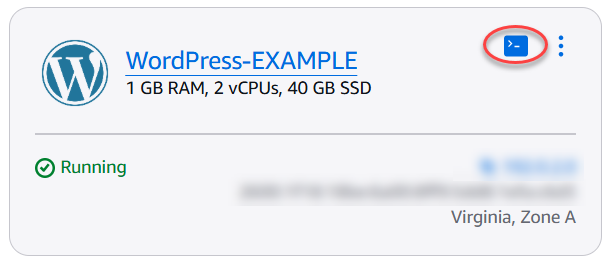
Nella scheda Istanze, scegli l'icona del client SSH basato sul browser per la tua istanza. WordPress
-
Dopo che il client SSH basato su browser si è connesso all' WordPress istanza, immettere il seguente comando per trasferire i dati dal
bitnami_wordpressdatabase presente sull'istanza al database gestito da MySQL. Assicurati di sostituirliDbUserNamecon il nome utente del database gestito e sostituisciliDbEndpointcon l'indirizzo dell'endpoint del database gestito.sudo mysqldump -u root --databases bitnami_wordpress --single-transaction --compress --order-by-primary -p$(cat /home/bitnami/bitnami_application_password) | sudo mysql -uDbUserName--hostDbEndpoint--passwordEsempio
sudo mysqldump -u root --databases bitnami_wordpress --single-transaction --compress --order-by-primary -p$(cat /home/bitnami/bitnami_application_password) | sudo mysql -udbmasteruser--hostls-abc123exampleE67890---czowadgeezqi---us-west-2---rds.amazonaws.com.rproxy.govskope.ca--password -
Al prompt, inserire la password per il database gestito MySQL e premere Invio.
Non sarà possibile visualizzare la password mentre viene digitata.

-
Una risposta simile all'esempio seguente è visualizzata se i dati sono stati trasferiti correttamente.
Se ricevi un errore, conferma che stai utilizzando il nome utente, la password o l'endpoint corretti del database e riprova.

Fase 3: WordPress Configurare la connessione al database gestito da MySQL
Completa la seguente procedura per modificare il file di WordPress configurazione (wp-config.php) in modo che il tuo sito Web si connetta al database gestito da MySQL.
-
Nel client SSH basato su browser connesso all' WordPress istanza, inserisci il seguente comando per creare un backup del
wp-config.phpfile nel caso qualcosa vada storto.cp /opt/bitnami/wordpress/wp-config.php /opt/bitnami/wordpress/wp-config.php-backup -
Inserisci il comando seguente per aprire il file
wp-config.phputilizzando l'editor di testo Nano.nano /opt/bitnami/wordpress/wp-config.php -
Scorri verso il basso fino a trovare i valori per
DB_USER,DB_PASSWORDeDB_HOSTcome mostrato nell'esempio seguente.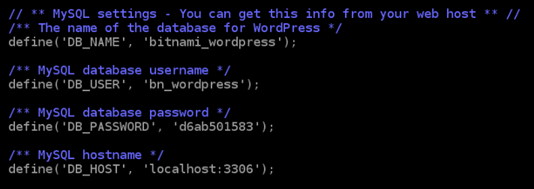
-
Modificare i seguenti valori:
-
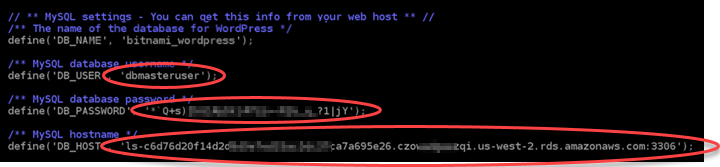
DB_USER: modifica questo valore in modo che corrisponda al nome utente del database gestito MySQL. Il nome utente principale predefinito per i database gestiti da Lightsail è.
dbmasteruser -
DB_PASSWORD: modifica questo valore in modo che corrisponda alla password sicura del database gestito MySQL. Per ulteriori informazioni, consulta Gestione della password del database.
-
DB_HOST: modifica questo valore in modo che corrisponda all'endpoint del database gestito MySQL. Assicurarsi di aggiungere il numero di porta
:3306alla fine dell'indirizzo host. Ad esempio,ls-abc123exampleE67890.czowadgeezqi.us-west-2.rds.amazonaws.com:3306.
Il risultato sarà simile al seguente esempio:
-
-
Premi Ctrl+X per uscire da Nano, quindi premi Y e Invio per salvare le modifiche.
-
Inserisci il comando seguente per riavviare i servizi Web dell'istanza.
sudo /opt/bitnami/ctlscript.sh restartUn risultato simile all'esempio seguente è visualizzato quando i servizi sono stati riavviati.
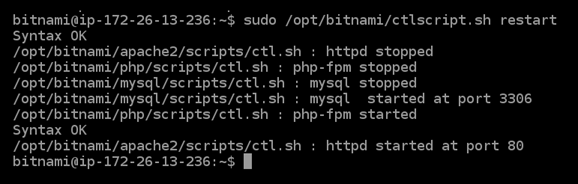
Complimenti! Il tuo WordPress sito è ora configurato per utilizzare il database gestito MySQL.
Nota
Se per qualsiasi motivo fosse necessario ripristinare il file
wp-config.phporiginale, inserisci il comando seguente per ripristinarlo usando il backup creato in precedenza in questo tutorial.cp /opt/bitnami/wordpress/wp-config.php-backup /opt/bitnami/wordpress/wp-config.php
Fase 4: completamento delle fasi successive
È necessario completare questi passaggi aggiuntivi dopo aver collegato il WordPress sito Web a un database gestito da MySQL:
-
Crea un'istantanea della tua istanza. WordPress Per ulteriori informazioni, consulta Creazione di uno snapshot dell'istanza Linux o Unix.
-
Crea uno snapshot del database gestito MySQL. Per ulteriori informazioni, consulta Creazione di uno snapshot del database.
-
Disabilita la modalità pubblica e la modalità di importazione dei dati del database gestito MySQL. Per ulteriori informazioni, consulta Configurazione della modalità pubblica per il database e Configurazione della modalità di importazione dei dati per il database.
