Le traduzioni sono generate tramite traduzione automatica. In caso di conflitto tra il contenuto di una traduzione e la versione originale in Inglese, quest'ultima prevarrà.
Tutorial: Utilizzo AWS Lambda con Amazon Simple Notification Service
In questo tutorial, utilizzi una funzione Lambda in uno Account AWS per abbonarti a un argomento separato di Amazon Simple Notification Service (Amazon SNS). Account AWS Quando pubblichi messaggi sul tuo argomento Amazon SNS, la tua funzione Lambda legge il contenuto del messaggio e lo invia ad Amazon Logs. CloudWatch Per completare questo tutorial, usi (). AWS Command Line Interface AWS CLI
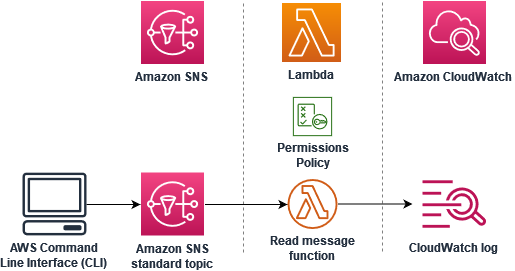
Per completare questo tutorial, esegui i passaggi riportati:
-
Nell'account A, crea un argomento Amazon SNS.
-
Nell'account B, crea una funzione Lambda che legge i messaggi dall'argomento.
-
Nell'account B, crea una sottoscrizione all'argomento.
-
Pubblica messaggi sull'argomento Amazon SNS nell'account A e conferma che la funzione Lambda nell'account B li trasmetta in Logs. CloudWatch
Completando questi passaggi, impari a configurare un argomento di Amazon SNS per richiamare una funzione Lambda. Scopri anche come creare una policy AWS Identity and Access Management (IAM) che autorizzi una risorsa in un'altra a Account AWS invocare Lambda.
Nel tutorial, vengono utilizzati due Account AWS separati. I AWS CLI comandi lo illustrano utilizzando due profili denominati accountA eaccountB, ciascuno configurato per l'uso con un profilo diverso. Account AWS Per informazioni su come configurare l' AWS CLI utilizzo di profili diversi, vedere Configurazione e impostazioni dei file di credenziali nella Guida per l'AWS Command Line Interface utente della versione 2. Assicurati di configurare la stessa impostazione predefinita Regione AWS per entrambi i profili.
Se i AWS CLI profili creati per entrambi Account AWS utilizzano nomi diversi o se utilizzi il profilo predefinito e un profilo con nome, modifica i AWS CLI comandi nei passaggi seguenti, se necessario.
Prerequisiti
Se non hai ancora installato il AWS Command Line Interface, segui i passaggi in Installazione o aggiornamento della versione più recente AWS CLI per installarlo.
Per eseguire i comandi nel tutorial, sono necessari un terminale a riga di comando o una shell (interprete di comandi). In Linux e macOS, utilizza la shell (interprete di comandi) e il gestore pacchetti preferiti.
Nota
Su Windows, alcuni comandi della CLI Bash utilizzati comunemente con Lambda (ad esempio, zip) non sono supportati dai terminali integrati del sistema operativo. Per ottenere una Windows-integrated versione di Ubuntu e Bash, installa il sottosistema Windows per Linux.
Creare un argomento Amazon SNS (account A)

Per creare l'argomento
-
Nell'account A, crea un argomento standard di Amazon SNS utilizzando il seguente AWS CLI comando.
aws sns create-topic --name sns-topic-for-lambda --profile accountAVerrà visualizzato un output simile al seguente.
{
    "TopicArn": "arn:aws:sns:us-west-2:123456789012:sns-topic-for-lambda"
}
Prendi nota del nome della risorsa Amazon (ARN) dell'argomento. Ne avrai bisogno più avanti nel tutorial quando aggiungerai le autorizzazioni alla tua funzione Lambda per iscriverti all'argomento.
Creazione di un ruolo di esecuzione della funzione (account B)
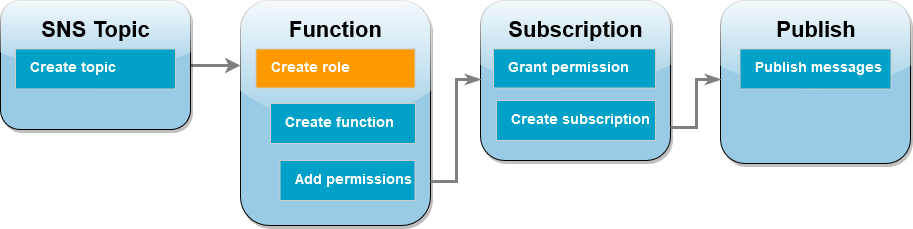
Un ruolo di esecuzione è un ruolo IAM che concede a una funzione Lambda l'autorizzazione all'accesso Servizi AWS e alle risorse. Prima di creare la funzione nell'account B, si crea un ruolo che concede alla funzione le autorizzazioni di base per scrivere i log nei log. CloudWatch Aggiungeremo le autorizzazioni di lettura dal tuo argomento Amazon SNS in una fase successiva.
Creazione di un ruolo di esecuzione
-
Nell'account B apri la pagina dei ruoli
nella console IAM. -
Scegliere Crea ruolo.
-
Per Tipo di entità attendibile, scegli Servizio AWS .
-
In Caso d'uso, scegli Lambda.
-
Scegli Avanti.
-
Aggiungi una policy di autorizzazioni di base al ruolo completando le seguenti operazioni:
-
Nella casella di ricerca Policy di autorizzazione, inserisci
AWSLambdaBasicExecutionRole. -
Scegli Avanti.
-
-
Completa la creazione del ruolo effettuando le seguenti operazioni:
-
In Dettagli ruolo, immetti
lambda-sns-roleper Nome ruolo. -
Scegliere Crea ruolo.
-
Creare una funzione Lambda (account B)
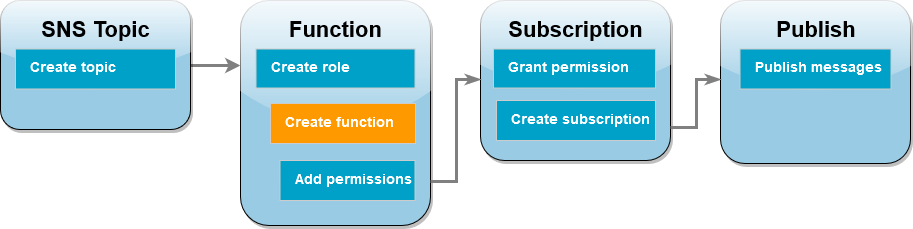
Crea una funzione Lambda che elabora i messaggi Amazon SNS. Il codice della funzione registra il contenuto dei messaggi di ogni record in Amazon CloudWatch Logs.
Questo tutorial utilizza il runtime Node.js 24, ma abbiamo anche fornito codice di esempio in altri linguaggi di runtime. Per visualizzare il codice per il runtime che ti interessa, seleziona la scheda corrispondente nella casella seguente. Il JavaScript codice che utilizzerai in questo passaggio si trova nel primo esempio mostrato nella JavaScript scheda.
Creazione della funzione
-
Crea una directory per il progetto, quindi passa a quella directory.
mkdir sns-tutorial cd sns-tutorial -
Copia il JavaScript codice di esempio in un nuovo file denominato
index.js. -
Crea un pacchetto di implementazione utilizzando il seguente comando
zip.zip function.zip index.js -
Esegui il AWS CLI comando seguente per creare la tua funzione Lambda nell'account B.
aws lambda create-function --function-name Function-With-SNS \
    --zip-file fileb://function.zip --handler index.handler --runtime nodejs24.x \
    --role arn:aws:iam::<AccountB_ID>:role/lambda-sns-role  \
    --timeout 60 --profile accountB
Verrà visualizzato un output simile al seguente.
{ "FunctionName": "Function-With-SNS", "FunctionArn": "arn:aws:lambda:us-west-2:123456789012:function:Function-With-SNS", "Runtime": "nodejs24.x", "Role": "arn:aws:iam::123456789012:role/lambda_basic_role", "Handler": "index.handler", ... "RuntimeVersionConfig": { "RuntimeVersionArn": "arn:aws:lambda:us-west-2::runtime:7d5f06b69c951da8a48b926ce280a9daf2e8bb1a74fc4a2672580c787d608206" } } -
Registra il nome della risorsa Amazon (ARN) della funzione. Ne avrai bisogno più avanti nel tutorial quando aggiungerai le autorizzazioni per consentire ad Amazon SNS di richiamare la tua funzione.
Aggiunta di autorizzazioni alla funzione (account B)
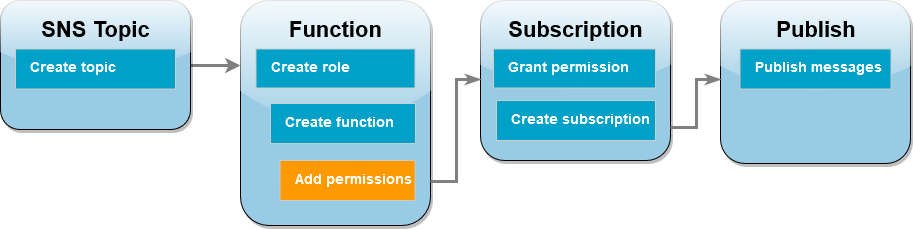
Perché Amazon SNS richiami la tua funzione, è necessario concedergli l'autorizzazione in una istruzione su una policy basata sulle risorse. Aggiungi questa dichiarazione usando il AWS CLI add-permission comando.
Concessione dell'autorizzazione di Amazon SNS per richiamare la tua funzione
-
Nell'account B, esegui il AWS CLI comando seguente utilizzando l'ARN per l'argomento Amazon SNS che hai registrato in precedenza.
aws lambda add-permission --function-name Function-With-SNS \
    --source-arn arn:aws:sns:us-east-1:<AccountA_ID>:sns-topic-for-lambda \
    --statement-id function-with-sns --action "lambda:InvokeFunction" \
    --principal sns.amazonaws.com --profile accountB
Verrà visualizzato un output simile al seguente.
{
    "Statement": "{\"Condition\":{\"ArnLike\":{\"AWS:SourceArn\":
      \"arn:aws:sns:us-east-1:<AccountA_ID>:sns-topic-for-lambda\"}},
      \"Action\":[\"lambda:InvokeFunction\"],
      \"Resource\":\"arn:aws:lambda:us-east-1:<AccountB_ID>:function:Function-With-SNS\",
      \"Effect\":\"Allow\",\"Principal\":{\"Service\":\"sns.amazonaws.com\"},
      \"Sid\":\"function-with-sns\"}"
}
Nota
Se l'account con l'argomento Amazon SNS è ospitato in un opt-in Regione AWS, devi specificare la regione nell'indirizzo principale. Ad esempio, se stai lavorando con un argomento Amazon SNS nella regione Asia Pacifico (Hong Kong), per il principale devi specificare sns.ap-east-1.amazonaws.com invece di sns.amazonaws.com.
Concessione dell'autorizzazione tra più account per la sottoscrizione ad Amazon SNS (account A)
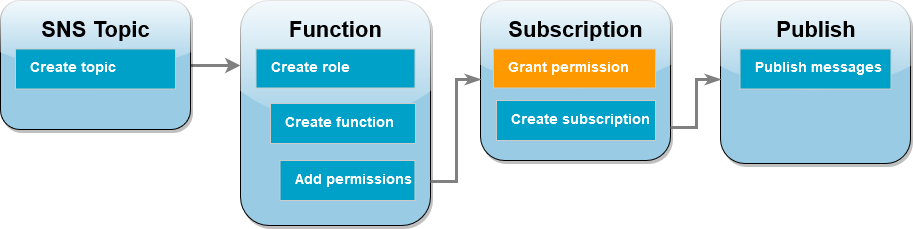
Perché la funzione Lambda nell'account B sottoscriva l'argomento Amazon SNS che hai creato nell'account A, è necessario concedere l'autorizzazione per l'account B in modo da sottoscrivere il tuo argomento. Concedi questa autorizzazione usando il AWS CLI add-permission comando.
Concessione dell'autorizzazione per consentire all'account B la sottoscrizione all'argomento
-
Nell'account A, esegui il AWS CLI comando seguente. Usa l'ARN per l'argomento Amazon SNS registrato in precedenza.
aws sns add-permission --label lambda-access --aws-account-id<AccountB_ID>\ --topic-arn arn:aws:sns:us-east-1:<AccountA_ID>:sns-topic-for-lambda \ --action-name Subscribe ListSubscriptionsByTopic --profile accountA
Creare una sottoscrizione (account B)
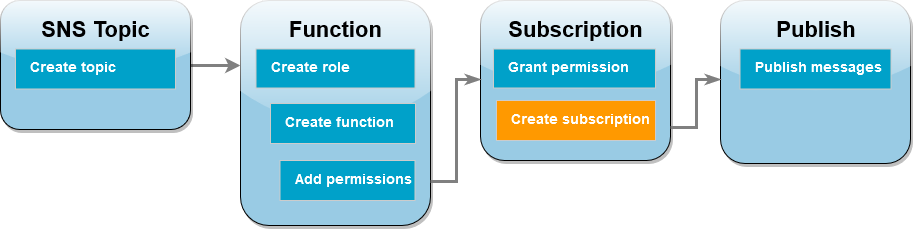
Nell'account B, ora sottoscrivi la tua funzione Lambda all'argomento Amazon SNS che hai creato all'inizio del tutorial nell'account A. Quando viene inviato un messaggio a questo argomento (sns-topic-for-lambda), Amazon SNS richiama la funzione Lambda Function-With-SNS nell'account B.
Creazione di una sottoscrizione
-
Nell'account B, esegui il seguente AWS CLI comando. Usa la regione predefinita in cui hai creato l'argomento e gli ARN per l'argomento e la funzione Lambda.
aws sns subscribe --protocol lambda \ --regionus-east-1\ --topic-arn arn:aws:sns:us-east-1:<AccountA_ID>:sns-topic-for-lambda \ --notification-endpoint arn:aws:lambda:us-east-1:<AccountB_ID>:function:Function-With-SNS \ --profile accountBVerrà visualizzato un output simile al seguente.
{
    "SubscriptionArn": "arn:aws:sns:us-east-1:<AccountA_ID>:sns-topic-for-lambda:5d906xxxx-7c8x-45dx-a9dx-0484e31c98xx"
}
Pubblicazione di messaggi sull'argomento (account A e account B)
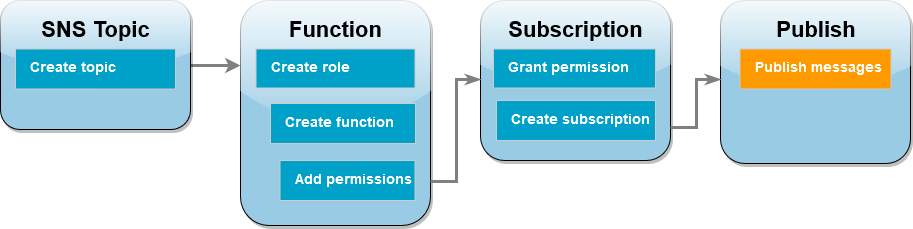
Ora che la tua funzione Lambda nell'account B è iscritta all'argomento Amazon SNS nell'account A, è il momento di testare la configurazione pubblicando messaggi sull'argomento. Per confermare che Amazon SNS abbia richiamato la tua funzione Lambda, utilizzi CloudWatch Logs per visualizzarne l'output.
Pubblicazione di un messaggio sull' argomento e visualizzazione dell'output della tua funzione
-
Digita
Hello Worldin un file di testo e salvalo comemessage.txt. -
Dalla stessa directory in cui hai salvato il file di testo, esegui il seguente AWS CLI comando nell'account A. Usa l'ARN per il tuo argomento.
aws sns publish --message file://message.txt --subject Test \
    --topic-arn arn:aws:sns:us-east-1:<AccountA_ID>:sns-topic-for-lambda \
    --profile accountA
Ciò restituisce un ID del messaggio con un identificatore univoco, a indicare che Amazon SNS ha accettato il messaggio. Amazon SNS tenta quindi di recapitare il messaggio agli abbonati dell'argomento. Per confermare che Amazon SNS ha richiamato la tua funzione Lambda, utilizza CloudWatch Logs per visualizzare l'output della tua funzione:
-
Nell'account B, apri la pagina dei gruppi di
log della console Amazon. CloudWatch -
Scegli il nome del gruppo di log per la funzione (
/aws/lambda/Function-With-SNS). -
Scegli il flusso di log più recente.
-
Se la tua funzione è stata richiamata correttamente, vedrai un risultato simile al seguente che mostra il contenuto del messaggio che hai pubblicato sul tuo argomento.
2023-07-31T21:42:51.250Z c1cba6b8-ade9-4380-aa32-d1a225da0e48 INFO Processed message Hello World
2023-07-31T21:42:51.250Z c1cba6b8-ade9-4380-aa32-d1a225da0e48 INFO done
Pulizia delle risorse
Ora è possibile eliminare le risorse create per questo tutorial, a meno che non si voglia conservarle. Eliminando AWS le risorse che non utilizzi più, eviti inutili addebiti al tuo. Account AWS
Nell'Account A, elimina l'argomento Amazon SNS.
Per eliminare l'argomento Amazon SNS
-
Aprire la pagina Topics (Argomenti)
nella console Amazon SNS. -
Selezionare l'argomento creato.
-
Scegliere Elimina.
-
Inserisci
delete menel campo di immissione del testo. -
Scegliere Elimina.
Nell'Account B, elimina il ruolo di esecuzione, la funzione Lambda e la sottoscrizione Amazon SNS.
Come eliminare il ruolo di esecuzione
-
Aprire la pagina Ruoli
della console IAM. -
Selezionare il ruolo di esecuzione creato.
-
Scegliere Elimina.
-
Inserisci il nome del ruolo nel campo di immissione testo e seleziona Delete (Elimina).
Per eliminare la funzione Lambda
-
Aprire la pagina Functions (Funzioni)
della console Lambda. -
Selezionare la funzione creata.
-
Scegliere Operazioni, Elimina.
-
Digita
confirmnel campo di immissione testo e scegli Delete (Elimina).
Per eliminare la sottoscrizione Amazon SNS
-
Aprire la pagina Subscriptions (Sottoscrizioni)
nella console Amazon SNS. -
Selezionare la sottoscrizione creata.
-
Scegli Delete (Elimina), poi Delete (Elimina).
