Le traduzioni sono generate tramite traduzione automatica. In caso di conflitto tra il contenuto di una traduzione e la versione originale in Inglese, quest'ultima prevarrà.
Monitora le prestazioni delle applicazioni con Amazon CloudWatch Application Signals
Amazon CloudWatch Application Signals è una soluzione di monitoraggio delle prestazioni delle applicazioni (APM) che consente a sviluppatori e operatori di monitorare lo stato e le prestazioni delle loro applicazioni serverless create con Lambda. Puoi abilitare Application Signals con un clic dalla console Lambda e non è necessario aggiungere alcun codice di strumentazione o dipendenze esterne alla funzione Lambda. Dopo aver abilitato Application Signals, puoi visualizzare tutte le metriche e le tracce raccolte nella console. CloudWatch In questa pagina viene descritto come abilitare e visualizzare i dati di telemetria di Application Signals per le applicazioni.
Argomenti
In che modo Application Signals si integra con Lambda
Application Signals strumenta automaticamente le funzioni Lambda utilizzando librerie avanzate di
Puoi collegare questo livello con un clic abilitando Application Signals nella console Lambda. Quando attivi Application Signals dalla console, Lambda esegue le seguenti operazioni per conto tuo:
-
Aggiorna il ruolo di esecuzione della funzione per includere
CloudWatchLambdaApplicationSignalsExecutionRolePolicy. Questa policy fornisce l'accesso in scrittura AWS X-Ray e i gruppi di CloudWatch log utilizzati per Application Signals. -
Aggiunge un livello alla funzione che la strumenta automaticamente per acquisire dati di telemetria come richieste, disponibilità, latenza, errori e guasti. Per garantire che Application Signals funzioni correttamente, rimuovi qualsiasi codice di strumentazione X-Ray SDK esistente dalla tua funzione. Il codice di strumentazione X-Ray SDK personalizzato può interferire con la strumentazione fornita dal livello.
-
Aggiunge la variabile di ambiente
AWS_LAMBDA_EXEC_WRAPPERalla funzione e ne imposta il valore su/opt/otel-instrument. Questa variabile di ambiente modifica il comportamento di avvio della funzione per utilizzare il livello Application Signals ed è necessaria per una corretta strumentazione. Se questa variabile di ambiente esiste già, assicurati che sia impostata sul valore richiesto.
Prezzi
L'utilizzo di Application Signals per le funzioni Lambda comporta dei costi. Per informazioni sui prezzi, consulta i prezzi di Amazon. CloudWatch
Runtime supportati
L'integrazione di Application Signals con Lambda funziona con i seguenti runtime:
.NET 8
Java 11
Java 17
Java 21
Python 3.10
Python 3.11
Python 3.12
Python 3.13
Node.js 18.x
Node.js 20.x
Node.js 22.x
Abilitazione di Application Signals nella console Lambda
Puoi abilitare Application Signals su qualsiasi funzione Lambda esistente utilizzando un runtime supportato. La procedura seguente descrive come abilitare Application Signals nella console Lambda.
Per abilitare Application Signals nella console Lambda
-
Aprire la pagina Funzioni
della console Lambda. -
Scegliere la funzione.
-
Scegli la scheda Configurazione.
-
Dal menu a sinistra, scegli Strumenti di monitoraggio e operazioni.
-
Nel riquadro Strumenti di monitoraggio aggiuntivi scegli Modifica.
-
In Segnali CloudWatch applicativi e AWS X-Ray, e in Segnali applicativi, scegli Abilita.
-
Scegli Save (Salva).
Se è la prima volta che abiliti Application Signals per la tua funzione, devi anche configurare una tantum il service discovery per Application Signals nella CloudWatch console. Dopo aver completato questa configurazione una tantum del rilevamento servizi, Application Signals rileva automaticamente tutte le funzioni Lambda aggiuntive per le quali abiliti Application Signals, in tutte le regioni.
Nota
Dopo aver richiamato la funzione aggiornata, possono essere necessari fino a 10 minuti prima che i dati del servizio inizino a comparire nella dashboard di Application Signals nella CloudWatch console.
Utilizzo del pannello di controllo di Application Signals
Dopo aver abilitato Application Signals per la tua funzione, puoi visualizzare le metriche dell'applicazione nella console. CloudWatch Puoi visualizzare rapidamente il pannello di controllo di Application Signals associato dalla console Lambda con i seguenti passaggi:
Per visualizzare il pannello di controllo di Application Signals relativo alla tua funzione
-
Aprire la pagina Funzioni
della console Lambda. -
Scegliere la funzione.
-
Selezionare la scheda Monitor (Monitora).
-
Scegli il pulsante Visualizza Application Signals. Questo ti porta direttamente alla panoramica di Application Signals per il tuo servizio nella CloudWatch console.
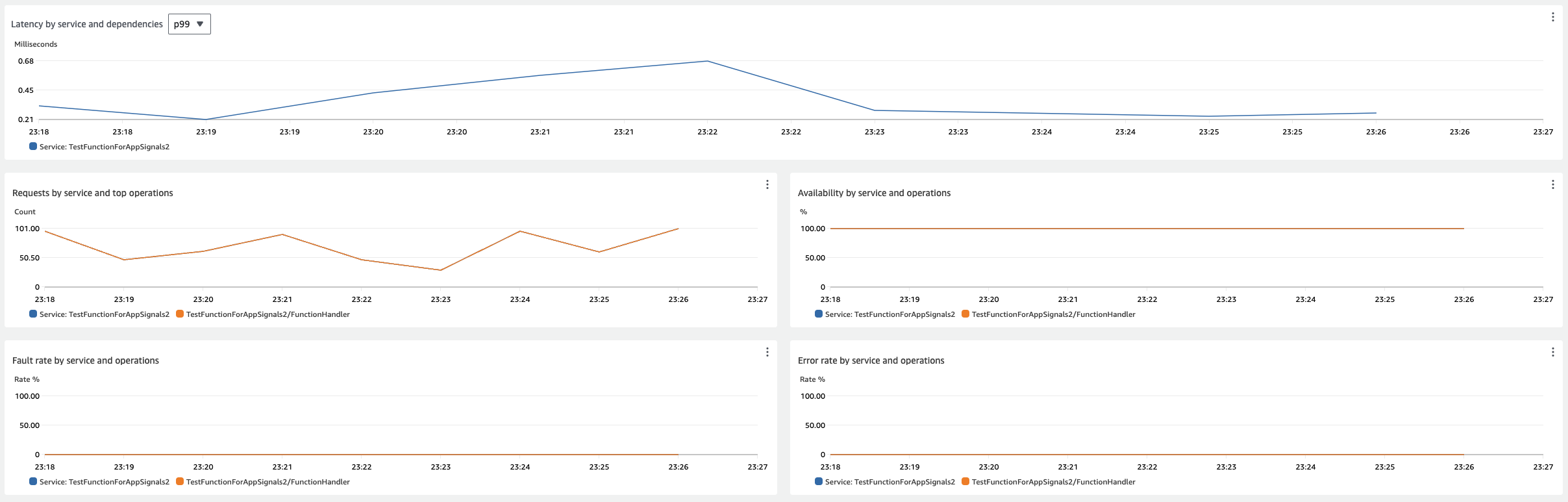
Ad esempio, la schermata seguente mostra i parametri relativi a latenza, numero di richieste, disponibilità, tasso di guasti e tasso di errore per una funzione in una finestra temporale di 10 minuti.
Per sfruttare al meglio l'integrazione con Application Signals, puoi creare obiettivi a livello di servizio (SLO) per la tua applicazione. Ad esempio, puoi creare SLO di latenza per garantire che l'applicazione risponda rapidamente alle richieste degli utenti e SLO di disponibilità per monitorare il tempo di attività. Gli SLO possono aiutarti a rilevare il peggioramento delle prestazioni o le interruzioni prima che abbiano un impatto sugli utenti. Per ulteriori informazioni, consulta gli obiettivi del livello di servizio (SLO) nella Amazon User Guide. CloudWatch
