Le traduzioni sono generate tramite traduzione automatica. In caso di conflitto tra il contenuto di una traduzione e la versione originale in Inglese, quest'ultima prevarrà.
Crea la tua prima funzione Lambda
Per iniziare a utilizzare Lambda, usa la console Lambda per creare una funzione. In pochi minuti puoi creare e implementare una funzione, e testarla nella console.
Mano a mano che esegui il tutorial, apprenderai alcuni concetti fondamentali di Lambda, ad esempio come passare argomenti a una funzione tramite l'oggetto evento di Lambda. Scoprirai anche come restituire gli output dei log dalla tua funzione e come visualizzare i log di invocazione della tua funzione in Amazon Logs. CloudWatch
Per semplificare le cose, crei la tua funzione usando Python o il runtime. Node.js Con questi linguaggi interpretati, puoi modificare il codice della funzione direttamente nell'editor del codice integrato della console. Con linguaggi compilati come Java e C#, è necessario creare un pacchetto di distribuzione sulla macchina di compilazione locale e caricarlo su Lambda. Per informazioni sull'implementazione di funzioni in Lambda tramite altri runtime, consulta i link nella sezione Risorse aggiuntive e fasi successive.
Registrati per un Account AWS
Per iniziare AWS, hai bisogno di un Account AWS. Per informazioni sulla creazione di un Account AWS, vedere Guida introduttiva a Account AWS nella Guida Gestione dell'account AWS di riferimento.
Creare una funzione Lambda con la console
In questo esempio, la funzione acquisisce un oggetto JSON contenente due valori interi etichettati "length" e "width". La funzione moltiplica tali valori per calcolare un'area e la restituisce come stringa JSON.
La tua funzione stampa anche l'area calcolata, insieme al nome del relativo gruppo di CloudWatch log. Più avanti nel tutorial, imparerai a usare CloudWatch i log per visualizzare i record delle chiamate delle tue funzioni.
Per creare una funzione Lambda Hello world con la console
Aprire la pagina Funzioni della console Lambda.
-
Scegli Crea funzione.
-
Scegli Crea da zero.
-
Nel riquadro Informazioni base, per Nome funzione inserisci myLambdaFunction
-
Per Runtime, scegli Node.js 24 o Python 3.14.
-
Lascia l'architettura impostata su x86_64 e scegli Crea funzione.
Oltre a una funzione semplice che restituisce il messaggio Hello from Lambda!, Lambda crea anche un ruolo di esecuzione per la tua funzione. Un ruolo di esecuzione è un ruolo AWS Identity and Access Management (IAM) che concede a una funzione Lambda l'autorizzazione all'accesso e alle risorse. Servizi AWS Per la tua funzione, il ruolo creato da Lambda concede le autorizzazioni di base per scrivere su Logs. CloudWatch
Utilizza l'editor di codice integrato della console per sostituire il codice Hello world creato da Lambda con il codice della tua funzione.
- Node.js
-
Per modificare il codice nella console
-
Scegli la scheda Codice.
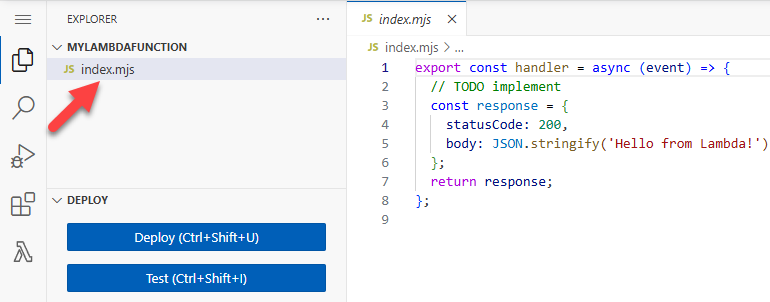
Nell'editor di codice integrato della console, dovresti vedere il codice della funzione creato da Lambda. Se non vedi la scheda index.js nell'editor di codice, seleziona index.js in Esplora file, come illustrato nel diagramma seguente.
-
Incolla il codice seguente nella scheda index.js, sostituendo il codice creato da Lambda.
export const handler = async (event, context) => {

  const length = event.length;
  const width = event.width;
  let area = calculateArea(length, width);
  console.log(`The area is ${area}`);

  console.log('CloudWatch log group: ', context.logGroupName);

  let data = {
    "area": area,
  };
    return JSON.stringify(data);

  function calculateArea(length, width) {
    return length * width;
  }
};
-
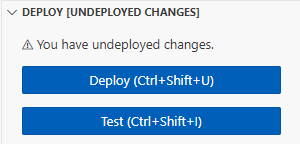
Nella sezione DEPLOY, scegli Implementa per aggiornare il codice della tua funzione:
Comprendere il codice della funzione
Prima di passare alla fase successiva, esaminiamo il codice della funzione e apprendiamo alcuni concetti chiave di Lambda.
-
Il gestore Lambda:
La tua funzione Lambda contiene una funzione denominata. Node.js handler Una funzione Lambda in Node.js può contenere più di una Node.js funzione, ma la funzione handler è sempre il punto di ingresso al codice. Quando viene richiamata la funzione, Lambda esegue questo metodo.
Una volta creata la funzione Hello world utilizzando la console, Lambda imposta automaticamente su handler il nome del metodo del gestore per la funzione. Assicurati di non modificare il nome di questa Node.js funzione. In tal caso, Lambda non sarà in grado di eseguire il codice quando richiami la funzione.
Per saperne di più sul gestore Lambda in, consulta. Node.js Definire il gestore di funzioni Lambda in Node.js
-
L'oggetto evento Lambda:
La funzione handler acquisisce due argomenti, event e context. Un evento in Lambda è un documento in formato JSON contenente i dati che la funzione deve elaborare.
Se la tua funzione viene richiamata da un'altra Servizio AWS, l'oggetto evento contiene informazioni sull'evento che ha causato l'invocazione. Ad esempio, se la funzione viene richiamata quando un oggetto viene caricato in un bucket Amazon Simple Storage Service (Amazon S3), l'evento conterrà il nome del bucket e la chiave dell'oggetto.
In questo esempio, creerai un evento nella console inserendo un documento in formato JSON con due coppie chiave-valore.
-
L'oggetto contestuale Lambda:
Il secondo argomento acquisito dalla funzione è context. Lambda passa l'oggetto contestuale alla tua funzione automaticamente. L'oggetto contestuale contiene informazioni sull'invocazione della funzione e sull'ambiente di esecuzione.
Puoi utilizzare l'oggetto contestuale per generare informazioni sull'invocazione della funzione a scopo di monitoraggio. In questo esempio, la funzione utilizza il logGroupName parametro per restituire il nome del relativo gruppo di log. CloudWatch
Per saperne di più sull'oggetto di contesto Lambda in Node.js, vediUtilizzo dell'oggetto di contesto Lambda per recuperare le informazioni sulla funzione Node.js.
-
Accesso a Lambda:
Con Node.js, puoi utilizzare metodi da console come console.log e console.error per inviare informazioni al registro della tua funzione. Il codice di esempio utilizza console.log le istruzioni per restituire l'area calcolata e il nome del gruppo CloudWatch Logs della funzione. Puoi utilizzare anche qualunque libreria di log che scrive in stdout o stderr.
Per ulteriori informazioni, consulta Registra e monitora le funzioni Node.js Lambda. Per informazioni sui log in altri runtime, consulta le pagine “Creazione con” per i runtime a cui sei interessato.
- Python
-
Per modificare il codice nella console
-
Scegli la scheda Codice.
Nell'editor di codice integrato della console, dovresti vedere il codice della funzione creato da Lambda. Se non vedi la scheda lambda_function.py nell'editor di codice, seleziona lambda_function.py in Esplora file, come illustrato nel diagramma seguente.
-
Incolla il codice seguente nella scheda lambda_function.py, sostituendo il codice creato da Lambda.
import json
import logging

logger = logging.getLogger()
logger.setLevel(logging.INFO)

def lambda_handler(event, context):

    # Get the length and width parameters from the event object. The
    # runtime converts the event object to a Python dictionary
    length = event['length']
    width = event['width']

    area = calculate_area(length, width)
    print(f"The area is {area}")

    logger.info(f"CloudWatch logs group: {context.log_group_name}")

    # return the calculated area as a JSON string
    data = {"area": area}
    return json.dumps(data)

def calculate_area(length, width):
    return length*width
-
Nella sezione DEPLOY, scegli Implementa per aggiornare il codice della tua funzione:
Comprendere il codice della funzione
Prima di passare alla fase successiva, esaminiamo il codice della funzione e apprendiamo alcuni concetti chiave di Lambda.
-
Il gestore Lambda:
La funzione Lambda contiene una funzione Python denominata lambda_handler. Una funzione Lambda in Python può contenere più di una funzione Python, ma la funzione del gestore è sempre il punto di ingresso al codice. Quando viene richiamata la funzione, Lambda esegue questo metodo.
Una volta creata la funzione Hello world utilizzando la console, Lambda imposta automaticamente su lambda_handler il nome del metodo del gestore per la funzione. Non modificare il nome di questa funzione Python. In tal caso, Lambda non sarà in grado di eseguire il codice quando richiami la funzione.
Per ulteriori informazioni sul gestore Lambda in Python, consulta Definire l'handler della funzione Lambda in Python.
-
L'oggetto evento Lambda:
La funzione lambda_handler acquisisce due argomenti, event e context. Un evento in Lambda è un documento in formato JSON contenente i dati che la funzione deve elaborare.
Se la tua funzione viene richiamata da un'altra Servizio AWS, l'oggetto evento contiene informazioni sull'evento che ha causato l'invocazione. Ad esempio, se la funzione viene richiamata quando un oggetto viene caricato in un bucket Amazon Simple Storage Service (Amazon S3), l'evento conterrà il nome del bucket e la chiave dell'oggetto.
In questo esempio, creerai un evento nella console inserendo un documento in formato JSON con due coppie chiave-valore.
-
L'oggetto contestuale Lambda:
Il secondo argomento acquisito dalla funzione è context. Lambda passa l'oggetto contestuale alla tua funzione automaticamente. L'oggetto contestuale contiene informazioni sull'invocazione della funzione e sull'ambiente di esecuzione.
Puoi utilizzare l'oggetto contestuale per generare informazioni sull'invocazione della funzione a scopo di monitoraggio. In questo esempio, la funzione utilizza il log_group_name parametro per restituire il nome del relativo gruppo di log. CloudWatch
Per ulteriori informazioni sull'oggetto contestuale Lambda in Python, consulta Utilizzo dell'oggetto del contesto Lambda per recuperare le informazioni sulla funzione Python.
-
Accesso a Lambda:
Con Python, puoi usare un'istruzione print o una libreria di log Python per inviare informazioni al log della funzione. Per illustrare la differenza tra i dati acquisiti, il codice di esempio utilizza entrambi i metodi. In un'applicazione in produzione, è preferibile utilizzare una libreria di log.
Per ulteriori informazioni, consulta Registrare e monitorare le funzioni Lambda con Python. Per informazioni sui log in altri runtime, consulta le pagine “Creazione con” per i runtime a cui sei interessato.
Richiamare la funzione Lambda tramite l'editor di codice della console
Per richiamare la funzione utilizzando l'editor di codice della console Lambda, devi prima creare un evento di test da inviare alla tua funzione. L'evento è un documento in formato JSON contenente due coppie chiave-valore con le chiavi "length" e "width".
Per creare un evento di test
-
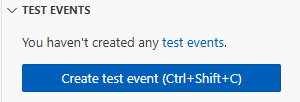
Nella sezione TEST EVENTS dell'editor di codice della console, scegli Crea evento di test.
-
Per Event name (Nome evento), immettere myTestEvent.
-
Nella sezione JSON dell'evento, sostituisci il codice JSON predefinito con il seguente:
{
  "length": 6,
  "width": 7
}
-
Selezionare Salva.
Per testare la funzione e visualizzare i record di invocazione nella console
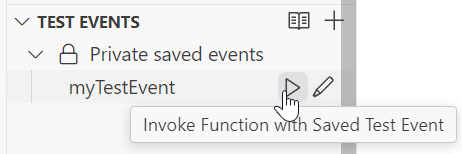
Nella sezione TEST EVENTS dell'editor di codice della console, scegli l'icona di esecuzione accanto all'evento di test:
Al termine dell'esecuzione della funzione, verranno visualizzati i log della risposta e della funzione nella scheda OUTPUT. Sono visualizzati risultati simili ai seguenti:
- Node.js
-
Status: Succeeded
Test Event Name: myTestEvent

Response
"{\"area\":42}"

Function Logs
START RequestId: 5c012b0a-18f7-4805-b2f6-40912935034a Version: $LATEST
2024-08-31T23:39:45.313Z	5c012b0a-18f7-4805-b2f6-40912935034a	INFO	The area is 42
2024-08-31T23:39:45.331Z	5c012b0a-18f7-4805-b2f6-40912935034a	INFO	CloudWatch log group:  /aws/lambda/myLambdaFunction
END RequestId: 5c012b0a-18f7-4805-b2f6-40912935034a
REPORT RequestId: 5c012b0a-18f7-4805-b2f6-40912935034a	Duration: 20.67 ms	Billed Duration: 21 ms	Memory Size: 128 MB	Max Memory Used: 66 MB	Init Duration: 163.87 ms

Request ID
5c012b0a-18f7-4805-b2f6-40912935034a
- Python
-
Status: Succeeded
Test Event Name: myTestEvent

Response
"{\"area\": 42}"

Function Logs
START RequestId: 2d0b1579-46fb-4bf7-a6e1-8e08840eae5b Version: $LATEST
The area is 42
[INFO]	2024-08-31T23:43:26.428Z	2d0b1579-46fb-4bf7-a6e1-8e08840eae5b	CloudWatch logs group: /aws/lambda/myLambdaFunction
END RequestId: 2d0b1579-46fb-4bf7-a6e1-8e08840eae5b
REPORT RequestId: 2d0b1579-46fb-4bf7-a6e1-8e08840eae5b	Duration: 1.42 ms	Billed Duration: 2 ms	Memory Size: 128 MB	Max Memory Used: 39 MB	Init Duration: 123.74 ms

Request ID
2d0b1579-46fb-4bf7-a6e1-8e08840eae5b
Quando richiami la tua funzione all'esterno della console Lambda, devi usare CloudWatch Logs per visualizzare i risultati di esecuzione della funzione.
Per visualizzare i record di chiamata della funzione in Logs CloudWatch
-
Apri la pagina dei gruppi di log della CloudWatch console.
-
Scegli il nome del gruppo di log per la funzione (/aws/lambda/myLambdaFunction). Questo è il nome del gruppo di log che la funzione ha stampato sulla console.
-
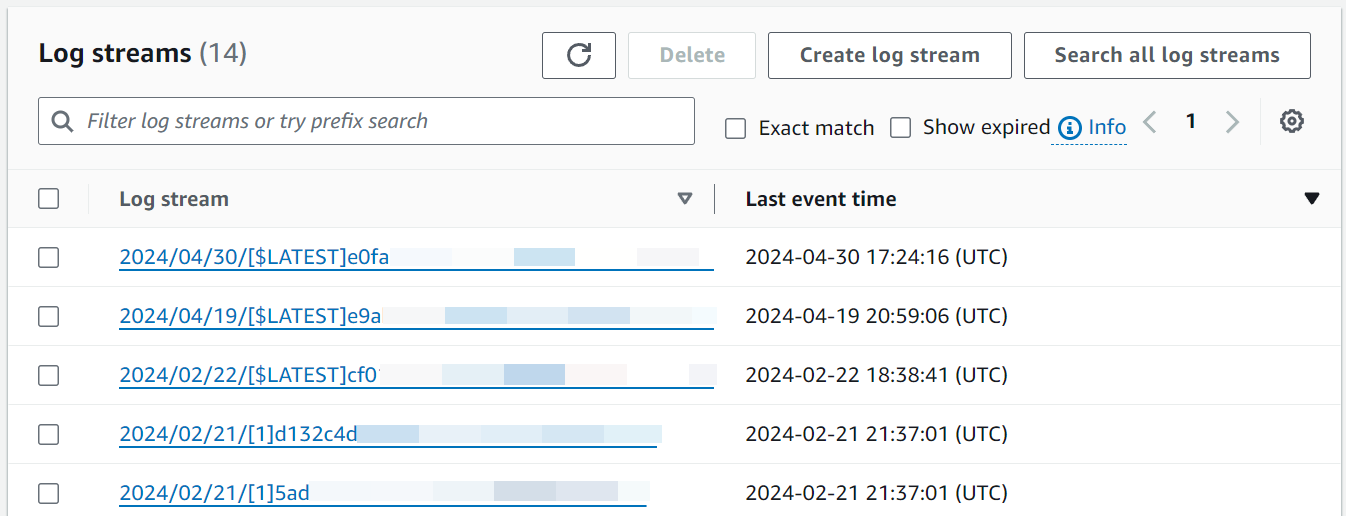
Scorri verso il basso e scegli il flusso di log per le invocazioni delle funzioni che desideri esaminare.
Verrà visualizzato un output simile al seguente:
- Node.js
-
INIT_START Runtime Version: nodejs:22.v13    Runtime Version ARN: arn:aws:lambda:us-west-2::runtime:e3aaabf6b92ef8755eaae2f4bfdcb7eb8c4536a5e044900570a42bdba7b869d9
START RequestId: aba6c0fc-cf99-49d7-a77d-26d805dacd20 Version: $LATEST
2024-08-23T22:04:15.809Z    5c012b0a-18f7-4805-b2f6-40912935034a  INFO	The area is 42
2024-08-23T22:04:15.810Z    aba6c0fc-cf99-49d7-a77d-26d805dacd20  INFO  CloudWatch log group:  /aws/lambda/myLambdaFunction
END RequestId: aba6c0fc-cf99-49d7-a77d-26d805dacd20
REPORT RequestId: aba6c0fc-cf99-49d7-a77d-26d805dacd20    Duration: 17.77 ms    Billed Duration: 18 ms    Memory Size: 128 MB    Max Memory Used: 67 MB    Init Duration: 178.85 ms
- Python
-
INIT_START Runtime Version: python:3.13.v16    Runtime Version ARN: arn:aws:lambda:us-west-2::runtime:ca202755c87b9ec2b58856efb7374b4f7b655a0ea3deb1d5acc9aee9e297b072
START RequestId: 9d4096ee-acb3-4c25-be10-8a210f0a9d8e Version: $LATEST
The area is 42
[INFO]	2024-09-01T00:05:22.464Z	9315ab6b-354a-486e-884a-2fb2972b7d84	CloudWatch logs group: /aws/lambda/myLambdaFunction
END RequestId: 9d4096ee-acb3-4c25-be10-8a210f0a9d8e
REPORT RequestId: 9d4096ee-acb3-4c25-be10-8a210f0a9d8e    Duration: 1.15 ms    Billed Duration: 2 ms    Memory Size: 128 MB    Max Memory Used: 40 MB
Eliminazione
Quando hai terminato il lavoro con la funzione di esempio, eliminala. Puoi anche eliminare il gruppo di log che memorizza i log della funzione e il ruolo di esecuzione creato dalla console.
Per eliminare la funzione Lambda
-
Aprire la pagina Functions (Funzioni) della console Lambda.
-
Selezionare la funzione creata.
-
Scegliere Operazioni, Elimina.
-
Inserisci confirm nel campo di immissione del testo, quindi scegli Elimina.
Come eliminare il gruppo di log
-
Apri la pagina Log groups page (Pagina dei gruppi di log) della console CloudWatch.
-
Scegli il gruppo di log della funzione (/aws/lambda/myLambdaFunction).
-
Scegli Actions (Azioni), Delete log group(s) (Elimina gruppo/i di log).
-
Nella finestra di dialogo Delete log group(s) (Elimina gruppo/i di log) scegli Delete (Elimina).
Come eliminare il ruolo di esecuzione
-
Apri la pagina Ruoli della console AWS Identity and Access Management (IAM).
-
Seleziona il ruolo di esecuzione della funzione (ad esempio, myLambdaFunction-role-31exxmpl).
-
Scegliere Elimina.
-
Nella finestra di dialogo Elimina ruolo, immetti il nome del ruolo, quindi scegli Elimina.
Risorse aggiuntive e fasi successive
Ora che hai creato e testato una semplice funzione Lambda utilizzando la console, procedi nel seguente modo: