Le traduzioni sono generate tramite traduzione automatica. In caso di conflitto tra il contenuto di una traduzione e la versione originale in Inglese, quest'ultima prevarrà.
Sviluppo locale di funzioni Lambda
Puoi spostare le tue funzioni Lambda dalla console Lambda al tuo ambiente di sviluppo integrato (IDE) preferito, che fornisce un ambiente di sviluppo completo in cui puoi utilizzare altre opzioni di sviluppo locali come e. AWS SAM AWS CDK La console Lambda supporta l'apertura di funzioni direttamente in Visual Studio Code, Kiro o Cursor.
Principali vantaggi dello sviluppo locale
Mentre la console Lambda fornisce un modo rapido per modificare e testare le funzioni, lo sviluppo locale offre funzionalità più avanzate:
-
Funzionalità IDE avanzate: strumenti di debug, completamento del codice e refactoring
-
Sviluppo offline: lavora e testa le modifiche localmente prima dell'implementazione nel cloud
-
Integrazione dell'infrastruttura come codice: utilizzo senza interruzioni con AWS SAM AWS CDK, e Infrastructure Composer
-
Gestione delle dipendenze: pieno controllo sulle dipendenze delle funzioni
Prerequisiti
Prima di sviluppare funzioni Lambda localmente utilizzando Visual Studio Code, Kiro e Cursor, è necessario installarle utilizzando le istruzioni seguenti:
-
Visual Studio Code: per le istruzioni di installazione, vedi Scaricare Visual Studio Code.
-
Kiro: per le istruzioni di installazione, vedi Guida introduttiva a
Kiro. -
Cursore: per le istruzioni di installazione, vedi Download Cursor.
Devi disporre anche dei seguenti elementi:
-
AWS Toolkit for Visual Studio Code: Per le istruzioni di installazione di Visual Studio Code, vedi Configurazione di. AWS Toolkit for Visual Studio Code Per una panoramica, consulta AWS Toolkit for Visual Studio Code
. -
AWS credenziali: per informazioni sulla configurazione delle credenziali, vedi Configurazione delle credenziali. AWS
-
AWS SAMCLI: per le istruzioni di installazione, vedere Installazione di. AWS SAMCLI
-
Docker installato (opzionale, ma richiesto per i test locali): per le istruzioni di installazione, consulta Get
Docker.
Nota
Se hai già un AWS account e un profilo configurati localmente, assicurati che la policy AdministratorAccess gestita sia aggiunta al tuo profilo configurato AWS .
Autenticazione e controllo degli accessi
Per sviluppare funzioni Lambda localmente, hai bisogno di AWS credenziali per accedere e gestire in modo sicuro AWS le risorse per tuo conto, proprio come farebbero nel cloud.
Il AWS Toolkit for Visual Studio Code supporta i seguenti metodi di autenticazione:
-
Credenziali a lungo termine per utenti IAM
-
Credenziali temporanee relative ai ruoli assunti
-
Federazione delle identità
-
AWS credenziali dell'utente root dell'account (non consigliato)
Questa sezione guida l'utente nell'ottenimento e nella configurazione di queste credenziali utilizzando le credenziali a lungo termine degli utenti IAM.
Ottieni le credenziali IAM
Se hai già un utente IAM con chiavi di accesso, tieni pronti sia l'ID della chiave di accesso che la chiave di accesso segreta per la sezione successiva. Se non disponi di queste chiavi, segui questi passaggi per crearle:
Nota
È necessario utilizzare sia l'ID chiave di accesso sia la chiave di accesso segreta insieme per autenticare le richieste dell'utente.
Per creare un utente IAM e le chiavi di accesso:
-
Apri la console IAM all'indirizzo https://console.aws.amazon.com/iam/
-
Nel pannello di navigazione, seleziona Utenti.
-
Selezionare Create user (Crea utente).
-
Per Nome utente, inserisci un nome e scegli Avanti.
-
In Imposta autorizzazioni, scegli Allega direttamente le politiche.
-
Seleziona AdministratorAccess e scegli Avanti.
-
Selezionare Create user (Crea utente).
-
Nel banner di successo, scegli Visualizza utente.
-
Selezionare Create access key (Crea chiave di accesso).
-
Per Caso d'uso, seleziona Codice locale.
-
Seleziona la casella di controllo di conferma e scegli Avanti.
-
(Facoltativo) Inserisci un valore per il tag descrittivo.
-
Selezionare Create access key (Crea chiave di accesso).
-
Copia immediatamente la chiave di accesso e la chiave di accesso segreta. Non potrai più accedere alla chiave di accesso segreta dopo aver lasciato questa pagina.
Importante
Non condividere mai la tua chiave segreta né affidarla al controllo del codice sorgente. Conserva queste chiavi in modo sicuro ed eliminale quando non sono più necessarie.
Nota
Per maggiori informazioni, consulta Creare un utente IAM nel tuo AWS account e Gestire le chiavi di accesso per gli utenti IAM nella IAM User Guide.
Configura AWS credenziali utilizzando il AWS Kit di strumenti
La tabella seguente riassume il processo di configurazione delle credenziali completato nella procedura seguente.
| Cosa fare | Perché? |
|---|---|
| Apri il pannello Accedi | Avvio dell'autenticazione |
| Usa la palette dei comandi, cerca AWS Aggiungi una nuova connessione | Accedi all'interfaccia utente di accesso |
| Scegli IAM Credential | Usa le tue chiavi di accesso per l'accesso programmatico |
| Inserisci il nome del profilo, la chiave di accesso, la chiave segreta | Fornisci le credenziali per la connessione |
| Vedi l'aggiornamento di AWS Explorer | Conferma di essere connesso |
Completa i seguenti passaggi per autenticarti con il tuo AWS account:
Nota
I passaggi seguenti si applicano a Visual Studio Code, Kiro e Cursor. Poiché Kiro e Cursor sono basati su Visual Studio Code, il flusso di autenticazione è lo stesso in tutti e tre gli IDE.
-
Apri il pannello Accedi nel tuo IDE:
Per avviare il processo di autenticazione, seleziona l' AWS icona nel riquadro di navigazione a sinistra o apri la palette dei comandi (Cmd+Shift+P su Mac o Ctrl+Shift+P su) e cerca e seleziona Aggiungi una nuova connessione. Windows/Linux AWS
-
Nel pannello di accesso, scegli IAM Credentials e seleziona Continua.
Nota
Per procedere, devi consentire alle estensioni AWS IDE di accedere ai tuoi dati.
-
Inserisci il nome del tuo profilo, l'ID della chiave di accesso e la chiave di accesso segreta, quindi seleziona Continua.
-
Verifica la connessione controllando l' AWS Explorer nel tuo IDE per i AWS servizi e le risorse.
Per informazioni sulla configurazione dell'autenticazione con credenziali a lungo termine, consulta Utilizzo di credenziali a lungo termine per autenticare AWS SDK e strumenti.
Per informazioni sulla configurazione dell'autenticazione, consulta le credenziali AWS IAM nella Guida per l'utente. AWS Toolkit for Visual Studio Code
Passaggio dalla console allo sviluppo locale
Nota
Se hai apportato modifiche alla console, assicurati di non avere modifiche non implementate prima di passare allo sviluppo locale.
Per spostare una funzione Lambda dalla console Lambda a un IDE locale, completa i seguenti passaggi:
-
Aprire la console Lambda
. -
Scegli il nome della funzione .
-
Seleziona la scheda Codice sorgente.
-
Apri la tua funzione nell'IDE che preferisci scegliendo la freccia del menu a discesa accanto al pulsante. Le opzioni supportate sono Apri in Visual Studio Code, Apri in Kiro e Apri in Cursor.
Nota
La selezione dell'IDE viene mantenuta. Una volta scelto un IDE, le visite successive mostrano quell'IDE come pulsante principale.
-
Quando richiesto, consenti al browser di aprire l'IDE selezionato.
Quando apri la funzione nel tuo IDE, Lambda crea un progetto locale con il codice della funzione in una posizione temporanea progettata per test e implementazione rapidi. Ciò include il codice della funzione, le dipendenze e una struttura di base del progetto che puoi utilizzare per lo sviluppo locale.
Nota
Il pulsante Apri in IDE richiede la versione 3.69.0 o successiva del AWS Toolkit. Se hai installato una versione precedente del AWS Toolkit, potresti visualizzare un messaggio. Cannot open the handler Per risolvere questo problema, aggiorna il tuo AWS Toolkit alla versione più recente.
Per dettagli sull'utilizzo AWS nel tuo IDE, consulta la Guida per l'AWS Toolkit for Visual Studio Code utente.
Lavorare con le funzioni a livello locale
Dopo aver aperto la funzione nel tuo IDE preferito, segui questi passaggi per accedere e gestire le tue funzioni. Per l'esempio seguente abbiamo utilizzato Visual Studio Code.
-
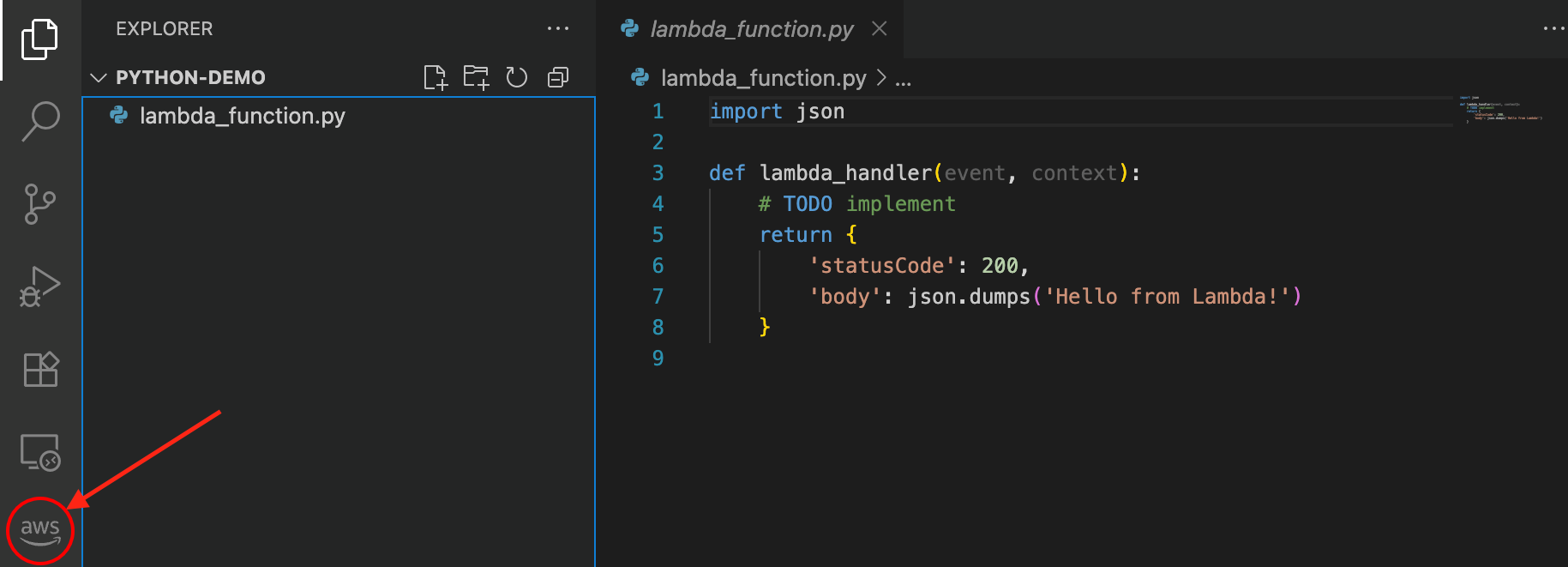
Seleziona l' AWS icona nella barra laterale per aprire Explorer: AWS
-
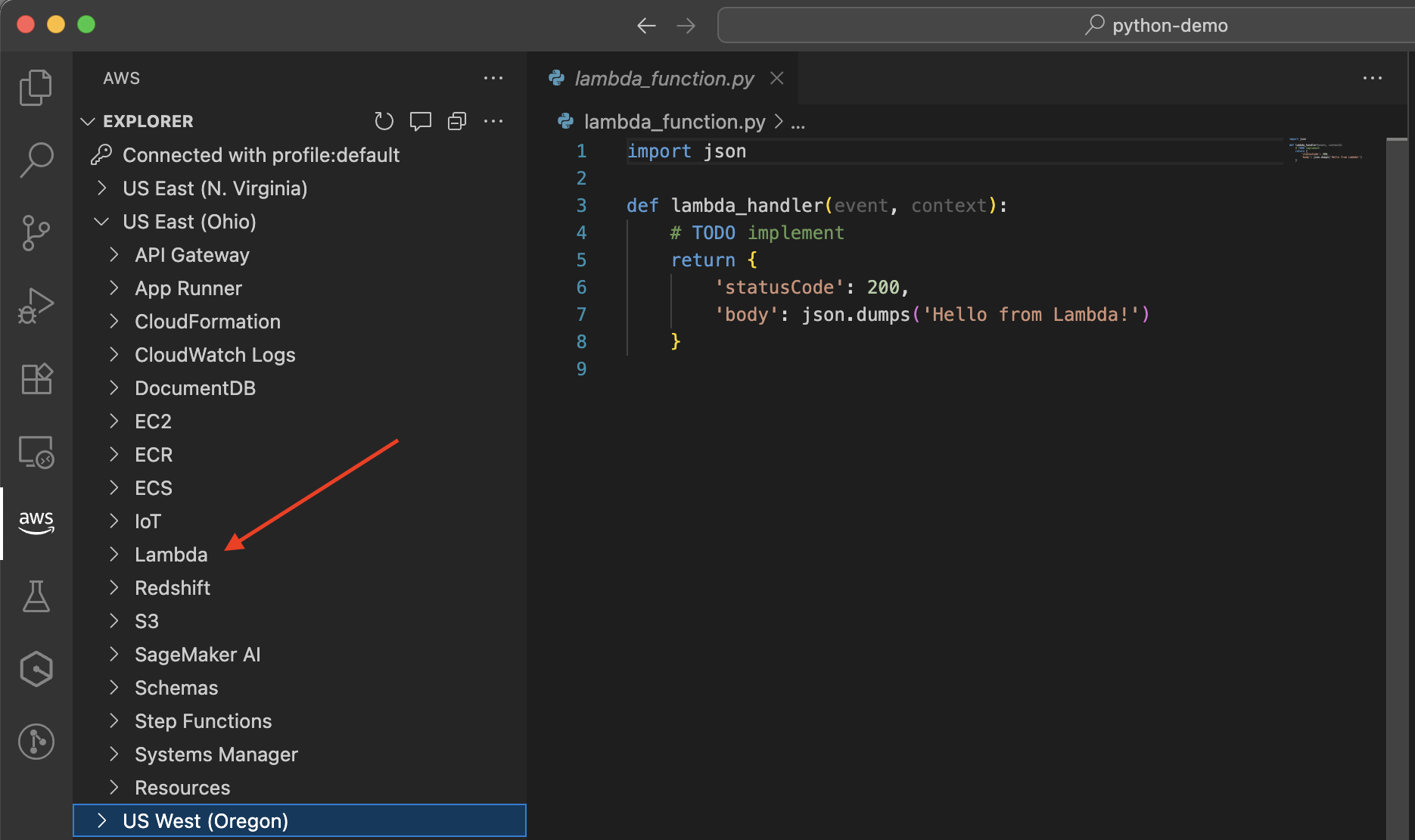
In AWS Explorer, seleziona la regione con la tua funzione Lambda:
-
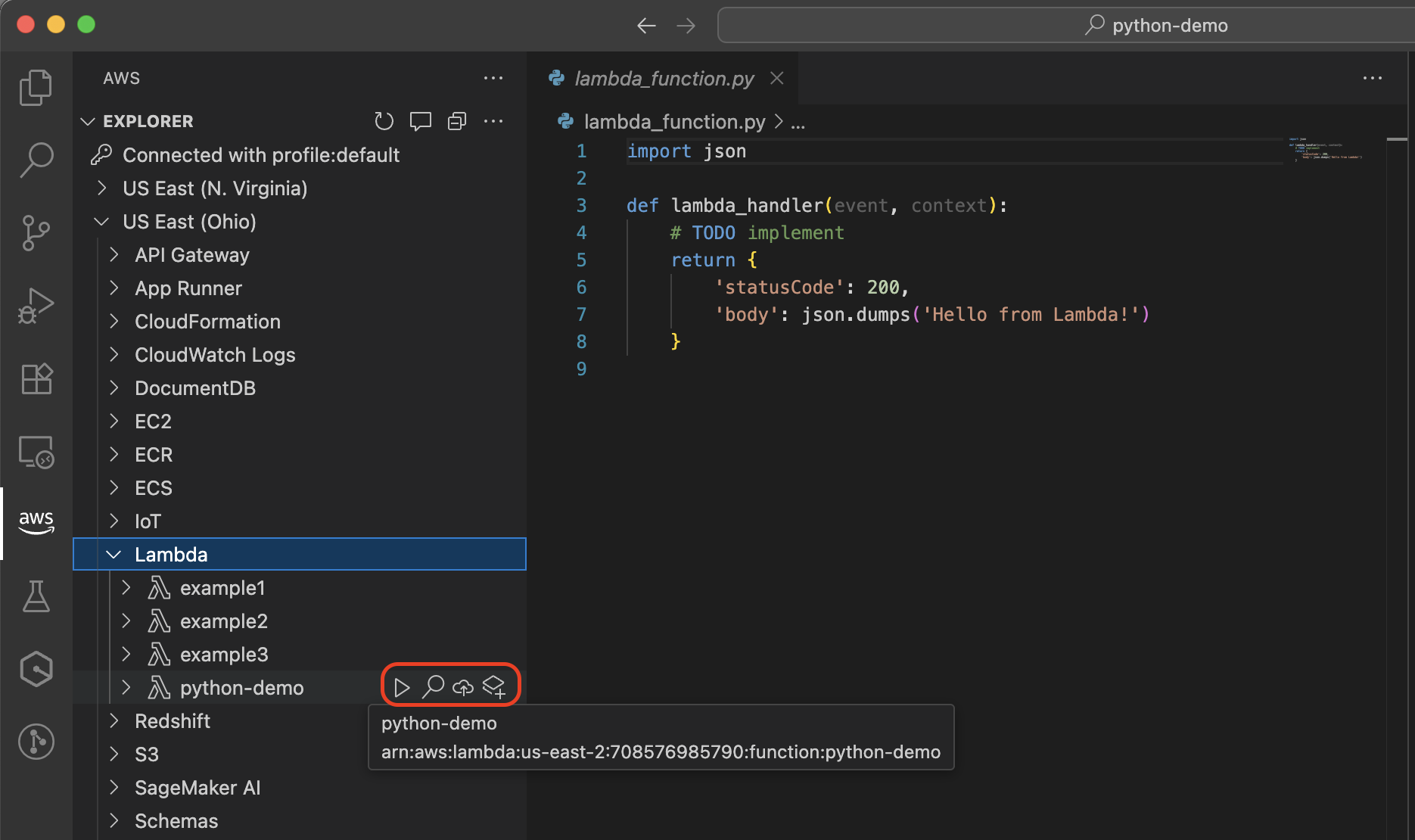
Nella regione selezionata, espandi la sezione Lambda per visualizzare e gestire le tue funzioni:
Con la funzione aperta nel tuo IDE, puoi:
-
Modifica il codice della funzione con supporto linguistico completo e completamento del codice.
-
Usa l'LocalStack integrazione per testare le funzioni Lambda che effettuano chiamate API ad altri utenti Servizi AWS durante l'esecuzione, ad esempio leggendo da tabelle DynamoDB o scrivendo su bucket Amazon S3. LocalStack è un emulatore di servizi cloud che fornisce un ambiente di sviluppo locale completo per testare le integrazioni dei servizi. Puoi anche usarlo AWS SAMCLI per testare la tua funzione in un contenitore locale. Se la tua funzione effettua chiamate API ad altre Servizi AWS, tali chiamate raggiungeranno AWS risorse reali, non emulate.
-
Esegui il debug della tua funzione con punti di interruzione e ispezione delle variabili. Per ulteriori informazioni, consulta Esecuzione e debug delle funzioni Lambda direttamente dal codice nella Guida per l'utente. AWS Toolkit for Visual Studio Code
-
Ridistribuisci la funzione aggiornata AWS utilizzando l'icona del cloud.
-
Installa e gestisci le dipendenze per la tua funzione.
Converti la tua funzione in una AWS SAM modello e usa gli strumenti IaC
In tutti gli IDE supportati (Visual Studio Code, Kiro e Cursor), puoi convertire la tua funzione Lambda in un AWS SAM modello scegliendo l'icona Converti in AWS SAM applicazione accanto alla tua funzione Lambda. Ti viene richiesto di selezionare una posizione del progetto. AWS SAM Una volta selezionata, la funzione Lambda viene convertita in un template.yaml file salvato nel nuovo AWS SAM progetto.
Con la tua funzione convertita in AWS SAM modello, puoi:
Controlla il controllo delle versioni della tua infrastruttura
Automatizza le implementazioni
Funzioni di debug in remoto
Aggiungi AWS risorse aggiuntive alla tua applicazione
Mantieni ambienti coerenti per tutto il ciclo di vita dello sviluppo
Usa Infrastructure Composer per modificare visivamente il tuo modello AWS SAM
Per ulteriori informazioni sull'uso degli strumenti IaC, consulta le seguenti guide:
Questi strumenti forniscono funzionalità aggiuntive per la definizione, il test e l'implementazione delle applicazioni serverless.
Fasi successive
Per saperne di più sull'utilizzo delle funzioni Lambda in Visual Studio Code, consulta le seguenti risorse:
-
Utilizzo delle funzioni AWS Lambda nella Guida per l'utente del AWS Toolkit for Visual Studio Code
-
Utilizzo delle applicazioni serverless nella Guida per l'utente di AWS Toolkit for Visual Studio Code
-
L'infrastruttura come codice nella Lambda Developer Guide
